




 Đăng nhập/Đăng ký

Hướng dẫn dùng Plugins Box trên ChatGPT chi tiết từ A đến Z
ChatGPT ngày càng được mở rộng với nhiều công cụ hỗ trợ thông minh, giúp người dùng xử lý công việc nhanh chóng và thuận tiện hơn. Trong đó, Plugins Box là chủ đề được nhiều người quan tâm khi muốn tìm hiểu cách kết nối các tiện ích bên ngoài để nâng cao khả năng của AI. Vậy Plugins Box hoạt động như thế nào, có những tính năng gì và cách sử dụng ra sao? Cùng tìm Sadesign hiểu chi tiết qua hướng dẫn dưới đây để tận dụng tốt hơn hệ sinh thái công cụ của ChatGPT.
Nội dung
- 1. Plugins Box trên ChatGPT là gì?
- 2. Những tính năng nổi bật của Plugins Box trên ChatGPT
- 3. Hướng dẫn kết nối và sử dụng Plugins Box trên ChatGPT trong 5 bước
- Bước 1: Đăng nhập vào tài khoản ChatGPT
- Bước 2: Tìm kiếm tiện ích Box trong danh mục Plugins
- Bước 3: Cài đặt và kết nối tài khoản Box
- Bước 4: Bắt đầu sử dụng Box trong cuộc trò chuyện
- Bước 5: Kiểm tra kết quả và quản lý quyền truy cập
- 4. Một số câu lệnh hữu ích khi sử dụng Plugins Box
- 5. Những lưu ý quan trọng khi sử dụng Plugins Box
- 6. Kết luận
ChatGPT ngày càng được mở rộng với nhiều công cụ hỗ trợ thông minh, giúp người dùng xử lý công việc nhanh chóng và thuận tiện hơn. Trong đó, Plugins Box là chủ đề được nhiều người quan tâm khi muốn tìm hiểu cách kết nối các tiện ích bên ngoài để nâng cao khả năng của AI. Vậy Plugins Box hoạt động như thế nào, có những tính năng gì và cách sử dụng ra sao? Cùng tìm Sadesign hiểu chi tiết qua hướng dẫn dưới đây để tận dụng tốt hơn hệ sinh thái công cụ của ChatGPT.
1. Plugins Box trên ChatGPT là gì?
Plugins Box là cách gọi thường dùng khi tìm hiểu tiện ích Box được kết nối với ChatGPT. Box là dịch vụ lưu trữ và quản lý dữ liệu trực tuyến, cho phép người dùng lưu tài liệu, hình ảnh, bảng tính và nhiều loại tệp khác trên đám mây. Khi kết nối Box với ChatGPT, bạn có thể tận dụng AI để tìm kiếm tài liệu, đọc nội dung, tóm tắt văn bản hoặc so sánh nhiều tệp mà không cần mở từng tài liệu để kiểm tra thủ công. Điểm hữu ích của sự kết hợp này là ChatGPT có thể hỗ trợ khai thác dữ liệu từ tài khoản Box mà bạn đã cấp quyền. Chẳng hạn, khi cần tìm một bản kế hoạch cũ, bạn chỉ cần mô tả tên dự án hoặc nội dung cần tìm, AI sẽ hỗ trợ truy xuất thông tin phù hợp.
Một số lợi ích nổi bật khi sử dụng Box với ChatGPT:
-
Tìm kiếm tài liệu nhanh: Hỗ trợ tìm tệp theo tên, thư mục, dự án hoặc chủ đề liên quan.
-
Tóm tắt nội dung: Rút gọn những tài liệu dài thành các ý chính dễ theo dõi.
-
So sánh dữ liệu: Đối chiếu hai hoặc nhiều tài liệu để nhận biết điểm giống và khác nhau.
-
Hỗ trợ công việc: Khai thác thông tin trong tài liệu để chuẩn bị báo cáo, kế hoạch hoặc nội dung trao đổi.
-
Tiết kiệm thời gian: Giảm thao tác tìm kiếm và đọc thủ công khi xử lý nhiều tệp cùng lúc.
2. Những tính năng nổi bật của Plugins Box trên ChatGPT
Khi kết nối Box thành công, người dùng có thể khai thác nhiều khả năng xử lý tài liệu ngay trong cuộc trò chuyện với ChatGPT. Tùy theo quyền truy cập, cấu hình tài khoản và những chức năng được hỗ trợ, trải nghiệm sử dụng có thể khác nhau.
-
Tìm kiếm tệp theo yêu cầu: Bạn có thể yêu cầu ChatGPT tìm tài liệu liên quan đến một dự án, chủ đề hoặc tên thư mục cụ thể.
-
Đọc và tóm tắt tài liệu: AI hỗ trợ tổng hợp nội dung quan trọng, giúp bạn nhanh chóng nắm bắt thông tin mà không phải đọc toàn bộ văn bản.
-
Phân tích nhiều tài liệu: Có thể yêu cầu đối chiếu các bản kế hoạch, báo cáo hoặc tài liệu hướng dẫn để tìm ra những điểm khác biệt.
-
Tìm thông tin cần thiết: Thay vì dò từng trang, bạn có thể đặt câu hỏi trực tiếp về nội dung có trong những tệp được cấp quyền truy cập.
-
Hỗ trợ xử lý công việc: Một số thao tác với dữ liệu Box có thể được hỗ trợ tùy theo tính năng và quyền hạn mà ứng dụng cung cấp.
3. Hướng dẫn kết nối và sử dụng Plugins Box trên ChatGPT trong 5 bước
Để sử dụng Box thuận tiện, bạn cần kết nối tài khoản với ChatGPT và cấp những quyền truy cập cần thiết. Dưới đây là quy trình thực hiện cơ bản trên giao diện ChatGPT.
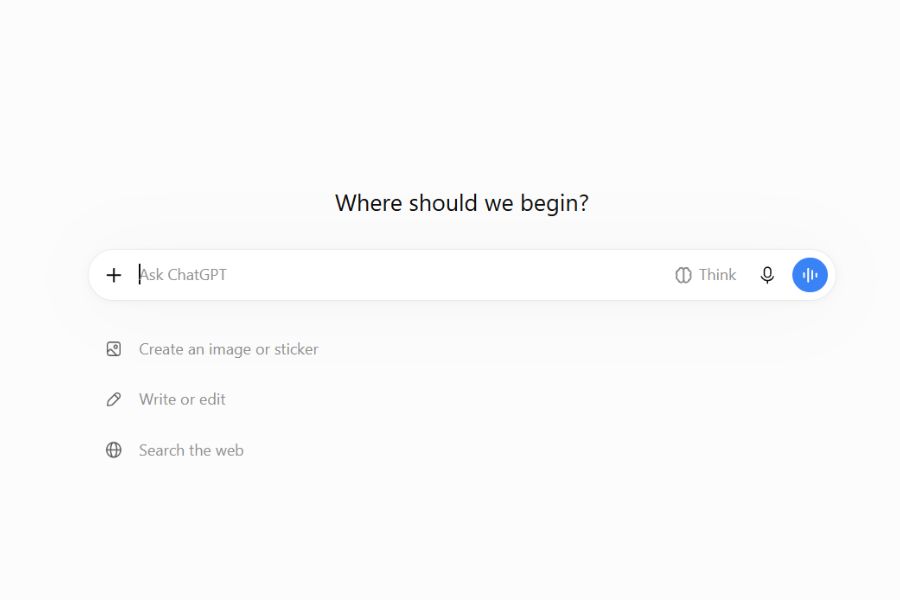
Bước 1: Đăng nhập vào tài khoản ChatGPT
Đầu tiên, bạn truy cập ChatGPT bằng trình duyệt trên máy tính hoặc ứng dụng được hỗ trợ. Đăng nhập vào tài khoản đang sử dụng và kiểm tra xem giao diện có mục Plugins hay không. Đây là nơi bạn có thể tìm kiếm, cài đặt và quản lý các tiện ích được cung cấp.
Nếu sử dụng tài khoản thuộc tổ chức hoặc doanh nghiệp, một số tiện ích có thể cần quản trị viên cho phép trước khi kết nối. Vì vậy, hãy kiểm tra quyền truy cập nếu không tìm thấy Box trong danh mục.
Bước 2: Tìm kiếm tiện ích Box trong danh mục Plugins
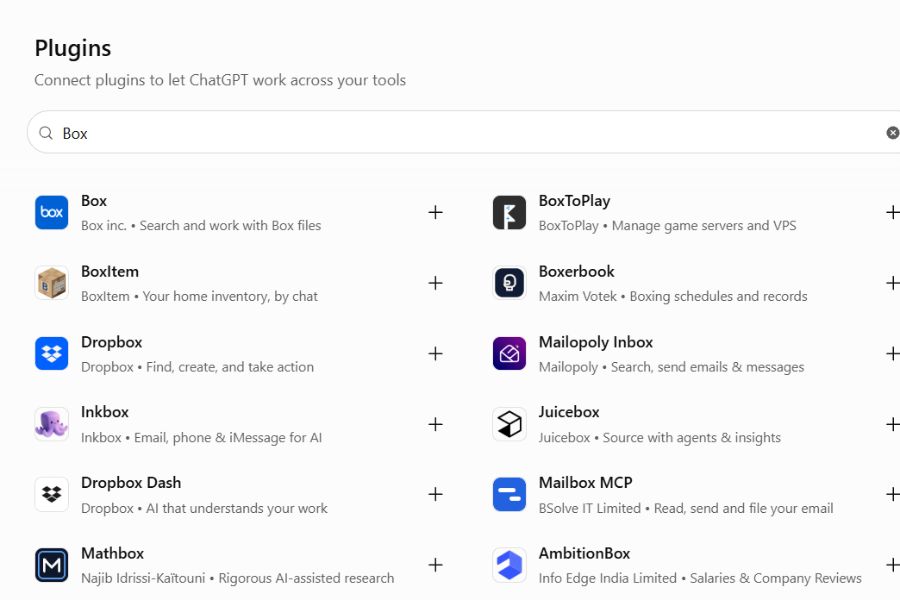
Sau khi đăng nhập, bạn mở mục Plugins trên thanh điều hướng của ChatGPT. Tiếp theo, sử dụng thanh tìm kiếm và nhập từ khóa Box để tìm tiện ích tương ứng. Khi kết quả xuất hiện, hãy chọn Box để xem thông tin giới thiệu, chức năng hỗ trợ và yêu cầu kết nối.
Ở bước này, bạn nên kiểm tra kỹ tên tiện ích và những quyền mà ứng dụng yêu cầu. Nếu tài khoản hiển thị Box dưới dạng ứng dụng được tích hợp trong một plugin, hãy mở phần chi tiết để xem hướng dẫn cài đặt tương ứng.
Bước 3: Cài đặt và kết nối tài khoản Box
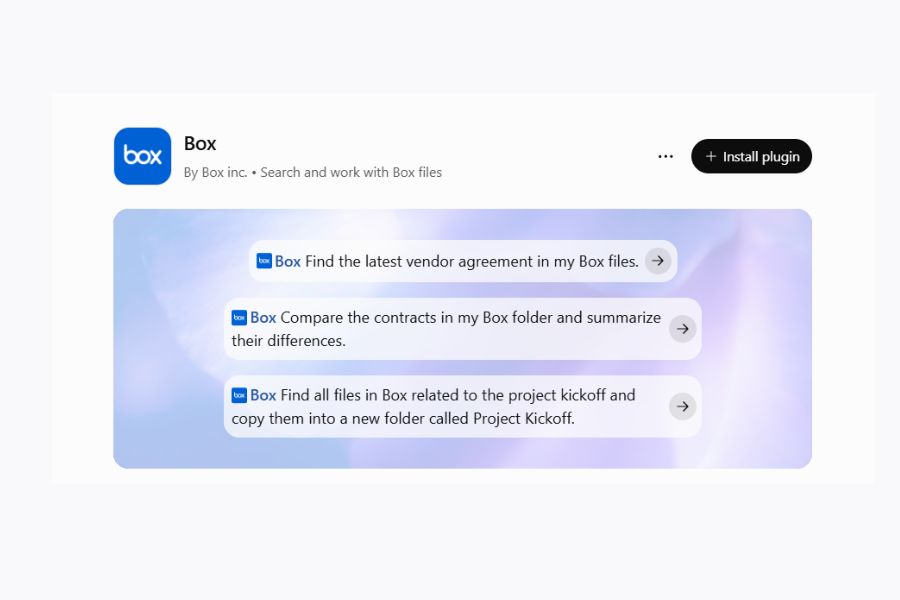
Khi đã xác định đúng tiện ích, bạn chọn Install plugin nếu giao diện hiển thị tùy chọn này. Tiếp theo, nhấn Connect để bắt đầu quá trình liên kết tài khoản Box với ChatGPT. Hệ thống có thể chuyển bạn đến trang đăng nhập của Box để xác thực tài khoản.
Hãy sử dụng tài khoản Box đang lưu trữ những tài liệu bạn muốn khai thác. Sau đó, đọc kỹ các quyền truy cập được yêu cầu và xác nhận nếu đồng ý. Khi quá trình xác thực hoàn tất, bạn quay lại ChatGPT để kiểm tra trạng thái kết nối.
Bước 4: Bắt đầu sử dụng Box trong cuộc trò chuyện
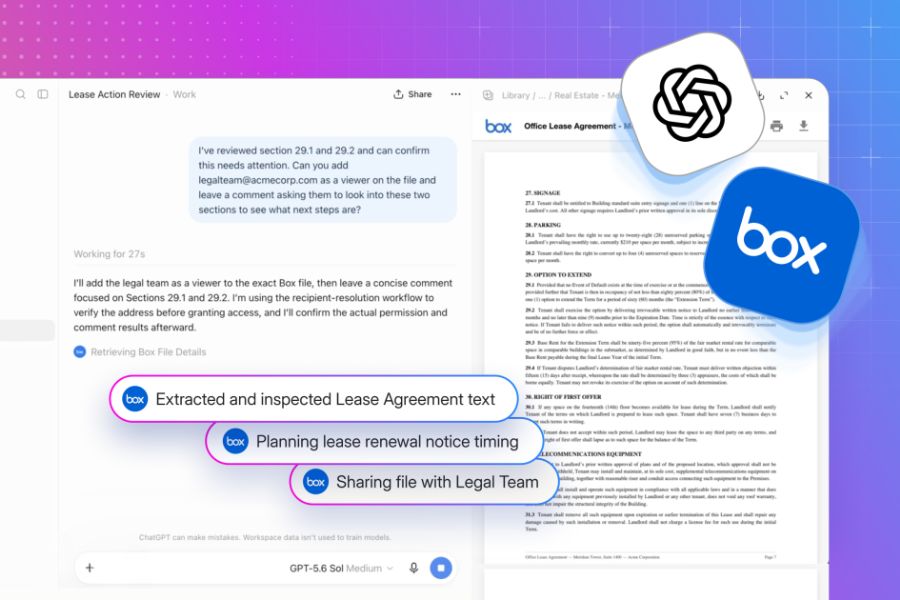
Sau khi kết nối thành công, bạn có thể mở một cuộc trò chuyện mới và đưa ra yêu cầu liên quan đến tài liệu trong Box. Hãy mô tả cụ thể tên tệp, thư mục, dự án hoặc chủ đề cần tìm để ChatGPT xác định đúng dữ liệu.
Ví dụ, bạn có thể sử dụng những câu lệnh sau:
-
Tìm các tài liệu liên quan đến kế hoạch kinh doanh quý IV trong tài khoản Box của tôi.
-
Tóm tắt những nội dung quan trọng trong tài liệu hướng dẫn bán hàng.
-
So sánh hai bản kế hoạch marketing và chỉ ra những điểm khác biệt.
-
Tìm tài liệu mới nhất về dự án ra mắt sản phẩm và liệt kê những công việc còn thiếu.
Ngoài ra, bạn có thể nhắc trực tiếp tên plugin bằng ký hiệu @ nếu giao diện hỗ trợ. Cách này giúp lựa chọn đúng tiện ích khi có nhiều công cụ đang được kết nối.
Bước 5: Kiểm tra kết quả và quản lý quyền truy cập
Sau khi ChatGPT trả về thông tin, bạn nên đối chiếu kết quả với tài liệu gốc trong Box, đặc biệt khi sử dụng dữ liệu cho báo cáo, hợp đồng hoặc công việc quan trọng. Nếu nội dung chưa chính xác, hãy bổ sung tên tệp, thư mục hoặc yêu cầu cụ thể hơn để AI tìm kiếm lại.
Bạn cũng nên thường xuyên kiểm tra trạng thái kết nối và quyền truy cập của ứng dụng. Nếu không còn nhu cầu sử dụng, hãy vào Settings, chọn Plugins, mở Box và sử dụng tùy chọn ngắt kết nối nếu có. Việc này giúp bạn chủ động kiểm soát những tài khoản đang liên kết với ChatGPT.
4. Một số câu lệnh hữu ích khi sử dụng Plugins Box
Để khai thác tốt khả năng của Box trên ChatGPT, bạn nên sử dụng câu lệnh rõ ràng, có mục tiêu cụ thể. Thay vì chỉ yêu cầu AI tìm tài liệu, hãy mô tả nội dung cần tìm và kết quả mong muốn. Điều này giúp quá trình xử lý thông tin trở nên nhanh chóng, hạn chế nhầm lẫn giữa những tệp có nội dung tương tự.
Dưới đây là một số câu lệnh bạn có thể tham khảo:
Bạn cũng có thể yêu cầu ChatGPT trình bày kết quả theo bảng, danh sách hoặc từng nhóm nội dung. Nếu muốn phân tích chuyên sâu, hãy bổ sung tiêu chí cụ thể để AI tập trung vào đúng thông tin cần thiết.
5. Những lưu ý quan trọng khi sử dụng Plugins Box
Mặc dù việc kết nối Box với ChatGPT mang lại nhiều tiện ích, người dùng vẫn cần chú ý đến quyền riêng tư, độ chính xác của dữ liệu và khả năng tương thích. Không phải tài khoản nào cũng có đầy đủ chức năng giống nhau, bởi quyền sử dụng còn phụ thuộc vào gói ChatGPT, khu vực, thiết lập không gian làm việc và quyền hạn của tài khoản Box.
Một số lưu ý bạn nên biết:
-
Kiểm tra quyền truy cập: ChatGPT chỉ có thể khai thác những tệp mà tài khoản Box được phép xem. Việc kết nối không tự động cấp quyền truy cập vào dữ liệu bị giới hạn.
-
Bảo vệ thông tin cá nhân: Cân nhắc trước khi cấp quyền đối với tài liệu chứa dữ liệu khách hàng, thông tin tài chính hoặc nội dung nội bộ.
-
Đối chiếu kết quả: Không nên sử dụng ngay thông tin AI cung cấp cho các quyết định quan trọng mà chưa kiểm tra tài liệu gốc.
-
Kiểm tra tài khoản kết nối: Đảm bảo bạn đang đăng nhập đúng tài khoản Box, đặc biệt khi sử dụng đồng thời tài khoản cá nhân và công việc.
-
Quản lý kết nối: Ngắt kết nối khi không còn nhu cầu sử dụng hoặc khi muốn thay đổi tài khoản liên kết.
6. Kết luận
Plugins Box trên ChatGPT là giải pháp hữu ích dành cho những ai thường xuyên làm việc với tài liệu trực tuyến. Nhờ khả năng kết nối kho dữ liệu Box với AI, người dùng có thể tìm kiếm, tóm tắt, so sánh và khai thác thông tin thuận tiện hơn ngay trong cuộc trò chuyện. Chỉ cần thực hiện đúng các bước cài đặt, xác thực và cấp quyền, bạn đã có thể tận dụng công cụ này để tiết kiệm thời gian và nâng cao hiệu suất làm việc. Hãy thử kết nối Box với ChatGPT để trải nghiệm cách quản lý và xử lý tài liệu linh hoạt hơn.