Đăng nhập/Đăng ký
Hướng dẫn sử dụng ElevenLabs AI tạo giọng nói từ văn bản cực dễ
Bạn muốn biến một đoạn văn bản thành giọng đọc tự nhiên nhưng không muốn tự thu âm hàng giờ? ElevenLabs AI có thể giúp bạn giải quyết việc này chỉ với vài thao tác đơn giản. Thay vì phải chuẩn bị micro, phòng thu hay chỉnh sửa âm thanh phức tạp, bạn chỉ cần nhập nội dung, chọn giọng đọc phù hợp và để AI xử lý phần còn lại. Đặc biệt, công cụ này được nhiều nhà sáng tạo nội dung quan tâm nhờ khả năng tạo giọng đọc giàu sắc thái, phù hợp với video, podcast, sách nói, bài giảng và nhiều nội dung âm thanh khác. Trong bài viết dưới đây, hãy cùng Sadesign tìm hiểu cách sử dụng ElevenLabs AI từ A đến Z, từ đăng ký tài khoản, lựa chọn giọng đọc cho đến chuyển văn bản thành âm thanh và một số mẹo giúp giọng AI nghe tự nhiên hơn.
Nội dung
- 1. ElevenLabs AI là gì?
- 2. Những tính năng đáng chú ý của ElevenLabs AI
- 2.1. Chuyển văn bản thành giọng nói tự nhiên
- 2.2. Lựa chọn và tùy chỉnh giọng đọc
- 2.3. Hỗ trợ nhiều ngôn ngữ
- 3. Cách đăng ký tài khoản ElevenLabs AI
- 4. Cách sử dụng ElevenLabs AI tạo giọng nói từ văn bản
- 4.1. Nhập văn bản cần chuyển thành giọng nói
- 4.2. Chọn giọng nói phù hợp
- 4.3. Điều chỉnh cách thể hiện giọng nói
- 4.4. Tạo và nghe thử đoạn âm thanh
- 5. Mẹo viết văn bản để ElevenLabs đọc tự nhiên hơn
- 6. Cách sử dụng ElevenLabs AI trên điện thoại
- 7. ElevenLabs AI có miễn phí không?
- 8. Kết luận

Bạn muốn biến một đoạn văn bản thành giọng đọc tự nhiên nhưng không muốn tự thu âm hàng giờ? ElevenLabs AI có thể giúp bạn giải quyết việc này chỉ với vài thao tác đơn giản. Thay vì phải chuẩn bị micro, phòng thu hay chỉnh sửa âm thanh phức tạp, bạn chỉ cần nhập nội dung, chọn giọng đọc phù hợp và để AI xử lý phần còn lại. Đặc biệt, công cụ này được nhiều nhà sáng tạo nội dung quan tâm nhờ khả năng tạo giọng đọc giàu sắc thái, phù hợp với video, podcast, sách nói, bài giảng và nhiều nội dung âm thanh khác. Trong bài viết dưới đây, hãy cùng Sadesign tìm hiểu cách sử dụng ElevenLabs AI từ A đến Z, từ đăng ký tài khoản, lựa chọn giọng đọc cho đến chuyển văn bản thành âm thanh và một số mẹo giúp giọng AI nghe tự nhiên hơn.
1. ElevenLabs AI là gì?
ElevenLabs AI là công cụ ứng dụng trí tuệ nhân tạo để tạo giọng nói từ văn bản. Thay vì chỉ đọc từng chữ theo cách máy móc, AI có thể tạo ra âm thanh với nhịp điệu, ngữ điệu và cách nhấn câu phù hợp hơn với nội dung. Đây chính là lý do ElevenLabs được chú ý trong lĩnh vực sản xuất nội dung bằng âm thanh. Với công cụ này, bạn có thể biến một kịch bản viết sẵn thành file âm thanh mà không cần trực tiếp thu giọng. Điều này đặc biệt tiện lợi khi làm video ngắn, video YouTube, podcast, sách nói hoặc nội dung giáo dục.
Một số điểm nổi bật của ElevenLabs AI gồm:
-
Chuyển văn bản thành giọng nói bằng AI.
-
Cung cấp nhiều lựa chọn giọng đọc và phong cách thể hiện.
-
Hỗ trợ nhiều ngôn ngữ.
-
Cho phép tùy chỉnh cách thể hiện giọng nói.
-
Có thể sử dụng cho nhiều loại nội dung khác nhau.
-
Hỗ trợ người sáng tạo tiết kiệm thời gian thu âm và hậu kỳ.
2. Những tính năng đáng chú ý của ElevenLabs AI
Trước khi bắt tay vào thực hiện, bạn nên biết những gì ElevenLabs có thể làm. Nắm được từng tính năng sẽ giúp bạn lựa chọn công cụ phù hợp thay vì chỉ đơn giản nhập văn bản rồi tạo âm thanh.
2.1. Chuyển văn bản thành giọng nói tự nhiên
Đây là tính năng được sử dụng phổ biến nhất. Bạn chỉ cần chuẩn bị nội dung cần đọc, đưa vào khu vực nhập văn bản và lựa chọn giọng phù hợp. AI sẽ xử lý nội dung để tạo thành đoạn âm thanh tương ứng.
Tính năng này phù hợp với nhiều trường hợp như:
-
Đọc lời thoại cho video TikTok, Reels hoặc YouTube.
-
Tạo nội dung podcast.
-
Làm sách nói.
-
Tạo bài giảng trực tuyến.
-
Đọc nội dung giới thiệu sản phẩm.
-
Tạo lời dẫn cho video.
Điểm quan trọng là chất lượng văn bản đầu vào ảnh hưởng trực tiếp đến giọng đọc đầu ra. Một kịch bản có câu ngắn, dấu câu rõ ràng và cách diễn đạt tự nhiên thường sẽ cho kết quả dễ nghe hơn.
2.2. Lựa chọn và tùy chỉnh giọng đọc
ElevenLabs cung cấp nhiều lựa chọn giọng nói để người dùng tìm phong cách phù hợp với nội dung. Một video kể chuyện có thể cần giọng trầm, chậm rãi, trong khi video ngắn lại phù hợp với cách đọc nhanh và năng lượng hơn.
Khi chọn giọng, bạn nên cân nhắc:
-
Giới tính và chất giọng.
-
Độ trầm hoặc cao.
-
Tốc độ đọc.
-
Cảm giác phù hợp với nội dung.
-
Đối tượng người nghe.
-
Phong cách của video hoặc thương hiệu.
2.3. Hỗ trợ nhiều ngôn ngữ
Nếu thường xuyên sản xuất nội dung cho nhiều nhóm khán giả, khả năng hỗ trợ nhiều ngôn ngữ của ElevenLabs sẽ khá hữu ích. Bạn có thể tạo nội dung bằng những ngôn ngữ khác nhau mà không cần tự mình thu âm từng phiên bản.
Tuy nhiên, khi làm nội dung đa ngôn ngữ, bạn vẫn nên kiểm tra lại cách phát âm của tên riêng, địa danh, thuật ngữ chuyên ngành và những từ dễ gây nhầm lẫn.
3. Cách đăng ký tài khoản ElevenLabs AI
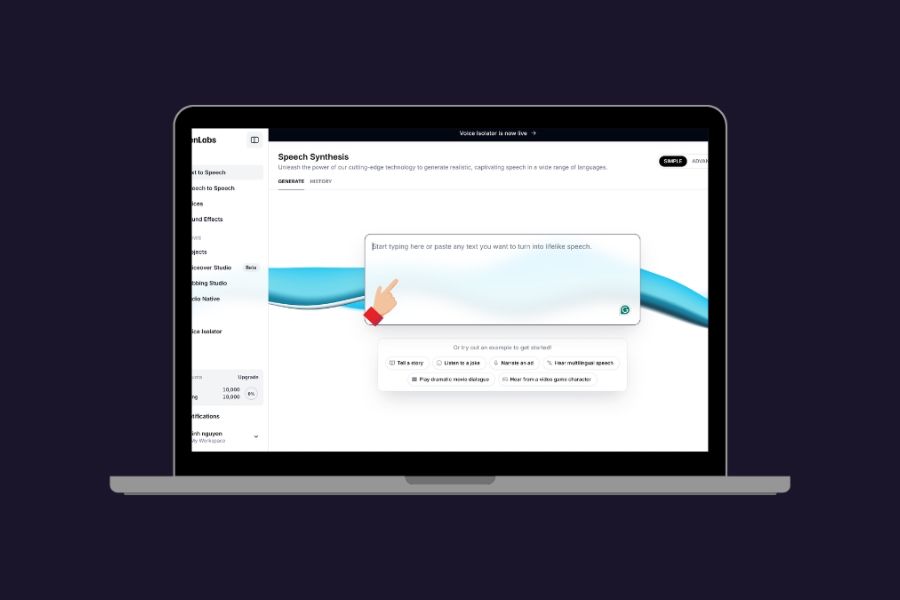
Để bắt đầu tạo giọng nói, trước tiên bạn cần đăng ký tài khoản ElevenLabs. Quá trình này tương đối đơn giản và có thể thực hiện trực tiếp trên website.
Các bước thực hiện:
-
Bước 1: Truy cập website ElevenLabs.
-
Bước 2: Chọn Log in hoặc tùy chọn đăng ký tài khoản.
-
Bước 3: Đăng nhập bằng tài khoản Google hoặc sử dụng email theo tùy chọn được cung cấp.
-
Bước 4: Thực hiện các bước xác nhận nếu hệ thống yêu cầu.
-
Bước 5: Sau khi đăng nhập thành công, truy cập giao diện tạo giọng nói.
Sau khi hoàn tất, bạn có thể bắt đầu khám phá các tính năng của ElevenLabs. Nếu mới sử dụng lần đầu, nên thử một đoạn văn ngắn trước để làm quen với giao diện và cách lựa chọn giọng.
4. Cách sử dụng ElevenLabs AI tạo giọng nói từ văn bản
Đây là phần quan trọng nhất nếu mục đích của bạn là chuyển văn bản thành giọng nói bằng ElevenLabs AI. Thao tác nhìn chung khá trực quan, nhưng để có âm thanh nghe tự nhiên, bạn nên chú ý cả nội dung lẫn phần thiết lập giọng.
4.1. Nhập văn bản cần chuyển thành giọng nói
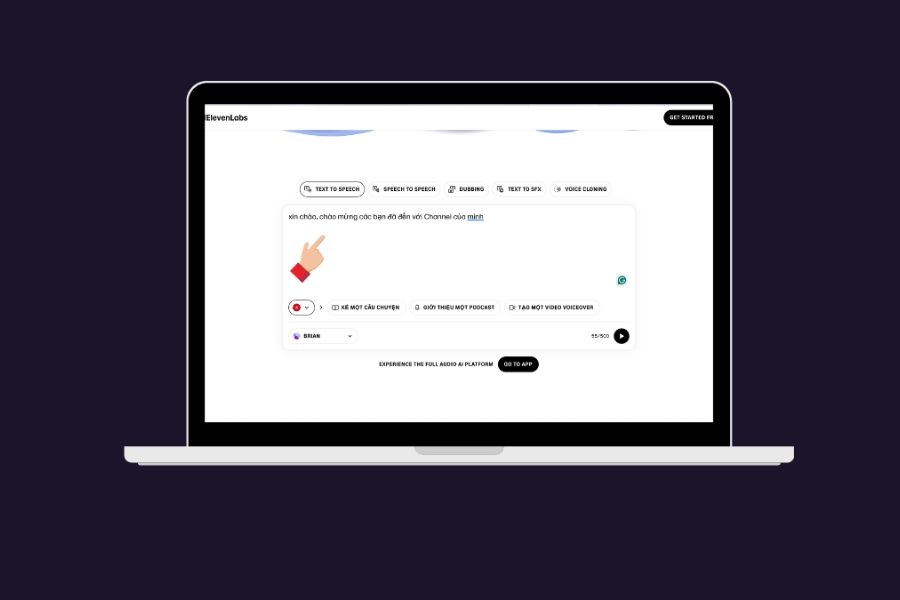
Sau khi đăng nhập, truy cập khu vực tạo giọng nói và tìm ô nhập văn bản. Đây là nơi bạn đưa phần nội dung muốn AI đọc vào.
Bạn có thể nhập một đoạn ngắn để thử trước thay vì đưa toàn bộ kịch bản ngay từ đầu.
Khi chuẩn bị văn bản, hãy chú ý:
-
Viết câu tương đối rõ ràng.
-
Sử dụng dấu chấm, dấu phẩy hợp lý.
-
Chia đoạn dài thành những phần nhỏ.
-
Kiểm tra lỗi chính tả trước khi tạo.
-
Viết số, ký hiệu và tên riêng theo cách dễ phát âm.
-
Hạn chế những câu quá dài hoặc chứa quá nhiều ý.
Ví dụ, thay vì viết một đoạn dài liên tục, bạn có thể chia thành từng câu:
“Bạn đang tìm cách tạo giọng nói bằng AI? ElevenLabs có thể giúp bạn biến văn bản thành âm thanh chỉ với vài thao tác.”
Cách viết này giúp phần lời đọc có nhịp nghỉ rõ ràng hơn.
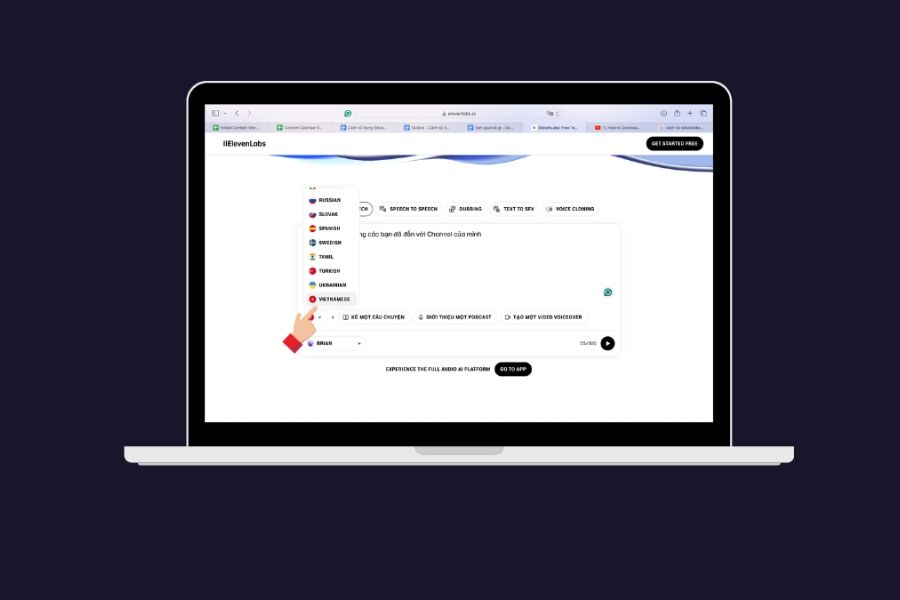
4.2. Chọn giọng nói phù hợp
Sau khi nhập văn bản, bước tiếp theo là lựa chọn giọng đọc. Đây là công đoạn bạn nên dành thời gian thử nghiệm bởi cùng một nội dung nhưng mỗi giọng sẽ tạo ra cảm giác hoàn toàn khác nhau.
Bạn có thể ưu tiên giọng:
-
Nhẹ nhàng cho nội dung chia sẻ, kể chuyện.
-
Rõ ràng cho video hướng dẫn.
-
Năng lượng cho video ngắn.
-
Trầm và chậm cho nội dung kể chuyện.
-
Tự nhiên cho podcast hoặc sách nói.
Nếu chưa biết chọn giọng nào, hãy thử cùng một đoạn văn với một vài lựa chọn rồi so sánh. Chỉ cần thay đổi giọng đọc, tổng thể video đôi khi đã có cảm giác khác biệt đáng kể.
4.3. Điều chỉnh cách thể hiện giọng nói
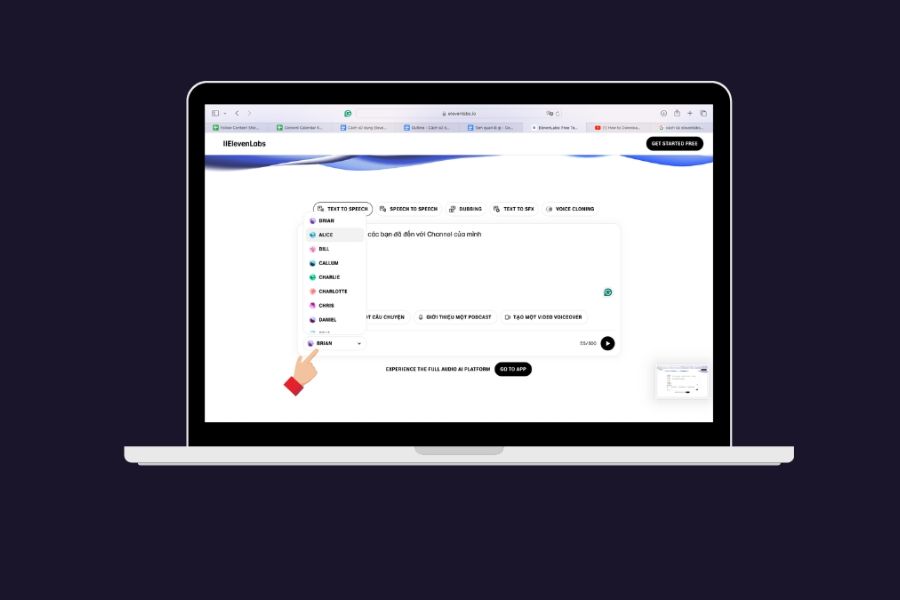
Sau khi chọn giọng, bạn có thể tinh chỉnh các thiết lập mà ElevenLabs cung cấp tùy theo công cụ và gói tài khoản đang sử dụng.
Mục tiêu không phải lúc nào cũng là làm giọng đọc thật nhanh hoặc thật mạnh. Một giọng đọc phù hợp phải ăn khớp với nội dung.
Chẳng hạn:
-
Nội dung hướng dẫn nên ưu tiên cách đọc rõ ràng.
-
Nội dung kể chuyện nên có nhịp điệu mềm mại.
-
Video quảng bá có thể cần cách đọc giàu năng lượng hơn.
-
Podcast nên ưu tiên cảm giác gần gũi, dễ nghe.
-
Video kiến thức nên tránh tốc độ quá nhanh.
Nếu giọng đọc nghe thiếu tự nhiên, hãy thử điều chỉnh từng yếu tố một thay vì thay đổi tất cả cùng lúc. Cách này giúp bạn dễ nhận ra thiết lập nào đang tạo ra sự khác biệt.
4.4. Tạo và nghe thử đoạn âm thanh
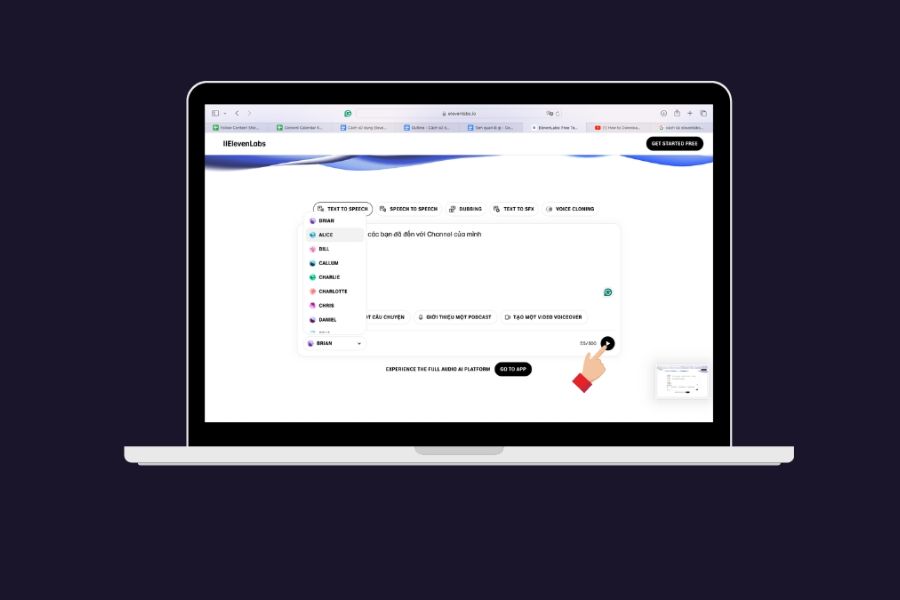
Khi đã hoàn tất nội dung và lựa chọn giọng, bạn có thể tiến hành tạo âm thanh. Sau khi hệ thống xử lý, hãy nghe lại toàn bộ đoạn vừa tạo.
Đừng vội sử dụng ngay file đầu tiên. Hãy kiểm tra kỹ:
-
Cách phát âm từ ngữ.
-
Nhịp đọc nhanh hay chậm.
-
Vị trí ngắt câu.
-
Những từ tiếng nước ngoài.
-
Tên riêng và thuật ngữ.
-
Cảm xúc có phù hợp với nội dung hay không.
-
Có câu nào nghe quá máy móc hay không.
Nếu chưa hài lòng, bạn có thể sửa văn bản hoặc thay đổi thiết lập rồi tạo lại.
5. Mẹo viết văn bản để ElevenLabs đọc tự nhiên hơn
Không ít người nghĩ rằng chỉ cần công cụ AI tốt thì giọng đọc chắc chắn sẽ hay. Trên thực tế, kịch bản đầu vào đóng vai trò rất quan trọng. Cùng một giọng AI nhưng cách viết khác nhau có thể tạo ra trải nghiệm nghe hoàn toàn khác biệt.
Để nội dung đọc tự nhiên hơn, bạn có thể áp dụng một số mẹo sau:
-
Chia câu hợp lý: Những câu quá dài dễ khiến giọng đọc thiếu nhịp nghỉ.
-
Dùng dấu câu: Dấu chấm, dấu phẩy giúp tạo khoảng nghỉ tự nhiên.
-
Viết như đang nói: Thay vì dùng câu văn quá cứng, hãy ưu tiên cách diễn đạt gần với giao tiếp.
-
Kiểm tra từ viết tắt: Một số từ viết tắt có thể được AI phát âm không đúng ý.
-
Chú ý tên riêng: Tên người, thương hiệu, địa danh nên được kiểm tra kỹ.
-
Đọc thử trước khi xuất bản: Đây là bước đơn giản nhưng giúp phát hiện nhiều lỗi bất ngờ.
Một mẹo khá hữu ích là tự đọc thầm kịch bản trước khi đưa vào AI. Nếu chính bạn cũng cảm thấy câu văn khó đọc hoặc thiếu điểm nghỉ, giọng AI cũng có thể gặp khó khăn khi thể hiện đoạn đó.
6. Cách sử dụng ElevenLabs AI trên điện thoại
Nếu thường xuyên làm nội dung bằng điện thoại, bạn có thể tìm ứng dụng ElevenLabs trên kho ứng dụng tương ứng và đăng nhập tài khoản để sử dụng các tính năng được hỗ trợ.
Các bước cơ bản gồm:
-
Bước 1: Mở App Store trên iPhone hoặc Google Play trên Android.
-
Bước 2: Nhập từ khóa ElevenLabs vào ô tìm kiếm.
-
Bước 3: Kiểm tra đúng ứng dụng trước khi cài đặt.
-
Bước 4: Chọn Nhận hoặc Cài đặt.
-
Bước 5: Mở ứng dụng sau khi cài đặt.
-
Bước 6: Đăng nhập tài khoản ElevenLabs.
-
Bước 7: Truy cập tính năng tạo giọng nói và thực hiện theo hướng dẫn trên màn hình.
Sử dụng trên điện thoại phù hợp khi bạn cần chỉnh sửa nhanh hoặc muốn tạo nội dung ngay khi đang di chuyển. Tuy nhiên, nếu phải xử lý kịch bản dài hoặc cần chỉnh sửa nhiều lần, màn hình máy tính thường thuận tiện hơn.
7. ElevenLabs AI có miễn phí không?
ElevenLabs có cung cấp lựa chọn sử dụng miễn phí để người dùng trải nghiệm các tính năng tạo giọng nói. Tuy nhiên, tài khoản miễn phí thường đi kèm giới hạn về số ký tự, tính năng hoặc mức sử dụng. Các giới hạn cụ thể có thể thay đổi theo từng thời điểm và chính sách của dịch vụ. Nếu nhu cầu sử dụng ở mức cơ bản, bạn có thể bắt đầu bằng gói miễn phí để làm quen. Khi cần tạo lượng nội dung lớn hoặc sử dụng thêm các tính năng nâng cao, bạn có thể xem xét những gói trả phí phù hợp.
Trước khi đăng ký, nên kiểm tra thông tin gói hiện tại để biết chính xác:
-
Số lượng ký tự được sử dụng.
-
Tính năng có trong từng gói.
-
Quyền sử dụng nội dung tạo ra.
-
Giới hạn tạo âm thanh.
-
Các tính năng nâng cao.
-
Chính sách dành cho mục đích thương mại.
Điều này đặc biệt quan trọng nếu bạn sử dụng giọng AI cho hoạt động kinh doanh, quảng cáo hoặc sản xuất nội dung chuyên nghiệp.
8. Kết luận
Cách sử dụng ElevenLabs AI để tạo giọng nói từ văn bản nhìn chung không quá phức tạp. Từ đăng ký tài khoản, nhập nội dung, chọn giọng đến tạo file âm thanh, hầu hết các thao tác đều khá trực quan. Điều quan trọng nằm ở việc lựa chọn giọng phù hợp và chuẩn bị kịch bản có câu chữ, dấu câu rõ ràng. Nếu mới bắt đầu, bạn nên thử với một đoạn văn ngắn trước. Sau vài lần điều chỉnh, bạn sẽ dễ dàng tìm được cách viết và thiết lập phù hợp với phong cách nội dung của mình. Khi kết hợp ElevenLabs với các công cụ chỉnh sửa video, người dùng có thể xây dựng quy trình sản xuất nội dung nhanh gọn hơn mà vẫn tạo ra phần lời thoại có cảm giác tự nhiên, dễ nghe.