Đăng nhập/Đăng ký
Hướng dẫn chuyển Canva sang PowerPoint giữ nguyên thiết kế cực dễ
Canva là công cụ quen thuộc giúp tạo slide thuyết trình đẹp mắt mà không cần mất quá nhiều thời gian thiết kế. Tuy nhiên, trong nhiều trường hợp, bạn vẫn cần đưa bài trình chiếu từ Canva sang PowerPoint để chỉnh sửa, trình chiếu ngoại tuyến hoặc kết hợp thêm các tính năng của Microsoft Office. Vậy chuyển Canva sang PowerPoint như thế nào để thao tác nhanh và hạn chế lỗi font, hình ảnh hay hiệu ứng? Dưới đây là những cách thực hiện đơn giản mà bạn có thể áp dụng ngay. Hãy cùng Sadesign khám phá ngay nhé!
Nội dung
- 1. Tại sao nên chuyển Canva sang PowerPoint?
- 2. Hướng dẫn chuyển Canva sang PowerPoint trực tiếp trên máy tính
- 3. Cách chuyển Canva sang PowerPoint bằng file PDF
- Bước 1: Tải thiết kế Canva dưới dạng PDF
- Bước 2: Chuyển file PDF sang PowerPoint
- Bước 3: Tải file PowerPoint về máy
- 4. Cách chuyển Canva sang PowerPoint không mất hiệu ứng
- 5. Hướng dẫn chuyển Canva sang PowerPoint trên điện thoại
- 6. Những lưu ý quan trọng khi chuyển Canva sang PowerPoint
- 7. Cách khắc phục lỗi thường gặp khi chuyển Canva sang PowerPoint
- 8. Mẹo chuyển Canva sang PowerPoint giữ thiết kế đẹp nhất
- 9. Kết luận

Canva là công cụ quen thuộc giúp tạo slide thuyết trình đẹp mắt mà không cần mất quá nhiều thời gian thiết kế. Tuy nhiên, trong nhiều trường hợp, bạn vẫn cần đưa bài trình chiếu từ Canva sang PowerPoint để chỉnh sửa, trình chiếu ngoại tuyến hoặc kết hợp thêm các tính năng của Microsoft Office. Vậy chuyển Canva sang PowerPoint như thế nào để thao tác nhanh và hạn chế lỗi font, hình ảnh hay hiệu ứng? Dưới đây là những cách thực hiện đơn giản mà bạn có thể áp dụng ngay. Hãy cùng Sadesign khám phá ngay nhé!
Nâng cấp Canva chính chủ, giá rẻ
1. Tại sao nên chuyển Canva sang PowerPoint?
Việc chuyển thiết kế Canva sang PowerPoint mang đến nhiều tiện lợi, đặc biệt với những ai thường xuyên làm bài thuyết trình cho học tập và công việc. Thay vì phải phụ thuộc hoàn toàn vào Canva, bạn có thể tiếp tục chỉnh sửa, bổ sung nội dung và trình chiếu bài ngay trên PowerPoint.
Một số lý do khiến nhiều người lựa chọn chuyển Canva sang PowerPoint gồm:
-
Dễ chỉnh sửa nội dung: Sau khi chuyển sang PowerPoint, bạn có thể thay đổi văn bản, bố cục hoặc bổ sung thông tin ngay trên máy tính mà không nhất thiết phải truy cập Canva.
-
Làm việc ngoại tuyến thuận tiện: File PowerPoint có thể được lưu trực tiếp trên thiết bị, phù hợp khi cần thuyết trình ở nơi có kết nối Internet không ổn định.
-
Tận dụng tính năng của PowerPoint: PowerPoint hỗ trợ nhiều công cụ chỉnh sửa, hiệu ứng chuyển slide, biểu đồ và trình chiếu chuyên sâu.
-
Kết hợp với Microsoft Office: Bạn có thể dễ dàng sử dụng dữ liệu từ Word, Excel hoặc OneDrive để hoàn thiện bài thuyết trình.
-
Thuận tiện khi gửi file: Định dạng PPTX được sử dụng phổ biến trong học tập, công việc và các buổi thuyết trình.
2. Hướng dẫn chuyển Canva sang PowerPoint trực tiếp trên máy tính
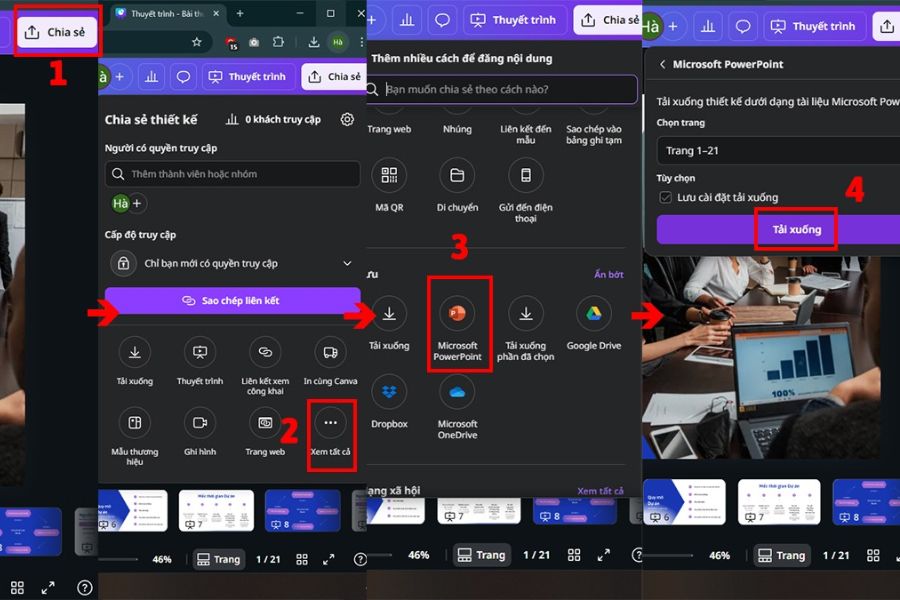
Đây là cách đơn giản nhất nếu thiết kế của bạn chủ yếu gồm văn bản, hình ảnh và các thành phần cơ bản. Canva hỗ trợ xuất trực tiếp thiết kế thành file PowerPoint, vì vậy bạn không cần sử dụng thêm công cụ chuyển đổi bên ngoài.
Các bước chuyển Canva sang PowerPoint trực tiếp như sau:
-
Bước 1: Mở Canva trên trình duyệt và truy cập vào thiết kế bạn muốn chuyển sang PowerPoint.
-
Bước 2: Nhấn Chia sẻ ở góc trên bên phải màn hình.
-
Bước 3: Chọn Xem tất cả để mở rộng danh sách các tùy chọn chia sẻ và tải xuống.
-
Bước 4: Tìm và chọn Microsoft PowerPoint trong danh sách định dạng.
-
Bước 5: Kiểm tra các trang muốn xuất nếu Canva hiển thị tùy chọn lựa chọn trang.
-
Bước 6: Nhấn Tải xuống và chờ Canva xử lý thiết kế.
-
Bước 7: Mở file PPTX vừa tải bằng PowerPoint để kiểm tra lại bố cục, font chữ, hình ảnh và các thành phần trên từng slide.
Ưu điểm của phương pháp này nằm ở tốc độ và sự đơn giản. Chỉ với vài thao tác, bạn đã có thể biến bài thiết kế Canva thành file PowerPoint để tiếp tục chỉnh sửa. Tuy nhiên, nếu thiết kế sử dụng nhiều font đặc biệt, hiệu ứng hoặc thành phần động thì kết quả sau khi chuyển đổi có thể không giống hoàn toàn bản gốc.
3. Cách chuyển Canva sang PowerPoint bằng file PDF
Nếu cách xuất trực tiếp không cho kết quả như mong muốn, bạn có thể sử dụng PDF làm định dạng trung gian. Phương pháp này phù hợp khi ưu tiên giữ hình ảnh và bố cục slide ổn định, sau đó sử dụng công cụ chuyển PDF sang PPTX để tạo file PowerPoint.
Bước 1: Tải thiết kế Canva dưới dạng PDF
-
Mở thiết kế Canva cần chuyển đổi.
-
Nhấn Chia sẻ ở góc trên bên phải.
-
Chọn Tải xuống.
-
Tại mục Loại tệp, chọn PDF tiêu chuẩn.
-
Chọn những trang muốn xuất nếu không cần tải toàn bộ thiết kế.
-
Nhấn Tải xuống để lưu file PDF về máy.
Bước 2: Chuyển file PDF sang PowerPoint
Sau khi có file PDF, bạn có thể sử dụng các công cụ hỗ trợ chuyển đổi PDF sang PPTX. Một số dịch vụ trực tuyến phổ biến cung cấp tính năng này, chẳng hạn như Smallpdf, Adobe Acrobat hoặc iLovePDF.
-
Mở công cụ chuyển đổi PDF sang PowerPoint mà bạn muốn sử dụng.
-
Chọn chức năng PDF sang PowerPoint.
-
Nhấn Chọn tệp hoặc nút tải file tương ứng.
-
Chọn file PDF vừa xuất từ Canva.
-
Chờ công cụ tải và xử lý tài liệu.
Bước 3: Tải file PowerPoint về máy
-
Sau khi file PDF được tải lên hoàn tất, chọn định dạng PowerPoint/PPTX.
-
Nhấn Chuyển đổi để bắt đầu quá trình xử lý.
-
Chờ hệ thống hoàn tất chuyển đổi.
-
Chọn Tải xuống để lưu file PowerPoint.
-
Mở file bằng PowerPoint và kiểm tra lại từng slide.
Cách này có thể giúp bố cục hình ảnh được bảo toàn tương đối tốt, nhưng khả năng chỉnh sửa từng thành phần có thể hạn chế hơn so với cách xuất trực tiếp từ Canva. Đặc biệt, video, âm thanh và hiệu ứng động trong thiết kế ban đầu có thể không được giữ lại khi đi qua định dạng PDF.
Nâng cấp Canva chính chủ, giá rẻ
4. Cách chuyển Canva sang PowerPoint không mất hiệu ứng
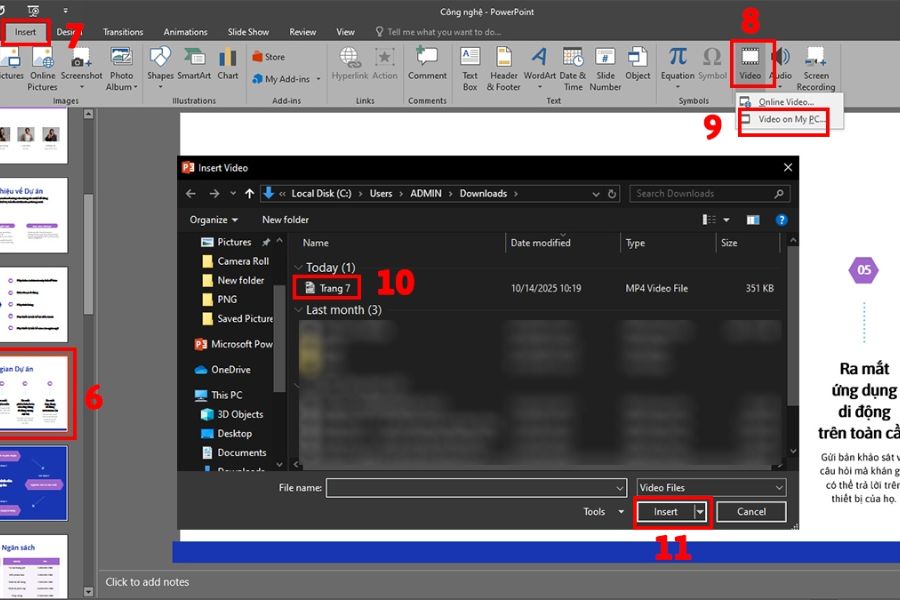
Một trong những vấn đề thường gặp khi chuyển Canva sang PowerPoint là hiệu ứng chuyển động không được giữ nguyên. Thay vì cố chuyển toàn bộ hiệu ứng sang định dạng PPTX, bạn có thể xuất riêng những trang có hiệu ứng thành video rồi chèn trực tiếp vào PowerPoint.
Cách thực hiện phù hợp khi có một vài slide đặc biệt cần giữ nguyên chuyển động:
-
Bước 1: Mở thiết kế cần chuyển trên Canva.
-
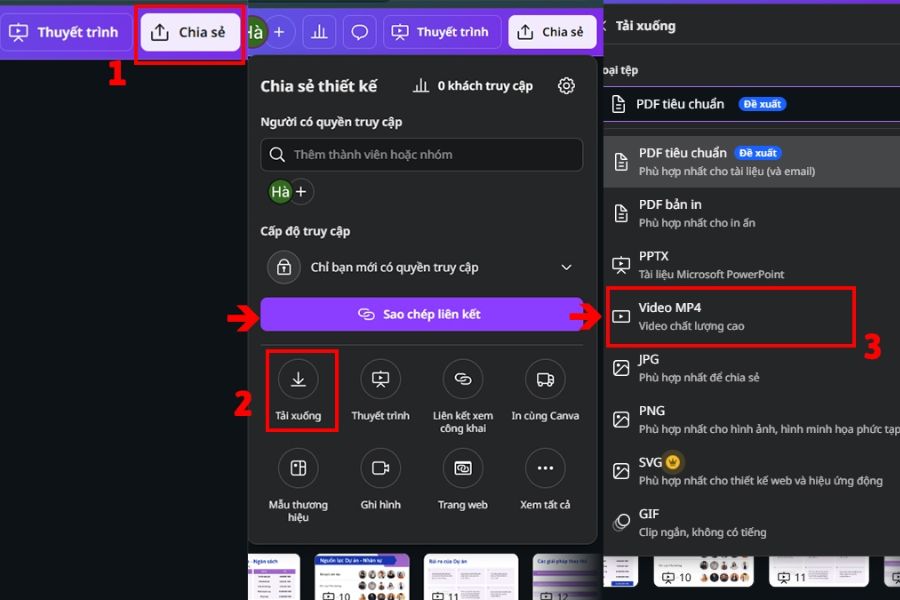
Bước 2: Nhấn Chia sẻ rồi chọn Tải xuống.
-
Bước 3: Tại mục Loại tệp, chọn Video MP4.
-
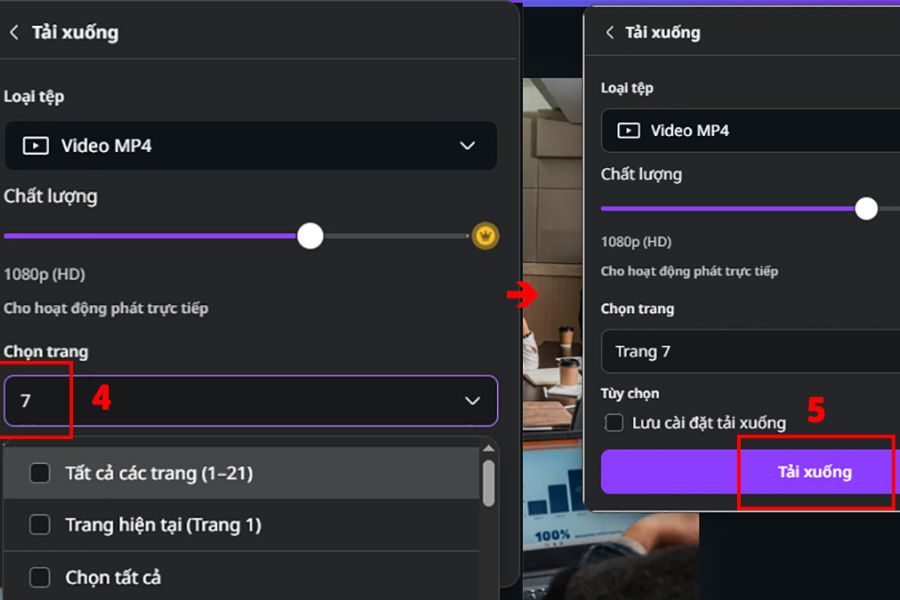
Bước 4: Trong phần chọn trang, chỉ chọn slide có hiệu ứng mà bạn muốn giữ lại.
-
Bước 5: Nhấn Tải xuống để lưu video về máy.
-
Bước 6: Mở file PowerPoint đã chuyển từ Canva.
-
Bước 7: Chọn slide cần đặt hiệu ứng.
-
Bước 8: Nhấn Insert trên thanh công cụ PowerPoint.
-
Bước 9: Chọn Video rồi chọn Video on my PC.
-
Bước 10: Tìm đến video vừa tải từ Canva và nhấn Insert.
-
Bước 11: Điều chỉnh kích thước video để bao phủ toàn bộ khu vực slide.
-
Bước 12: Chạy thử bài trình chiếu để kiểm tra video có phát đúng thời điểm hay không.
Phương pháp này giúp các hiệu ứng chuyển động, hình ảnh động hoặc nội dung trực quan trên Canva tiếp tục xuất hiện khi trình chiếu PowerPoint. Tuy nhiên, phần video sau khi chèn sẽ không thể chỉnh sửa từng thành phần như văn bản, hình ảnh hay hiệu ứng gốc trên Canva.
5. Hướng dẫn chuyển Canva sang PowerPoint trên điện thoại
Bạn không nhất thiết phải sử dụng máy tính mới có thể chuyển thiết kế Canva sang PowerPoint. Nếu đang làm việc trên điện thoại, ứng dụng Canva cũng hỗ trợ xuất thiết kế sang định dạng Microsoft PowerPoint để lưu trực tiếp về thiết bị.
Các bước thực hiện khá nhanh:
-
Bước 1: Mở ứng dụng Canva trên điện thoại.
-
Bước 2: Đăng nhập tài khoản và mở thiết kế bạn muốn chuyển sang PowerPoint.
-
Bước 3: Nhấn biểu tượng Chia sẻ trên giao diện thiết kế.
-
Bước 4: Chọn Khác để xem thêm các tùy chọn xuất và chia sẻ.
-
Bước 5: Tìm và chọn Microsoft PowerPoint.
-
Bước 6: Chọn Tải xuống để bắt đầu xuất file.
-
Bước 7: Chờ Canva xử lý thiết kế và lưu file PowerPoint về điện thoại.
-
Bước 8: Mở file bằng ứng dụng PowerPoint hoặc chia sẻ sang máy tính để tiếp tục chỉnh sửa.
Cách này đặc biệt hữu ích khi bạn cần lấy nhanh file thuyết trình nhưng không có máy tính bên cạnh. Tuy nhiên, với những bài có nhiều trang hoặc thiết kế phức tạp, máy tính vẫn thuận tiện hơn để kiểm tra và chỉnh sửa sau khi chuyển đổi.
6. Những lưu ý quan trọng khi chuyển Canva sang PowerPoint
Không phải mọi thành phần trong Canva đều có thể chuyển đổi hoàn hảo sang PowerPoint. Một số font chữ, hiệu ứng, hình ảnh động hoặc thành phần đặc biệt có thể thay đổi sau khi xuất file. Vì vậy, kiểm tra lại thiết kế sau khi chuyển là bước rất quan trọng để tránh sự cố khi thuyết trình.
Bạn nên lưu ý một số điểm sau:
-
Hạn chế sử dụng hiệu ứng quá đặc biệt: Các hiệu ứng được thiết kế riêng cho Canva có thể không tương thích hoàn toàn với PowerPoint.
-
Ưu tiên font chữ phổ biến: Nếu sử dụng font quá lạ, PowerPoint trên thiết bị khác có thể không nhận diện được và tự động thay thế bằng font khác.
-
Kiểm tra bố cục từng slide: Sau khi chuyển đổi, một số dòng chữ hoặc hình ảnh có thể bị xê dịch nhẹ.
-
Kiểm tra hình ảnh: Hãy phóng to từng slide để phát hiện tình trạng hình ảnh bị thay đổi kích thước hoặc vị trí.
-
Kiểm tra video và âm thanh: Nội dung đa phương tiện thường là thành phần dễ gặp vấn đề nhất khi chuyển đổi.
-
Chạy thử toàn bộ bài: Đừng chỉ kiểm tra vài slide đầu. Hãy trình chiếu từ đầu đến cuối để phát hiện lỗi trước khi sử dụng.
-
Lưu thêm bản Canva gốc: Không nên xóa thiết kế Canva sau khi đã xuất PowerPoint để có thể quay lại chỉnh sửa khi cần.
-
Đổi tên file rõ ràng: Nếu có nhiều phiên bản, nên đặt tên theo ngày hoặc nội dung để tránh nhầm lẫn.
7. Cách khắc phục lỗi thường gặp khi chuyển Canva sang PowerPoint
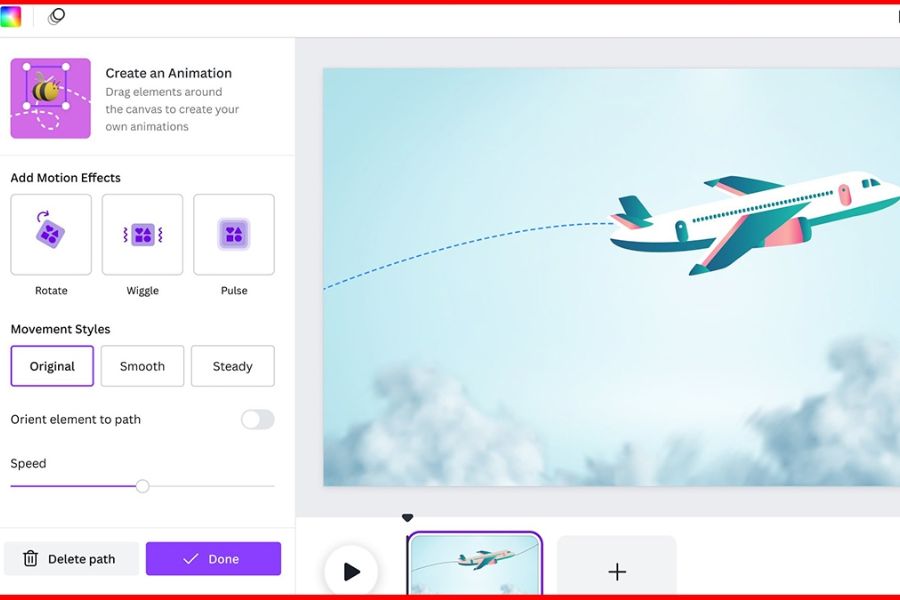
Trong quá trình chuyển đổi, đôi khi file PowerPoint có thể không giống hoàn toàn thiết kế ban đầu. Phần lớn lỗi liên quan đến font chữ, bố cục, hiệu ứng hoặc thành phần đa phương tiện. Bạn có thể kiểm tra theo từng trường hợp để xử lý nhanh hơn.
-
Lỗi font chữ: Thay font không được hỗ trợ bằng font phổ biến có sẵn trên PowerPoint. Nếu muốn giữ đúng kiểu chữ, hãy kiểm tra và cài đặt font tương ứng trên máy tính.
-
Lỗi lệch bố cục: Mở từng slide và điều chỉnh lại vị trí của văn bản, hình ảnh hoặc các thành phần bị xê dịch.
-
Mất hiệu ứng: Với hiệu ứng quan trọng, hãy xuất slide đó thành video MP4 từ Canva rồi chèn video vào PowerPoint.
-
Mất video hoặc âm thanh: Kiểm tra lại file đa phương tiện và chèn trực tiếp vào PowerPoint nếu cần.
-
Hình ảnh bị thay đổi: Kiểm tra kích thước và tỷ lệ hình ảnh sau khi chuyển. Nếu cần, bạn có thể thay lại ảnh từ file gốc.
-
File không mở được: Kiểm tra quá trình tải xuống và thử mở bằng phiên bản PowerPoint phù hợp. Trong trường hợp file bị lỗi, hãy xuất lại từ Canva.
Nâng cấp Canva chính chủ, giá rẻ
8. Mẹo chuyển Canva sang PowerPoint giữ thiết kế đẹp nhất
Muốn bài thuyết trình sau khi chuyển sang PowerPoint vẫn giữ được vẻ đẹp ban đầu, bạn nên chuẩn bị ngay từ lúc thiết kế trên Canva. Một file càng đơn giản, sử dụng thành phần phổ biến và hạn chế hiệu ứng đặc biệt thì khả năng chuyển đổi ổn định càng cao.
Một vài mẹo nhỏ có thể giúp bạn giảm đáng kể lỗi:
-
Chọn font chữ phổ biến ngay từ đầu.
-
Hạn chế sử dụng quá nhiều hiệu ứng chuyển động đặc trưng của Canva.
-
Không lạm dụng các thành phần động nếu bài bắt buộc phải chuyển sang PPTX.
-
Kiểm tra kích thước slide trước khi thiết kế.
-
Với slide có hiệu ứng quan trọng, cân nhắc xuất riêng thành video.
-
Luôn giữ lại file thiết kế Canva gốc.
-
Sau khi chuyển đổi, hãy mở thử bằng chính PowerPoint trên thiết bị dùng để thuyết trình.
-
Nếu gửi file cho người khác, nên kiểm tra trước xem font chữ và thành phần đa phương tiện có hoạt động bình thường trên thiết bị nhận hay không.
9. Kết luận
Chuyển Canva sang PowerPoint là thao tác khá đơn giản và có thể thực hiện trực tiếp trên máy tính hoặc điện thoại. Tùy nhu cầu, bạn có thể xuất thẳng thiết kế sang PPTX, sử dụng PDF làm định dạng trung gian hoặc xuất riêng những slide có hiệu ứng thành video để chèn vào PowerPoint. Mỗi phương pháp đều có ưu điểm riêng, vì vậy hãy lựa chọn cách phù hợp với nội dung bài thuyết trình. Quan trọng nhất, sau khi chuyển đổi, đừng quên kiểm tra lại font chữ, hình ảnh, bố cục, hiệu ứng và video trước khi trình chiếu. Chỉ vài phút rà soát sẽ giúp bạn hạn chế những lỗi bất ngờ và đảm bảo bài thuyết trình trên PowerPoint vẫn đẹp mắt, rõ ràng như thiết kế ban đầu.