Đăng nhập/Đăng ký
Hướng dẫn tạo nhạc bằng công cụ AI trên Canva nhanh chóng và đơn giản cho người sáng tạo nội dung
Âm nhạc là một trong những yếu tố có thể thay đổi hoàn toàn cảm xúc của một video. Một đoạn nhạc phù hợp có thể khiến video du lịch trở nên chill hơn, nội dung quảng cáo cuốn hút hơn hay một bài thuyết trình bớt khô khan. Tuy nhiên, việc tìm được bản nhạc đúng phong cách, đúng nhịp và có thời lượng phù hợp đôi khi lại tốn khá nhiều thời gian. Thay vì phải lục tìm hàng loạt thư viện âm thanh hoặc sử dụng những phần mềm chỉnh sửa chuyên nghiệp, bạn có thể tạo nhạc bằng AI ngay trên Canva. Chỉ với một vài lựa chọn về phong cách, cảm xúc và thời lượng, công cụ AI có thể tạo ra giai điệu phù hợp để bạn sử dụng cho video, bài thuyết trình hoặc các dự án sáng tạo. Cùng Sadesign khám phá cách thực hiện ngay dưới đây.
Nội dung
- 1. Khi nào nên sử dụng nhạc AI trong Canva?
- 2. Vì sao nhiều người chọn tạo nhạc bằng AI trên Canva?
- 3. Cách tạo nhạc bằng AI trên Canva từng bước
- 3.1. Tạo một thiết kế mới trên Canva
- 3.2. Mở mục Ứng dụng trong trình chỉnh sửa
- 3.3. Tìm và mở công cụ AI Music
- 3.4. Chọn phong cách và cảm xúc cho bản nhạc
- 3.5. Thiết lập thời lượng và bắt đầu tạo nhạc
- 3.6. Chờ AI hoàn thành bản nhạc
- 3.7. Lưu, tinh chỉnh hoặc thêm nhạc vào thiết kế
- 3.8. Tạo lại hoặc kéo dài bản nhạc
- 3.9. Tinh chỉnh tốc độ, cường độ và sắc thái
- 3.10. Đưa bản nhạc vào thiết kế
- 3.11. Tải thiết kế có nhạc về máy
- 4. Một vài kinh nghiệm khi tạo nhạc AI cho video
- 5. Kết luận

Âm nhạc là một trong những yếu tố có thể thay đổi hoàn toàn cảm xúc của một video. Một đoạn nhạc phù hợp có thể khiến video du lịch trở nên chill hơn, nội dung quảng cáo cuốn hút hơn hay một bài thuyết trình bớt khô khan. Tuy nhiên, việc tìm được bản nhạc đúng phong cách, đúng nhịp và có thời lượng phù hợp đôi khi lại tốn khá nhiều thời gian. Thay vì phải lục tìm hàng loạt thư viện âm thanh hoặc sử dụng những phần mềm chỉnh sửa chuyên nghiệp, bạn có thể tạo nhạc bằng AI ngay trên Canva. Chỉ với một vài lựa chọn về phong cách, cảm xúc và thời lượng, công cụ AI có thể tạo ra giai điệu phù hợp để bạn sử dụng cho video, bài thuyết trình hoặc các dự án sáng tạo. Cùng Sadesign khám phá cách thực hiện ngay dưới đây.
1. Khi nào nên sử dụng nhạc AI trong Canva?
Không phải nội dung nào cũng bắt buộc phải có nhạc nền, nhưng trong nhiều trường hợp, một giai điệu phù hợp sẽ giúp sản phẩm có chiều sâu và tạo cảm xúc tốt hơn. Đặc biệt với người thường xuyên làm TikTok, YouTube, Reels hay video quảng cáo, việc tự tạo một đoạn nhạc theo đúng không khí mong muốn sẽ tiện lợi hơn rất nhiều so với việc tìm kiếm thủ công. Nhạc AI trên Canva phù hợp khi bạn cần một bản nhạc nhanh, dễ tùy chỉnh và có thể đưa thẳng vào thiết kế đang thực hiện.
Một số trường hợp bạn có thể cân nhắc sử dụng nhạc AI gồm:
-
Video mạng xã hội: Nhạc nền giúp TikTok, Instagram Reels hoặc YouTube Shorts có tiết tấu hấp dẫn và dễ tạo cảm xúc hơn.
-
Video marketing, quảng cáo: Có thể lựa chọn giai điệu vui tươi, mạnh mẽ hoặc chuyên nghiệp để hỗ trợ thông điệp của chiến dịch.
-
Video giới thiệu sản phẩm: Nhạc phù hợp giúp sản phẩm nổi bật hơn và tạo không khí riêng cho từng cảnh quay.
-
Vlog và video du lịch: Những giai điệu nhẹ nhàng, thư giãn hoặc sôi động có thể làm hành trình trong video trở nên sinh động.
-
Bài thuyết trình: Một đoạn nhạc nền vừa phải có thể giúp phần trình bày bớt đơn điệu, đặc biệt với các slide mở đầu hoặc đoạn chuyển cảnh.
-
Nội dung giáo dục: Nhạc nhẹ có thể được sử dụng để tạo không gian thoải mái mà không làm người xem mất tập trung.
2. Vì sao nhiều người chọn tạo nhạc bằng AI trên Canva?
Điểm hấp dẫn của AI Music trên Canva nằm ở sự đơn giản. Người sáng tạo nội dung không cần biết chơi nhạc cụ, phối khí hay sử dụng phần mềm sản xuất âm thanh chuyên nghiệp vẫn có thể tạo ra một đoạn nhạc theo định hướng mong muốn. Quan trọng hơn, toàn bộ quá trình từ tạo nhạc, chỉnh sửa đến đưa âm thanh vào video đều có thể thực hiện trong cùng một thiết kế, giúp tiết kiệm đáng kể thời gian.
Một số ưu điểm nổi bật có thể kể đến:
-
Tiết kiệm thời gian: Không cần mất nhiều thời gian lướt qua hàng loạt bài hát để tìm một bản nhạc vừa ý.
-
Dễ dàng thử nghiệm: Bạn có thể thay đổi phong cách, tốc độ, cảm xúc hoặc tạo lại phiên bản khác khi kết quả chưa phù hợp.
-
Nhiều phong cách âm nhạc: Tùy công cụ và phiên bản Canva đang sử dụng, bạn có thể lựa chọn những phong cách như Pop, Rock, Jazz, HipHop, Electronic, Acoustic, Cinematic hoặc Ambient.
-
Tích hợp ngay trong Canva: Nhạc được tạo có thể đưa trực tiếp vào video, slide hoặc thiết kế mà không cần chuyển qua phần mềm khác.
-
Phù hợp với nhiều loại nội dung: Từ video ngắn trên mạng xã hội đến quảng cáo, vlog, bài thuyết trình hay nội dung giáo dục đều có thể tận dụng.
-
Dễ chỉnh sửa: Nếu bản nhạc đầu tiên chưa đúng ý, bạn có thể tinh chỉnh hoặc tạo lại thay vì phải bắt đầu toàn bộ quy trình từ đầu.
3. Cách tạo nhạc bằng AI trên Canva từng bước
Nếu bạn đang tìm một cách nhanh để tạo nhạc nền cho video, AI Music trên Canva là lựa chọn đáng thử. Quy trình nhìn chung khá trực quan: tạo thiết kế, mở ứng dụng AI Music, lựa chọn phong cách và cảm xúc, thiết lập thời lượng rồi đưa bản nhạc vào thiết kế. Dưới đây là từng bước cụ thể để bạn dễ dàng thực hiện.
3.1. Tạo một thiết kế mới trên Canva
Trước tiên, hãy đăng nhập vào Canva và tạo một thiết kế phù hợp với nội dung bạn đang thực hiện. Nếu muốn tạo nhạc nền cho video TikTok hoặc YouTube Shorts, bạn có thể bắt đầu bằng một thiết kế video theo tỷ lệ dọc. Với bài thuyết trình, hãy chọn mẫu trình chiếu tương ứng.
Tại trang chủ Canva, chọn Tạo thiết kế rồi lựa chọn loại thiết kế mong muốn. Bạn cũng có thể mở một thiết kế có sẵn nếu đã chuẩn bị video hoặc slide trước đó.
Việc xác định loại thiết kế ngay từ đầu sẽ giúp bạn dễ hình dung bản nhạc cần tạo có tiết tấu và thời lượng như thế nào.
3.2. Mở mục Ứng dụng trong trình chỉnh sửa
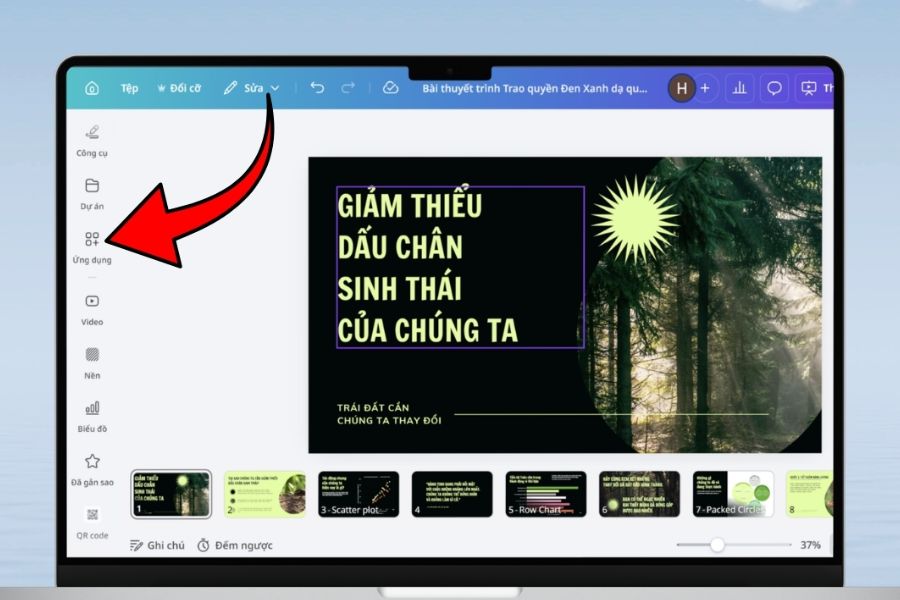
Sau khi bước vào giao diện thiết kế, hãy quan sát thanh công cụ ở bên trái màn hình. Tại đây, tìm và chọn Ứng dụng.
Khu vực này tập hợp nhiều công cụ được tích hợp vào Canva. Thay vì phải rời khỏi trình chỉnh sửa để sử dụng một dịch vụ tạo nhạc riêng, bạn có thể tìm công cụ AI Music ngay tại đây.
Nếu không nhìn thấy công cụ mình cần, hãy sử dụng thanh tìm kiếm trong mục Ứng dụng để tìm nhanh hơn.
3.3. Tìm và mở công cụ AI Music
Trong ô tìm kiếm của phần Ứng dụng, nhập từ khóa AI Music. Canva sẽ hiển thị công cụ tạo nhạc bằng AI nếu tính năng này khả dụng với tài khoản và khu vực của bạn.
Chọn AI Music để mở giao diện tạo nhạc. Từ đây, bạn có thể bắt đầu thiết lập những yếu tố cơ bản cho bản nhạc thay vì phải tự chỉnh từng nốt nhạc hoặc nhạc cụ.
Nếu Canva hiển thị nhiều lựa chọn liên quan, hãy kiểm tra đúng công cụ AI Music trước khi bắt đầu.
3.4. Chọn phong cách và cảm xúc cho bản nhạc
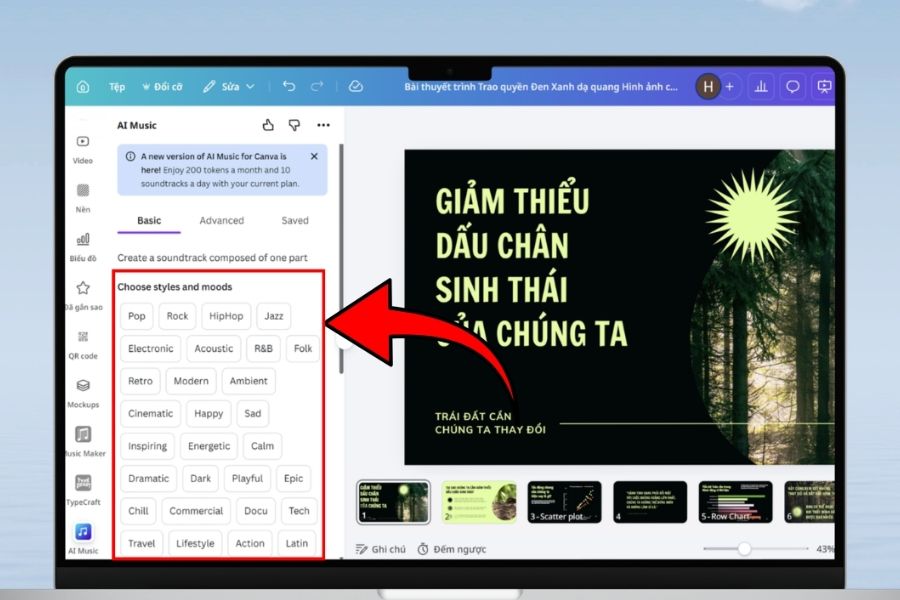
Đây là một trong những bước quan trọng nhất bởi phong cách âm nhạc quyết định khá nhiều đến cảm giác mà video mang lại. Một video thời trang có thể cần giai điệu hiện đại, trong khi vlog du lịch lại phù hợp với âm thanh nhẹ nhàng, thoải mái.
Tùy lựa chọn Canva cung cấp, bạn có thể thử các phong cách như:
-
Pop: Tươi sáng, dễ nghe và phù hợp với nhiều nội dung mạng xã hội.
-
Electronic: Có tiết tấu hiện đại, thích hợp với video công nghệ hoặc nội dung năng động.
-
Cinematic: Tạo cảm giác rộng lớn, ấn tượng, phù hợp với video kể chuyện hoặc giới thiệu.
-
Acoustic: Nhẹ nhàng, gần gũi, thích hợp với vlog và nội dung đời sống.
-
Ambient: Êm dịu, tối giản, phù hợp với video thư giãn hoặc nội dung cần sự tập trung.
-
HipHop: Có nhịp điệu rõ ràng, phù hợp với nội dung trẻ trung và cá tính.
Bên cạnh thể loại, hãy chú ý đến cảm xúc như Happy, Calm, Energetic, Inspiring hoặc Dramatic. Chọn đúng cảm xúc sẽ giúp bản nhạc hòa hợp với thông điệp của video hơn.
3.5. Thiết lập thời lượng và bắt đầu tạo nhạc
Sau khi chọn phong cách, hãy thiết lập thời lượng cho bản nhạc. Độ dài nên được cân nhắc dựa trên nội dung bạn muốn sử dụng. Với một đoạn chuyển cảnh ngắn, không cần tạo bản nhạc quá dài. Ngược lại, video có nhiều phân đoạn sẽ cần một đoạn nhạc đủ thời lượng để tránh bị ngắt đột ngột.
Khi các thông số đã phù hợp, chọn Compose để Canva bắt đầu xử lý. AI sẽ dựa trên những lựa chọn của bạn để tạo ra giai điệu tương ứng.
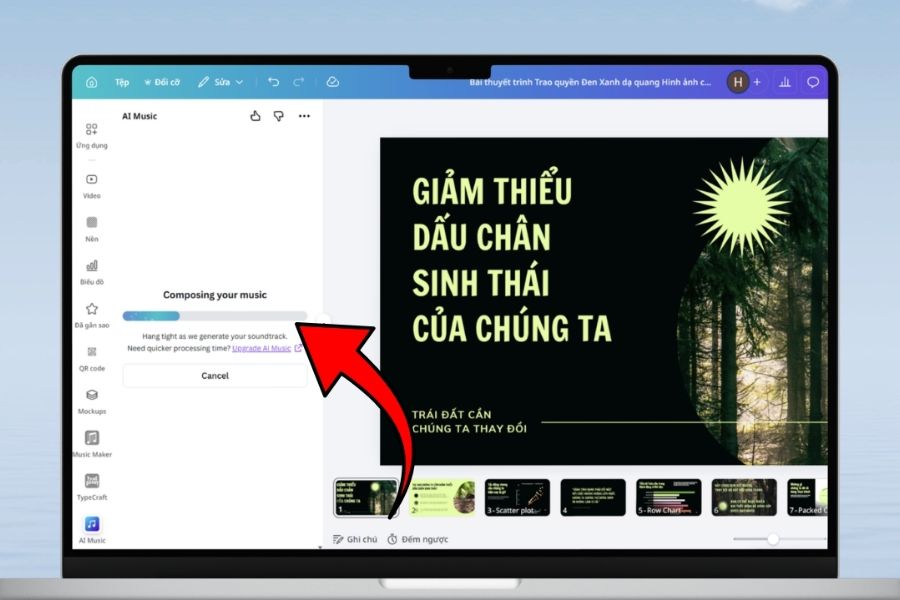
3.6. Chờ AI hoàn thành bản nhạc
Sau khi nhấn Compose, Canva sẽ tiến hành tạo nhạc. Thời gian xử lý có thể thay đổi tùy vào tình trạng hệ thống và tính năng tài khoản.
Điểm tiện lợi là bạn không cần tự thực hiện các công đoạn như chọn nhạc cụ, sắp xếp giai điệu hay phối âm. AI sẽ đảm nhiệm phần tạo nội dung âm thanh dựa trên các thiết lập mà bạn đã chọn.
Khi bản nhạc hoàn thành, hãy nghe thử từ đầu đến cuối trước khi quyết định sử dụng. Đôi khi một bản nhạc nghe ổn ở vài giây đầu nhưng lại không thực sự phù hợp với phần còn lại của video.
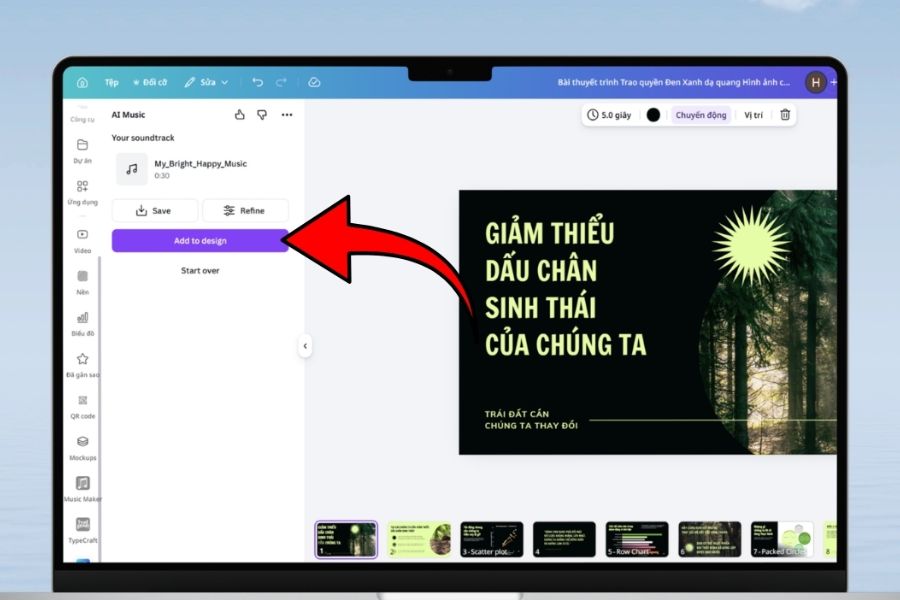
3.7. Lưu, tinh chỉnh hoặc thêm nhạc vào thiết kế
Sau khi nghe thử, Canva thường cung cấp những lựa chọn để bạn tiếp tục xử lý bản nhạc. Nếu đã hài lòng, bạn có thể lưu hoặc đưa trực tiếp vào thiết kế. Nếu chưa phù hợp, hãy sử dụng tùy chọn tinh chỉnh để tiếp tục thay đổi.
Một số lựa chọn thường gặp gồm:
-
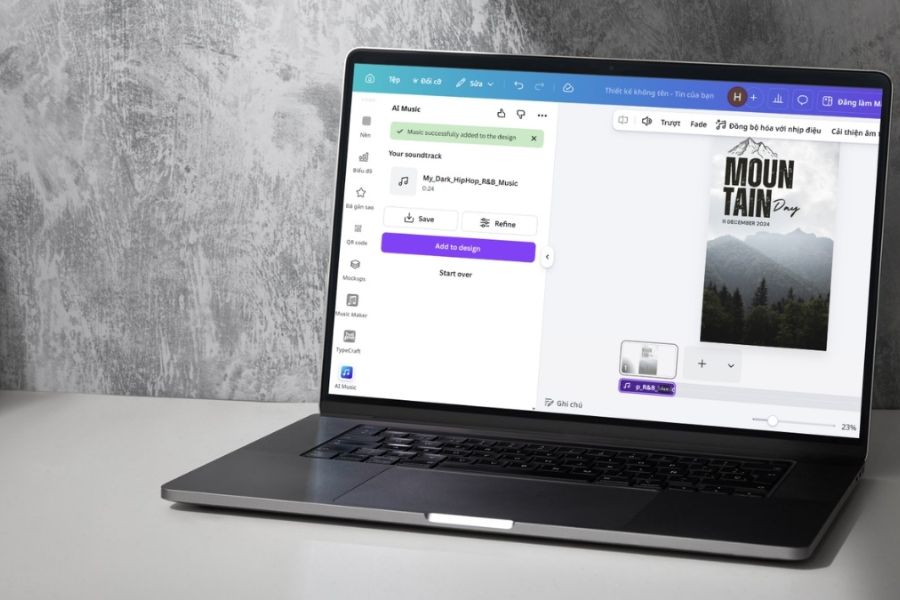
Save: Lưu bản nhạc để sử dụng hoặc xem lại.
-
Refine: Tiếp tục điều chỉnh bản nhạc.
-
Add to design: Đưa bản nhạc trực tiếp vào thiết kế hiện tại.
Nếu giai điệu gần đúng với mong muốn nhưng chưa thực sự hoàn hảo, Refine sẽ hữu ích hơn việc tạo một bản nhạc hoàn toàn mới.
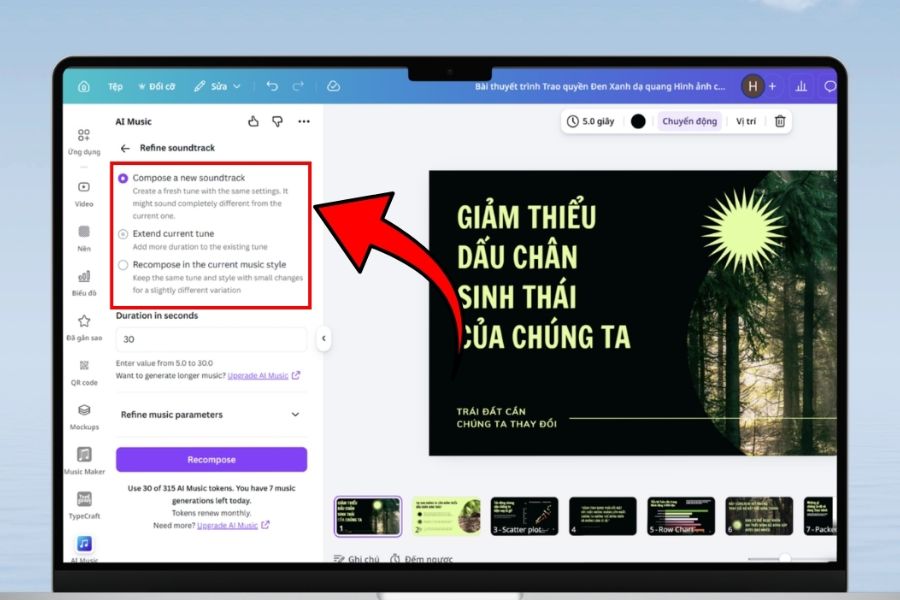
3.8. Tạo lại hoặc kéo dài bản nhạc
Trong phần tinh chỉnh, Canva có thể cung cấp những tùy chọn giúp bạn thay đổi bản nhạc hiện tại theo nhiều hướng khác nhau. Chẳng hạn, bạn có thể tạo một bản mới, kéo dài giai điệu hoặc giữ phong cách cũ nhưng tạo ra biến thể khác.
Một số lựa chọn có thể gồm:
-
Compose a new soundtrack: Tạo một bản nhạc mới.
-
Extend current tune: Kéo dài bản nhạc hiện tại.
-
Recompose in the current music style: Tạo phiên bản mới nhưng vẫn duy trì phong cách âm nhạc ban đầu.
Tính năng này đặc biệt hữu ích khi bạn đã tìm được đúng “chất” âm nhạc nhưng muốn thay đổi giai điệu để phù hợp hơn với video.
3.9. Tinh chỉnh tốc độ, cường độ và sắc thái
Nếu muốn kiểm soát bản nhạc kỹ hơn, hãy sử dụng các thanh điều chỉnh trong phần tinh chỉnh. Thay vì chỉ chọn một phong cách chung, bạn có thể thay đổi nhiều đặc điểm để giai điệu gần với nhu cầu thực tế hơn.
Một số thông số thường được thể hiện theo dạng thanh trượt gồm:
-
Relaxed - Intense: Chuyển từ nhẹ nhàng sang mạnh mẽ.
-
Slow - Fast: Điều chỉnh tốc độ của bản nhạc.
-
Loose - Rhythmic: Thay đổi mức độ rõ ràng của nhịp điệu.
-
Dark - Bright: Điều chỉnh sắc thái từ trầm, tối đến tươi sáng.
-
Stable - Varied: Kiểm soát mức độ biến đổi của giai điệu.
Sau khi hoàn tất, chọn Recompose để AI tạo lại bản nhạc theo những thông số mới. Bạn nên thay đổi từng yếu tố một cách có chủ đích thay vì kéo tất cả thanh trượt cùng lúc, bởi điều này giúp dễ nhận biết yếu tố nào thực sự làm bản nhạc hay hơn.
3.10. Đưa bản nhạc vào thiết kế
Khi đã tìm được phiên bản phù hợp, chọn Add to design để đưa âm thanh vào thiết kế. Bản nhạc sẽ xuất hiện trên timeline của video hoặc thiết kế có hỗ trợ âm thanh.
Tại đây, bạn có thể kéo đoạn âm thanh đến vị trí mong muốn, điều chỉnh thời điểm bắt đầu và sắp xếp sao cho phù hợp với các cảnh trong video. Nếu có lời thoại, hãy đặc biệt chú ý đến âm lượng để nhạc nền không lấn át giọng nói.
Đây cũng là lúc bạn nên xem lại toàn bộ video từ đầu đến cuối. Một bản nhạc hay nhưng đặt sai thời điểm vẫn có thể khiến video mất đi sự liền mạch.
3.11. Tải thiết kế có nhạc về máy
Sau khi hoàn thiện video, hãy chọn Chia sẻ ở góc trên bên phải rồi chọn Tải xuống. Tiếp theo, lựa chọn định dạng phù hợp với thiết kế.
Nếu video có nhạc nền, MP4 thường là lựa chọn phù hợp để giữ cả hình ảnh và âm thanh trong cùng một tệp.
Cuối cùng, chọn Tải xuống và chờ Canva xử lý. Sau khi hoàn tất, bạn sẽ có phiên bản video đã được kết hợp cùng bản nhạc AI để tiếp tục đăng tải hoặc chỉnh sửa ở bước khác.
4. Một vài kinh nghiệm khi tạo nhạc AI cho video
Tạo nhạc bằng AI khá nhanh, nhưng để có một bản nhạc thực sự phù hợp với nội dung, bạn vẫn cần dành thời gian lựa chọn phong cách và kiểm tra kết quả. AI có thể tạo ra giai điệu theo yêu cầu, nhưng người sáng tạo vẫn là người quyết định bản nhạc đó có thực sự phục vụ tốt cho video hay không. Một vài mẹo dưới đây sẽ giúp quá trình thực hiện hiệu quả hơn.
-
Chọn nhạc dựa trên cảm xúc của nội dung: Video du lịch có thể ưu tiên giai điệu thư giãn hoặc tươi sáng, trong khi quảng cáo sản phẩm cần âm thanh có nhịp điệu rõ ràng và giàu năng lượng.
-
Đừng để nhạc lấn át lời thoại: Nếu video có giọng đọc, hãy giảm âm lượng nhạc nền để người xem dễ nghe nội dung chính.
-
Thử nhiều phiên bản: Đừng vội chọn bản đầu tiên. Hai bản nhạc cùng phong cách vẫn có thể tạo ra cảm giác hoàn toàn khác nhau.
-
Chọn nhạc theo nhịp dựng video: Cảnh quay nhanh nên đi cùng nhạc có tiết tấu tương ứng, còn những video chậm và giàu cảm xúc thường hợp với giai điệu nhẹ nhàng.
-
Tận dụng tính năng Refine: Khi bản nhạc gần đạt yêu cầu, hãy tinh chỉnh thay vì tạo lại từ đầu. Cách này giúp bạn giữ được phong cách đang phù hợp.
-
Chú ý đến thời lượng: Nhạc quá ngắn có thể bị lặp hoặc ngắt đột ngột, trong khi nhạc quá dài lại không cần thiết với video ngắn.
-
Nghe thử cùng hình ảnh: Đừng đánh giá bản nhạc riêng lẻ. Hãy nghe nó cùng video để kiểm tra sự đồng bộ giữa giai điệu, cảnh quay và lời thoại.
5. Kết luận
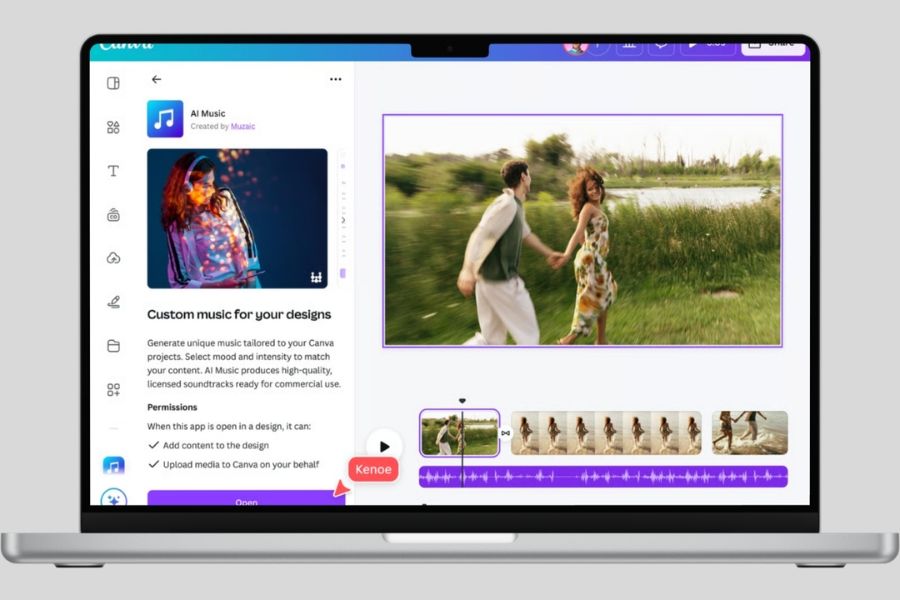
Tạo nhạc bằng công cụ AI trên Canva là một giải pháp tiện lợi cho những ai muốn có nhạc nền riêng mà không muốn mất quá nhiều thời gian tìm kiếm hoặc chỉnh sửa âm thanh thủ công. Từ việc chọn phong cách, cảm xúc, thời lượng cho đến tinh chỉnh tốc độ và đưa nhạc vào video, toàn bộ quy trình đều tương đối trực quan. Chỉ cần lựa chọn âm thanh phù hợp với nội dung và biết cách điều chỉnh đúng lúc, bạn hoàn toàn có thể tạo ra những đoạn nhạc nền sinh động cho video mạng xã hội, quảng cáo, vlog, bài thuyết trình hoặc các dự án sáng tạo cá nhân. Hãy thử nhiều phong cách khác nhau và để AI trở thành một trợ thủ giúp quá trình sáng tạo nội dung nhanh gọn, linh hoạt hơn.