Đăng nhập/Đăng ký
Hướng dẫn tạo video bằng Grok AI đơn giản cho người mới
Bạn muốn biến một bức ảnh tĩnh thành video chuyển động sống động hay tạo clip độc đáo chỉ từ vài dòng mô tả? Grok AI sẽ giúp bạn hiện thực hóa những ý tưởng sáng tạo theo cách đơn giản, ngay cả khi chưa có kinh nghiệm dựng phim. Với Grok Imagine, bạn có thể thử tạo video từ hình ảnh hoặc văn bản, kết hợp chuyển động và âm thanh tùy theo tính năng được hỗ trợ. Trong bài viết này, hãy cùng Sadesign khám phá cách tạo video bằng Grok AI từng bước, những tính năng nổi bật và mẹo viết prompt giúp thành phẩm tự nhiên, thu hút hơn.
Nội dung
- 1. Grok AI là gì?
- 2. Hướng dẫn tạo video bằng Grok AI đơn giản
- Bước 1: Truy cập Grok AI
- Bước 2: Mở tính năng Grok Imagine
- Bước 3: Nhập prompt hoặc tải hình ảnh lên
- Bước 4: Chọn chế độ tạo video
- Bước 5: Chờ hệ thống tạo video
- Bước 6: Lưu và chia sẻ video
- 3. Những tính năng nổi bật của Grok Imagine
- 4. Mẹo viết prompt tạo video bằng Grok AI đẹp hơn
- 5. Các lỗi thường gặp khi tạo video bằng Grok AI
- 6. Những lưu ý khi sử dụng Grok AI để tạo video
- 7. Kết luận
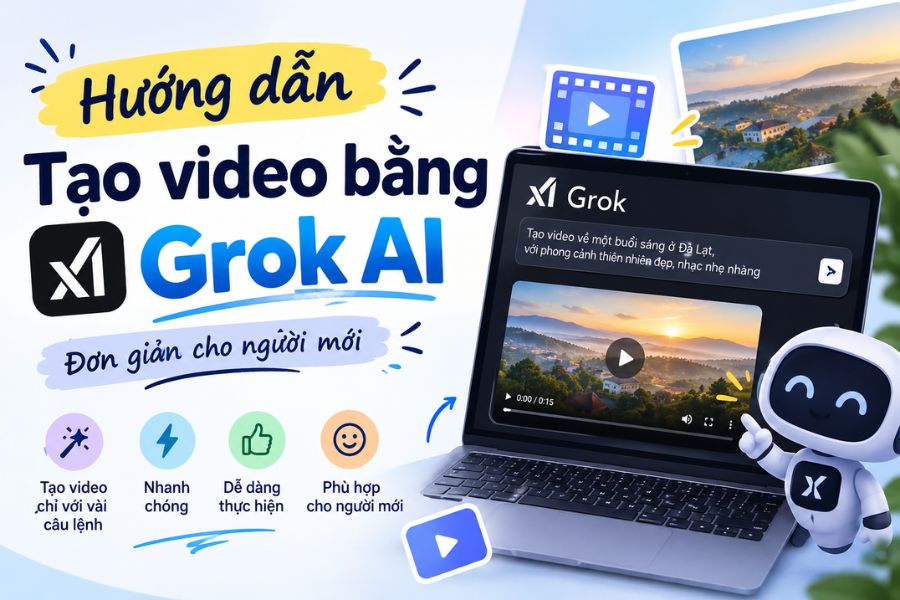
Bạn muốn biến một bức ảnh tĩnh thành video chuyển động sống động hay tạo clip độc đáo chỉ từ vài dòng mô tả? Grok AI sẽ giúp bạn hiện thực hóa những ý tưởng sáng tạo theo cách đơn giản, ngay cả khi chưa có kinh nghiệm dựng phim. Với Grok Imagine, bạn có thể thử tạo video từ hình ảnh hoặc văn bản, kết hợp chuyển động và âm thanh tùy theo tính năng được hỗ trợ. Trong bài viết này, hãy cùng Sadesign khám phá cách tạo video bằng Grok AI từng bước, những tính năng nổi bật và mẹo viết prompt giúp thành phẩm tự nhiên, thu hút hơn.
1. Grok AI là gì?
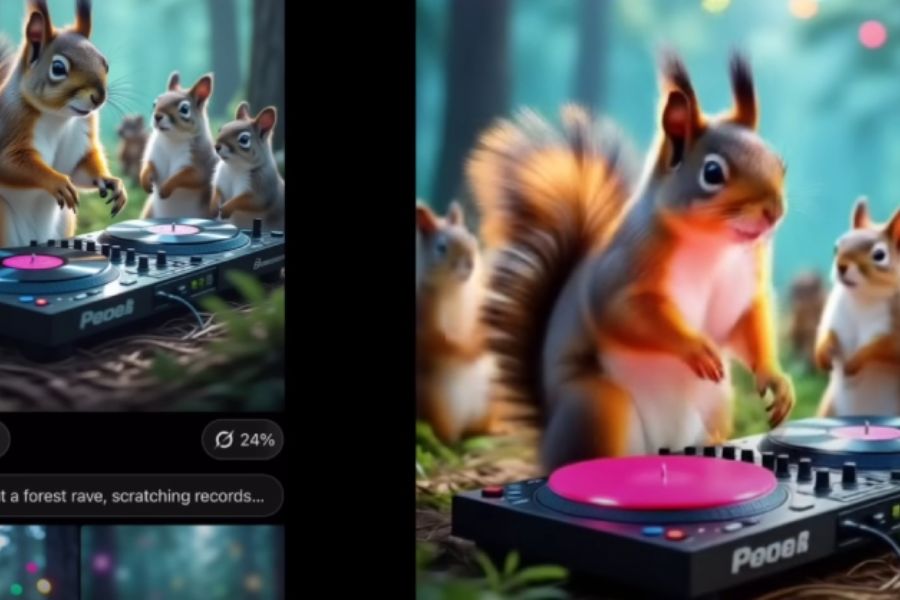
Grok AI là trợ lý trí tuệ nhân tạo do xAI phát triển, hỗ trợ người dùng tìm kiếm thông tin và sáng tạo nội dung. Trong đó, Grok Imagine là tính năng tạo hình ảnh và video bằng AI, cho phép bạn biến ý tưởng thành những đoạn clip trực quan mà không cần tự thực hiện toàn bộ quá trình quay dựng. Công cụ này phù hợp với người sáng tạo nội dung, chủ shop online hoặc những ai muốn thử nghiệm cách làm video mới. Một số điểm nổi bật của Grok AI khi tạo video gồm:
-
Biến ảnh thành video: Tạo chuyển động từ hình ảnh có sẵn, giúp khung cảnh trở nên sinh động hơn.
-
Tạo nội dung từ văn bản: Sử dụng câu lệnh mô tả để định hướng chủ thể, bối cảnh và hành động trong video.
-
Hỗ trợ âm thanh: Một số chế độ có thể tạo video kèm âm thanh, tăng cảm giác chân thực cho thành phẩm.
-
Đa dạng phong cách: Cho phép thử nghiệm nhiều cách thể hiện khác nhau tùy theo các tùy chọn có sẵn.
-
Tiết kiệm thời gian: Giảm bớt thao tác tạo chuyển động thủ công, phù hợp với nhu cầu làm video ngắn.
Tùy phiên bản ứng dụng, khu vực và tài khoản, các tính năng có thể khác nhau. Vì vậy, bạn nên kiểm tra giao diện thực tế để xác định những tùy chọn đang được hỗ trợ.
2. Hướng dẫn tạo video bằng Grok AI đơn giản
Để bắt đầu, bạn chỉ cần chuẩn bị một ý tưởng hoặc hình ảnh muốn chuyển thành video. Quy trình thực hiện tương đối dễ làm quen, nhưng bạn nên mô tả rõ nội dung để AI hiểu đúng mong muốn và tạo ra kết quả phù hợp.
Bước 1: Truy cập Grok AI
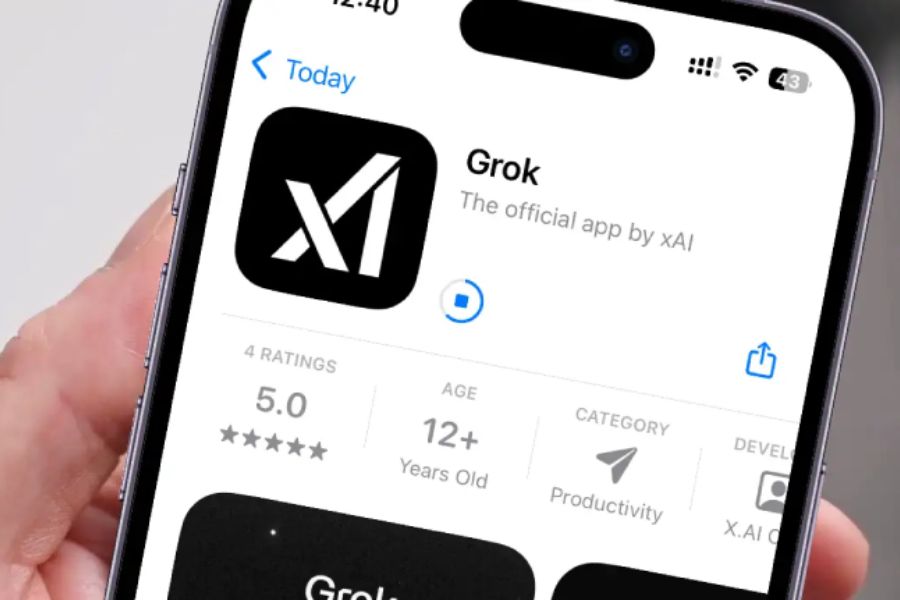
Trước tiên, hãy truy cập Grok thông qua website hoặc ứng dụng chính thức tương thích với thiết bị của bạn. Sau đó, đăng nhập tài khoản và kiểm tra xem tính năng tạo video đã khả dụng hay chưa.
-
Mở website hoặc ứng dụng Grok chính thức.
-
Đăng nhập tài khoản theo hướng dẫn.
-
Kiểm tra phiên bản ứng dụng nếu sử dụng điện thoại.
-
Đảm bảo kết nối Internet ổn định trong quá trình tạo video.
Nếu chưa tìm thấy tính năng tạo video, bạn nên kiểm tra thông tin cập nhật và khả năng hỗ trợ của tài khoản. Không phải mọi phiên bản hoặc khu vực đều có các tùy chọn giống nhau.
Bước 2: Mở tính năng Grok Imagine
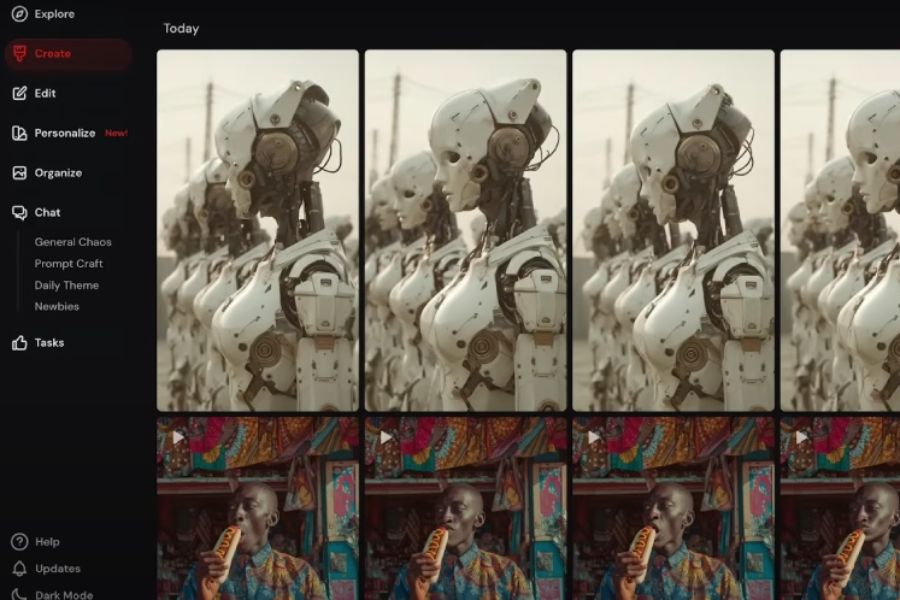
Sau khi đăng nhập, tìm mục Imagine trên giao diện Grok nếu tài khoản của bạn được hỗ trợ. Đây là khu vực phục vụ việc tạo hình ảnh và video bằng trí tuệ nhân tạo. Giao diện có thể thay đổi theo từng phiên bản, vì vậy hãy quan sát các tùy chọn hiển thị trên màn hình.
Khi truy cập thành công, bạn hãy làm quen với khu vực nhập câu lệnh và các công cụ tạo nội dung. Nếu muốn biến ảnh có sẵn thành video, hãy chuẩn bị trước hình ảnh cần sử dụng để quá trình thực hiện thuận tiện hơn.
Bước 3: Nhập prompt hoặc tải hình ảnh lên
Đây là bước quan trọng quyết định hướng thể hiện của video. Bạn có thể nhập câu lệnh để AI tạo nội dung theo ý tưởng hoặc tải ảnh từ thiết bị lên để hệ thống bổ sung chuyển động cho hình ảnh đó.
-
Chọn hình ảnh có chủ thể rõ ràng, bố cục dễ nhìn và ánh sáng phù hợp.
-
Mô tả cụ thể nhân vật, đồ vật hoặc khung cảnh xuất hiện trong video.
-
Nêu rõ hành động và chuyển động mong muốn.
-
Bổ sung phong cách hình ảnh, ánh sáng hoặc cảm xúc nếu cần.
Ví dụ, bạn có thể nhập prompt: “Một chú mèo trắng nằm bên cửa sổ, nhẹ nhàng quay đầu nhìn ra ngoài, rèm cửa khẽ bay trong gió, ánh nắng buổi sáng dịu nhẹ, chuyển động tự nhiên, phong cách điện ảnh.” Câu lệnh rõ ràng sẽ giúp AI có định hướng cụ thể hơn. Tuy nhiên, kết quả vẫn có thể khác với mong đợi, vì vậy bạn nên thử điều chỉnh mô tả nếu video chưa đạt yêu cầu.
Bước 4: Chọn chế độ tạo video
Sau khi nhập nội dung hoặc tải ảnh lên, hãy tìm tùy chọn tạo video, chẳng hạn Make Video nếu giao diện có hiển thị. Một số phiên bản có thể cung cấp các chế độ như Normal, Fun, Custom hoặc Spicy để người dùng lựa chọn phong cách phù hợp.
-
Normal: Phù hợp với những video thông thường, hướng đến cách thể hiện cân bằng.
-
Fun: Thích hợp với nội dung vui nhộn, biểu cảm hài hước hoặc ý tưởng giải trí.
-
Custom: Cho phép tùy chỉnh cách thể hiện theo những lựa chọn được cung cấp.
-
Spicy: Hướng đến nội dung táo bạo hơn trong phạm vi chính sách của dịch vụ.
Tên gọi và số lượng chế độ có thể thay đổi theo phiên bản. Bạn nên đọc mô tả tính năng trước khi chọn và tuân thủ các quy định về nội dung của Grok AI.
Bước 5: Chờ hệ thống tạo video
Sau khi xác nhận yêu cầu, Grok AI sẽ bắt đầu xử lý nội dung. Thời gian hoàn thành phụ thuộc vào tình trạng hệ thống, độ phức tạp của yêu cầu và giới hạn sử dụng của tài khoản. Trong thời gian chờ, hãy duy trì kết nối Internet ổn định và tránh gửi lại yêu cầu liên tục khi tác vụ trước chưa hoàn tất.
Khi video được tạo xong, hãy xem lại toàn bộ thành phẩm để kiểm tra chuyển động, hình ảnh và âm thanh nếu có. Nếu phát hiện chi tiết bị biến dạng hoặc hành động thiếu tự nhiên, bạn có thể điều chỉnh prompt và tạo lại phiên bản khác.
Bước 6: Lưu và chia sẻ video
Khi đã hài lòng với kết quả, hãy sử dụng tùy chọn tải xuống hoặc chia sẻ được cung cấp trên giao diện. Trước khi đăng video lên TikTok, Facebook Reels hay YouTube Shorts, bạn nên kiểm tra chất lượng hình ảnh, tỷ lệ khung hình và âm thanh để nội dung hiển thị phù hợp.
-
Cắt bỏ những đoạn chưa cần thiết nếu công cụ chỉnh sửa hỗ trợ.
-
Thêm phụ đề để người xem dễ theo dõi nội dung.
-
Điều chỉnh âm lượng và lựa chọn nhạc phù hợp.
-
Kiểm tra lại thông tin, hình ảnh trước khi đăng công khai.
Bạn cũng có thể sử dụng những ứng dụng chỉnh sửa video khác để hoàn thiện thành phẩm. Với video quảng bá sản phẩm, hãy bảo đảm hình ảnh AI tạo ra không làm sai lệch màu sắc, kiểu dáng hoặc đặc điểm thực tế của sản phẩm.
3. Những tính năng nổi bật của Grok Imagine
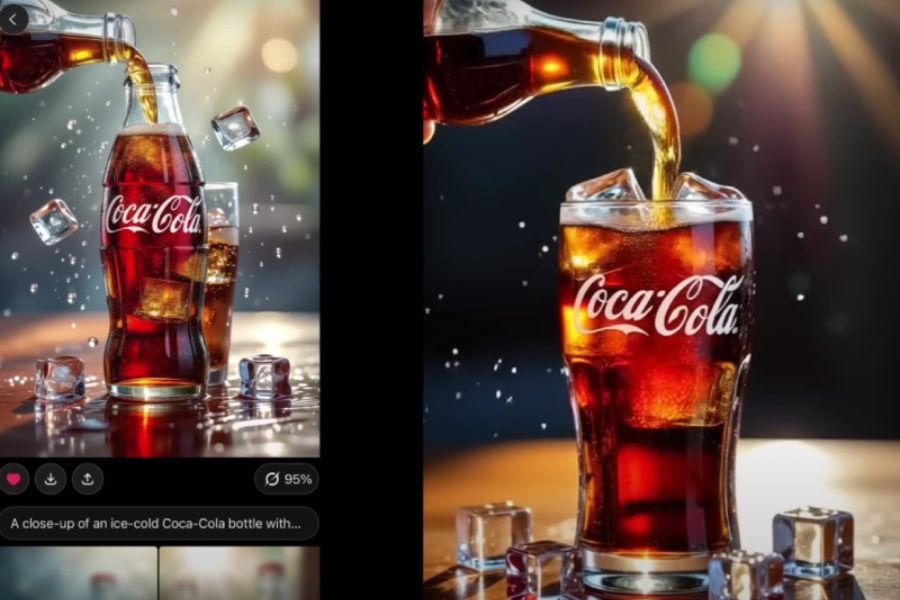
Grok Imagine được nhiều người quan tâm nhờ khả năng hỗ trợ sáng tạo nội dung từ văn bản và hình ảnh. Thay vì tự thiết lập từng chuyển động, bạn có thể mô tả kết quả mong muốn để AI xử lý phần lớn công đoạn ban đầu. Điều này đặc biệt hữu ích khi bạn cần thử nghiệm nhiều ý tưởng video trong thời gian ngắn. Những tính năng đáng chú ý của công cụ gồm:
-
Tạo video từ ảnh tĩnh: Thêm chuyển động cho ảnh phong cảnh, thú cưng, nhân vật minh họa hoặc hình ảnh sản phẩm.
-
Sáng tạo từ prompt: Biến mô tả bằng văn bản thành nội dung trực quan theo ý tưởng.
-
Kết hợp âm thanh: Một số chế độ hỗ trợ tạo âm thanh đi kèm video, giúp trải nghiệm xem sinh động hơn.
-
Thử nghiệm nhiều phong cách: Thay đổi câu lệnh và tùy chọn để tìm ra cách thể hiện phù hợp.
-
Hỗ trợ làm video ngắn: Cung cấp nguyên liệu cho các nội dung giải trí, giới thiệu sản phẩm hoặc đăng mạng xã hội.
Dù có nhiều ưu điểm, Grok Imagine vẫn có thể tạo ra những chi tiết chưa chính xác. Bạn nên kiểm tra thành phẩm và chỉnh sửa thêm khi cần thay vì phụ thuộc hoàn toàn vào kết quả do AI tạo ra.
4. Mẹo viết prompt tạo video bằng Grok AI đẹp hơn
Một prompt hiệu quả không nhất thiết phải dài, nhưng cần mô tả đúng trọng tâm. Nếu chỉ nhập những yêu cầu chung chung như “tạo video thật đẹp”, AI sẽ có nhiều khoảng trống để tự diễn giải và kết quả có thể không giống ý tưởng ban đầu. Bạn có thể cải thiện câu lệnh bằng những cách sau:
-
Mô tả chủ thể rõ ràng: Xác định nhân vật, đồ vật hoặc khung cảnh chính.
-
Sử dụng động từ cụ thể: Chẳng hạn bước đi chậm rãi, quay đầu, mỉm cười hoặc cánh hoa rung nhẹ.
-
Xác định bối cảnh: Bổ sung thời gian, ánh sáng, thời tiết và không gian.
-
Lựa chọn phong cách: Có thể yêu cầu hình ảnh chân thực, hoạt hình, điện ảnh hoặc quảng cáo tối giản.
-
Giữ nội dung nhất quán: Tập trung vào một hành động chính để tránh khiến video trở nên rối mắt.
Ví dụ, nếu muốn tạo video giới thiệu túi xách, bạn có thể nhập: “Một chiếc túi xách màu kem đặt trên bàn gỗ sáng màu, ánh nắng chiếu nhẹ từ cửa sổ, máy quay từ từ tiến gần, chiếc nơ trang trí khẽ lay động, hình ảnh chân thực, chuyển động mượt mà, phong cách quảng cáo thời trang tối giản.” Câu lệnh này xác định chủ thể, màu sắc, ánh sáng và chuyển động nên giúp AI có định hướng rõ hơn. Bạn cũng có thể thay đổi từng chi tiết sau mỗi lần thử để tìm ra phiên bản phù hợp nhất.
5. Các lỗi thường gặp khi tạo video bằng Grok AI
Trong quá trình sử dụng, bạn có thể gặp tình trạng không tìm thấy nút tạo video, hệ thống xử lý lâu hoặc thành phẩm chưa giống mô tả. Thay vì thực hiện lại toàn bộ quy trình, hãy xác định nguyên nhân để lựa chọn cách khắc phục phù hợp.
-
Không thấy mục Imagine: Kiểm tra phiên bản ứng dụng, tài khoản và khả năng hỗ trợ tính năng tại khu vực đang sử dụng.
-
Video xử lý quá lâu: Kiểm tra kết nối Internet, chờ tác vụ hiện tại hoàn tất và thử lại sau nếu hệ thống quá tải.
-
Chuyển động thiếu tự nhiên: Rút gọn prompt, giảm số lượng hành động và tập trung vào một chuyển động chính.
-
Hình ảnh không đúng mong muốn: Chọn ảnh đầu vào rõ nét hơn hoặc mô tả cụ thể chủ thể, màu sắc và bối cảnh.
-
Không tải được video: Kiểm tra dung lượng lưu trữ, quyền truy cập tệp và tùy chọn tải xuống.
Nếu vấn đề vẫn tiếp diễn, hãy tham khảo hướng dẫn hỗ trợ chính thức của Grok. Bạn cũng nên kiểm tra giới hạn sử dụng của tài khoản vì một số tính năng có thể bị giới hạn theo gói dịch vụ hoặc chính sách hiện hành.
6. Những lưu ý khi sử dụng Grok AI để tạo video
AI giúp việc sáng tạo nội dung trở nên thuận tiện hơn, nhưng người dùng vẫn cần kiểm soát chất lượng và tính phù hợp của video trước khi chia sẻ. Đặc biệt, khi sử dụng nội dung cho mục đích quảng cáo hoặc thương mại, bạn nên kiểm tra kỹ hình ảnh, âm thanh và quyền sử dụng tư liệu. Một số lưu ý quan trọng gồm:
-
Không tải lên hình ảnh riêng tư hoặc dữ liệu nhạy cảm khi chưa hiểu rõ cách dịch vụ xử lý thông tin.
-
Không sử dụng hình ảnh người khác để tạo nội dung giả mạo, gây hiểu nhầm hoặc xâm phạm quyền riêng tư.
-
Tuân thủ chính sách của Grok đối với nội dung nhạy cảm và các giới hạn tạo video.
-
Kiểm tra thông tin, âm thanh và hình ảnh trước khi đăng công khai.
-
Tham khảo điều khoản sử dụng hiện hành nếu muốn khai thác video cho mục đích thương mại.
Sử dụng AI có trách nhiệm sẽ giúp bạn tận dụng công nghệ hiệu quả, đồng thời xây dựng nội dung phù hợp với người xem và mục tiêu phát triển kênh lâu dài.
7. Kết luận
Tạo video bằng Grok AI là cách đơn giản để biến ý tưởng thành nội dung trực quan mà không cần có nhiều kinh nghiệm dựng phim. Chỉ với một câu lệnh rõ ràng hoặc một bức ảnh phù hợp, bạn đã có thể thử nghiệm nhiều chuyển động và phong cách sáng tạo khác nhau. Hãy bắt đầu bằng những video ngắn, điều chỉnh prompt qua từng lần thử và kiểm tra kỹ thành phẩm trước khi chia sẻ. Khi kết hợp Grok AI với kỹ năng biên tập cơ bản, bạn sẽ có thêm nhiều ý tưởng mới để làm video giải trí, phát triển kênh mạng xã hội hoặc giới thiệu sản phẩm theo cách hấp dẫn hơn.