Đăng nhập/Đăng ký
Lỗi 1152 Gemini là gì? Nguyên nhân và cách khắc phục hiệu quả
Gemini là công cụ trí tuệ nhân tạo của Google, hỗ trợ người dùng tìm kiếm thông tin, sáng tạo nội dung và giải quyết nhiều công việc hằng ngày. Tuy nhiên, trong quá trình sử dụng, bạn có thể gặp lỗi 1152 khiến việc nhập câu lệnh hoặc nhận phản hồi bị gián đoạn. Tình trạng này gây không ít bất tiện, đặc biệt khi bạn đang cần hoàn thành công việc trong thời gian ngắn. Vậy lỗi 1152 Gemini xuất phát từ đâu và làm thế nào để khắc phục hiệu quả? Trong bài viết này, chúng ta sẽ cùng Sadesign tìm hiểu dấu hiệu nhận biết, những nguyên nhân phổ biến và hướng dẫn chi tiết 7 bước xử lý lỗi trên trình duyệt Google Chrome. Chỉ cần thực hiện lần lượt theo hướng dẫn, bạn có thể kiểm tra và khắc phục sự cố một cách dễ dàng hơn.
Nội dung
- 1. Lỗi 1152 Gemini là gì?
- 2. Nguyên nhân gây ra lỗi 1152 Gemini
- 3. Hướng dẫn 7 bước khắc phục lỗi 1152 Gemini
- Bước 1: Mở Gemini và truy cập mục Cookie và dữ liệu trang web
- Bước 2: Chọn Quản lý dữ liệu trang web trên thiết bị
- Bước 3: Xóa dữ liệu trang web gemini.google.com
- Bước 4: Nhấn Tải lại để tải lại Gemini
- Bước 5: Mở Cài đặt trên Google Chrome
- Bước 6: Chọn Tiện ích để mở danh sách tiện ích mở rộng
- Bước 7: Tắt các tiện ích mở rộng trên Chrome
- 4. Một số lưu ý khi khắc phục lỗi 1152 Gemini
- 5. Kết luận
Gemini là công cụ trí tuệ nhân tạo của Google, hỗ trợ người dùng tìm kiếm thông tin, sáng tạo nội dung và giải quyết nhiều công việc hằng ngày. Tuy nhiên, trong quá trình sử dụng, bạn có thể gặp lỗi 1152 khiến việc nhập câu lệnh hoặc nhận phản hồi bị gián đoạn. Tình trạng này gây không ít bất tiện, đặc biệt khi bạn đang cần hoàn thành công việc trong thời gian ngắn. Vậy lỗi 1152 Gemini xuất phát từ đâu và làm thế nào để khắc phục hiệu quả? Trong bài viết này, chúng ta sẽ cùng Sadesign tìm hiểu dấu hiệu nhận biết, những nguyên nhân phổ biến và hướng dẫn chi tiết 7 bước xử lý lỗi trên trình duyệt Google Chrome. Chỉ cần thực hiện lần lượt theo hướng dẫn, bạn có thể kiểm tra và khắc phục sự cố một cách dễ dàng hơn.
1. Lỗi 1152 Gemini là gì?
Lỗi 1152 Gemini là mã lỗi được ghi nhận khi người dùng gặp sự cố trong quá trình truy cập hoặc sử dụng công cụ AI của Google. Khi lỗi xuất hiện, Gemini có thể không xử lý được câu lệnh, không phản hồi như mong đợi hoặc khiến phiên làm việc bị gián đoạn. Tình trạng này có thể liên quan đến dữ liệu trang web, kết nối mạng hoặc hoạt động của trình duyệt. Tuy nhiên, không nên mặc định rằng mọi trường hợp xuất hiện mã lỗi 1152 đều có chung một nguyên nhân. Việc xác định đúng tình trạng sẽ giúp bạn lựa chọn phương pháp khắc phục phù hợp, tránh mất thời gian thực hiện những thao tác không cần thiết.
Một số dấu hiệu thường gặp khi Gemini hoạt động bất thường gồm:
-
Không thể gửi câu lệnh hoặc nhận phản hồi từ Gemini.
-
Trang Gemini tải chậm, bị đứng hoặc không hiển thị đầy đủ nội dung.
-
Cuộc trò chuyện bị gián đoạn trong quá trình xử lý yêu cầu.
-
Lỗi tiếp tục xuất hiện dù đã tải lại trang nhiều lần.
-
Gemini hoạt động không ổn định trên trình duyệt Google Chrome.
2. Nguyên nhân gây ra lỗi 1152 Gemini
Có nhiều yếu tố có thể khiến Gemini gặp sự cố trong quá trình hoạt động. Việc tìm hiểu nguyên nhân sẽ giúp bạn chủ động hơn khi xử lý, đồng thời hạn chế tình trạng lỗi tái diễn trong những lần sử dụng tiếp theo.
-
Kết nối mạng không ổn định: Đường truyền internet chập chờn có thể khiến trình duyệt không gửi hoặc nhận dữ liệu từ Gemini một cách bình thường.
-
Cookie và dữ liệu trang web gặp vấn đề: Dữ liệu cũ hoặc thông tin phiên truy cập bị lỗi có thể ảnh hưởng đến quá trình tải và sử dụng Gemini.
-
Tiện ích mở rộng gây xung đột: Một số tiện ích chặn quảng cáo, bảo vệ quyền riêng tư hoặc thay đổi nội dung trang web có thể cản trở hoạt động của Gemini.
-
VPN hoặc proxy: Kết nối qua máy chủ trung gian đôi khi làm đường truyền không ổn định hoặc gây khó khăn khi truy cập dịch vụ.
-
Trình duyệt gặp trục trặc: Chrome chưa được cập nhật hoặc đang hoạt động không ổn định cũng có thể ảnh hưởng đến trải nghiệm sử dụng.
-
Sự cố từ phía dịch vụ: Trong một số trường hợp, Gemini có thể gặp lỗi tạm thời từ hệ thống cung cấp dịch vụ, khiến người dùng không thể gửi yêu cầu như bình thường.
3. Hướng dẫn 7 bước khắc phục lỗi 1152 Gemini
Để xử lý lỗi 1152 Gemini, bạn có thể thực hiện lần lượt 7 bước dưới đây trên trình duyệt Google Chrome. Hướng dẫn tập trung vào việc xóa dữ liệu trang web, tải lại Gemini và kiểm tra các tiện ích mở rộng có khả năng gây xung đột. Tùy phiên bản Chrome, tên gọi hoặc vị trí một số tùy chọn có thể khác đôi chút.
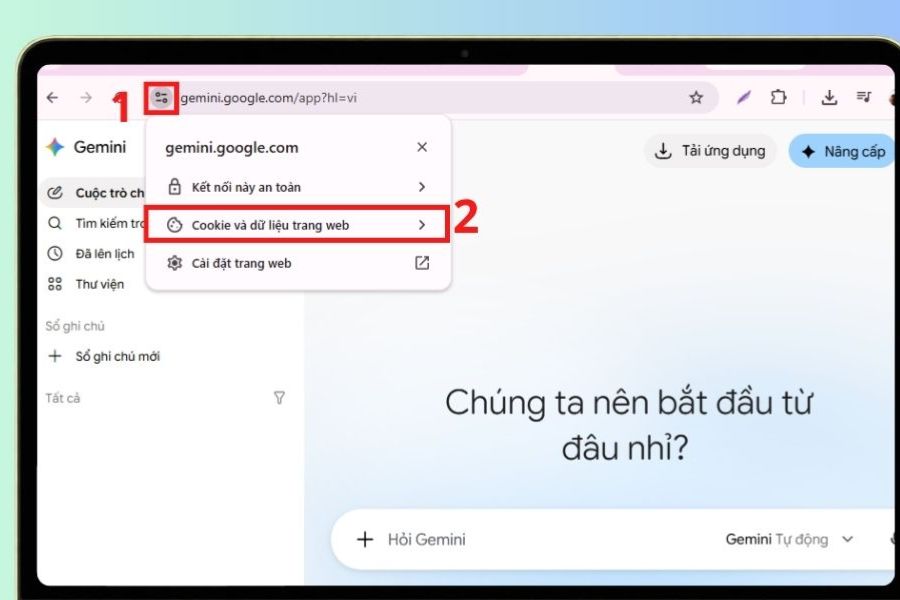
Bước 1: Mở Gemini và truy cập mục Cookie và dữ liệu trang web
Trước tiên, bạn mở trình duyệt Google Chrome và truy cập vào trang Gemini đang gặp lỗi. Tại giao diện Gemini, nhấn vào biểu tượng ba gạch ngang ở góc trên bên trái màn hình để mở thanh menu. Sau đó, tìm và chọn mục Cookie và dữ liệu trang web nếu tùy chọn này xuất hiện trên giao diện bạn đang sử dụng.
Đây là khu vực giúp bạn kiểm tra thông tin dữ liệu mà trang web lưu lại trong quá trình hoạt động. Việc truy cập vào mục này là bước chuẩn bị để xác định và loại bỏ những dữ liệu có khả năng gây ra sự cố. Nếu không tìm thấy tùy chọn Cookie và dữ liệu trang web trong menu Gemini, bạn có thể chuyển sang phần cài đặt quyền riêng tư của Chrome để quản lý dữ liệu của tên miền tương ứng.
Bước 2: Chọn Quản lý dữ liệu trang web trên thiết bị
Sau khi mở mục Cookie và dữ liệu trang web, bạn tìm tùy chọn Quản lý dữ liệu trang web trên thiết bị. Nhấn vào đây để xem danh sách những trang web đã lưu cookie và dữ liệu trên trình duyệt. Tùy phiên bản Chrome, tùy chọn này có thể nằm trong phần cài đặt quyền riêng tư thay vì xuất hiện trực tiếp trên giao diện Gemini.
Khi danh sách dữ liệu được hiển thị, bạn cần xác định đúng trang web đang gặp vấn đề để tránh xóa nhầm thông tin của những dịch vụ khác. Trong trường hợp danh sách có nhiều tên miền, hãy sử dụng chức năng tìm kiếm nếu có để thao tác nhanh chóng hơn. Sau khi tìm được dữ liệu liên quan, bạn có thể chuyển sang bước tiếp theo để xóa thông tin của Gemini.
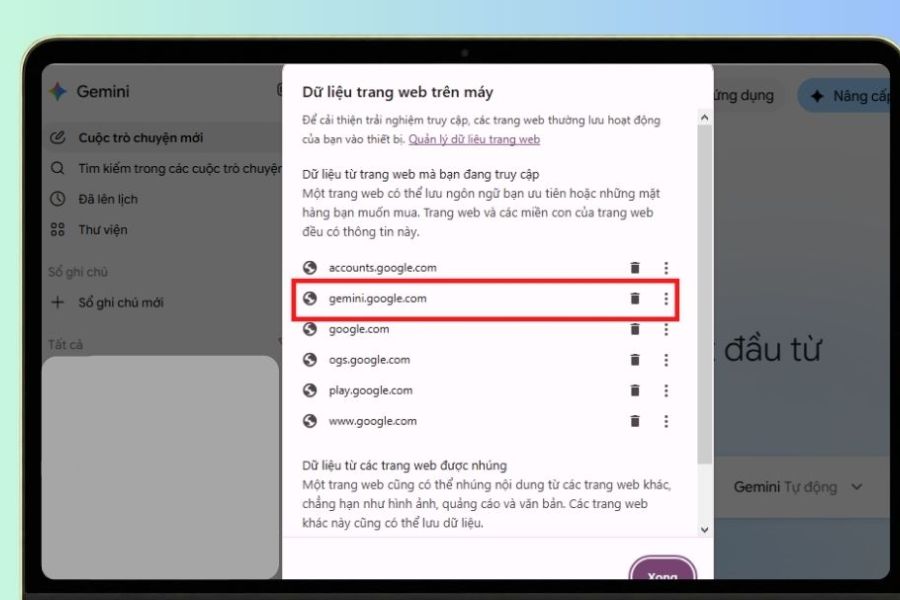
Bước 3: Xóa dữ liệu trang web gemini.google.com
Tại danh sách dữ liệu trang web, bạn tìm tên miền gemini.google.com. Khi xác định đúng mục cần xử lý, nhấn vào biểu tượng xóa dữ liệu tương ứng để loại bỏ cookie và dữ liệu được lưu cho trang Gemini. Thao tác này giúp trình duyệt tạo lại dữ liệu trang web khi bạn truy cập lần tiếp theo, từ đó kiểm tra xem sự cố có xuất phát từ dữ liệu cũ hay không.
Bạn nên chú ý chỉ xóa dữ liệu của tên miền Gemini nếu mục tiêu là khắc phục lỗi trên trang web này. Sau khi hoàn tất, một số thông tin phiên truy cập có thể bị xóa và bạn có thể cần đăng nhập lại tài khoản Google. Đừng quên sao chép những nội dung quan trọng chưa được lưu trước khi tiếp tục, nhằm hạn chế nguy cơ mất dữ liệu đang làm việc.
Bước 4: Nhấn Tải lại để tải lại Gemini
Sau khi xóa dữ liệu trang web, bạn quay lại giao diện Gemini và nhấn nút Tải lại trên trình duyệt. Bạn cũng có thể sử dụng phím Ctrl + R trên Windows để làm mới trang. Lúc này, Chrome sẽ tải lại giao diện Gemini và thiết lập lại dữ liệu cần thiết cho phiên truy cập mới.
Khi trang web tải hoàn tất, hãy thử nhập một câu lệnh ngắn để kiểm tra khả năng phản hồi của Gemini. Nếu công cụ hoạt động bình thường, sự cố có thể liên quan đến dữ liệu trang web trước đó. Ngược lại, nếu lỗi 1152 vẫn xuất hiện, bạn hãy tiếp tục thực hiện các bước kiểm tra tiện ích mở rộng dưới đây để tìm nguyên nhân khác.
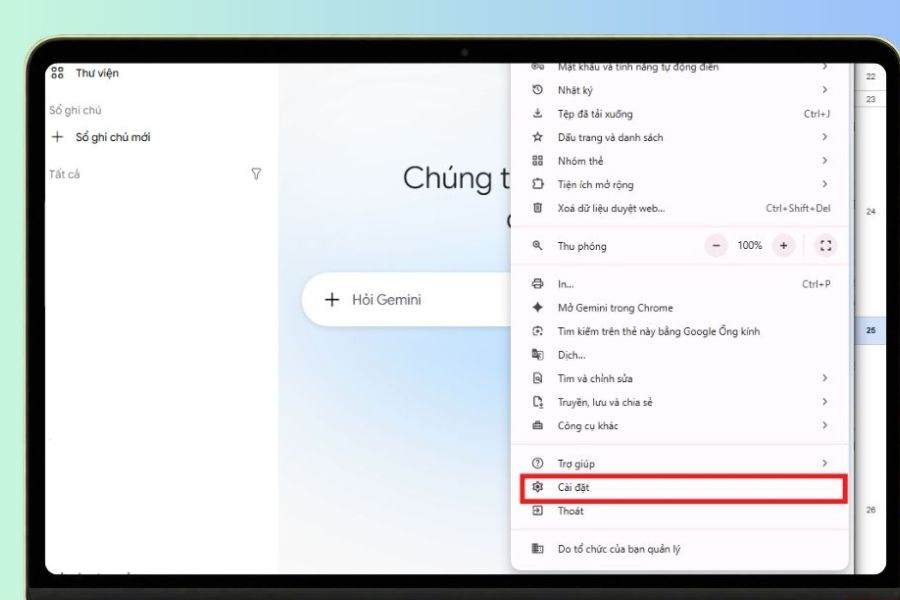
Bước 5: Mở Cài đặt trên Google Chrome
Nếu đã tải lại Gemini nhưng lỗi vẫn chưa được khắc phục, bạn cần kiểm tra các thiết lập của trình duyệt. Trên Google Chrome, nhấn vào biểu tượng ba dấu chấm dọc ở góc trên bên phải màn hình, sau đó chọn Cài đặt để mở trang quản lý trình duyệt.
Tại đây, bạn có thể truy cập những tùy chọn liên quan đến quyền riêng tư, hiệu suất và tiện ích mở rộng. Trong phạm vi hướng dẫn này, mục tiêu là tìm danh sách tiện ích đang được cài đặt để kiểm tra xem có công cụ nào ảnh hưởng đến hoạt động của Gemini hay không. Sau khi mở phần cài đặt, hãy tiếp tục đến mục quản lý tiện ích mở rộng.
Bước 6: Chọn Tiện ích để mở danh sách tiện ích mở rộng
Trong giao diện Chrome, bạn tìm mục Tiện ích mở rộng và chọn Quản lý tiện ích mở rộng để xem toàn bộ tiện ích đã cài đặt. Nếu muốn thao tác nhanh hơn, bạn có thể nhập địa chỉ chrome://extensions/ vào thanh địa chỉ của Chrome rồi nhấn Enter. Danh sách hiển thị sẽ giúp bạn kiểm tra những tiện ích đang được bật trên trình duyệt.
Hãy chú ý đến các tiện ích chặn quảng cáo, chặn tập lệnh, bảo vệ quyền riêng tư hoặc thay đổi cách trang web hoạt động. Những công cụ này không phải lúc nào cũng gây lỗi, nhưng trong một số trường hợp có thể ảnh hưởng đến việc tải nội dung hoặc gửi yêu cầu của Gemini. Nếu đang sử dụng nhiều tiện ích cùng lúc, bạn nên kiểm tra từng công cụ để xác định yếu tố có khả năng gây xung đột.
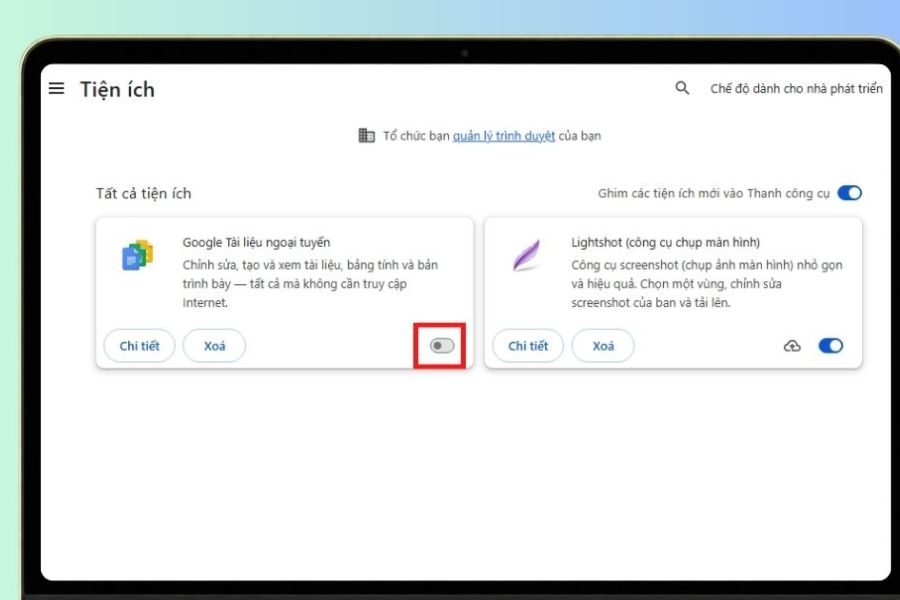
Bước 7: Tắt các tiện ích mở rộng trên Chrome
Tại danh sách tiện ích mở rộng, bạn tạm thời tắt những tiện ích có khả năng ảnh hưởng đến hoạt động của Gemini bằng cách chuyển công tắc tương ứng sang trạng thái tắt. Bạn nên ưu tiên kiểm tra các tiện ích chặn quảng cáo, công cụ bảo mật web hoặc tiện ích điều chỉnh kết nối mạng. Không nhất thiết phải gỡ bỏ chúng ngay lập tức, bởi việc tắt tạm thời đã đủ để kiểm tra khả năng gây xung đột.
Sau khi tắt tiện ích, hãy quay lại trang Gemini, tải lại giao diện rồi thử gửi câu lệnh mới. Nếu Gemini hoạt động bình thường, bạn có thể bật lại từng tiện ích để xác định công cụ nào liên quan đến sự cố. Trong trường hợp lỗi 1152 vẫn tiếp diễn sau khi hoàn thành cả 7 bước, hãy kiểm tra kết nối internet, thử một trình duyệt khác hoặc xem thông tin trạng thái dịch vụ Gemini để xác định liệu vấn đề có xuất phát từ hệ thống hay không.
4. Một số lưu ý khi khắc phục lỗi 1152 Gemini
Trong quá trình thực hiện các bước trên, bạn nên thao tác tuần tự để dễ xác định nguyên nhân. Nếu thay đổi quá nhiều cài đặt cùng lúc, bạn sẽ khó biết phương pháp nào thực sự có hiệu quả. Ngoài ra, không phải mọi trường hợp lỗi 1152 đều có thể giải quyết bằng cách xóa dữ liệu hoặc tắt tiện ích mở rộng.
Một số lưu ý bạn nên ghi nhớ gồm:
-
Kiểm tra kết nối internet: Thử mở những trang web khác để xác định đường truyền có hoạt động ổn định hay không.
-
Không xóa dữ liệu tùy tiện: Chỉ xóa dữ liệu của Gemini khi cần thiết để hạn chế ảnh hưởng đến các trang web khác.
-
Lưu nội dung quan trọng: Sao chép câu lệnh dài hoặc nội dung chưa hoàn thành trước khi tải lại trang.
-
Cập nhật Chrome: Nếu trình duyệt đã lâu chưa cập nhật, hãy kiểm tra phiên bản mới để cải thiện khả năng tương thích.
-
Kiểm tra dịch vụ Gemini: Nếu lỗi xuất hiện trên nhiều thiết bị, hãy xem thông tin trạng thái dịch vụ hoặc chờ một thời gian rồi thử lại.
Thực hiện đúng những lưu ý này sẽ giúp bạn xử lý sự cố chủ động hơn và tránh lặp lại các thao tác không cần thiết. Nếu lỗi xuất phát từ phía máy chủ, bạn có thể cần chờ Google khắc phục thay vì tiếp tục thay đổi cài đặt trên thiết bị.
5. Kết luận
Lỗi 1152 Gemini có thể khiến quá trình sử dụng công cụ AI của Google bị gián đoạn, gây ảnh hưởng đến công việc và trải nghiệm của người dùng. Nguyên nhân có thể liên quan đến dữ liệu trang web, cookie, tiện ích mở rộng hoặc những vấn đề khác trong quá trình kết nối với dịch vụ. Để khắc phục, bạn có thể thực hiện lần lượt 7 bước gồm mở mục Cookie và dữ liệu trang web, quản lý dữ liệu trên thiết bị, xóa dữ liệu gemini.google.com, tải lại Gemini, mở Cài đặt Chrome, truy cập mục Tiện ích và tắt các tiện ích mở rộng có khả năng gây xung đột. Nếu đã thử những cách này nhưng lỗi vẫn xuất hiện, hãy kiểm tra kết nối mạng hoặc tình trạng dịch vụ Gemini để tìm hướng xử lý phù hợp.