Thông tin liên hệ 





 Đăng nhập/Đăng ký
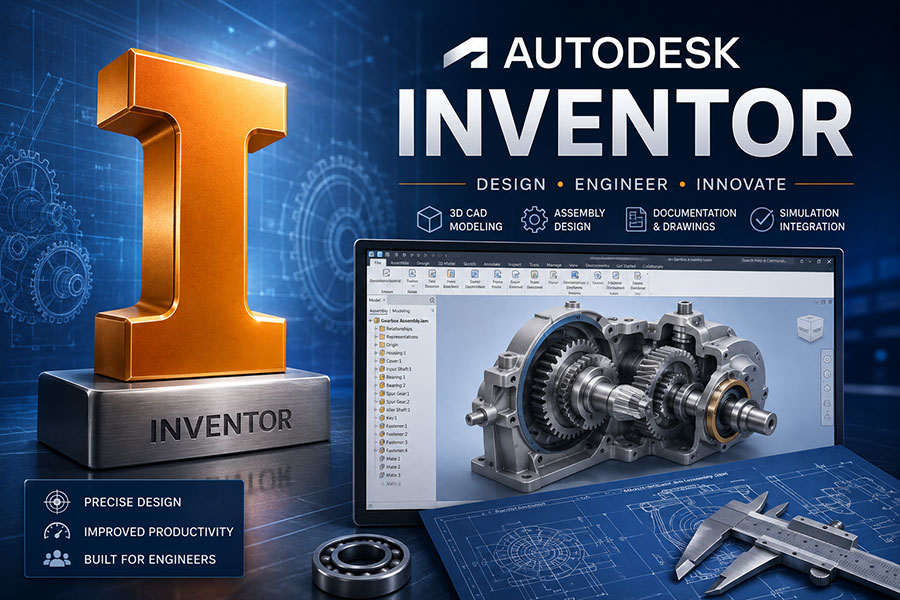
Nâng cấp tài Khoản Autodesk Inventor bản quyền
Gói sản phẩm
1 Năm
- 1 Năm
1,999,000đ
 Tình trạng: Còn hàng
 Số lượng
- +
1 Năm
Nâng cấp tài khoản Autodesk Inventor bản quyền tại Sadesign, hỗ trợ nhanh, sử dụng ổn định. Phù hợp thiết kế cơ khí 3D, chế tạo máy và bản vẽ kỹ thuật.
Sản phẩm cao cấp
Bản quyền chính hãng
Bảo hành vĩnh viễn
Hoàn tiền 100%
Hỗ trợ cài đặt
Hướng dẫn tận tình chu đáo
Đặt hàng, thanh toán
Nhanh chóng, tiện lợi
Thông tin chi tiết
Bạn đang cần nâng cấp tài khoản Autodesk Inventor bản quyền để phục vụ thiết kế cơ khí, chế tạo máy, thiết kế sản phẩm hay xây dựng bản vẽ kỹ thuật chuyên nghiệp? Sadesign cung cấp dịch vụ nâng cấp Autodesk Inventor bản quyền với quy trình đơn giản, hỗ trợ nhanh chóng và phù hợp cho kỹ sư, cá nhân, freelancer cũng như doanh nghiệp.
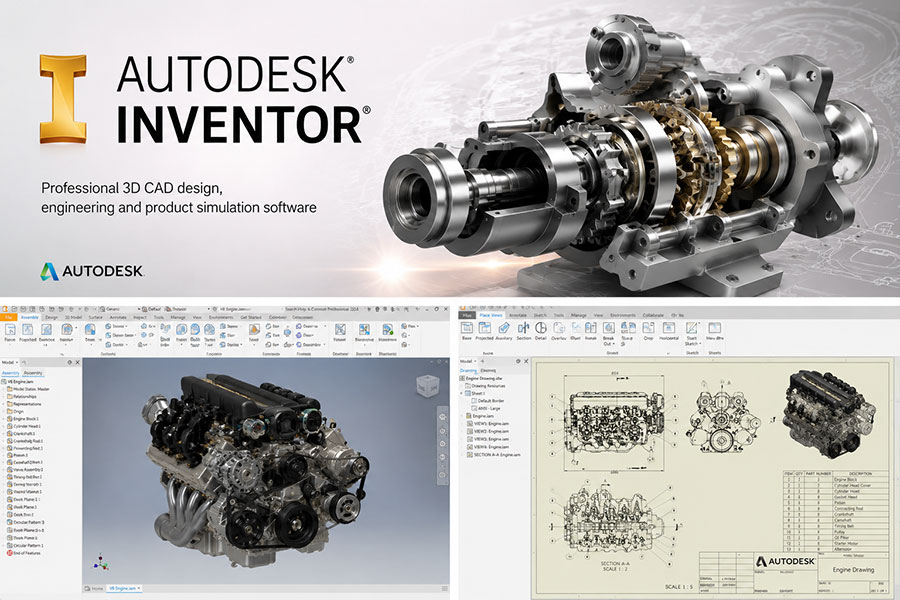
Autodesk Inventor là phần mềm CAD 3D chuyên nghiệp của Autodesk, tập trung vào thiết kế cơ khí, mô hình hóa 3D, lắp ráp, tạo bản vẽ sản xuất và phát triển sản phẩm. Inventor cung cấp nhiều công cụ từ thiết kế tham số, assembly, sheet metal đến thiết kế khung và quản lý dữ liệu kỹ thuật.
1. Autodesk Inventor là gì?
Autodesk Inventor là phần mềm thiết kế CAD 3D chuyên nghiệp được Autodesk phát triển dành chủ yếu cho lĩnh vực cơ khí và sản xuất.
Phần mềm cho phép kỹ sư xây dựng mô hình sản phẩm từ các chi tiết riêng lẻ, lắp ráp thành hệ thống hoàn chỉnh, kiểm tra thiết kế và tạo bản vẽ kỹ thuật phục vụ quá trình gia công, chế tạo.
Autodesk Inventor thường được sử dụng trong:
- Thiết kế cơ khí 3D.
- Thiết kế máy móc và thiết bị.
- Thiết kế chi tiết sản phẩm.
- Lắp ráp cụm máy.
- Thiết kế kết cấu khung.
- Thiết kế kim loại tấm.
- Tạo bản vẽ kỹ thuật 2D từ mô hình 3D.
- Chuẩn bị dữ liệu cho sản xuất.
- Phát triển sản phẩm công nghiệp.
- Thiết kế thiết bị tự động hóa.
2. Nâng cấp tài khoản Autodesk Inventor bản quyền tại Sadesign
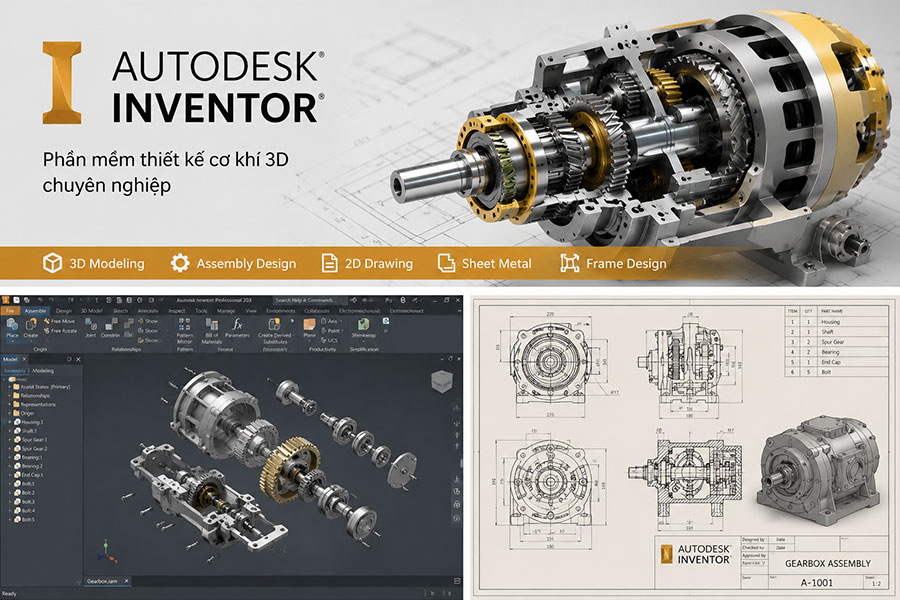
Dịch vụ nâng cấp tài khoản Autodesk Inventor bản quyền tại Sadesign phù hợp với khách hàng muốn sử dụng phần mềm phục vụ công việc nhưng không muốn mất nhiều thời gian trong quá trình đăng ký và thiết lập.
Khách hàng lựa chọn gói phù hợp, cung cấp thông tin cần thiết theo hướng dẫn và Sadesign sẽ hỗ trợ quá trình nâng cấp.
Sau khi hoàn tất, khách hàng có thể kiểm tra quyền truy cập sản phẩm theo gói đã đăng ký.
Quyền lợi khi nâng cấp Inventor tại Sadesign
- Sử dụng Autodesk Inventor theo thời hạn của gói đã mua.
- Hỗ trợ nâng cấp tài khoản nhanh chóng.
- Hướng dẫn kiểm tra và kích hoạt sản phẩm.
- Hỗ trợ trong quá trình sử dụng theo chính sách của Sadesign.
- Không cần sử dụng những bản cài đặt chỉnh sửa không rõ nguồn gốc.
- Có thể tải phần mềm thông qua Autodesk Account theo quyền lợi tài khoản.
- Thuận tiện khi cần cài lại phần mềm.
- Phù hợp cho kỹ sư, sinh viên, freelancer và người làm thiết kế chuyên nghiệp.
- Có nhân viên hỗ trợ khi phát sinh vấn đề liên quan đến dịch vụ
3. Những tính năng nổi bật của Autodesk Inventor
3.1. Thiết kế 3D Parametric Modeling
Parametric Modeling là một trong những tính năng quan trọng nhất của Inventor.
Người dùng có thể tạo mô hình dựa trên:
- Sketch.
- Dimension.
- Constraint.
- Feature.
- Thông số kích thước.
- Các quan hệ hình học.
Khi thay đổi một thông số, những thành phần liên quan trong mô hình có thể được cập nhật theo cấu trúc thiết kế.
Điều này giúp kỹ sư chỉnh sửa và phát triển các phiên bản sản phẩm nhanh hơn.
Autodesk cũng xác định Parametric Modeling là một trong những tính năng cốt lõi của Inventor.
3.2. Assembly Modeling – Thiết kế lắp ráp
Inventor hỗ trợ xây dựng những cụm máy gồm nhiều chi tiết khác nhau và kiểm tra cách chúng hoạt động trong một hệ thống hoàn chỉnh.
Người dùng có thể:
- Ghép nhiều Part thành Assembly.
- Thiết lập vị trí các linh kiện.
- Kiểm tra sự tương tác giữa các chi tiết.
- Quản lý cụm lắp ráp.
- Xây dựng nhiều trạng thái thiết kế.
- Kiểm tra không gian lắp đặt.
Assembly Modeling đặc biệt hữu ích trong thiết kế máy móc, dây chuyền và các sản phẩm cơ khí phức tạp.
3.3. Tạo bản vẽ kỹ thuật
Từ mô hình 3D, Inventor cho phép tạo các bản vẽ kỹ thuật phục vụ gia công và sản xuất.
Người dùng có thể tạo:
- Hình chiếu.
- Hình cắt.
- Hình phóng to.
- Kích thước.
- Chú thích kỹ thuật.
- Bảng kê vật tư.
- Thông tin phục vụ sản xuất.
Khi mô hình được chỉnh sửa, bản vẽ liên quan có thể được cập nhật giúp hạn chế thao tác thủ công và giảm sai lệch dữ liệu thiết kế.
3.4. Sheet Metal – Thiết kế kim loại tấm
Inventor cung cấp bộ công cụ chuyên dụng để thiết kế các sản phẩm từ kim loại tấm.
Người dùng có thể thực hiện:
- Tạo tấm kim loại.
- Bend.
- Flange.
- Cut.
- Corner.
- Punch.
- Unfold.
- Flat Pattern.
Flat Pattern đặc biệt hữu ích để chuẩn bị dữ liệu phục vụ cắt và gia công kim loại tấm.
Autodesk liệt kê Sheet Metal là một trong những nhóm công cụ thiết kế quan trọng của Inventor.
3.5. Thiết kế khung Frame Design
Inventor hỗ trợ tạo các kết cấu khung 3D dựa trên profile và tiêu chuẩn kỹ thuật.
Công cụ này phù hợp với:
- Khung máy.
- Bệ máy.
- Kết cấu thép.
- Giá đỡ.
- Hệ thống thiết bị công nghiệp.
Inventor hỗ trợ tự động hóa nhiều thao tác khi tạo và chỉnh sửa kết cấu khung, giúp giảm thời gian dựng từng chi tiết riêng lẻ.
3.6. Content Center với thư viện linh kiện lớn
Content Center giúp kỹ sư nhanh chóng sử dụng những linh kiện tiêu chuẩn thay vì phải thiết kế lại từ đầu.
Theo tài liệu Autodesk, bộ cài Inventor cung cấp các thư viện Content Center với hơn 750.000 thành phần tiêu chuẩn.
Thư viện có thể hỗ trợ nhiều loại linh kiện thường dùng trong thiết kế cơ khí, giúp giảm đáng kể thời gian dựng model.
3.7. Design Configurations
Inventor hỗ trợ tạo nhiều cấu hình khác nhau của cùng một thiết kế.
Ví dụ, một sản phẩm có thể có:
- Nhiều kích thước.
- Nhiều chiều dài.
- Nhiều cấu hình linh kiện.
- Nhiều biến thể sản phẩm.
Thay vì tạo một file hoàn toàn mới cho từng phiên bản, kỹ sư có thể quản lý các biến thể thiết kế hiệu quả hơn.
3.8. Model States
Model States cho phép tạo nhiều trạng thái khác nhau trong cùng một Part hoặc Assembly.
Tính năng này có thể được sử dụng để quản lý:
- Trạng thái sản xuất.
- Phiên bản lắp ráp.
- Cấu hình chi tiết.
- Mức độ đơn giản hóa mô hình.
Autodesk đưa Model States vào nhóm tính năng chính của Inventor.
3.9. Làm việc với dữ liệu CAD từ phần mềm khác
Inventor có khả năng làm việc với dữ liệu từ nhiều hệ thống CAD khác nhau.
Autodesk cho biết Inventor hỗ trợ mở các thiết kế được tạo từ những hệ thống CAD khác mà không nhất thiết phải thực hiện quá trình dịch dữ liệu truyền thống trước đó.
Điều này đặc biệt hữu ích khi doanh nghiệp làm việc với khách hàng hoặc đối tác sử dụng nhiều nền tảng thiết kế khác nhau.
10. Hỗ trợ BIM
Inventor hỗ trợ khả năng tương tác với dữ liệu Revit để những mô hình thiết bị hoặc sản phẩm cơ khí có thể được sử dụng trong quy trình BIM.
Đây là lợi thế đáng chú ý đối với những doanh nghiệp thiết kế:
- Máy móc công nghiệp.
- Thiết bị nhà máy.
- Hệ thống HVAC.
- Thiết bị kỹ thuật.
- Sản phẩm cần tích hợp vào công trình BIM.
4. Autodesk Inventor phù hợp với ai?
Kỹ sư cơ khí
Inventor đặc biệt phù hợp cho kỹ sư cần thiết kế chi tiết, máy móc và hệ thống cơ khí.
Kỹ sư thiết kế máy
Các công cụ Part, Assembly và Drawing giúp xây dựng toàn bộ quy trình từ ý tưởng đến bản vẽ chế tạo.
Kỹ sư sản xuất
Inventor hỗ trợ chuẩn bị dữ liệu kỹ thuật phục vụ gia công và sản xuất sản phẩm.
Người thiết kế sản phẩm
Người làm Product Design có thể sử dụng Inventor để tạo mô hình 3D, điều chỉnh kích thước và phát triển nhiều phiên bản sản phẩm.
Doanh nghiệp cơ khí
Inventor phù hợp với các doanh nghiệp hoạt động trong:
- Chế tạo máy.
- Cơ khí chính xác.
- Thiết kế thiết bị.
- Sản xuất công nghiệp.
- Tự động hóa.
- Gia công kim loại.
- Thiết kế dây chuyền.
5. Tại sao nên sử dụng Autodesk Inventor bản quyền?
Sử dụng Autodesk Inventor bản quyền giúp người dùng tiếp cận phần mềm thông qua hệ thống Autodesk và hạn chế những rủi ro thường gặp với các bản phần mềm chỉnh sửa không rõ nguồn gốc.
Một số lợi ích gồm:
- Quản lý phần mềm thông qua Autodesk Account.
- Thuận tiện tải và cài đặt lại.
- Nhận các bản cập nhật theo quyền lợi của subscription.
- Hạn chế nguy cơ từ bộ cài không rõ nguồn gốc.
- Phù hợp với môi trường doanh nghiệp.
- Dễ dàng quản lý phiên bản phần mềm.
- Có thể sử dụng các phiên bản trước theo chính sách subscription của Autodesk.
Theo Autodesk, subscription Inventor hiện cho phép người dùng truy cập và cài đặt ba phiên bản trước của phần mềm bên cạnh phiên bản hiện hành.
6. Cấu hình Autodesk Inventor tham khảo
Autodesk cập nhật yêu cầu cấu hình theo từng phiên bản. Tính đến năm 2026, Autodesk đã công bố yêu cầu hệ thống cho Inventor 2027.
Cấu hình Inventor 2027 tham khảo
Hệ điều hành:
Windows 11 64-bit.
CPU khuyến nghị:
3.0 GHz trở lên, từ 4 nhân.
RAM khuyến nghị:
32 GB trở lên.
RAM tối thiểu:
16 GB đối với các assembly dưới khoảng 500 chi tiết.
Ổ cứng:
Khoảng 40 GB cho quá trình tải, cài đặt và phần mềm.
GPU khuyến nghị:
Card đồ họa có VRAM chuyên dụng; Autodesk đưa ra mức khuyến nghị 8 GB/16 GB GPU với DirectX 12 cho Inventor 2027.
Màn hình:
Khuyến nghị độ phân giải 3840 × 2160 (4K).
Đối với những mô hình phức tạp hoặc assembly lớn trên khoảng 1.000 chi tiết, Autodesk khuyến nghị 64 GB RAM trở lên.
7. Quy trình nâng cấp Autodesk Inventor tại Sadesign
Quá trình nâng cấp được thực hiện theo các bước đơn giản:
Bước 1: Khách hàng lựa chọn gói Autodesk Inventor phù hợp.
Bước 2: Liên hệ Sadesign để kiểm tra thời hạn và hình thức nâng cấp.
Bước 3: Cung cấp thông tin cần thiết theo hướng dẫn.
Bước 4: Sadesign tiến hành hỗ trợ nâng cấp tài khoản.
Bước 5: Khách hàng kiểm tra quyền truy cập Autodesk Inventor.
Bước 6: Tải phần mềm từ Autodesk Account và tiến hành cài đặt.
Autodesk xác nhận các bản tải xuống khả dụng của người dùng được hiển thị trong Autodesk Account sau khi subscription được kích hoạt.
8. Vì sao nên nâng cấp Autodesk Inventor tại Sadesign?
Khi lựa chọn nâng cấp tài khoản Autodesk Inventor tại Sadesign, khách hàng được hỗ trợ trong quá trình mua và kích hoạt sản phẩm.
Sadesign hướng đến:
- Quy trình mua hàng đơn giản.
- Tư vấn gói phù hợp với nhu cầu.
- Hỗ trợ nâng cấp nhanh chóng.
- Hướng dẫn kiểm tra tài khoản.
- Hướng dẫn tải và cài đặt phần mềm.
- Hỗ trợ khi phát sinh vấn đề liên quan đến gói sản phẩm.
- Mức giá cạnh tranh.
- Phù hợp với cá nhân và người dùng chuyên nghiệp.
9. Những lưu ý trước khi nâng cấp Autodesk Inventor
Trước khi mua, khách hàng nên:
- Kiểm tra cấu hình máy tính.
- Xác định phiên bản Inventor cần sử dụng.
- Kiểm tra hệ điều hành.
- Xác nhận thời hạn của gói.
- Xác nhận hình thức cấp quyền.
- Sao lưu các file thiết kế quan trọng.
- Không sử dụng những bộ cài không rõ nguồn gốc.
- Liên hệ Sadesign nếu cần hỗ trợ trước khi thực hiện thay đổi trên tài khoản.
10. Câu hỏi thường gặp về Autodesk Inventor
Autodesk Inventor dùng để làm gì?
Inventor được sử dụng chủ yếu cho thiết kế cơ khí 3D, thiết kế chi tiết, Assembly, Sheet Metal, thiết kế khung và tạo bản vẽ kỹ thuật phục vụ sản xuất.
Inventor khác AutoCAD như thế nào?
AutoCAD là nền tảng CAD có phạm vi ứng dụng rộng và rất phổ biến trong bản vẽ 2D, trong khi Inventor tập trung sâu hơn vào thiết kế cơ khí 3D theo tham số, Assembly và phát triển sản phẩm.
Inventor có thiết kế kim loại tấm không?
Có. Inventor có nhóm công cụ Sheet Metal dành cho thiết kế các sản phẩm từ kim loại tấm và chuẩn bị mô hình cho sản xuất.
Inventor có tạo bản vẽ 2D được không?
Có. Inventor có thể tạo bản vẽ kỹ thuật chi tiết từ mô hình 3D để phục vụ sản xuất và chế tạo.
Autodesk Inventor có chạy trên macOS không?
Phiên bản Inventor hiện được Autodesk cung cấp cho Microsoft Windows. Trang mua Inventor chính thức của Autodesk cũng nêu Inventor chạy trên Windows.
Inventor có thể cài trên nhiều máy không?
Có. Theo chính sách subscription được Autodesk công bố, phần mềm có thể được cài trên tối đa ba máy hoặc thiết bị, nhưng người dùng được cấp quyền chỉ sử dụng trên một thiết bị tại một thời điểm.
Inventor có thư viện linh kiện tiêu chuẩn không?
Có. Content Center của Inventor cung cấp thư viện với hơn 750.000 thành phần tiêu chuẩn theo tài liệu Autodesk.


Sản Phẩm Nổi Bật!







Sản phẩm liên quan
-
Nâng cấp tài khoản Autodesk Navisworks bản quyền
1,999,000 VNĐ
-
Nâng cấp tài khoản Autodesk Civil 3D bản quyền
1,999,000 VNĐ
-
Nâng cấp tài Khoản Autodesk Mudbox bản quyền
1,999,000 VNĐ
-
Nâng cấp tài khoản Autodesk ROBOT bản quyền
1,999,000 VNĐ
-
Nâng cấp tài Khoản Autodesk Arnold bản quyền
1,999,000 VNĐ
-
Nâng cấp tài Khoản Autodesk Fusion 360 bản quyền
1,999,000 VNĐ
-
Nâng cấp tài Khoản Autodesk Inventor bản quyền
1,999,000 VNĐ
-
Nâng cấp tài khoản Autodesk Maya bản quyền
1,999,000 VNĐ


