Đăng nhập/Đăng ký
Navisworks là gì? Hướng dẫn kiểm tra va chạm và mô phỏng tiến độ 4D
Trong các dự án xây dựng, việc phối hợp giữa kiến trúc, kết cấu và hệ thống cơ điện luôn là bài toán khó. Mỗi bộ môn có bản vẽ và mô hình riêng, nhưng tất cả phải kết hợp chính xác để công trình được thi công thuận lợi. Chỉ một đường ống đặt sai vị trí cũng có thể gây xung đột với dầm, cột hoặc các hệ thống khác, dẫn đến phát sinh chi phí và chậm tiến độ. Navisworks ra đời nhằm hỗ trợ giải quyết những vấn đề này thông qua khả năng tổng hợp mô hình, kiểm tra va chạm và mô phỏng tiến độ thi công 4D. Vậy Navisworks là gì, cách sử dụng phần mềm ra sao và công cụ này mang lại lợi ích gì cho dự án xây dựng? Cùng Sadesign tìm hiểu chi tiết dưới đây.
Nội dung
- 1. Navisworks là gì?
- 2. Vì sao nên sử dụng Navisworks trong xây dựng?
- 3. Các phiên bản Navisworks phổ biến
- 4. Kiểm tra va chạm trong Navisworks là gì?
- 5. Lợi ích của việc kiểm tra va chạm trước khi thi công
- 6. Hướng dẫn kiểm tra va chạm bằng Navisworks Manage
- Bước 1: Tổng hợp mô hình
- Bước 2: Mở Clash Detective
- Bước 3: Chọn nhóm đối tượng
- Bước 4: Thiết lập quy tắc kiểm tra
- Bước 5: Chạy kiểm tra
- Bước 6: Phân loại và xử lý
- Bước 7: Xuất báo cáo và kiểm tra lại
- 7. Những lưu ý khi sử dụng Navisworks
- 8. Kết luận
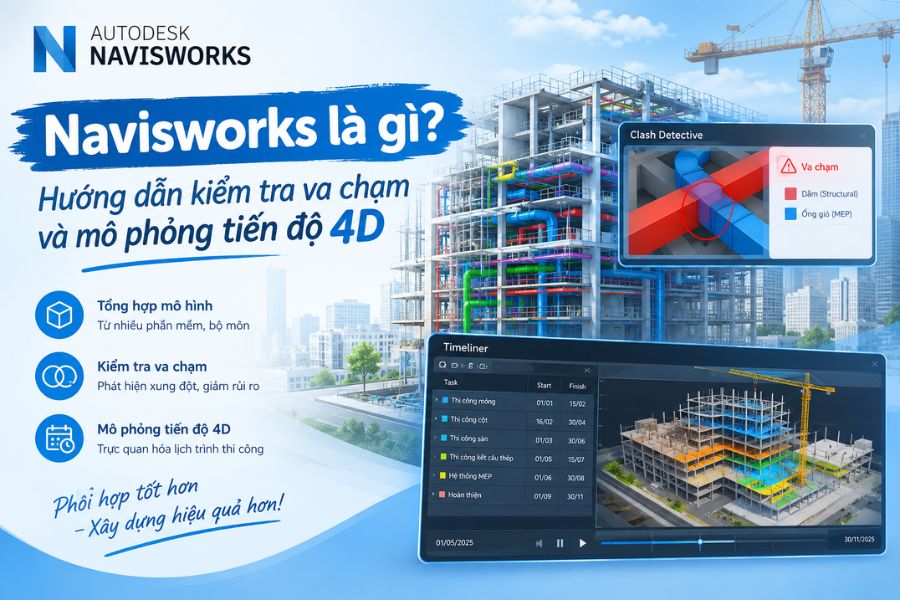
Trong các dự án xây dựng, việc phối hợp giữa kiến trúc, kết cấu và hệ thống cơ điện luôn là bài toán khó. Mỗi bộ môn có bản vẽ và mô hình riêng, nhưng tất cả phải kết hợp chính xác để công trình được thi công thuận lợi. Chỉ một đường ống đặt sai vị trí cũng có thể gây xung đột với dầm, cột hoặc các hệ thống khác, dẫn đến phát sinh chi phí và chậm tiến độ. Navisworks ra đời nhằm hỗ trợ giải quyết những vấn đề này thông qua khả năng tổng hợp mô hình, kiểm tra va chạm và mô phỏng tiến độ thi công 4D. Vậy Navisworks là gì, cách sử dụng phần mềm ra sao và công cụ này mang lại lợi ích gì cho dự án xây dựng? Cùng Sadesign tìm hiểu chi tiết dưới đây.
1. Navisworks là gì?
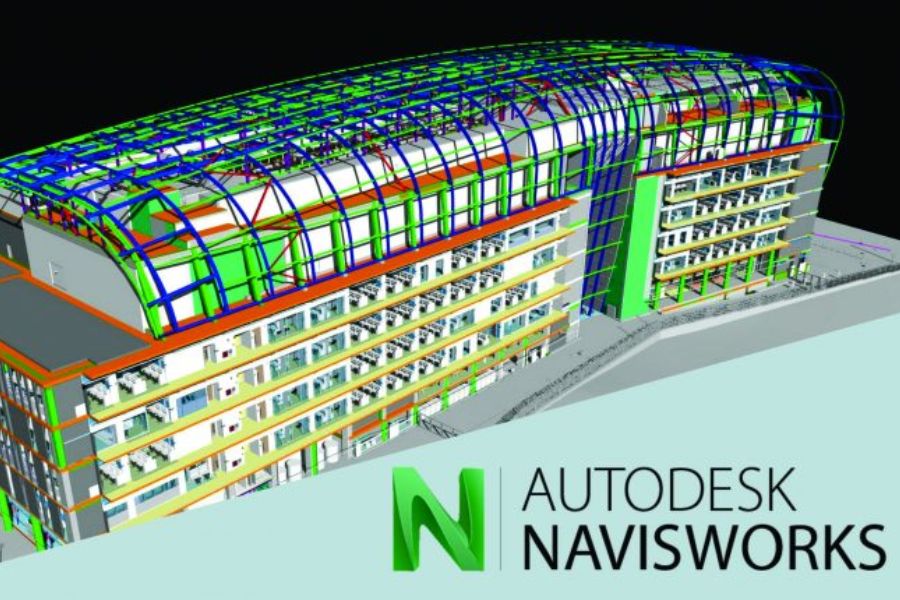
Navisworks là phần mềm của Autodesk chuyên phục vụ việc xem, tổng hợp, kiểm tra và mô phỏng mô hình công trình trong quy trình BIM (Building Information Modeling). Khác với Revit hay AutoCAD, vốn được sử dụng để thiết kế và tạo dựng mô hình, Navisworks tập trung vào việc kết nối dữ liệu từ nhiều bộ môn để kiểm tra tổng thể công trình trước khi thi công. Phần mềm hỗ trợ nhiều định dạng dữ liệu, giúp người dùng kết hợp mô hình kiến trúc, kết cấu, cơ điện và hạ tầng trong cùng một không gian. Nhờ đó, các bên tham gia dự án có thể quan sát công trình trực quan, phát hiện những vị trí chưa hợp lý và trao đổi phương án xử lý dễ dàng hơn.
Những tính năng nổi bật của Navisworks gồm:
-
Tổng hợp mô hình: Kết hợp dữ liệu từ nhiều phần mềm và bộ môn khác nhau.
-
Kiểm tra va chạm: Phát hiện cấu kiện giao nhau hoặc không đáp ứng khoảng cách yêu cầu.
-
Mô phỏng tiến độ 4D: Liên kết mô hình 3D với lịch trình thi công để thể hiện quá trình xây dựng theo thời gian.
-
Đo đạc và ghi chú: Hỗ trợ kiểm tra kích thước, quan sát vị trí và ghi nhận vấn đề.
-
Phối hợp dự án: Giúp chủ đầu tư, kỹ sư và nhà thầu cùng theo dõi mô hình mà không cần trực tiếp chỉnh sửa thiết kế gốc.
2. Vì sao nên sử dụng Navisworks trong xây dựng?
Trong một dự án lớn, kiến trúc có thể được thiết kế bằng Revit, kết cấu thép bằng Tekla Structures, còn hệ thống hạ tầng sử dụng Civil 3D. Nếu chỉ dựa vào một phần mềm, việc tổng hợp và đối chiếu toàn bộ dữ liệu sẽ gặp nhiều hạn chế. Navisworks giúp kết nối các mô hình này, tạo điều kiện để các bộ môn phối hợp hiệu quả hơn. Phần mềm mang lại ba lợi ích chính:
-
Kết nối nhiều bộ môn: Tổng hợp mô hình kiến trúc, kết cấu, điện nước và điều hòa không khí để kiểm tra sự tương thích giữa các hệ thống.
-
Hỗ trợ xem mô hình lớn: Tạo môi trường thuận tiện để quan sát và kiểm tra mô hình tổng hợp mà không cần chỉnh sửa trực tiếp từng cấu kiện như trong phần mềm thiết kế.
-
Tạo điều kiện phối hợp: Chủ đầu tư, cán bộ giám sát và kỹ sư hiện trường có thể xem mô hình, đo đạc và ghi nhận vấn đề theo nhu cầu công việc.
3. Các phiên bản Navisworks phổ biến
Autodesk cung cấp các phiên bản Navisworks phục vụ những nhu cầu khác nhau, từ xem mô hình đến kiểm tra va chạm và mô phỏng tiến độ.
-
Navisworks Freedom: Phiên bản miễn phí, phù hợp với người cần xem và điều hướng các tệp mô hình được hỗ trợ, chẳng hạn NWD.
-
Navisworks Simulate: Hỗ trợ tổng hợp, xem xét mô hình, đo đạc, ghi chú và mô phỏng tiến độ 4D.
-
Navisworks Manage: Bao gồm các chức năng phối hợp mô hình, công cụ Clash Detective để kiểm tra va chạm và khả năng mô phỏng tiến độ.
Nếu chỉ cần xem mô hình do đơn vị thiết kế cung cấp, Navisworks Freedom có thể đáp ứng nhu cầu cơ bản. Với người làm BIM thường xuyên phải kiểm tra xung đột giữa các bộ môn, Navisworks Manage là lựa chọn phù hợp hơn.
4. Kiểm tra va chạm trong Navisworks là gì?
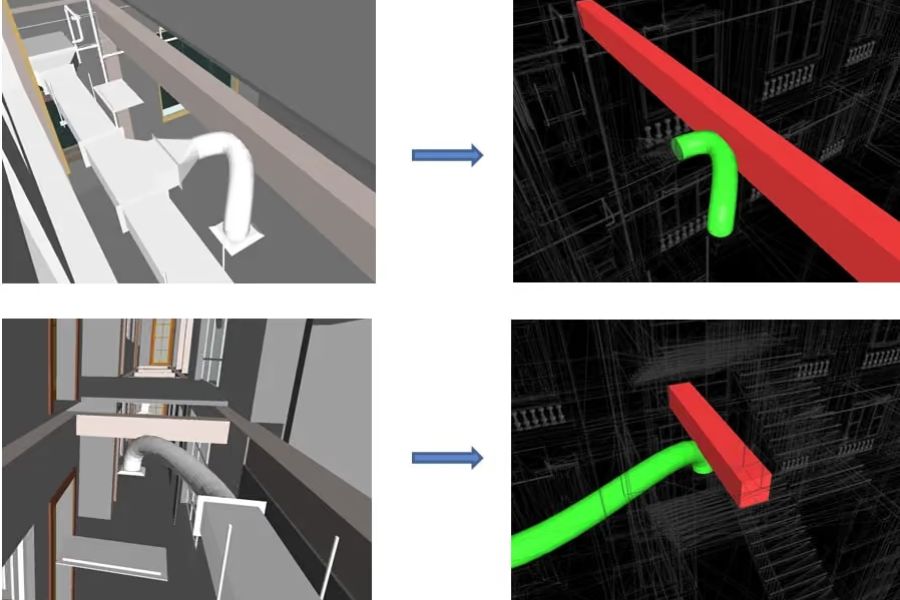
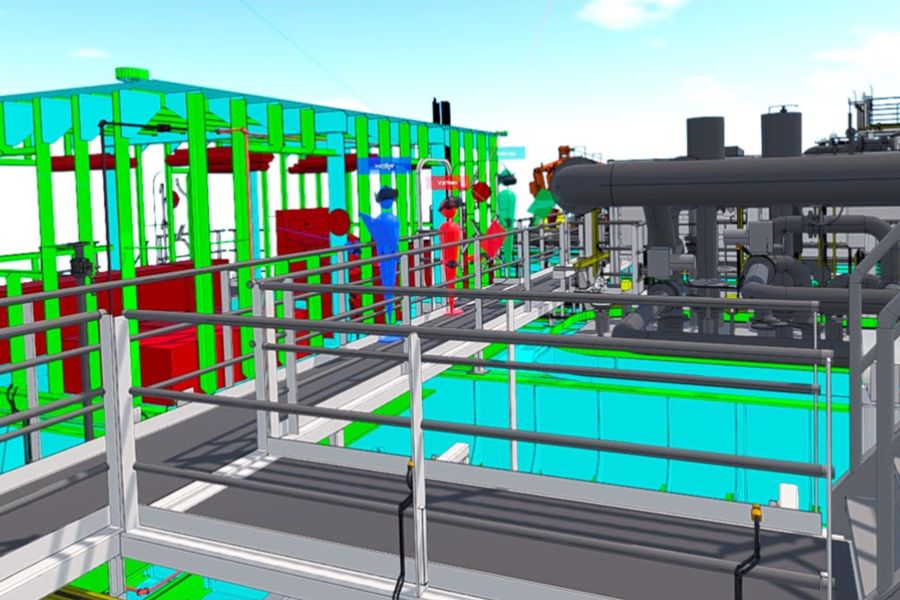
Kiểm tra va chạm, hay Clash Detection, là quá trình tìm kiếm những cấu kiện giao nhau hoặc không đáp ứng khoảng cách kỹ thuật cần thiết. Đây là một trong những chức năng nổi bật của Navisworks Manage, giúp phát hiện vấn đề ngay trên mô hình trước khi công trình được triển khai ngoài thực tế. Ví dụ, đường ống điều hòa đi xuyên qua dầm bê tông hoặc máng cáp chiếm cùng không gian với đường ống nước. Khi xem bản vẽ của từng bộ môn riêng lẻ, những xung đột này có thể khó nhận ra. Khi tổng hợp mô hình, Clash Detective giúp xác định vị trí cần kiểm tra và cung cấp hình ảnh trực quan để kỹ sư đánh giá. Các dạng va chạm thường gặp gồm:
-
Va chạm trực tiếp: Hai cấu kiện chiếm cùng một không gian, chẳng hạn ống gió giao với dầm.
-
Va chạm khoảng cách: Hai đối tượng nằm quá gần nhau, không đáp ứng khoảng hở theo yêu cầu.
-
Xung đột giữa các hệ thống: Thiết bị, đường ống hoặc máng cáp được bố trí chưa hợp lý, gây khó khăn cho việc lắp đặt và bảo trì.
5. Lợi ích của việc kiểm tra va chạm trước khi thi công
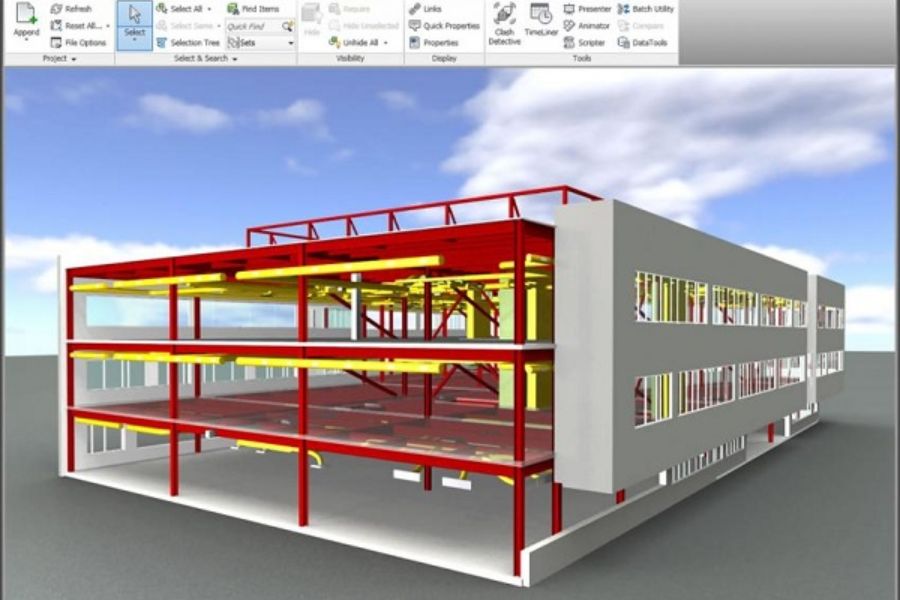
Một lỗi thiết kế nhỏ có thể gây ra nhiều chi phí phát sinh nếu chỉ được phát hiện khi công trình đã hoàn thành một phần. Chẳng hạn, đường ống cơ điện bị vướng dầm bê tông có thể buộc đội thi công phải dừng công việc để tìm phương án xử lý. Việc đổi tuyến ống có thể ảnh hưởng đến trần, đèn và các hệ thống liên quan; còn điều chỉnh kết cấu phải được đánh giá, phê duyệt theo yêu cầu kỹ thuật. Kiểm tra va chạm bằng Navisworks giúp dự án chủ động phát hiện và giải quyết vấn đề sớm hơn.
-
Giảm chi phí sửa chữa: Hạn chế tháo dỡ, thay đổi vật tư và làm lại các hạng mục đã thi công.
-
Hạn chế chậm tiến độ: Giảm thời gian chờ xử lý xung đột giữa các nhà thầu.
-
Nâng cao chất lượng: Giúp các bộ môn phối hợp chính xác, hạn chế những thay đổi thiếu kiểm soát.
-
Tăng hiệu quả trao đổi: Các kỹ sư có thể dựa vào cùng một mô hình để xác định vị trí lỗi và thống nhất phương án.
6. Hướng dẫn kiểm tra va chạm bằng Navisworks Manage
Để kiểm tra va chạm, người dùng cần tổng hợp mô hình, chọn các nhóm đối tượng cần đối chiếu và thiết lập quy tắc phù hợp. Dưới đây là quy trình cơ bản dành cho người mới.
Bước 1: Tổng hợp mô hình
Mở Navisworks Manage và sử dụng chức năng Append để đưa các mô hình kiến trúc, kết cấu, cơ điện vào cùng một môi trường làm việc. Trước khi tiếp tục, hãy kiểm tra vị trí, đơn vị đo và hệ tọa độ để bảo đảm các bộ môn được đặt đúng chỗ.
Bước 2: Mở Clash Detective
Truy cập công cụ Clash Detective để tạo bài kiểm tra mới. Người dùng có thể thiết lập nhiều bài kiểm tra riêng biệt, chẳng hạn kiểm tra đường ống với dầm hoặc máng cáp với hệ thống điều hòa, nhằm giúp kết quả dễ theo dõi.
Bước 3: Chọn nhóm đối tượng
Chọn nhóm đối tượng thứ nhất và thứ hai cần kiểm tra. Ví dụ, nhóm đầu tiên gồm dầm và cột, nhóm còn lại gồm ống gió và đường ống kỹ thuật. Việc xác định đúng phạm vi giúp hạn chế kết quả không liên quan.
Bước 4: Thiết lập quy tắc kiểm tra
Chọn kiểu kiểm tra va chạm trực tiếp hoặc kiểm tra khoảng cách tùy mục tiêu. Nếu dự án yêu cầu các cấu kiện phải cách nhau tối thiểu 50 mm, người dùng có thể thiết lập ngưỡng tương ứng để tìm những vị trí cần xem xét. Ngưỡng thực tế phải căn cứ vào yêu cầu kỹ thuật của từng hệ thống.
Bước 5: Chạy kiểm tra
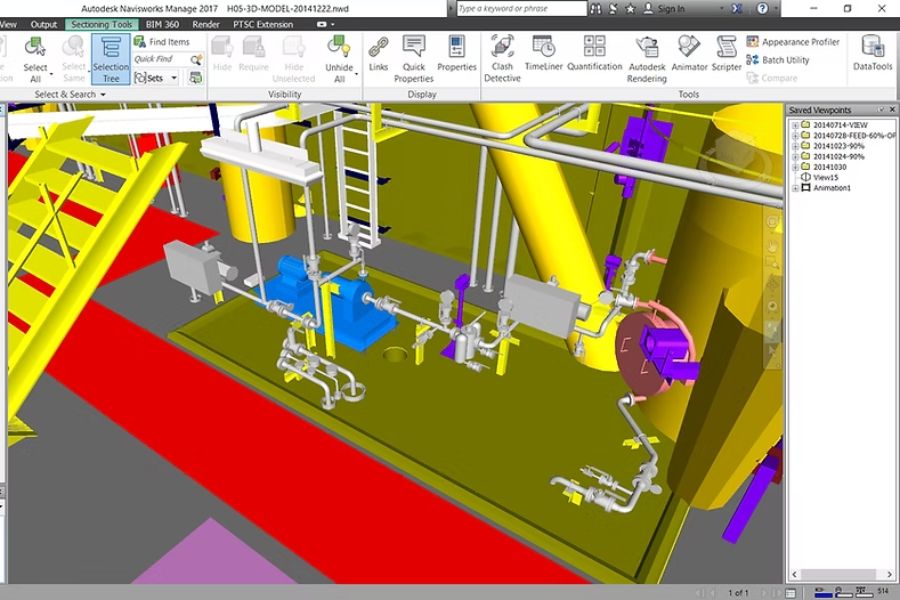
Sau khi hoàn tất thiết lập, chạy bài kiểm tra để phần mềm xác định những vị trí có khả năng xung đột. Danh sách kết quả cho phép người dùng chọn từng trường hợp, phóng to khu vực liên quan và quan sát các cấu kiện đang giao nhau.
Bước 6: Phân loại và xử lý
Kiểm tra từng kết quả để xác định đó có phải lỗi thực tế hay không. Sau đó, nhóm dự án trao đổi để lựa chọn phương án như điều chỉnh tuyến ống, thay đổi vị trí thiết bị hoặc cập nhật thiết kế. Các phương án liên quan đến kết cấu phải được người có thẩm quyền đánh giá và phê duyệt.
Bước 7: Xuất báo cáo và kiểm tra lại
Tổng hợp kết quả thành báo cáo với thông tin vị trí, cấu kiện liên quan, hình ảnh và trạng thái xử lý. Sau khi các bộ môn cập nhật mô hình, hãy chạy lại bài kiểm tra để xác nhận va chạm đã được giải quyết và không phát sinh xung đột mới.
7. Những lưu ý khi sử dụng Navisworks
Để sử dụng Navisworks hiệu quả, người dùng cần chú trọng chất lượng dữ liệu và quy trình phối hợp giữa các bộ môn, thay vì chỉ tập trung vào thao tác phần mềm.
-
Thống nhất hệ tọa độ: Tránh tình trạng các mô hình bị lệch vị trí khi tổng hợp.
-
Sử dụng dữ liệu mới nhất: Hạn chế kiểm tra trên những phiên bản thiết kế đã cũ.
-
Thiết lập quy tắc phù hợp: Chọn ngưỡng va chạm theo yêu cầu kỹ thuật thực tế.
-
Kiểm tra kết quả thủ công: Xác minh từng trường hợp trước khi yêu cầu điều chỉnh.
-
Cập nhật tiến độ thường xuyên: Bảo đảm mô phỏng 4D phản ánh đúng kế hoạch.
-
Phối hợp với phần mềm thiết kế: Sử dụng Navisworks để kiểm tra và điều phối, đồng thời cập nhật thiết kế bằng công cụ chuyên dụng khi cần.
8. Kết luận
Navisworks là công cụ hữu ích trong quy trình BIM, hỗ trợ tổng hợp mô hình, kiểm tra va chạm và mô phỏng tiến độ thi công 4D. Với Clash Detective, người dùng có thể phát hiện sớm những xung đột giữa các bộ môn; còn Timeliner giúp trực quan hóa trình tự xây dựng theo thời gian. Khi kết hợp mô hình chính xác với quy trình phối hợp rõ ràng, Navisworks giúp đội ngũ dự án chủ động kiểm soát rủi ro, hạn chế chi phí phát sinh và nâng cao hiệu quả quản lý thi công. Đây là phần mềm đáng tìm hiểu đối với kỹ sư xây dựng, người làm BIM và những ai muốn ứng dụng công nghệ vào quản lý dự án hiện đại.