




 Đăng nhập/Đăng ký
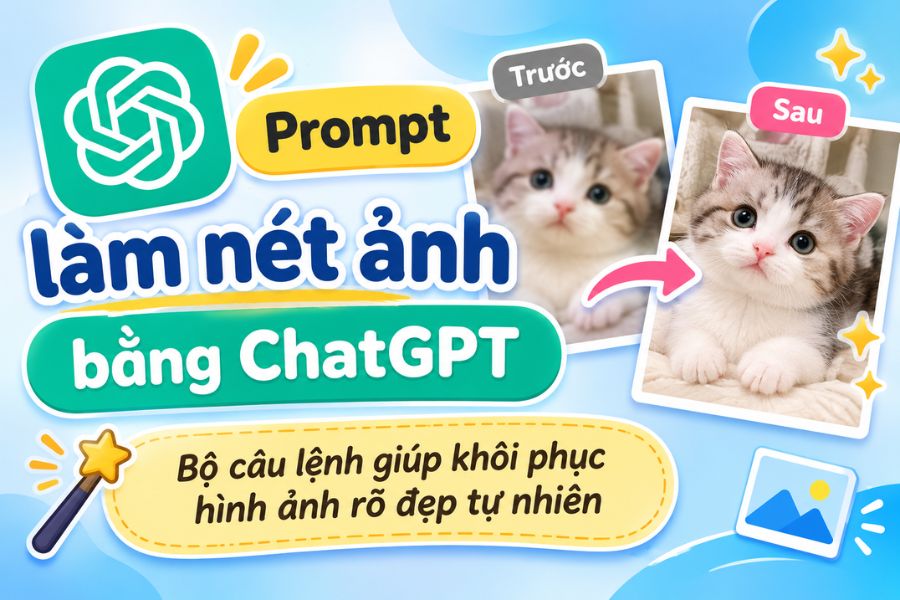
Prompt làm nét ảnh bằng ChatGPT: Bộ câu lệnh giúp khôi phục hình ảnh rõ đẹp tự nhiên
Một bức ảnh đẹp đôi khi lại bị giảm chất lượng vì rung tay, thiếu sáng, độ phân giải thấp hoặc lưu trữ qua nhiều lần khiến hình ảnh trở nên nhòe và thiếu chi tiết. Thay vì mất thời gian tìm hiểu những phần mềm chỉnh sửa chuyên nghiệp, bạn có thể sử dụng ChatGPT để hỗ trợ cải thiện hình ảnh bằng các câu lệnh đơn giản. Với prompt làm nét ảnh bằng ChatGPT, người dùng có thể yêu cầu AI xử lý vùng bị mờ, giảm nhiễu, tăng độ rõ và cân bằng ánh sáng theo mong muốn. Bài viết dưới đây Sadesign sẽ tổng hợp những mẫu prompt dễ sử dụng, cách thực hiện và bí quyết viết câu lệnh để hình ảnh sau chỉnh sửa trông tự nhiên hơn.
Nội dung
- 1. ChatGPT có thể cải thiện những vấn đề nào của hình ảnh?
- 2. Các bước làm rõ hình ảnh bằng ChatGPT cho người mới
- 3. Tổng hợp 12 prompt làm nét ảnh ChatGPT theo từng nhu cầu
- 3.1. Câu lệnh cải thiện độ rõ cho ảnh chân dung
- 3.2. Câu lệnh xử lý ảnh chụp bị tối và nhiễu
- 3.3. Câu lệnh nâng cao chất lượng ảnh sản phẩm
- 3.4. Câu lệnh làm rõ ảnh tài liệu và chữ viết
- 4. Bí quyết viết prompt giúp ảnh sau chỉnh sửa tự nhiên hơn
- 5. Những lỗi cần tránh khi dùng ChatGPT làm nét ảnh
- 6. Kết luận
Một bức ảnh đẹp đôi khi lại bị giảm chất lượng vì rung tay, thiếu sáng, độ phân giải thấp hoặc lưu trữ qua nhiều lần khiến hình ảnh trở nên nhòe và thiếu chi tiết. Thay vì mất thời gian tìm hiểu những phần mềm chỉnh sửa chuyên nghiệp, bạn có thể sử dụng ChatGPT để hỗ trợ cải thiện hình ảnh bằng các câu lệnh đơn giản. Với prompt làm nét ảnh bằng ChatGPT, người dùng có thể yêu cầu AI xử lý vùng bị mờ, giảm nhiễu, tăng độ rõ và cân bằng ánh sáng theo mong muốn. Bài viết dưới đây Sadesign sẽ tổng hợp những mẫu prompt dễ sử dụng, cách thực hiện và bí quyết viết câu lệnh để hình ảnh sau chỉnh sửa trông tự nhiên hơn.
1. ChatGPT có thể cải thiện những vấn đề nào của hình ảnh?
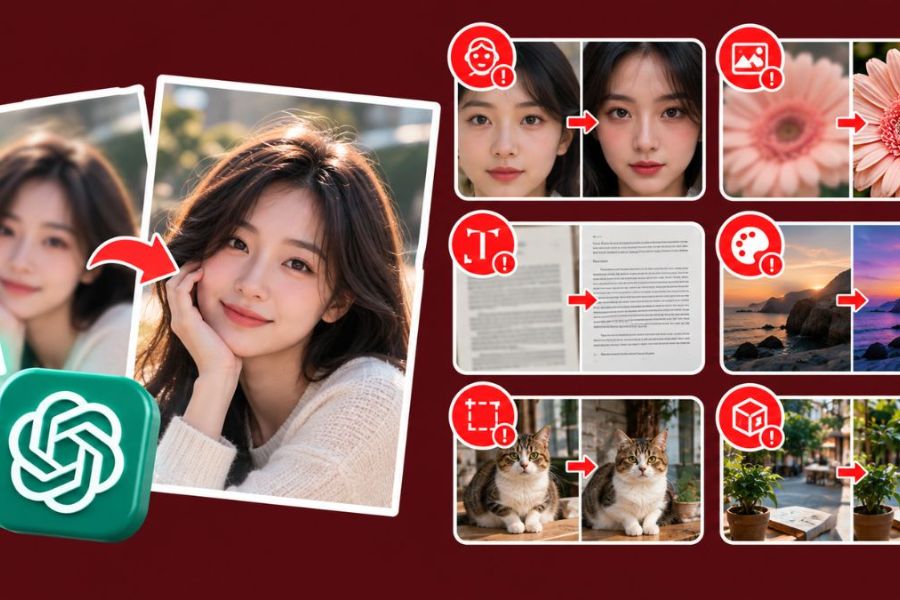
ChatGPT Images mang đến cách chỉnh sửa ảnh thuận tiện thông qua những yêu cầu bằng ngôn ngữ tự nhiên. Thay vì phải tự điều chỉnh từng thông số kỹ thuật, bạn chỉ cần tải hình ảnh lên và mô tả những điểm chưa hài lòng. AI có thể hỗ trợ cải thiện độ sắc nét, ánh sáng, màu sắc và một số chi tiết trong ảnh theo yêu cầu. Tuy nhiên, kết quả còn phụ thuộc vào chất lượng hình ảnh ban đầu. Với những bức ảnh bị nhòe nhẹ, thiếu sáng hoặc có nhiễu hạt, việc cải thiện thường dễ đạt kết quả tốt hơn so với ảnh đã mất gần như toàn bộ chi tiết.
Một số vấn đề bạn có thể yêu cầu ChatGPT xử lý gồm:
-
Ảnh bị nhòe: Làm rõ đường viền, chủ thể và những chi tiết quan trọng.
-
Ảnh bị nhiễu: Giảm các hạt li ti xuất hiện do chụp trong môi trường thiếu sáng.
-
Ảnh thiếu sáng: Cải thiện độ sáng, vùng tối và độ tương phản.
-
Ảnh có độ phân giải thấp: Hỗ trợ tái tạo hình ảnh rõ ràng hơn, tùy thuộc vào dữ liệu gốc.
-
Ảnh bị mất chi tiết: Cải thiện những khu vực khó quan sát, hạn chế cảm giác bệt hoặc nhòe.
Một lưu ý quan trọng là AI có thể tạo thêm chi tiết dựa trên ngữ cảnh khi xử lý ảnh chất lượng thấp. Điều này đồng nghĩa với việc kết quả không phải lúc nào cũng phản ánh chính xác hình ảnh ban đầu. Bạn nên kiểm tra kỹ những chi tiết quan trọng, đặc biệt là khuôn mặt, chữ viết, logo và thông tin trên giấy tờ.
2. Các bước làm rõ hình ảnh bằng ChatGPT cho người mới
Quá trình chỉnh sửa ảnh bằng ChatGPT khá đơn giản, ngay cả khi bạn chưa từng sử dụng công cụ AI trước đó. Điều quan trọng là chuẩn bị hình ảnh phù hợp và mô tả rõ mong muốn để hạn chế những thay đổi không cần thiết.
Bước 1: Chuẩn bị và tải ảnh cần chỉnh sửa
Truy cập ChatGPT, mở cuộc trò chuyện mới và chọn biểu tượng đính kèm để tải hình ảnh lên. Bạn nên ưu tiên file ảnh gốc có chất lượng tốt nhất, tránh sử dụng ảnh chụp màn hình hoặc hình ảnh đã bị nén nhiều lần.
Bước 2: Nhập câu lệnh làm nét ảnh
Sau khi tải ảnh thành công, hãy nhập prompt mô tả tình trạng hình ảnh và những chi tiết cần cải thiện. Chẳng hạn, bạn có thể yêu cầu làm rõ khuôn mặt, giảm nhiễu, tăng độ sắc nét hoặc điều chỉnh ánh sáng. Đừng quên nêu rõ những yếu tố cần giữ nguyên như màu sắc, bố cục và đặc điểm nhận dạng.
Bước 3: Kiểm tra và tinh chỉnh kết quả
Khi ChatGPT hoàn thành chỉnh sửa, hãy quan sát kỹ hình ảnh mới và đối chiếu với bản gốc. Nếu một số khu vực vẫn chưa rõ, bạn có thể tiếp tục đưa ra yêu cầu cụ thể để AI chỉnh sửa thêm. Sau khi hài lòng, hãy lưu hình ảnh về thiết bị để sử dụng.
3. Tổng hợp 12 prompt làm nét ảnh ChatGPT theo từng nhu cầu
Không phải bức ảnh nào cũng gặp cùng một vấn đề. Ảnh chân dung cần giữ nguyên đặc điểm khuôn mặt, ảnh sản phẩm cần bảo toàn thiết kế, trong khi ảnh cũ lại cần hạn chế những chi tiết được AI tự tái tạo. Vì vậy, lựa chọn câu lệnh phù hợp sẽ giúp bạn kiểm soát kết quả tốt hơn.
3.1. Câu lệnh cải thiện độ rõ cho ảnh chân dung
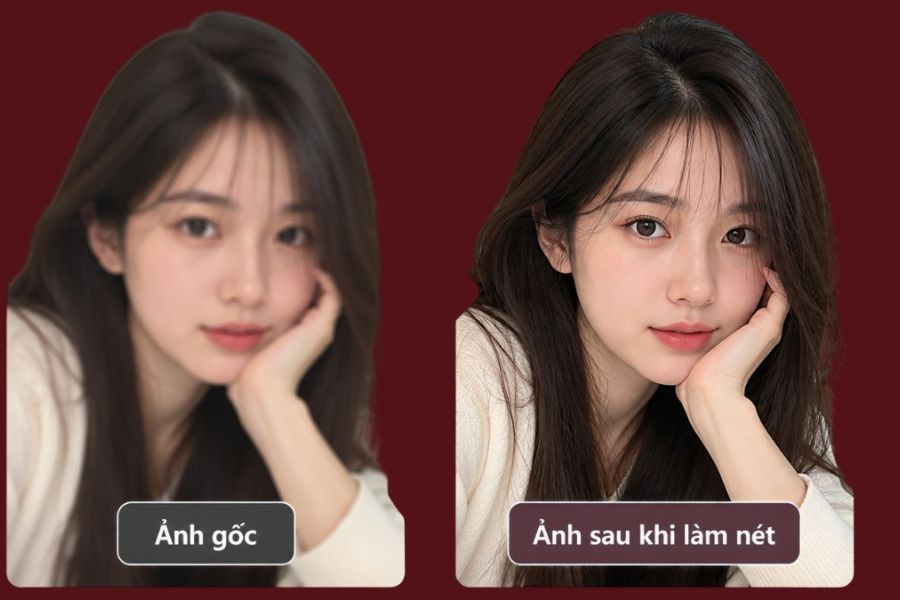
Với ảnh chụp con người, điều quan trọng nhất là giữ nguyên đặc điểm nhận dạng. Prompt nên tập trung vào mắt, tóc, lông mày và đường nét khuôn mặt, đồng thời hạn chế chỉnh sửa quá mức khiến nhân vật trông khác biệt so với ảnh gốc.
-
Prompt 1: "Hãy cải thiện độ sắc nét cho bức ảnh chân dung này. Làm rõ mắt, tóc, lông mày và các đường nét trên khuôn mặt. Giảm hiện tượng nhòe nhẹ nhưng giữ nguyên danh tính, biểu cảm và màu da."
-
Prompt 2: "Tăng độ chi tiết cho khuôn mặt, đặc biệt là vùng mắt và mái tóc. Giữ nguyên tỷ lệ khuôn mặt, độ tuổi, trang phục và phông nền. Không làm thay đổi ngoại hình của nhân vật."
-
Prompt 3: "Tạo phiên bản rõ nét hơn từ ảnh chân dung gốc. Cải thiện độ chi tiết nhưng vẫn giữ kết cấu da tự nhiên, không làm mịn quá mức hoặc thay đổi các đặc điểm nhận dạng."
3.2. Câu lệnh xử lý ảnh chụp bị tối và nhiễu
Ảnh chụp trong nhà, ngoài trời vào buổi tối hoặc môi trường thiếu ánh sáng thường có nhiều hạt nhiễu và chủ thể không rõ ràng. Trong trường hợp này, bạn nên kết hợp yêu cầu tăng sáng, giảm nhiễu và cải thiện độ tương phản để hình ảnh hài hòa hơn.
-
Prompt 4: "Điều chỉnh bức ảnh này để hình ảnh sáng và rõ hơn. Giảm nhiễu hạt, cải thiện chi tiết ở vùng tối và giữ màu sắc tự nhiên. Không làm cháy những khu vực có ánh sáng mạnh."
-
Prompt 5: "Cải thiện chất lượng ảnh chụp ban đêm, giảm noise, tăng độ rõ của chủ thể và cân bằng ánh sáng tổng thể. Giữ nguyên bối cảnh, màu sắc đèn và không khí ban đầu."
-
Prompt 6: "Làm rõ các chi tiết trong bức ảnh thiếu sáng, ưu tiên khuôn mặt và những vật thể chính. Giảm nhiễu màu, không thay đổi bố cục hoặc thêm những chi tiết không có trong ảnh gốc."
3.3. Câu lệnh nâng cao chất lượng ảnh sản phẩm
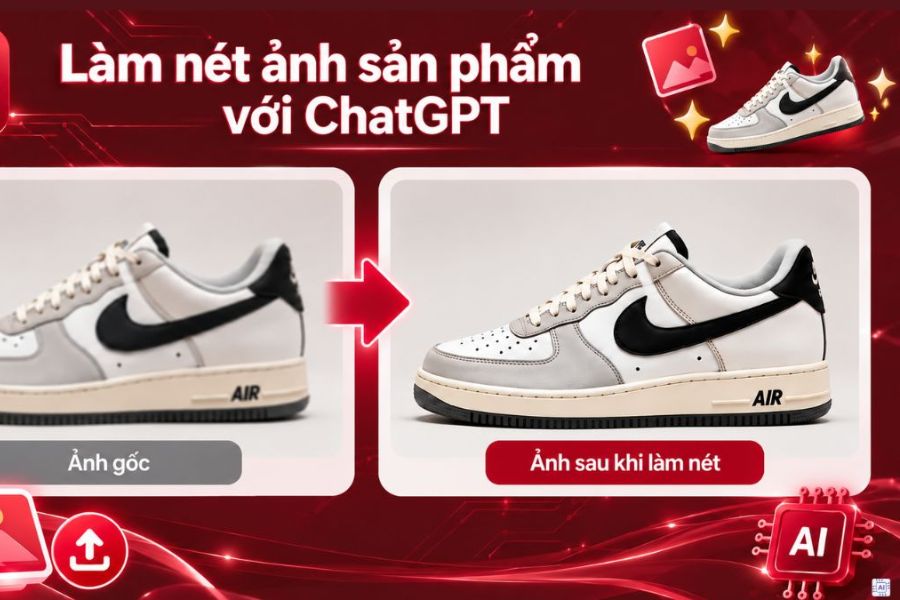
Ảnh sản phẩm thường được sử dụng trong hoạt động kinh doanh, đăng bán trên sàn thương mại điện tử hoặc giới thiệu hàng hóa trên mạng xã hội. Vì vậy, việc làm nét cần chú trọng đến độ chính xác của hình dáng, màu sắc, chất liệu và logo. Bạn nên yêu cầu AI chỉ cải thiện chất lượng hiển thị, không tự ý thiết kế lại sản phẩm.
-
Prompt 7: "Làm rõ bức ảnh sản phẩm này, tăng độ sắc nét ở đường viền và bề mặt. Giữ nguyên kích thước, hình dáng, màu sắc, chất liệu và thiết kế ban đầu."
-
Prompt 8: "Cải thiện chất lượng hình ảnh để sản phẩm trông rõ ràng hơn. Giảm nhiễu, tăng chi tiết và cân bằng độ tương phản. Giữ nguyên logo, nhãn hiệu và toàn bộ nội dung chữ."
-
Prompt 9: "Tạo phiên bản sắc nét hơn của ảnh sản phẩm, làm rõ các chi tiết nhỏ và kết cấu bề mặt. Không tự thêm phụ kiện, thay đổi màu sắc hoặc chỉnh sửa thiết kế."
3.4. Câu lệnh làm rõ ảnh tài liệu và chữ viết
Những bức ảnh chụp tài liệu đôi khi bị mờ do rung tay, ánh sáng không đều hoặc góc chụp chưa phù hợp. Khi sử dụng ChatGPT, bạn nên ưu tiên cải thiện độ tương phản giữa chữ và nền, đồng thời yêu cầu giữ nguyên nội dung ban đầu. Không nên sử dụng hình ảnh AI tái tạo để thay thế bản gốc trong các trường hợp cần xác minh thông tin chính xác.
-
Prompt 10: "Làm rõ hình ảnh tài liệu này, tăng độ tương phản giữa chữ và nền, giảm bóng và cải thiện ánh sáng. Giữ nguyên nội dung văn bản, không tự ý sửa chữ hoặc thay đổi con số."
-
Prompt 11: "Cải thiện khả năng đọc của bức ảnh bằng cách làm rõ nét chữ và giảm hiện tượng nhòe. Giữ nguyên bố cục, ký hiệu, dấu câu và nội dung gốc."
-
Prompt 12: "Tăng độ rõ cho hình ảnh giấy tờ này, giảm nhiễu và cải thiện độ tương phản. Không tự suy đoán hoặc tạo lại những ký tự không thể xác định từ ảnh ban đầu."
4. Bí quyết viết prompt giúp ảnh sau chỉnh sửa tự nhiên hơn
Một câu lệnh tốt không nhất thiết phải dài, nhưng cần thể hiện đúng mục tiêu chỉnh sửa. Nếu chỉ nhập yêu cầu chung chung như làm ảnh đẹp hơn hoặc tăng độ nét, AI có thể không hiểu rõ khu vực cần ưu tiên. Thay vào đó, bạn nên mô tả cụ thể lỗi hình ảnh, mức độ chỉnh sửa và những yếu tố cần bảo toàn.
Có thể áp dụng công thức sau:
Yêu cầu chỉnh sửa + khu vực ưu tiên + vấn đề cần khắc phục + chi tiết cần giữ nguyên + những thay đổi không mong muốn.
Ví dụ, thay vì viết "Làm nét bức ảnh này", bạn có thể nhập: "Làm rõ khuôn mặt, tập trung vào mắt và tóc, giảm nhiễu nhẹ và tăng độ sắc nét. Giữ nguyên biểu cảm, màu da, trang phục và phông nền. Không thay đổi danh tính hoặc thêm chi tiết mới."
Ngoài ra, bạn nên lưu ý một số kinh nghiệm sau:
-
Mô tả đúng lỗi hình ảnh: Phân biệt rõ ảnh bị mờ, vỡ hạt, thiếu sáng hay mất tương phản để AI xử lý phù hợp.
-
Chỉ định khu vực cần cải thiện: Nêu rõ vị trí như khuôn mặt, mắt, tóc, chữ viết hoặc bề mặt sản phẩm.
-
Xác định mức độ chỉnh sửa: Có thể yêu cầu làm nét nhẹ, tăng chi tiết vừa phải hoặc giảm nhiễu tự nhiên để tránh hình ảnh quá sắc.
-
Bảo vệ những chi tiết quan trọng: Nhắc AI giữ nguyên khuôn mặt, logo, màu sắc, bố cục và nội dung chữ.
-
Chia nhỏ yêu cầu: Nếu ảnh có nhiều lỗi, hãy chỉnh từng vấn đề qua các lượt thay vì yêu cầu xử lý tất cả cùng lúc.
-
Luôn đối chiếu ảnh gốc: Kiểm tra những chi tiết được AI tái tạo để phát hiện sai lệch trước khi sử dụng.
5. Những lỗi cần tránh khi dùng ChatGPT làm nét ảnh
Dù có thể hỗ trợ chỉnh sửa nhanh chóng, ChatGPT không phải lúc nào cũng tạo ra kết quả hoàn toàn chính xác. Một số câu lệnh thiếu cụ thể hoặc yêu cầu chỉnh sửa quá nhiều có thể khiến hình ảnh thay đổi ngoài mong muốn. Hiểu rõ những hạn chế này sẽ giúp bạn sử dụng công cụ hiệu quả hơn.
-
Yêu cầu quá chung chung: Chỉ viết "làm ảnh đẹp hơn" khiến AI khó xác định vấn đề cần ưu tiên. Hãy mô tả rõ khu vực và lỗi cần xử lý.
-
Chỉnh sửa quá mức: Tăng độ sắc nét quá mạnh có thể làm xuất hiện viền giả, khiến da mặt hoặc bề mặt vật thể trông thiếu tự nhiên.
-
Không yêu cầu giữ nguyên chi tiết: Nếu bỏ qua điều kiện bảo toàn hình ảnh, AI có thể thay đổi màu sắc, khuôn mặt hoặc thiết kế ban đầu.
-
Sử dụng ảnh gốc quá kém: Ảnh bị vỡ hạt nghiêm trọng hoặc mất nhiều dữ liệu sẽ khó phục hồi hoàn toàn.
-
Tin tưởng tuyệt đối vào chữ được tái tạo: Với giấy tờ và tài liệu, cần kiểm tra từng ký tự vì AI có thể tạo ra nội dung không chính xác.
6. Kết luận
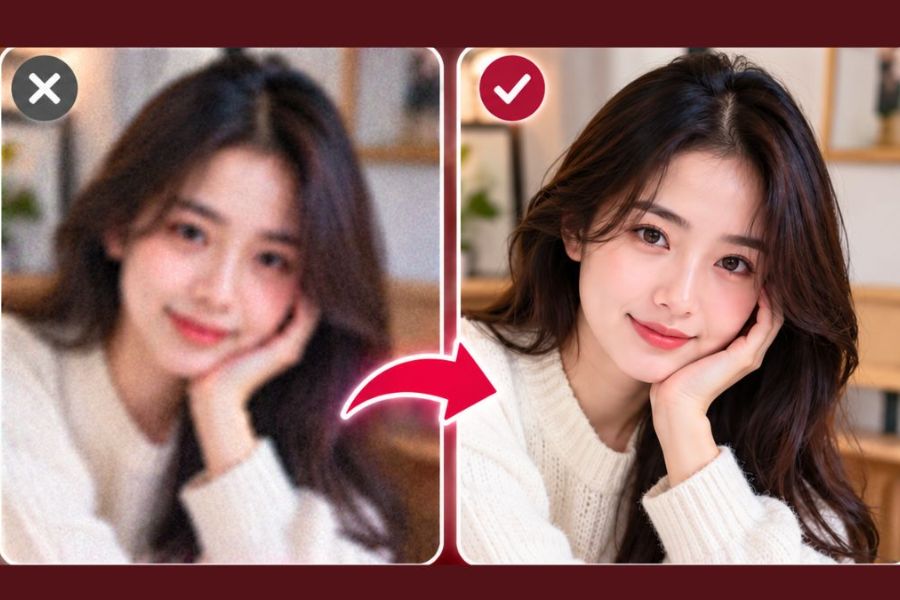
Sử dụng prompt làm nét ảnh bằng ChatGPT là cách đơn giản để cải thiện chất lượng hình ảnh mà không cần thành thạo các phần mềm chỉnh sửa chuyên nghiệp. Chỉ với một câu lệnh được mô tả rõ ràng, bạn có thể yêu cầu AI giảm nhiễu, tăng độ sắc nét, cải thiện ánh sáng và làm rõ những chi tiết quan trọng. Hãy lựa chọn prompt phù hợp với từng loại ảnh, đồng thời luôn nhấn mạnh những yếu tố cần giữ nguyên để hạn chế sai lệch. Hy vọng những mẫu câu lệnh và kinh nghiệm trong bài sẽ giúp bạn dễ dàng tạo ra những bức ảnh rõ đẹp, tự nhiên và đáp ứng đúng nhu cầu sử dụng.