Đăng nhập/Đăng ký
10 Prompt xóa người trong ảnh bằng AI cực tự nhiên, không để lại dấu vết
Bạn đã bao giờ nuối tiếc khi một bức ảnh đẹp bị "phá bĩnh" bởi người lạ vô tình lướt qua khung hình? Chỉ một vài người xuất hiện ở hậu cảnh cũng có thể khiến bức ảnh mất đi sự hài hòa, làm lu mờ chủ thể chính và giảm đi vẻ đẹp vốn có. Thay vì mất hàng giờ chỉnh sửa thủ công, bạn hoàn toàn có thể nhờ đến sự hỗ trợ của trí tuệ nhân tạo (AI) để xử lý những chi tiết không mong muốn. Với các câu lệnh phù hợp, AI có thể nhận diện người trong ảnh, xóa bỏ đối tượng và tái tạo phần phông nền sao cho tự nhiên nhất. Trong bài viết này, hãy cùng Sadesign khám phá 10 prompt xóa người trong ảnh bằng AI dễ sử dụng, kèm theo những mẹo hữu ích giúp bạn tạo ra bức hình đẹp, hạn chế tối đa dấu vết chỉnh sửa.
Nội dung
- 1. Prompt xóa người ở hậu cảnh
- 2. Prompt xóa một người cụ thể trong ảnh
- 3. Prompt xóa đồng thời người và vật thể thừa
- 4. Prompt xóa toàn bộ đám đông trong ảnh
- 5. Prompt xóa người và phục hồi hậu cảnh chân thực
- 6. Mẹo tối ưu prompt xóa người trong ảnh tự nhiên, chân thực
- 7. Một số lỗi khi dùng prompt xóa người và cách khắc phục
- 8. Nên sử dụng công cụ AI nào để xóa người trong ảnh?
- 9. Kết luận

Bạn đã bao giờ nuối tiếc khi một bức ảnh đẹp bị "phá bĩnh" bởi người lạ vô tình lướt qua khung hình? Chỉ một vài người xuất hiện ở hậu cảnh cũng có thể khiến bức ảnh mất đi sự hài hòa, làm lu mờ chủ thể chính và giảm đi vẻ đẹp vốn có. Thay vì mất hàng giờ chỉnh sửa thủ công, bạn hoàn toàn có thể nhờ đến sự hỗ trợ của trí tuệ nhân tạo (AI) để xử lý những chi tiết không mong muốn. Với các câu lệnh phù hợp, AI có thể nhận diện người trong ảnh, xóa bỏ đối tượng và tái tạo phần phông nền sao cho tự nhiên nhất. Trong bài viết này, hãy cùng Sadesign khám phá 10 prompt xóa người trong ảnh bằng AI dễ sử dụng, kèm theo những mẹo hữu ích giúp bạn tạo ra bức hình đẹp, hạn chế tối đa dấu vết chỉnh sửa.
1. Prompt xóa người ở hậu cảnh
Khi chụp ảnh tại những địa điểm du lịch nổi tiếng, công viên hay khu phố đông đúc, việc có người lạ xuất hiện phía sau là điều khó tránh khỏi. Những chi tiết này đôi khi khiến bức ảnh trở nên rối mắt, đặc biệt khi bạn muốn tập trung toàn bộ sự chú ý vào nhân vật chính. Thay vì phải cắt bỏ một phần khung hình, bạn có thể sử dụng AI để loại bỏ người ở hậu cảnh mà vẫn giữ nguyên bố cục ban đầu. Dưới đây là một số prompt tiếng Anh bạn có thể sử dụng:
-
Prompt 1: "Remove all people in the background while keeping the main subject unchanged." (Xóa tất cả người ở hậu cảnh và giữ nguyên chủ thể chính).
-
Prompt 2: "Erase the crowd of tourists behind the main subject and naturally reconstruct the background." (Xóa đám đông khách du lịch phía sau và tái tạo hậu cảnh tự nhiên).
-
Prompt 3: "Clear the background of all human figures, preserving the original scenery, lighting and perspective." (Loại bỏ người trong hậu cảnh, giữ nguyên cảnh vật, ánh sáng và góc nhìn ban đầu).

2. Prompt xóa một người cụ thể trong ảnh
Không phải lúc nào bạn cũng muốn xóa toàn bộ người xuất hiện trong khung hình. Đôi khi, bức ảnh đã rất đẹp nhưng lại có một người lạ đứng ngay cạnh, phía sau hoặc lọt vào góc chụp. Trong trường hợp này, hãy sử dụng prompt mô tả chính xác vị trí, trang phục hoặc đặc điểm của người cần xóa để AI không xử lý nhầm những đối tượng khác. Bạn có thể kết hợp câu lệnh với thao tác khoanh vùng nhân vật cần loại bỏ. Một số mẫu prompt dễ áp dụng gồm:
-
Prompt 4: "Remove the man wearing a red jacket on the right side of the image." (Xóa người đàn ông mặc áo khoác đỏ ở phía bên phải ảnh).
-
Prompt 5: "Erase the person wearing a black hat near the left edge of the frame, keeping everything else unchanged." (Xóa người đội mũ đen gần mép trái khung hình và giữ nguyên những chi tiết còn lại).
3. Prompt xóa đồng thời người và vật thể thừa
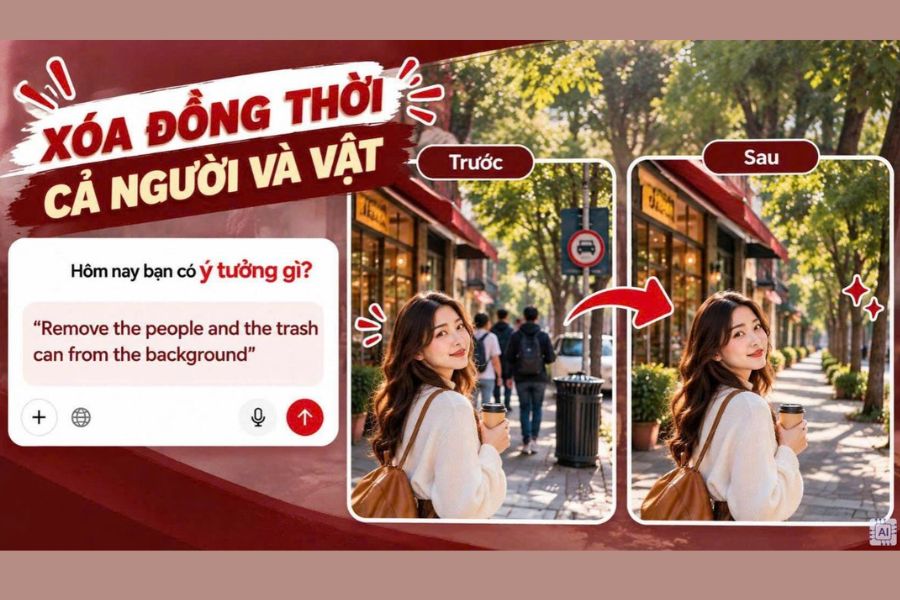
Đôi khi, những chi tiết khiến bức ảnh mất đi tính thẩm mỹ không chỉ là người qua đường mà còn có thùng rác, xe máy, biển báo hay các vật dụng nằm rải rác trong khung hình. Nếu chỉnh sửa từng chi tiết riêng lẻ, bạn sẽ mất khá nhiều thời gian và công sức. Thay vào đó, hãy tận dụng AI để xử lý nhiều đối tượng cùng lúc bằng một câu lệnh cụ thể. Khi viết prompt, bạn nên liệt kê rõ những yếu tố cần loại bỏ và yêu cầu hệ thống giữ nguyên bố cục, màu sắc tổng thể. Tham khảo các mẫu sau:
-
Prompt 6: "Remove all people, trash cans and unwanted objects from the background. Reconstruct the scene naturally." (Xóa người, thùng rác và các vật thể không mong muốn ở hậu cảnh, tái tạo khung cảnh tự nhiên).
-
Prompt 7: "Erase all pedestrians and parked vehicles from the street while preserving the original buildings and road details." (Xóa người đi bộ và xe đỗ trên đường, giữ nguyên các tòa nhà và chi tiết mặt đường).
4. Prompt xóa toàn bộ đám đông trong ảnh
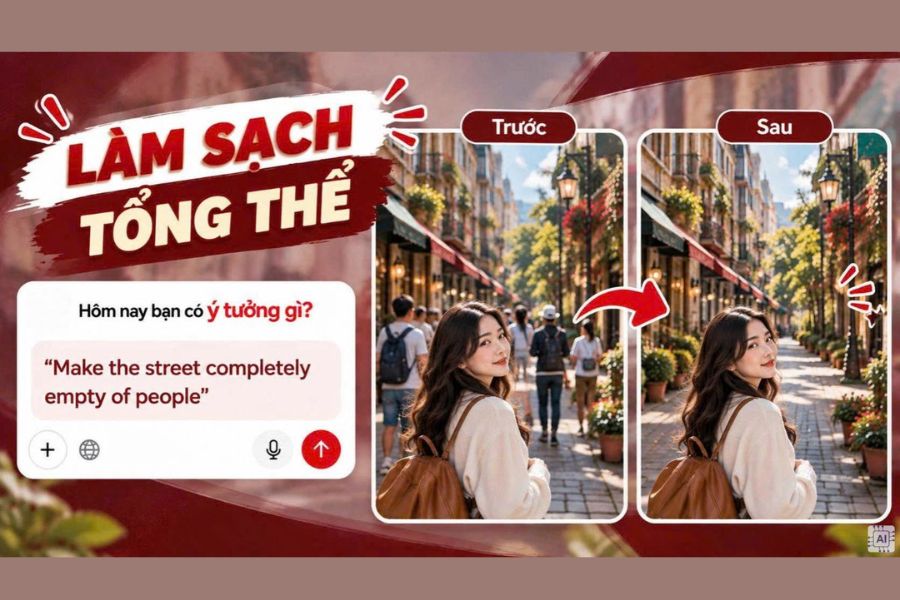
Những bức ảnh chụp tại quảng trường, bãi biển hay khu du lịch thường xuất hiện rất nhiều người. Nếu muốn biến khung cảnh đông đúc thành một không gian thoáng đãng, yên tĩnh, bạn có thể sử dụng prompt yêu cầu AI xóa toàn bộ đám đông. Điểm quan trọng là cần mô tả rõ phần cảnh vật cần giữ lại để công cụ có thể tái tạo những khu vực bị che khuất một cách hợp lý. Để bức ảnh sau chỉnh sửa không bị trống trải hoặc xuất hiện những mảng nền bất thường, bạn nên yêu cầu AI phục hồi kiến trúc, cây cối và các chi tiết môi trường xung quanh. Dưới đây là những câu lệnh bạn có thể thử:
-
Prompt 8: "Remove everyone from the image except the main subject. Restore the background realistically." (Xóa tất cả mọi người ngoại trừ chủ thể chính và phục hồi hậu cảnh chân thực).
-
Prompt 9: "Make the entire street completely empty of people while maintaining the original architecture and natural lighting." (Loại bỏ toàn bộ người trên đường, giữ nguyên kiến trúc và ánh sáng tự nhiên).
5. Prompt xóa người và phục hồi hậu cảnh chân thực
Một trong những vấn đề thường gặp khi xóa người bằng AI là phần nền sau chỉnh sửa không đồng nhất với bức ảnh gốc. Chẳng hạn, người bị xóa đứng trước bức tường gạch nhưng khu vực được tái tạo lại xuất hiện màu sắc hoặc hoa văn khác biệt. Điều này khiến bức ảnh dễ lộ dấu vết chỉnh sửa, dù người thừa đã biến mất hoàn toàn. Để khắc phục, bạn nên yêu cầu AI tái tạo hậu cảnh dựa trên kết cấu, màu sắc, ánh sáng và góc chụp có sẵn. Đây là prompt thứ 10 bạn có thể sử dụng:
-
Prompt 10: "Remove the unwanted person and seamlessly reconstruct the hidden background. Match the original textures, shadows, colors, lighting and perspective. Make the result look like an untouched original photograph." (Xóa người không mong muốn và tái tạo phần hậu cảnh bị che khuất. Đồng bộ kết cấu, bóng đổ, màu sắc, ánh sáng và góc nhìn để bức ảnh trông như chưa từng qua chỉnh sửa).
6. Mẹo tối ưu prompt xóa người trong ảnh tự nhiên, chân thực
Một câu lệnh tốt không đơn thuần chỉ yêu cầu AI xóa bỏ đối tượng mà còn cần hướng dẫn công cụ xử lý phần hình ảnh phía sau. Nếu prompt quá ngắn hoặc thiếu thông tin, kết quả có thể xuất hiện những chi tiết bất thường, vùng ảnh bị nhòe hoặc màu sắc không đồng đều. Vì vậy, bạn nên bổ sung các yêu cầu cụ thể để AI hiểu đúng mong muốn ngay từ đầu. Một số mẹo hữu ích giúp cải thiện chất lượng hình ảnh sau chỉnh sửa:
-
Ưu tiên prompt tiếng Anh: Nhiều công cụ AI xử lý tốt các câu lệnh tiếng Anh. Bạn có thể sử dụng những cụm từ như Remove unwanted people, Preserve original background hoặc Seamless reconstruction.
-
Mô tả phần nền cần thay thế: Không nên chỉ yêu cầu xóa người mà hãy nói rõ AI cần phục hồi khu vực đó như thế nào. Ví dụ: "Fill the removed area with natural green grass matching the surrounding lawn".
-
Khoanh vùng chính xác: Sử dụng công cụ Brush hoặc Inpainting để tô đúng người cần xóa. Tránh chọn phạm vi quá rộng vì có thể làm ảnh hưởng đến những chi tiết xung quanh.
-
Yêu cầu giữ nguyên chủ thể: Bổ sung câu lệnh "Keep the main subject completely unchanged" để hạn chế tình trạng AI tự ý chỉnh sửa khuôn mặt, trang phục hoặc vóc dáng nhân vật chính.
-
Kiểm tra ánh sáng và bóng đổ: Hãy yêu cầu AI giữ nguyên hướng sáng, độ tương phản và bóng đổ để phần nền mới không bị khác biệt so với tổng thể bức ảnh.

7. Một số lỗi khi dùng prompt xóa người và cách khắc phục
Dù các công cụ AI ngày càng thông minh, kết quả chỉnh sửa đôi khi vẫn chưa đạt được độ chân thực như mong muốn. Những lỗi như nền bị méo, xuất hiện vật thể lạ hay chủ thể chính bị biến dạng thường xuất phát từ việc khoanh vùng chưa chính xác hoặc câu lệnh còn thiếu thông tin. Thay vì thực hiện lại toàn bộ quá trình, bạn có thể điều chỉnh prompt và xử lý riêng khu vực gặp vấn đề.
Dưới đây là hai lỗi phổ biến và cách khắc phục mà bạn nên biết:
Lỗi 1: Phông nền bị biến dạng
-
Dấu hiệu: Khu vực vừa xóa xuất hiện những mảng màu lạ, đường thẳng bị cong hoặc hoa văn không khớp với cảnh vật xung quanh.
-
Nguyên nhân: AI thiếu thông tin để tái tạo phần nền bị che khuất hoặc vùng chọn quá rộng.
-
Cách khắc phục: Thu nhỏ vùng chọn và bổ sung mô tả về chất liệu, kết cấu nền. Bạn có thể dùng lệnh "Restore the original brick wall texture and align the patterns naturally".
Lỗi 2: Chủ thể chính bị xóa nhầm hoặc biến dạng
-
Dấu hiệu: Nhân vật chính bị mất một phần trang phục, khuôn mặt hoặc các chi tiết cơ thể sau khi chỉnh sửa.
-
Nguyên nhân: Người cần xóa đứng quá gần chủ thể chính hoặc vùng tô chọn bị chồng lấn.
-
Cách khắc phục: Phóng to ảnh, khoanh vùng cẩn thận và thêm câu lệnh "Remove only the selected person. Keep the main subject completely untouched".
8. Nên sử dụng công cụ AI nào để xóa người trong ảnh?
Mỗi công cụ chỉnh sửa ảnh AI đều có thế mạnh riêng, tùy thuộc vào nhu cầu và mức độ chỉnh sửa của người dùng. Nếu chỉ cần loại bỏ một vài người xuất hiện ở hậu cảnh, các tính năng xóa vật thể tự động là lựa chọn nhanh gọn. Ngược lại, với những bức ảnh có nhiều chi tiết phức tạp hoặc yêu cầu tái tạo nền kỹ lưỡng, bạn nên ưu tiên những công cụ hỗ trợ chỉnh sửa bằng câu lệnh để kiểm soát kết quả tốt hơn. Bạn có thể lựa chọn công cụ dựa trên những tiêu chí sau:
-
ChatGPT: Phù hợp khi muốn trao đổi bằng ngôn ngữ tự nhiên, mô tả người cần xóa và yêu cầu chỉnh sửa những chi tiết cụ thể trên ảnh. Khả năng chỉnh sửa phụ thuộc vào tính năng và quyền truy cập tài khoản.
-
Adobe Firefly: Thích hợp với những ai cần xóa vật thể, phục hồi hậu cảnh và chỉnh sửa hình ảnh có độ phức tạp cao.
-
Canva: Dễ tiếp cận với người mới, đặc biệt khi muốn kết hợp xóa người và thiết kế hình ảnh phục vụ mạng xã hội.
-
Google Photos: Lựa chọn tiện lợi khi cần chỉnh sửa nhanh những bức ảnh chụp bằng điện thoại.

9. Kết luận
Với sự hỗ trợ của trí tuệ nhân tạo, việc xóa người trong ảnh giờ đây đã trở nên đơn giản và tiết kiệm thời gian hơn rất nhiều. Chỉ cần lựa chọn đúng prompt, mô tả rõ đối tượng cần loại bỏ và hướng dẫn AI phục hồi hậu cảnh, bạn đã có thể cải thiện đáng kể chất lượng bức hình của mình. Hy vọng 10 prompt xóa người trong ảnh bằng AI cùng những mẹo được chia sẻ trong bài viết sẽ giúp bạn dễ dàng tạo ra những khung hình đẹp, hài hòa và tự nhiên hơn. Hãy thử áp dụng ngay để biến những bức ảnh còn nhiều chi tiết thừa thành khoảnh khắc hoàn hảo theo ý muốn nhé!