Đăng nhập/Đăng ký
Hướng dẫn cách tích hợp ChatGPT vào website đơn giản từ A đến Z
ChatGPT đang trở thành công cụ hữu ích giúp doanh nghiệp cải thiện hoạt động chăm sóc khách hàng và tối ưu quy trình vận hành website. Thay vì để khách truy cập tự tìm kiếm thông tin hoặc chờ nhân viên tư vấn, bạn có thể tích hợp chatbot AI để tự động giải đáp thắc mắc, giới thiệu sản phẩm và hỗ trợ khách hàng bất cứ lúc nào. Đặc biệt, với sự hỗ trợ của các nền tảng No-code, việc đưa ChatGPT vào website đã trở nên đơn giản hơn, ngay cả khi bạn không có kiến thức chuyên sâu về lập trình. Trong bài viết này, hãy cùng Sadesign khám phá cách tích hợp ChatGPT vào website chi tiết từ A đến Z, giúp bạn dễ dàng triển khai và sử dụng hiệu quả.
Nội dung
- 1. Tích hợp ChatGPT vào website mang lại lợi ích gì?
- 2. Chuẩn bị trước khi tích hợp ChatGPT vào website
- 3. 3 cách tích hợp ChatGPT vào website chi tiết
- 3.1. Tích hợp nhanh bằng công cụ No-code với Chatbase
- 3.2. Tích hợp ChatGPT vào website WordPress bằng plugin
- 3.3. Tích hợp trực tiếp bằng OpenAI API
- 4. Những lưu ý quan trọng khi tích hợp ChatGPT vào website
- 5. Kết luận

ChatGPT đang trở thành công cụ hữu ích giúp doanh nghiệp cải thiện hoạt động chăm sóc khách hàng và tối ưu quy trình vận hành website. Thay vì để khách truy cập tự tìm kiếm thông tin hoặc chờ nhân viên tư vấn, bạn có thể tích hợp chatbot AI để tự động giải đáp thắc mắc, giới thiệu sản phẩm và hỗ trợ khách hàng bất cứ lúc nào. Đặc biệt, với sự hỗ trợ của các nền tảng No-code, việc đưa ChatGPT vào website đã trở nên đơn giản hơn, ngay cả khi bạn không có kiến thức chuyên sâu về lập trình. Trong bài viết này, hãy cùng Sadesign khám phá cách tích hợp ChatGPT vào website chi tiết từ A đến Z, giúp bạn dễ dàng triển khai và sử dụng hiệu quả.
1. Tích hợp ChatGPT vào website mang lại lợi ích gì?
Tích hợp ChatGPT vào website là giải pháp ứng dụng trí tuệ nhân tạo để xây dựng hệ thống chatbot có khả năng tương tác và phản hồi câu hỏi của người dùng. Thay vì chỉ cung cấp thông tin dưới dạng văn bản tĩnh, website có thể trò chuyện trực tiếp với khách truy cập, hỗ trợ họ tìm kiếm nội dung và giải quyết những vấn đề thường gặp. Đây là lựa chọn phù hợp với doanh nghiệp muốn nâng cao chất lượng dịch vụ mà không cần tăng thêm quá nhiều nhân sự. Một số lợi ích nổi bật khi tích hợp ChatGPT vào website gồm:
-
Tự động tư vấn khách hàng: Chatbot có thể giải đáp câu hỏi về sản phẩm, dịch vụ, giá bán và chính sách doanh nghiệp dựa trên nguồn dữ liệu được cung cấp.
-
Hỗ trợ khách hàng 24/7: Người dùng có thể đặt câu hỏi và nhận phản hồi ngay cả ngoài giờ làm việc, ngày nghỉ hoặc ngày lễ.
-
Tiết kiệm thời gian vận hành: Nhân viên giảm bớt khối lượng công việc trả lời những câu hỏi lặp lại, từ đó tập trung vào các nhiệm vụ quan trọng hơn.
-
Cải thiện trải nghiệm người dùng: Khách truy cập dễ dàng tìm thấy thông tin cần thiết mà không phải mất nhiều thời gian tìm kiếm trên website.
-
Hỗ trợ tăng tỷ lệ chuyển đổi: Chatbot có thể giới thiệu sản phẩm, tư vấn lựa chọn và giải đáp những băn khoăn trước khi khách hàng đưa ra quyết định mua sắm.
2. Chuẩn bị trước khi tích hợp ChatGPT vào website
Trước khi triển khai chatbot AI cho website, bạn cần xác định mục đích sử dụng và chuẩn bị những công cụ phù hợp. Việc này giúp quá trình cài đặt diễn ra thuận lợi, hạn chế lỗi phát sinh và tránh lãng phí ngân sách vào những tính năng không thực sự cần thiết. Dưới đây là những yếu tố quan trọng bạn nên chuẩn bị:
-
Website đang hoạt động: Xác định nền tảng website đang sử dụng như WordPress, Shopify hoặc website được thiết kế riêng. Đồng thời, đảm bảo bạn có quyền quản trị để cài đặt plugin hoặc chỉnh sửa mã nguồn khi cần.
-
Tài khoản OpenAI: Đăng ký tài khoản tại OpenAI Platform nếu muốn kết nối trực tiếp với mô hình AI thông qua API.
-
API Key: Tạo khóa truy cập để website có thể gửi yêu cầu đến OpenAI API. Đây là thông tin quan trọng cần được lưu trữ an toàn, không chia sẻ công khai.
-
Ngân sách: Dự trù chi phí sử dụng API, hosting, dịch vụ chatbot hoặc các tiện ích bổ sung trong quá trình vận hành.
-
Nội dung tư vấn: Chuẩn bị thông tin sản phẩm, dịch vụ, bảng giá, chính sách bán hàng và những câu hỏi thường gặp để chatbot có dữ liệu tham khảo.
3. 3 cách tích hợp ChatGPT vào website chi tiết
3.1. Tích hợp nhanh bằng công cụ No-code với Chatbase
Bước 1: Truy cập Chatbase
Đầu tiên, bạn mở trình duyệt và truy cập website chính thức của Chatbase tại địa chỉ https://www.chatbase.co/. Tại giao diện trang chủ, tìm và nhấn chọn Log in nếu đã có tài khoản hoặc Sign up để đăng ký tài khoản mới. Sau khi hoàn tất, hệ thống sẽ chuyển bạn đến khu vực quản lý để bắt đầu tạo chatbot AI cho website.
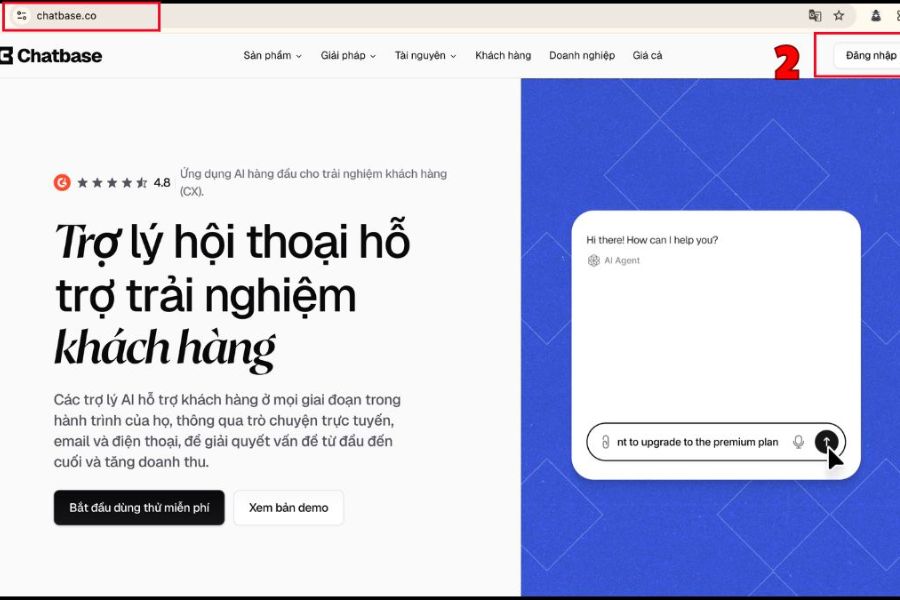
Bước 2: Đăng nhập tài khoản Chatbase
Sau khi chọn đăng nhập, Chatbase sẽ hiển thị những phương thức xác thực được hỗ trợ. Bạn hãy lựa chọn hình thức phù hợp và thực hiện theo hướng dẫn trên màn hình để truy cập tài khoản. Khi đăng nhập thành công, hệ thống sẽ chuyển đến giao diện làm việc chính, nơi bạn có thể quản lý các chatbot, theo dõi hoạt động và thiết lập những tính năng cần thiết.
Bước 3: Tạo chatbot AI mới
Tại bảng điều khiển Agents, bạn tìm và nhấn vào mục New AI Agent để bắt đầu tạo chatbot mới. Đây là bước khởi tạo trợ lý AI sẽ được sử dụng trên website của bạn. Hãy lựa chọn tên chatbot phù hợp với mục đích hoạt động, chẳng hạn như tư vấn sản phẩm, hỗ trợ khách hàng hoặc giải đáp thông tin dịch vụ để thuận tiện cho việc quản lý sau này.
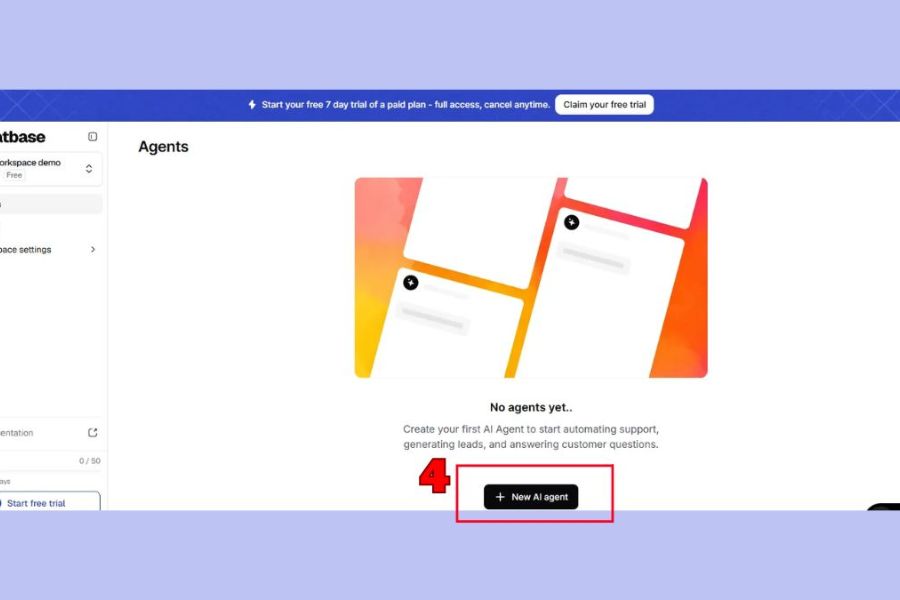
Bước 4: Lựa chọn nguồn dữ liệu cho chatbot
Sau khi tạo AI agent, bạn cần cung cấp dữ liệu để chatbot có cơ sở tham khảo và đưa ra câu trả lời phù hợp. Chatbase hỗ trợ lấy thông tin trực tiếp từ website hoặc tải tài liệu thông qua mục Other Sources, sau đó chọn File. Bạn có thể sử dụng các định dạng như PDF, DOC, DOCX hoặc TXT để bổ sung nội dung về doanh nghiệp, sản phẩm, bảng giá và chính sách bán hàng. Nên ưu tiên những tài liệu có thông tin rõ ràng, chính xác để cải thiện chất lượng phản hồi của AI.
Bước 5: Xác nhận dữ liệu đã tải lên
Khi đã hoàn tất việc thêm đường dẫn website hoặc tải tài liệu, hãy kiểm tra lại nguồn dữ liệu để chắc chắn các thông tin cần thiết đã được hệ thống ghi nhận. Tiếp theo, nhấn Continue để chuyển sang bước thiết lập tiếp theo. Bạn nên kiểm tra kỹ nội dung trước khi tiếp tục nhằm hạn chế tình trạng chatbot thiếu thông tin hoặc đưa ra câu trả lời chưa chính xác khi khách hàng đặt câu hỏi.
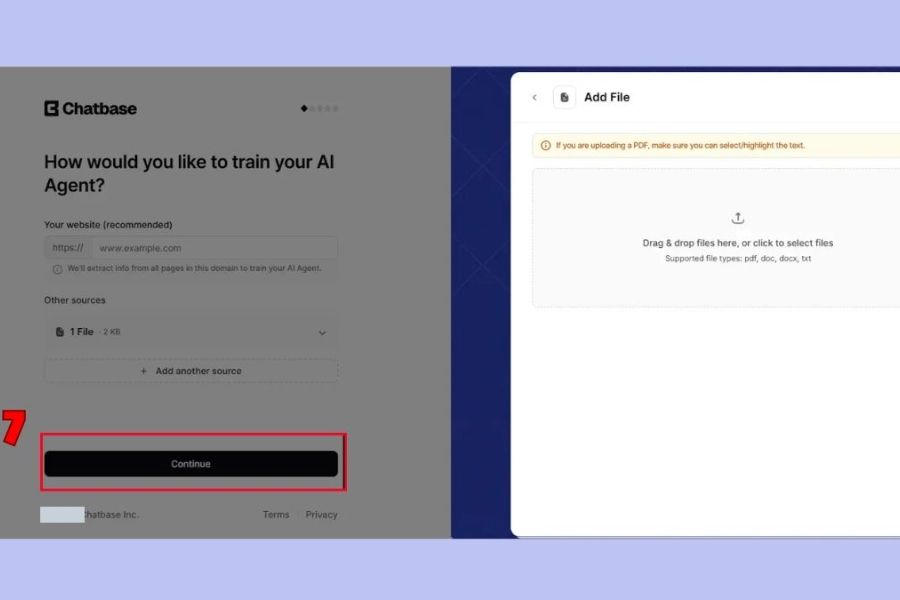
Bước 6: Chọn hình thức hiển thị Chat Bubble
Ở bước tiếp theo, Chatbase sẽ yêu cầu bạn lựa chọn hình thức triển khai chatbot trên website. Hãy chọn Chat Bubble nếu muốn trợ lý AI xuất hiện dưới dạng biểu tượng trò chuyện nổi ở góc màn hình. Đây là kiểu hiển thị khá phổ biến, giúp khách truy cập dễ dàng nhận biết và mở khung chat khi cần hỗ trợ mà không làm ảnh hưởng quá nhiều đến bố cục trang web. Sau đó, nhấn Continue để tiếp tục.
Bước 7: Lựa chọn gói sử dụng phù hợp
Tiếp theo, hệ thống sẽ hiển thị các gói dịch vụ để bạn lựa chọn. Mỗi gói có thể đi kèm những giới hạn và tính năng khác nhau về số lượng tin nhắn, dung lượng dữ liệu hoặc khả năng tùy chỉnh chatbot. Hãy xem xét nhu cầu sử dụng thực tế và ngân sách hiện có để chọn phương án phù hợp. Nếu mới bắt đầu, bạn có thể ưu tiên gói cơ bản để trải nghiệm trước khi quyết định nâng cấp.
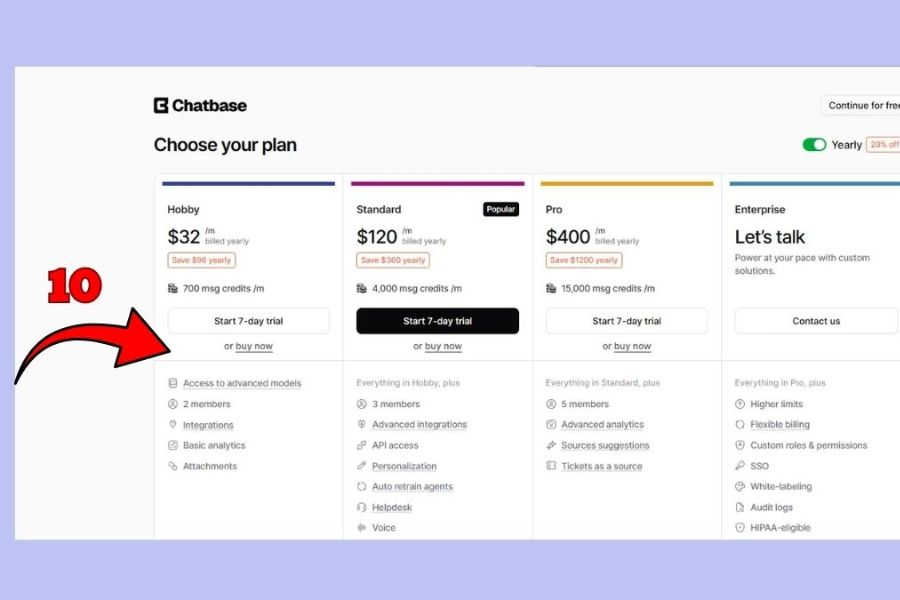
Bước 8: Kiểm tra và tùy chỉnh chatbot
Sau khi hoàn tất các bước thiết lập, bạn truy cập Playground để kiểm tra hoạt động của chatbot. Hãy xác nhận trạng thái huấn luyện đã hoàn tất (Trained), sau đó thử đặt những câu hỏi liên quan đến nội dung website để đánh giá khả năng phản hồi. Tại đây, bạn cũng có thể điều chỉnh vai trò, giọng điệu, ngôn ngữ và cách trả lời của AI sao cho phù hợp với phong cách thương hiệu cũng như nhu cầu tư vấn khách hàng.
Bước 9: Triển khai chatbot lên website
Khi đã kiểm tra và cảm thấy chatbot hoạt động ổn định, bạn nhấn Deploy để bắt đầu triển khai. Tiếp theo, truy cập mục Website Widget để thiết lập tiện ích trò chuyện trên website. Tại giao diện này, hãy kiểm tra tùy chọn hiển thị Chat Bubble và bật lên nếu tính năng đang bị tắt. Bạn cũng có thể tùy chỉnh một số yếu tố như màu sắc, biểu tượng và lời chào để chatbot có giao diện hài hòa với thiết kế chung của website.
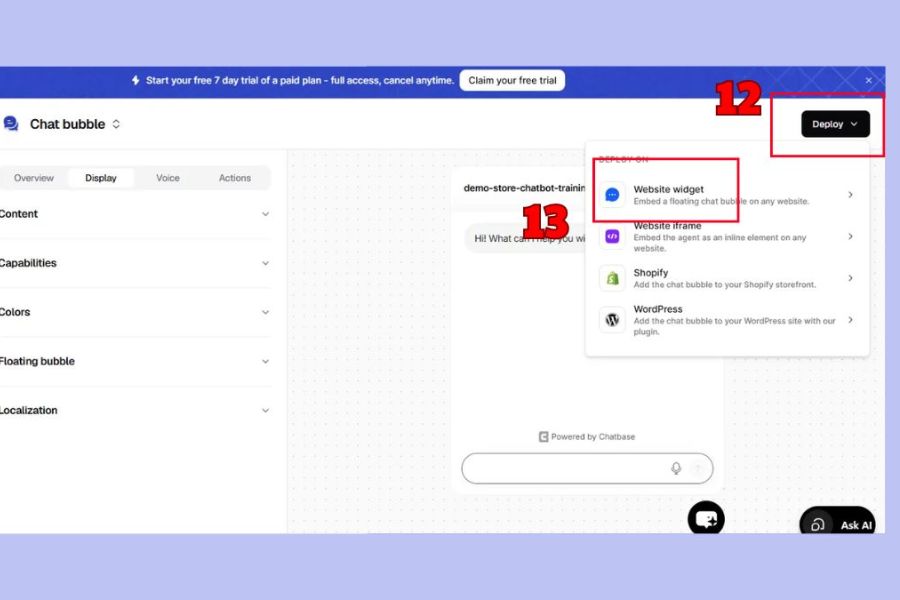
Bước 10: Sao chép mã nhúng và hoàn tất tích hợp
Cuối cùng, tại mục Widget Setup, bạn tìm và sao chép đoạn mã nhúng (Embed Code) do Chatbase cung cấp. Tiếp theo, truy cập trang quản trị website, mở khu vực cho phép chỉnh sửa HTML hoặc thêm mã JavaScript rồi dán đoạn mã vào vị trí phù hợp theo hướng dẫn của nền tảng. Sau khi lưu thay đổi, hãy truy cập lại website để kiểm tra biểu tượng chatbot đã xuất hiện hay chưa. Bạn nên gửi thử một vài tin nhắn để xác nhận hệ thống có thể tiếp nhận câu hỏi và trả lời bình thường trước khi đưa vào sử dụng chính thức.
3.2. Tích hợp ChatGPT vào website WordPress bằng plugin
Nếu website được xây dựng trên WordPress, sử dụng plugin chatbot AI là phương pháp khá thuận tiện để tiết kiệm thời gian cài đặt. Thay vì phải tự xây dựng hệ thống trò chuyện từ đầu, bạn có thể tận dụng những tiện ích có sẵn để kết nối AI và tùy chỉnh giao diện ngay trong trang quản trị. Cách này phù hợp với người mới bắt đầu hoặc chủ website không có nhiều kinh nghiệm lập trình. Các bước thực hiện cơ bản gồm:
-
Bước 1: Đăng nhập vào trang quản trị WordPress bằng tài khoản có quyền cài đặt plugin.
-
Bước 2: Chọn Plugins, sau đó nhấn Add New Plugin để tìm tiện ích chatbot AI.
-
Bước 3: Nhập từ khóa AI Chatbot hoặc ChatGPT vào thanh tìm kiếm để tìm plugin phù hợp.
-
Bước 4: Kiểm tra đánh giá, khả năng tương thích và thời gian cập nhật của plugin trước khi nhấn Install Now.
-
Bước 5: Chọn Activate để kích hoạt tiện ích sau khi cài đặt hoàn tất.
-
Bước 6: Truy cập phần cài đặt plugin, nhập API Key nếu công cụ yêu cầu kết nối OpenAI API.
-
Bước 7: Tùy chỉnh tên chatbot, lời chào, ngôn ngữ, giao diện và nội dung tư vấn theo nhu cầu.
-
Bước 8: Lưu thiết lập, truy cập website và gửi câu hỏi thử nghiệm để kiểm tra khả năng hoạt động.
3.3. Tích hợp trực tiếp bằng OpenAI API
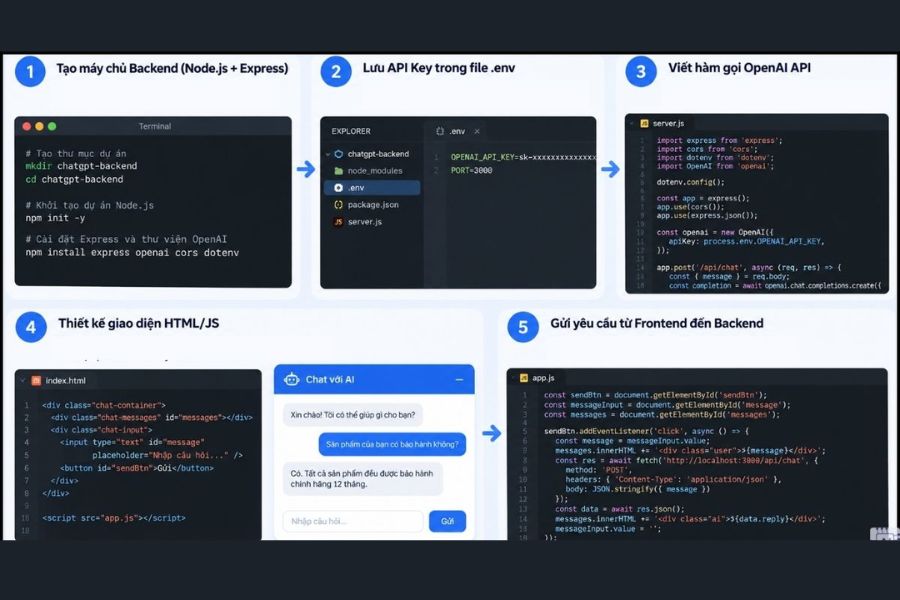
Đối với website được thiết kế riêng hoặc có đội ngũ lập trình viên, kết nối trực tiếp thông qua OpenAI API là phương pháp mang lại khả năng tùy chỉnh linh hoạt. Cách này cho phép doanh nghiệp chủ động xây dựng giao diện chatbot, thiết lập cách xử lý câu hỏi và kết nối AI với hệ thống dữ liệu nội bộ. Tuy nhiên, phương pháp này đòi hỏi kiến thức về lập trình và khả năng quản lý bảo mật tốt hơn. Quy trình tích hợp cơ bản gồm:
-
Bước 1: Truy cập OpenAI Platform, đăng nhập tài khoản và thiết lập thông tin thanh toán API nếu cần.
-
Bước 2: Tạo API Key trong khu vực quản lý khóa truy cập và lưu trữ an toàn.
-
Bước 3: Xây dựng giao diện chatbot bằng HTML, CSS và JavaScript để người dùng có thể nhập câu hỏi và xem phản hồi.
-
Bước 4: Thiết lập backend bằng ngôn ngữ lập trình phù hợp như Python, PHP hoặc Node.js để tiếp nhận yêu cầu từ website.
-
Bước 5: Từ backend, gửi yêu cầu đến OpenAI API thông qua API Key và lựa chọn mô hình AI phù hợp.
-
Bước 6: Nhận kết quả trả về, xử lý nội dung và hiển thị câu trả lời trên khung trò chuyện của website.
-
Bước 7: Kiểm tra khả năng phản hồi, xử lý lỗi, giới hạn số lượng yêu cầu và triển khai cơ chế bảo mật trước khi đưa vào sử dụng.
4. Những lưu ý quan trọng khi tích hợp ChatGPT vào website
Sau khi hoàn tất quá trình cài đặt, bạn không nên vội đưa chatbot vào sử dụng mà chưa kiểm tra kỹ. Một hệ thống AI hoạt động hiệu quả cần có dữ liệu chính xác, khả năng phản hồi ổn định và cơ chế bảo vệ thông tin người dùng. Dưới đây là những lưu ý giúp bạn vận hành chatbot tốt hơn:
-
Cập nhật dữ liệu thường xuyên: Khi doanh nghiệp thay đổi giá bán, chính sách hoặc danh mục sản phẩm, hãy cập nhật nguồn dữ liệu để chatbot không cung cấp thông tin lỗi thời.
-
Kiểm tra độ chính xác: Thường xuyên đặt câu hỏi thử nghiệm để phát hiện những trường hợp chatbot trả lời sai, thiếu thông tin hoặc hiểu nhầm yêu cầu.
-
Bảo mật thông tin: Không chia sẻ API Key công khai và hạn chế thu thập dữ liệu cá nhân không cần thiết từ khách hàng.
-
Thiết lập giới hạn sử dụng: Theo dõi lượng yêu cầu API, đặt ngân sách và giới hạn truy cập phù hợp để kiểm soát chi phí.
-
Bổ sung phương án hỗ trợ trực tiếp: Với những câu hỏi phức tạp hoặc khi chatbot không thể giải quyết, hãy cung cấp thông tin liên hệ để khách hàng kết nối với nhân viên.
-
Tối ưu trải nghiệm trên điện thoại: Kiểm tra kích thước khung chat, vị trí hiển thị và khả năng thao tác trên thiết bị di động để tránh che khuất nội dung website.
5. Kết luận
Tích hợp ChatGPT vào website là giải pháp hữu ích giúp doanh nghiệp tự động hóa hoạt động tư vấn, nâng cao trải nghiệm khách hàng và tiết kiệm thời gian vận hành. Tùy theo nhu cầu, bạn có thể lựa chọn nền tảng No-code như Chatbase, sử dụng plugin WordPress hoặc kết nối trực tiếp thông qua OpenAI API. Nếu mới bắt đầu, hãy ưu tiên phương pháp đơn giản, chuẩn bị dữ liệu đầy đủ và thử nghiệm kỹ trước khi triển khai chính thức. Hy vọng với hướng dẫn trên, bạn có thể dễ dàng tích hợp ChatGPT vào website và khai thác hiệu quả sức mạnh của AI trong hoạt động kinh doanh.