Đăng nhập/Đăng ký
Bí kíp tìm lại file, ảnh và tin nhắn cũ trên ChatGPT nhanh chóng
Đã bao giờ bạn nhớ mình từng hỏi ChatGPT một vấn đề rất hay nhưng lại không thể nhớ cuộc trò chuyện nằm ở đâu? Hàng chục, thậm chí hàng trăm đoạn chat khiến việc kéo tìm thủ công trở thành một nhiệm vụ vừa mất thời gian vừa dễ bỏ cuộc. Tin vui là bạn không cần lục lại toàn bộ lịch sử theo cách đó. Với Search, cùng khả năng quản lý nội dung trong Library và khu vực Images, việc tìm lại tin nhắn, tài liệu hay hình ảnh từng sử dụng trên ChatGPT có thể trở nên nhanh gọn hơn rất nhiều.
Nội dung
- 1. Vì sao nên biết cách tìm lại nội dung cũ trên ChatGPT?
- 2. Cách tìm kiếm tin nhắn trên ChatGPT bằng điện thoại
- Bước 1: Mở Search trên ChatGPT
- Bước 2: Nhập từ khóa muốn tìm
- Bước 3: Chọn đúng cuộc trò chuyện
- Bước 4: Xem lại hoặc tiếp tục cuộc trò chuyện
- 3. Cách tìm tin nhắn cũ trên ChatGPT bằng máy tính
- Bước 1: Truy cập Search
- Bước 2: Nhập cụm từ liên quan
- Bước 3: Mở lại nội dung cần tìm
- 4. Cách tìm lại file cũ trên ChatGPT nhanh hơn
- 5. Tìm lại ảnh đã tạo trên ChatGPT mà không cần nhớ prompt
- 6. Mẹo chọn từ khóa để Search trên ChatGPT chính xác hơn
- 7. Những lỗi thường gặp khiến tìm mãi không thấy cuộc trò chuyện cũ
- 8. Kết luận

Đã bao giờ bạn nhớ mình từng hỏi ChatGPT một vấn đề rất hay nhưng lại không thể nhớ cuộc trò chuyện nằm ở đâu? Hàng chục, thậm chí hàng trăm đoạn chat khiến việc kéo tìm thủ công trở thành một nhiệm vụ vừa mất thời gian vừa dễ bỏ cuộc. Tin vui là bạn không cần lục lại toàn bộ lịch sử theo cách đó. Với Search, cùng khả năng quản lý nội dung trong Library và khu vực Images, việc tìm lại tin nhắn, tài liệu hay hình ảnh từng sử dụng trên ChatGPT có thể trở nên nhanh gọn hơn rất nhiều. Dưới đây là những cách đơn giản giúp bạn truy xuất lại nội dung cũ mà không phải bắt đầu mọi thứ từ đầu. Hãy cùng Sadesign khám phá ngay!
1. Vì sao nên biết cách tìm lại nội dung cũ trên ChatGPT?
Khi sử dụng ChatGPT thường xuyên, lịch sử trò chuyện rất dễ trở nên dày đặc. Một ngày bạn có thể tạo vài cuộc chat để viết bài, hôm sau lại dùng ChatGPT lên ý tưởng, phân tích tài liệu hoặc chỉnh sửa nội dung. Sau một thời gian, việc nhớ chính xác cuộc trò chuyện nào chứa thông tin cần tìm gần như không còn đơn giản.
Thay vì cuộn qua từng cuộc hội thoại, Search giúp bạn tiếp cận nội dung cũ dựa trên từ khóa liên quan. Nếu cần tìm tài liệu hoặc hình ảnh đã sử dụng, bạn cũng có thể kiểm tra các khu vực dành riêng cho những nội dung này. Cách làm này đặc biệt hữu ích với người thường xuyên dùng ChatGPT cho công việc, học tập, sáng tạo nội dung hoặc quản lý tài liệu.
Một vài tình huống bạn có thể áp dụng ngay gồm:
-
Tìm lại một câu trả lời từng được ChatGPT tư vấn.
-
Mở lại cuộc trò chuyện đang làm dở.
-
Tìm nội dung liên quan đến một dự án cũ.
-
Truy xuất tài liệu, PDF hoặc bảng tính từng tải lên.
-
Tìm lại hình ảnh đã tạo mà không nhớ chính xác cuộc chat.
-
Tiếp tục chỉnh sửa nội dung mà không cần nhập lại toàn bộ yêu cầu.
2. Cách tìm kiếm tin nhắn trên ChatGPT bằng điện thoại
Nếu thường xuyên sử dụng ChatGPT trên smartphone, bạn không cần mất công vuốt qua danh sách lịch sử để tìm một cuộc chat đã lâu. Công cụ Search cho phép nhập từ khóa liên quan đến nội dung đã trao đổi, sau đó hiển thị những cuộc trò chuyện phù hợp để bạn lựa chọn.
Bước 1: Mở Search trên ChatGPT
Mở ứng dụng ChatGPT trên điện thoại. Tại giao diện chính, nhấn biểu tượng menu ở góc trên bên trái để mở thanh điều hướng. Sau đó, tìm và chọn Search có biểu tượng kính lúp.
Đây là nơi bạn bắt đầu truy xuất những cuộc trò chuyện trước đây. Thay vì phải nhớ vị trí của từng cuộc chat trong danh sách, bạn chỉ cần cung cấp một vài từ khóa đủ đặc trưng để ChatGPT lọc nội dung liên quan.
Bước 2: Nhập từ khóa muốn tìm
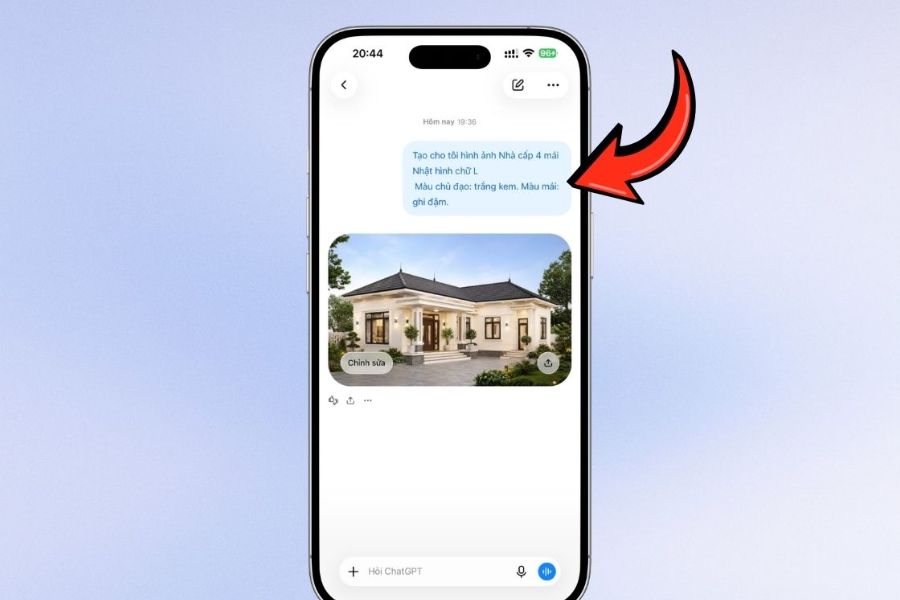
Tại ô tìm kiếm, hãy nhập từ khóa hoặc cụm từ có khả năng từng xuất hiện trong cuộc trò chuyện. Chẳng hạn, nếu trước đây bạn từng trao đổi về kế hoạch marketing, có thể thử tìm bằng cụm “kế hoạch marketing tháng 8”. Với chủ đề khác, bạn có thể nhập “phân tích website” hoặc “nhà mái Nhật”.
Điểm quan trọng là đừng quá phụ thuộc vào một từ khóa duy nhất. Nếu kết quả chưa đúng, hãy thử một cách diễn đạt khác hoặc nhớ lại một cụm từ cụ thể từng xuất hiện trong cuộc chat. Việc thay đổi từ khóa có thể giúp thu hẹp kết quả đáng kể.
.jpg)
Bước 3: Chọn đúng cuộc trò chuyện
Sau khi nhập từ khóa, ChatGPT sẽ hiển thị các cuộc trò chuyện có liên quan. Lúc này, bạn nên nhìn qua tiêu đề và phần nội dung được hiển thị để xác định đâu là cuộc chat mình đang cần.
Khi tìm thấy kết quả phù hợp, chỉ cần nhấn vào cuộc trò chuyện đó. Bạn sẽ được đưa trở lại nội dung cũ thay vì phải thực hiện lại toàn bộ quá trình tìm kiếm từ đầu.
Bước 4: Xem lại hoặc tiếp tục cuộc trò chuyện
Mở cuộc chat thành công cũng đồng nghĩa bạn có thể tiếp tục công việc đang dang dở. Bạn có thể đọc lại câu trả lời trước đó, kiểm tra thông tin hoặc đặt thêm câu hỏi ngay trong cùng cuộc trò chuyện.
Cách này đặc biệt tiện lợi khi nội dung cũ vẫn còn giá trị sử dụng. Chẳng hạn, bạn từng nhờ ChatGPT xây dựng dàn ý bài viết nhưng chưa hoàn thiện, giờ chỉ cần tìm lại cuộc chat và tiếp tục chỉnh sửa thay vì phải mô tả lại toàn bộ yêu cầu.
3. Cách tìm tin nhắn cũ trên ChatGPT bằng máy tính
Trên máy tính, việc tìm lại nội dung cũ cũng khá trực quan. Công cụ Search nằm trong thanh bên của ChatGPT, giúp bạn tìm kiếm dựa trên từ khóa thay vì phải mở từng cuộc trò chuyện. Với những người thường xuyên làm việc trên trình duyệt, đây là cách nhanh để rút ngắn thời gian lục lại lịch sử.
Bước 1: Truy cập Search
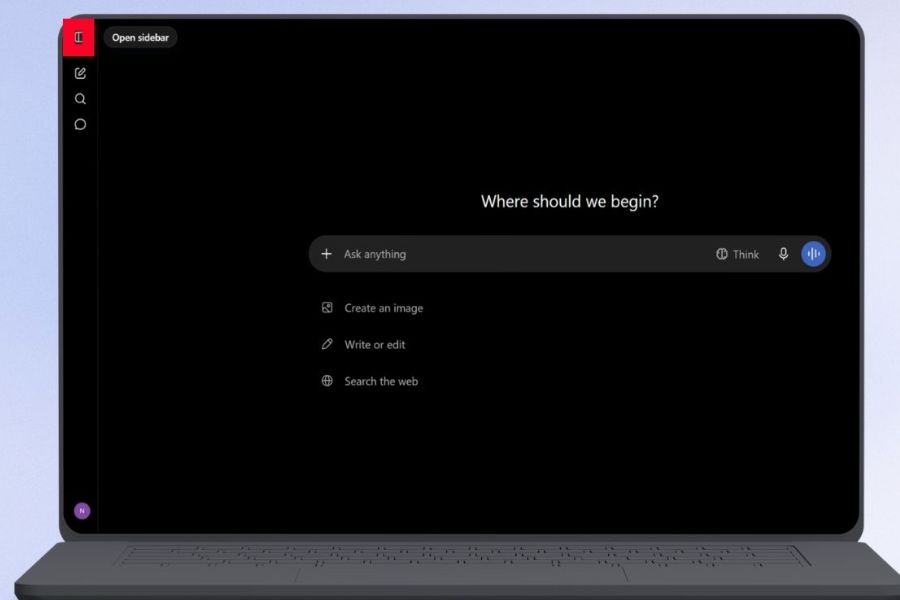
Đầu tiên, đăng nhập ChatGPT trên máy tính rồi mở thanh bên ở phía trái giao diện. Tại đây, chọn Search để mở ô tìm kiếm.
Nếu đã quen với phím tắt, Ctrl + K trên Windows hoặc Cmd + K trên Mac sẽ giúp bạn truy cập nhanh hơn. Đây là mẹo nhỏ nhưng khá hữu ích nếu bạn thường xuyên phải tìm lại những cuộc hội thoại cũ trong ngày.
Bước 2: Nhập cụm từ liên quan
Hãy nhập một từ khóa đủ sát với nội dung bạn muốn tìm. Ví dụ, nếu cuộc trò chuyện trước đây liên quan đến chủ đề sức khỏe, bạn có thể thử các từ như “sức khỏe” hoặc “dinh dưỡng”.
Nếu kết quả xuất hiện quá nhiều, đừng vội mở từng cuộc chat. Hãy bổ sung thêm một từ khóa đặc trưng hơn. Ngược lại, nếu không thấy cuộc trò chuyện mong muốn, hãy thay đổi cách diễn đạt và thử lại bằng một cụm từ khác.
Bước 3: Mở lại nội dung cần tìm
Khi xác định được cuộc trò chuyện phù hợp, nhấn vào kết quả để mở. Từ đây, bạn có thể đọc lại toàn bộ nội dung, lấy thông tin cần thiết hoặc tiếp tục trao đổi ngay tại cuộc chat đó.
Điểm tiện lợi nằm ở chỗ mạch hội thoại cũ vẫn được giữ lại, vì vậy bạn không phải mất công giải thích lại bối cảnh hoặc nhập lại những yêu cầu đã thực hiện trước đó.
4. Cách tìm lại file cũ trên ChatGPT nhanh hơn
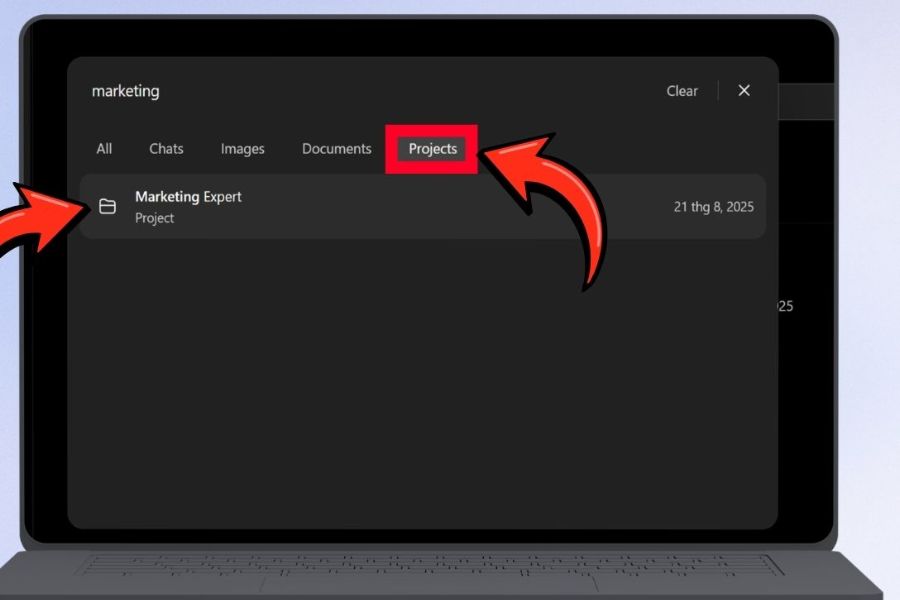
Không chỉ tin nhắn, nhiều người còn sử dụng ChatGPT để tải lên PDF, tài liệu Word, bảng tính hoặc những tệp phục vụ công việc. Khi cần dùng lại một file sau nhiều ngày, việc nhớ chính xác file đó nằm trong cuộc trò chuyện nào có thể khá khó khăn. Trong trường hợp này, Library là khu vực bạn nên kiểm tra nếu tài khoản và giao diện ChatGPT của bạn có hỗ trợ. Thay vì lần theo từng cuộc chat, bạn có thể tìm nội dung từ khu vực lưu trữ file để tiết kiệm thời gian. Cách tiếp cận này đặc biệt hữu ích khi bạn có nhiều tài liệu được sử dụng lặp lại cho các công việc khác nhau.
Khi tìm file, hãy ưu tiên nhớ những thông tin như:
-
Tên file hoặc một phần tên file.
-
Loại tài liệu như PDF, bảng tính hoặc tài liệu văn bản.
-
Chủ đề của tài liệu.
-
Nội dung chính bên trong file.
-
Khoảng thời gian bạn từng sử dụng tài liệu.
Nếu chưa nhớ chính xác tên file, bạn có thể kết hợp việc tìm trong Library với Search để xác định cuộc trò chuyện liên quan. Hai cách này bổ trợ cho nhau, giúp việc truy xuất tài liệu cũ thuận tiện hơn.
5. Tìm lại ảnh đã tạo trên ChatGPT mà không cần nhớ prompt
Một tình huống khác cũng rất thường gặp là bạn từng tạo một hình ảnh trên ChatGPT nhưng sau đó lại quên mất cuộc trò chuyện chứa prompt. Nếu cứ cố nhớ từng câu lệnh rồi tìm lại chat, quá trình này có thể mất nhiều thời gian, đặc biệt khi lịch sử đã có rất nhiều nội dung.
Nếu chỉ nhớ hình ảnh chứ không nhớ chính xác câu lệnh, hãy kiểm tra khu vực Images nếu giao diện tài khoản của bạn có hiển thị. Đây có thể là cách thuận tiện hơn để tiếp cận những hình ảnh đã tạo, thay vì phải tìm lại toàn bộ prompt từ lịch sử trò chuyện.
Bạn cũng nên hình thành thói quen đặt prompt có một vài từ khóa dễ nhớ. Ví dụ, thay vì chỉ mô tả chung chung “tạo banner”, hãy thêm chủ đề, kích thước hoặc mục đích sử dụng như “banner 900x600 chủ đề công nghệ”. Những cụm từ đặc trưng như vậy sẽ giúp việc tìm lại cuộc trò chuyện sau này dễ dàng hơn.
6. Mẹo chọn từ khóa để Search trên ChatGPT chính xác hơn
Hiệu quả của Search phụ thuộc khá nhiều vào cách bạn lựa chọn từ khóa. Một từ quá ngắn hoặc quá phổ biến có thể trả về hàng loạt kết quả, khiến bạn vẫn phải mất thời gian lọc thủ công. Ngược lại, một cụm từ đủ đặc trưng sẽ giúp khoanh vùng cuộc trò chuyện nhanh hơn.
Chẳng hạn, thay vì chỉ nhập “Marketing”, hãy thử “hướng dẫn lên plan Marketing”. Tương tự, nếu muốn tìm một cuộc chat về website, có thể thêm tên dự án, mục tiêu hoặc vấn đề từng trao đổi. Những chi tiết nhỏ này thường tạo ra khác biệt lớn trong tốc độ tìm kiếm.
Một số nguyên tắc bạn có thể áp dụng:
-
Ưu tiên cụm từ cụ thể: Chọn câu hoặc thuật ngữ có khả năng xuất hiện trực tiếp trong cuộc trò chuyện.
-
Kết hợp nhiều từ khóa: Thêm tên sản phẩm, dự án hoặc mục đích sử dụng để thu hẹp phạm vi.
-
Thử cách diễn đạt khác: Khi kết quả chưa phù hợp, hãy đổi sang từ đồng nghĩa hoặc cụm từ từng xuất hiện trong chat.
-
Không dùng từ quá chung: “File”, “ảnh”, “bài viết” hay “công việc” có thể tạo ra rất nhiều kết quả.
-
Nhớ tên file: Nếu đang tìm tài liệu, một phần tên file có thể hữu ích hơn một từ khóa chủ đề quá rộng.
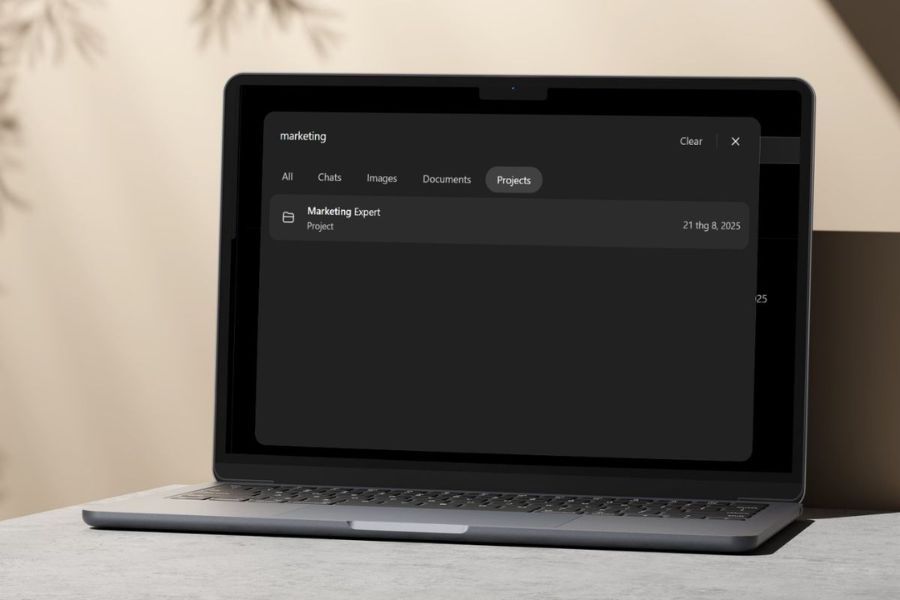
7. Những lỗi thường gặp khiến tìm mãi không thấy cuộc trò chuyện cũ
Một trong những lỗi phổ biến nhất là sử dụng từ khóa quá chung. Ví dụ, bạn nhớ cuộc chat liên quan đến công việc nhưng chỉ nhập “công việc”. Với những tài khoản có lịch sử sử dụng lâu dài, kết quả có thể rất rộng và không giúp ích nhiều.
Một lỗi khác là chỉ thử duy nhất một cách tìm kiếm. Khi không thấy kết quả với từ khóa đầu tiên, nhiều người lập tức cho rằng cuộc trò chuyện đã biến mất. Thực tế, bạn có thể thử một cụm từ khác từng xuất hiện trong nội dung. Ví dụ, thay vì tìm “dinh dưỡng”, hãy thử tên món ăn, chế độ ăn hoặc một thuật ngữ cụ thể từng được nhắc đến.
Để tìm nhanh hơn, hãy ghi nhớ ba nguyên tắc:
-
Càng cụ thể càng tốt: Từ khóa càng đặc trưng, kết quả càng dễ khoanh vùng.
-
Không thấy thì đổi cách diễn đạt: Đừng chỉ lặp lại một từ khóa.
-
Chọn đúng nơi để tìm: Tin nhắn nên ưu tiên Search, file nên kiểm tra Library và hình ảnh nên xem khu vực Images nếu có.
8. Kết luận
Tìm lại file, ảnh và tin nhắn cũ trên ChatGPT không nhất thiết phải là một màn “lục tung” lịch sử trò chuyện. Chỉ cần tận dụng đúng công cụ, bạn có thể nhanh chóng quay lại những nội dung từng sử dụng và tiếp tục công việc mà không phải làm lại từ đầu. Một cụm từ đặc trưng, tên file dễ nhớ hoặc cách đặt prompt có chủ đích sẽ giúp kho nội dung trên ChatGPT trở nên dễ quản lý hơn rất nhiều. Khi đã quen với những mẹo này, việc tìm lại một thông tin tưởng như “mất hút” trong hàng loạt cuộc trò chuyện sẽ không còn khiến bạn mất cả buổi.