Đăng nhập/Đăng ký
Hướng dẫn tạo ảnh bằng lời nói với Gemini Live miễn phí cực đơn giản
Thay vì phải ngồi gõ một prompt dài với hàng loạt yêu cầu, giờ đây bạn có thể tạo ảnh bằng lời nói với Gemini Live bằng cách mô tả trực tiếp ý tưởng của mình. Từ màu sắc, bối cảnh, phong cách cho đến những chi tiết nhỏ trong hình ảnh, mọi thứ đều có thể được trao đổi qua giọng nói giống như đang trò chuyện thông thường. Đặc biệt, nếu kết quả đầu tiên chưa đúng ý, bạn chỉ cần nói tiếp để Gemini điều chỉnh mà không cần viết lại toàn bộ câu lệnh. Cách làm này khá phù hợp với người mới sử dụng công cụ AI, người không quen viết prompt hoặc muốn lên ý tưởng hình ảnh nhanh trên điện thoại.
Nội dung
- 1. Tạo ảnh bằng lời nói với Gemini Live có gì thú vị?
- 2. Cần chuẩn bị gì trước khi tạo ảnh bằng lời nói?
- 3. Cách tạo ảnh bằng lời nói với Gemini Live
- Bước 1: Mở Gemini Live
- Bước 2: Mô tả ý tưởng bằng giọng nói
- Bước 3: Tiếp tục tinh chỉnh hình ảnh
- Bước 4: Xem và lưu ảnh
- 4. Cách nói prompt để Gemini Live hiểu đúng ý tưởng hơn
- 5. Mẹo tạo ảnh bằng lời nói đẹp và sát với mong muốn
- 6. Những lưu ý khi sử dụng Gemini Live để tạo ảnh
- 7. Kết luận

Thay vì phải ngồi gõ một prompt dài với hàng loạt yêu cầu, giờ đây bạn có thể tạo ảnh bằng lời nói với Gemini Live bằng cách mô tả trực tiếp ý tưởng của mình. Từ màu sắc, bối cảnh, phong cách cho đến những chi tiết nhỏ trong hình ảnh, mọi thứ đều có thể được trao đổi qua giọng nói giống như đang trò chuyện thông thường. Đặc biệt, nếu kết quả đầu tiên chưa đúng ý, bạn chỉ cần nói tiếp để Gemini điều chỉnh mà không cần viết lại toàn bộ câu lệnh. Cách làm này khá phù hợp với người mới sử dụng công cụ AI, người không quen viết prompt hoặc muốn lên ý tưởng hình ảnh nhanh trên điện thoại. Chỉ cần vài câu mô tả rõ ràng, bạn đã có thể bắt đầu thử nghiệm nhiều phong cách khác nhau. Trong bài viết dưới đây, hãy cùng Sadesign tìm hiểu cách tạo ảnh bằng lời nói với Gemini Live miễn phí và một số mẹo giúp hình ảnh tạo ra sát với mong muốn hơn.
1. Tạo ảnh bằng lời nói với Gemini Live có gì thú vị?
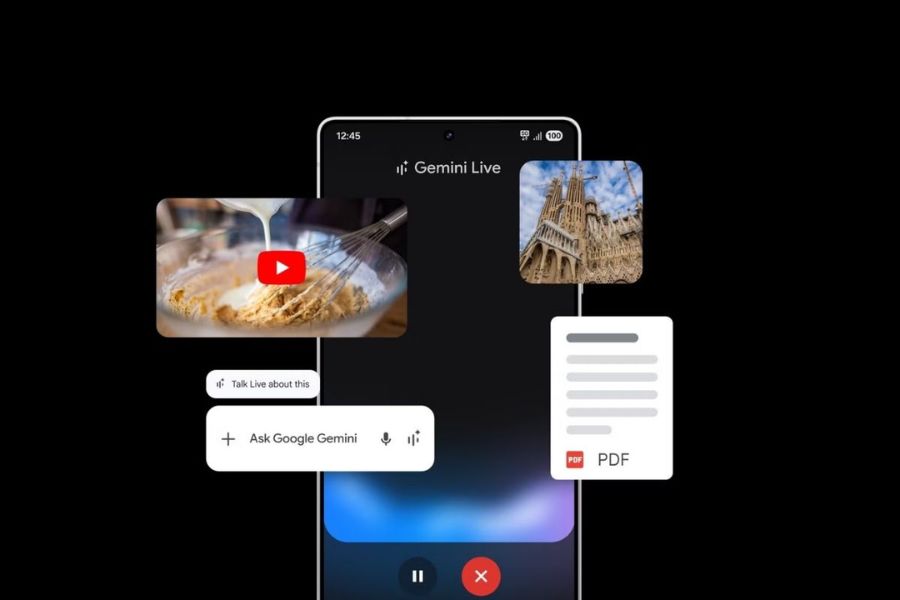
Điểm nổi bật của cách làm này nằm ở sự tự nhiên và nhanh chóng. Thay vì phải tìm đúng từ khóa hoặc học cách xây dựng prompt theo từng cấu trúc, bạn có thể nói điều mình muốn theo cách quen thuộc nhất. Gemini Live có thể tiếp nhận nội dung hội thoại, từ đó hỗ trợ bạn phát triển ý tưởng và chỉnh sửa hình ảnh qua nhiều lượt trao đổi.
Không chỉ tiết kiệm thời gian, cách tương tác bằng giọng nói còn giúp quá trình sáng tạo trở nên linh hoạt hơn. Bạn có thể bắt đầu bằng một ý tưởng đơn giản, xem kết quả rồi tiếp tục bổ sung những chi tiết còn thiếu. Một số lợi ích đáng chú ý gồm:
-
Tiết kiệm thời gian: Không phải mất nhiều thời gian nhập những prompt dài, đặc biệt khi đang sử dụng điện thoại.
-
Dễ thao tác: Người mới có thể mô tả mong muốn bằng ngôn ngữ tự nhiên mà không cần hiểu quá nhiều thuật ngữ về AI.
-
Chỉnh sửa thuận tiện: Sau khi có ảnh, bạn có thể tiếp tục yêu cầu thay đổi màu sắc, bối cảnh, ánh sáng, phong cách hoặc các chi tiết cụ thể.
-
Dễ phát triển ý tưởng: Nếu chưa biết chính xác mình muốn hình ảnh như thế nào, bạn có thể vừa trao đổi vừa thử nghiệm các phương án khác nhau.
-
Kết hợp camera: Gemini Live có thể sử dụng camera để quan sát vật thể thực tế, từ đó làm cơ sở tham chiếu cho yêu cầu của bạn.
-
Phù hợp với sáng tạo nội dung: Cách làm này hữu ích khi cần lên nhanh concept ảnh sản phẩm, hình minh họa, poster hoặc hình ảnh đăng mạng xã hội.
2. Cần chuẩn bị gì trước khi tạo ảnh bằng lời nói?
Trước khi bắt đầu, bạn nên đảm bảo ứng dụng Gemini trên điện thoại đang hoạt động ổn định và thiết bị có kết nối Internet. Nếu muốn sử dụng camera để Gemini nhận diện một vật thể làm tham chiếu, hãy kiểm tra thêm quyền truy cập camera và micro. Một không gian đủ sáng cũng giúp hình ảnh từ camera rõ ràng hơn, đặc biệt khi bạn đang hướng camera vào sản phẩm hoặc đồ vật cụ thể.
Bạn không cần chuẩn bị một prompt hoàn chỉnh ngay từ đầu. Thay vào đó, hãy hình dung những yếu tố cơ bản của bức ảnh mà mình muốn tạo. Chẳng hạn, nếu muốn tạo ảnh sản phẩm, bạn chỉ cần xác định sản phẩm là gì, màu sắc ra sao, muốn đặt ở đâu và theo phong cách nào. Những yếu tố có thể chuẩn bị trước gồm:
-
Chủ thể: Nhân vật, sản phẩm hoặc đồ vật chính trong ảnh.
-
Phong cách: Chân thực, tối giản, vintage, hiện đại, hoạt hình, điện ảnh…
-
Bối cảnh: Studio, phòng khách, quán cà phê, ngoài trời hoặc một không gian cụ thể.
-
Màu sắc: Tông sáng, tông trầm, màu pastel, màu ấm hoặc màu chủ đạo bạn yêu thích.
-
Ánh sáng: Ánh sáng tự nhiên, ánh sáng studio, ánh sáng dịu hoặc tương phản mạnh.
-
Bố cục: Chủ thể ở trung tâm, cận cảnh, toàn cảnh hoặc chừa khoảng trống để thêm chữ.
3. Cách tạo ảnh bằng lời nói với Gemini Live
Quá trình thực hiện không quá phức tạp. Bạn có thể bắt đầu bằng việc mở Gemini Live, sử dụng camera nếu cần tham chiếu vật thể và sau đó mô tả ý tưởng bằng giọng nói. Điều quan trọng là đừng quá áp lực về việc phải nói một prompt hoàn hảo ngay lần đầu tiên, bởi bạn hoàn toàn có thể tiếp tục chỉnh sửa sau khi xem kết quả.
Bước 1: Mở Gemini Live
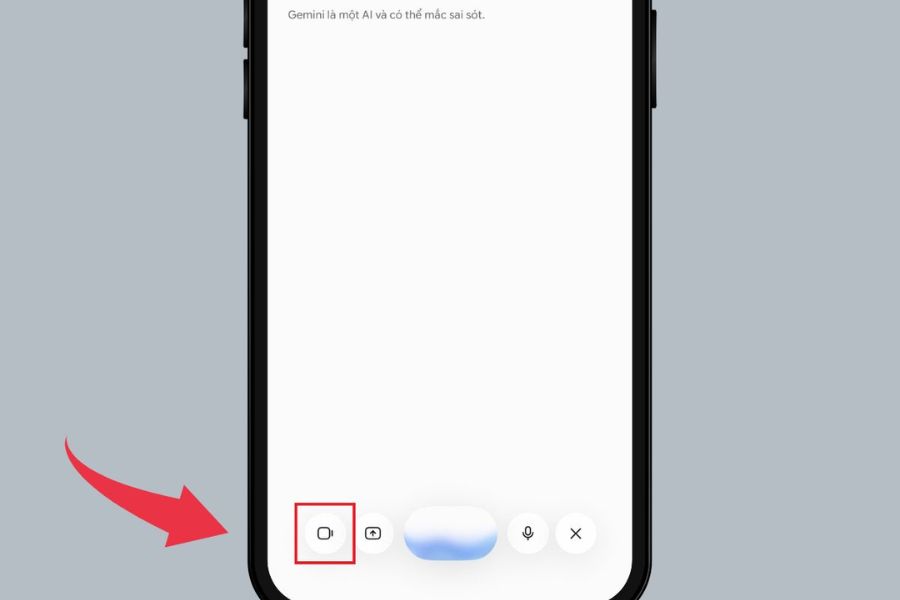
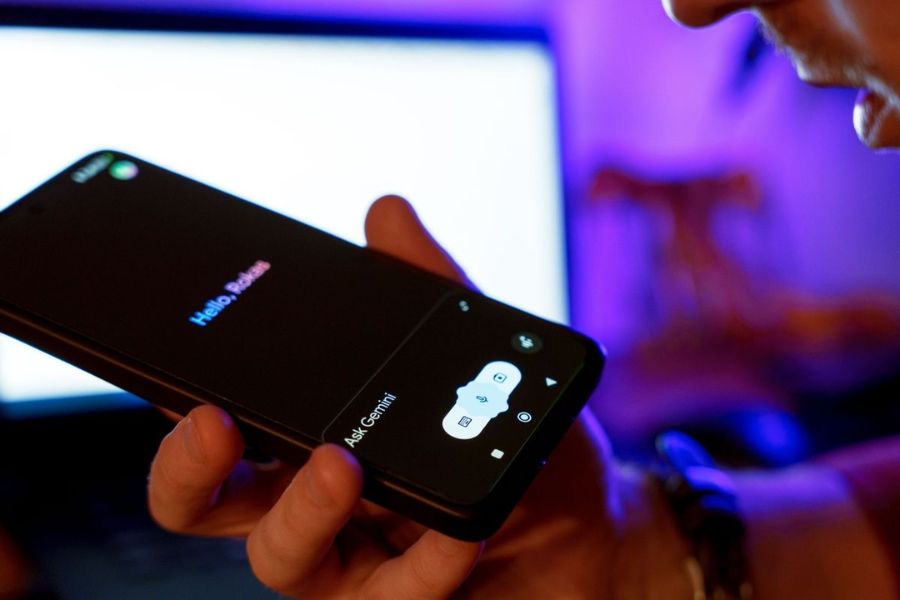
Đầu tiên, mở Gemini trên điện thoại và tìm biểu tượng Live để bắt đầu cuộc trò chuyện bằng giọng nói. Khi giao diện Live xuất hiện, bạn có thể bắt đầu nói trực tiếp yêu cầu của mình. Nếu muốn Gemini quan sát một vật thể thực tế, hãy chọn biểu tượng camera để kích hoạt camera và hướng điện thoại về phía vật thể đó.
Lúc này, hãy đảm bảo vật thể nằm rõ trong khung hình và không bị che khuất. Nếu thiết bị yêu cầu cấp quyền sử dụng camera hoặc micro, hãy cho phép để Gemini có thể tiếp nhận hình ảnh và giọng nói của bạn. Sau khi mọi thứ đã sẵn sàng, bạn có thể bắt đầu mô tả ý tưởng.
Bước 2: Mô tả ý tưởng bằng giọng nói
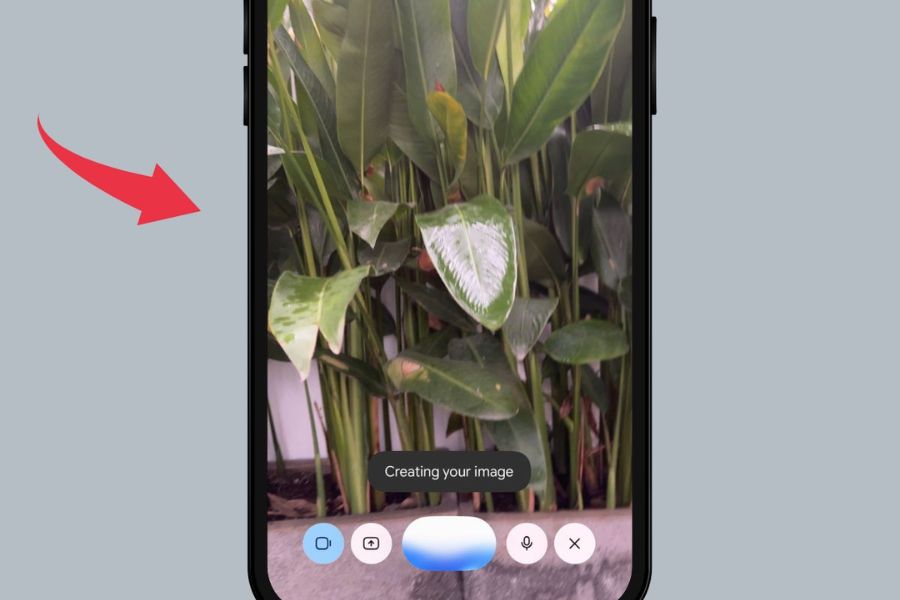
Đây là bước quan trọng nhất trong quá trình tạo ảnh bằng lời nói với Gemini Live. Bạn chỉ cần nói những gì mình muốn thay vì nhập văn bản. Hãy bắt đầu từ chủ thể chính, sau đó bổ sung bối cảnh, màu sắc, phong cách và những chi tiết quan trọng.
Ví dụ, nếu đang hướng camera vào một chiếc túi và muốn biến nó thành hình ảnh quảng cáo, bạn có thể nói: “Hãy tạo hình ảnh quảng cáo cho chiếc túi này, giữ nguyên kiểu dáng và màu sắc, đặt sản phẩm trên bàn gỗ trong một quán cà phê hiện đại, ánh sáng tự nhiên và phong cách tối giản”. Nếu kết quả chưa giống mong muốn, bạn không cần bắt đầu lại. Hãy tiếp tục nói yêu cầu mới dựa trên hình ảnh hiện tại, chẳng hạn “giữ nguyên chiếc túi nhưng đổi nền sang màu kem” hoặc “làm ánh sáng dịu hơn và bố cục sang trọng hơn”. Việc chỉnh từng bước giúp bạn dễ kiểm soát kết quả và hạn chế việc AI thay đổi những chi tiết vốn đã đúng.
Bước 3: Tiếp tục tinh chỉnh hình ảnh
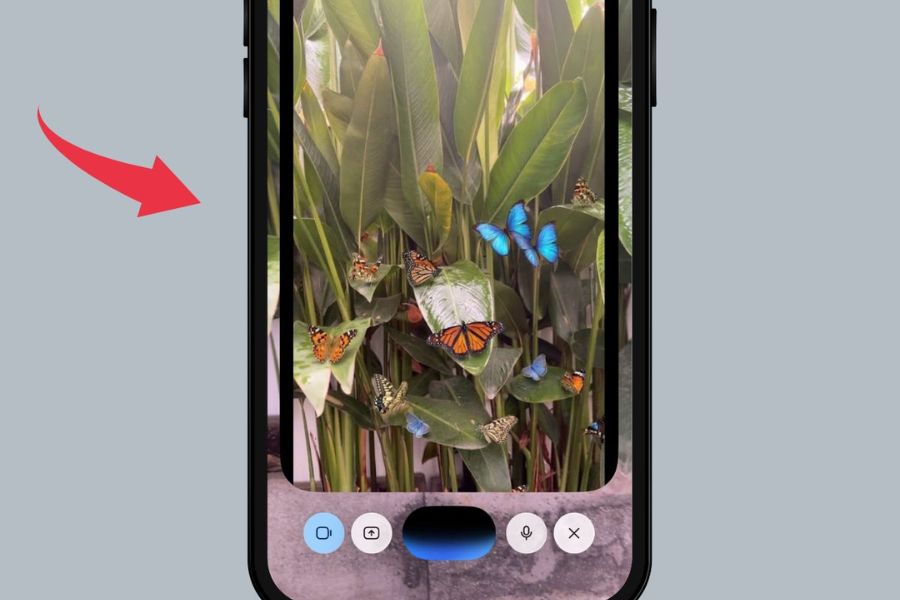
Sau khi Gemini tạo ra kết quả đầu tiên, hãy quan sát kỹ những điểm đã đúng và chưa đúng. Nếu chỉ có một vài chi tiết cần thay đổi, nên yêu cầu chỉnh riêng từng phần thay vì mô tả lại toàn bộ hình ảnh. Cách này vừa nhanh vừa giúp giữ lại những yếu tố bạn đã ưng ý.
Bạn có thể nói những câu ngắn như:
-
“Giữ nguyên sản phẩm, đổi nền thành màu trắng.”
-
“Làm ánh sáng tự nhiên hơn.”
-
“Thêm một vài chi tiết trang trí nhỏ phía sau.”
-
“Đổi bối cảnh thành studio cao cấp.”
-
“Giữ nguyên bố cục nhưng làm màu ảnh ấm hơn.”
-
“Đưa chủ thể vào chính giữa khung hình.”
-
“Xóa những chi tiết thừa ở phía sau.”
-
“Làm hình ảnh chân thực hơn.”
Bạn có thể lặp lại quá trình này cho đến khi hình ảnh đạt gần với ý tưởng ban đầu. Đây cũng là điểm khiến việc tạo ảnh bằng hội thoại trở nên dễ tiếp cận hơn so với việc phải liên tục viết lại prompt.
Bước 4: Xem và lưu ảnh
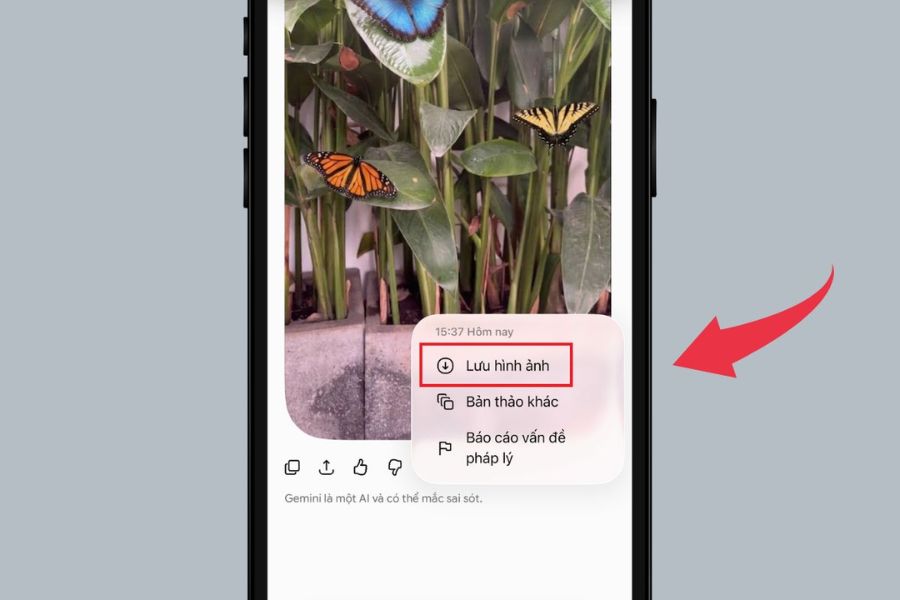
Khi đã hoàn thiện, bạn có thể thoát khỏi giao diện Gemini Live và kiểm tra hình ảnh trong cuộc trò chuyện. Hãy dành một chút thời gian để xem lại tổng thể trước khi lưu, đặc biệt nếu ảnh được sử dụng cho mục đích đăng tải hoặc quảng bá sản phẩm.
Nếu kết quả đã phù hợp, mở hình ảnh và chọn biểu tượng dấu ba chấm, sau đó chọn “Lưu hình ảnh” nếu tùy chọn này xuất hiện trên phiên bản Gemini bạn đang sử dụng. Trường hợp chưa hài lòng, bạn có thể quay lại cuộc trò chuyện và tiếp tục đưa ra yêu cầu chỉnh sửa.
4. Cách nói prompt để Gemini Live hiểu đúng ý tưởng hơn
Dù có thể nói chuyện tự nhiên, bạn vẫn nên cung cấp đủ thông tin quan trọng nếu muốn hình ảnh có độ chính xác cao. Một câu như “tạo cho tôi một bức ảnh đẹp” khá chung chung nên Gemini có nhiều cách để diễn giải. Ngược lại, khi bạn nói rõ chủ thể, phong cách, màu sắc và bối cảnh, AI sẽ có cơ sở cụ thể hơn để tạo hình ảnh.
Một cách đơn giản là xây dựng lời nói theo trình tự chủ thể → phong cách → bối cảnh → màu sắc → ánh sáng → bố cục → yêu cầu đặc biệt. Không nhất thiết phải đọc đúng từng phần như một công thức, chỉ cần đảm bảo những thông tin quan trọng đều được đề cập.
Chẳng hạn, thay vì nói “tạo ảnh chiếc túi thật sang”, bạn có thể nói: “Tạo ảnh chiếc túi màu nâu theo phong cách chụp sản phẩm cao cấp, đặt trong không gian nội thất hiện đại, nền màu be, ánh sáng tự nhiên dịu nhẹ, bố cục tối giản và tập trung vào sản phẩm”. Câu nói này rõ ràng hơn nhưng vẫn hoàn toàn tự nhiên khi giao tiếp bằng giọng nói.
5. Mẹo tạo ảnh bằng lời nói đẹp và sát với mong muốn
Một trong những bí quyết quan trọng là đừng cố đưa quá nhiều yêu cầu vào một lần nói. Khi câu lệnh chứa quá nhiều thay đổi, bạn có thể khó xác định yếu tố nào khiến kết quả không như ý. Hãy bắt đầu với những đặc điểm quan trọng nhất, sau đó tinh chỉnh từng phần. Bạn cũng nên nói rõ những chi tiết muốn giữ nguyên. Ví dụ, khi chỉnh ảnh một sản phẩm, hãy nói “giữ nguyên kiểu dáng và màu sắc của sản phẩm, chỉ thay đổi phần nền”. Điều này giúp hạn chế việc AI vô tình thay đổi cả những yếu tố bạn không muốn chỉnh.
Một số mẹo nhỏ có thể áp dụng:
-
Mô tả cụ thể: Thay “ảnh đẹp” bằng những đặc điểm như “tối giản, sáng, sang trọng”.
-
Ưu tiên chi tiết quan trọng: Nói rõ điều bắt buộc phải giữ nguyên.
-
Chỉnh từng bước: Mỗi lần tập trung vào một hoặc hai thay đổi.
-
Dùng ngôn ngữ tự nhiên: Không cần cố sử dụng những thuật ngữ phức tạp.
-
Kiểm tra sau mỗi lần tạo: Xem điểm nào chưa đúng rồi yêu cầu chỉnh tiếp.
-
Sử dụng camera khi cần: Đưa vật thể thật vào khung hình nếu muốn làm tham chiếu.
-
Giữ câu lệnh ngắn khi chỉnh sửa: Những yêu cầu như “đổi nền”, “sáng hơn”, “giữ nguyên sản phẩm” thường dễ kiểm soát.
6. Những lưu ý khi sử dụng Gemini Live để tạo ảnh
Mặc dù tạo ảnh bằng lời nói với Gemini Live khá đơn giản, kết quả AI tạo ra vẫn có thể xuất hiện một số sai lệch. Những chi tiết nhỏ như chữ trên sản phẩm, logo, hình dáng vật thể hoặc các thành phần trong bối cảnh đôi khi chưa hoàn toàn chính xác. Vì vậy, bạn nên kiểm tra kỹ hình ảnh trước khi sử dụng cho công việc hoặc đăng tải công khai.
Nếu sử dụng camera làm tham chiếu, hãy giữ vật thể trong khung hình đủ lâu để Gemini nhận diện rõ. Tránh môi trường quá tối, vật thể bị che khuất hoặc góc quay khiến những chi tiết quan trọng không nhìn thấy được. Ngoài ra, hãy lưu ý quyền riêng tư khi đưa hình ảnh của người khác, tài liệu cá nhân hoặc những thông tin nhạy cảm vào camera. Quan trọng hơn, hãy xem Gemini Live như một công cụ hỗ trợ sáng tạo thay vì kỳ vọng kết quả đầu tiên luôn hoàn hảo. Việc nói thêm một vài câu để chỉnh sửa là hoàn toàn bình thường. Càng biết cách mô tả rõ ràng và phản hồi dựa trên kết quả trước đó, bạn càng dễ tạo được hình ảnh đúng với ý tưởng.
7. Kết luận
Tạo ảnh bằng lời nói với Gemini Live là một cách tiếp cận khá trực quan, đặc biệt dành cho những người không muốn mất thời gian viết prompt dài. Bạn chỉ cần mở Live, bật camera khi cần sử dụng vật thể làm tham chiếu, sau đó mô tả ý tưởng bằng giọng nói. Khi hình ảnh chưa đúng, hãy tiếp tục trò chuyện và yêu cầu Gemini thay đổi từng chi tiết cho đến khi đạt kết quả mong muốn. Để tạo ảnh hiệu quả hơn, hãy nhớ công thức đơn giản: xác định rõ chủ thể, bổ sung phong cách, bối cảnh, màu sắc, ánh sáng và bố cục. Không cần nói thật dài, chỉ cần nói đúng và đủ. Khi đã quen với cách tương tác này, bạn có thể biến những ý tưởng tưởng chừng phải mất nhiều thời gian thiết kế thành hình ảnh nhanh chóng ngay từ chính cuộc trò chuyện với Gemini.