Đăng nhập/Đăng ký
Hướng dẫn tạo biểu mẫu sơ yếu lý lịch học sinh bằng Gemini cực nhanh
Thay vì phát từng tờ giấy, chờ phụ huynh điền thông tin rồi lại ngồi nhập dữ liệu thủ công vào máy tính, giáo viên hoàn toàn có thể số hóa toàn bộ quy trình bằng biểu mẫu trực tuyến. Đặc biệt, với sự hỗ trợ của Gemini, việc chuyển một mẫu sơ yếu lý lịch học sinh có sẵn thành hệ thống câu hỏi trên Google Forms trở nên nhanh chóng và thuận tiện hơn rất nhiều. Chỉ cần chuẩn bị mẫu hồ sơ ban đầu, tải lên Gemini và đưa ra yêu cầu phù hợp, công cụ AI có thể giúp nhận diện các trường thông tin cần thu thập.
Nội dung
- 1. Biểu mẫu sơ yếu lý lịch học sinh là gì?
- 2. Vì sao nên tạo biểu mẫu sơ yếu lý lịch học sinh bằng Google Forms?
- 3. Chuẩn bị gì trước khi tạo biểu mẫu bằng Gemini?
- 4. Cách tạo biểu mẫu sơ yếu lý lịch học sinh bằng Gemini
- Bước 1: Chuẩn bị và tải mẫu sơ yếu lý lịch lên Gemini
- Bước 2: Kiểm tra nội dung Gemini trích xuất
- Bước 3: Mở Google Forms và tạo biểu mẫu mới
- Bước 4: Sử dụng Gemini trong Google Forms để tạo nội dung
- Bước 5: Kiểm tra và chỉnh sửa biểu mẫu
- Bước 6: Cho phép tải tệp nếu biểu mẫu cần hồ sơ đính kèm
- Bước 7: Liên kết Google Forms với Google Sheets
- 5. Cách thiết kế biểu mẫu sơ yếu lý lịch học sinh dễ điền
- 6. Kết luận

Thay vì phát từng tờ giấy, chờ phụ huynh điền thông tin rồi lại ngồi nhập dữ liệu thủ công vào máy tính, giáo viên hoàn toàn có thể số hóa toàn bộ quy trình bằng biểu mẫu trực tuyến. Đặc biệt, với sự hỗ trợ của Gemini, việc chuyển một mẫu sơ yếu lý lịch học sinh có sẵn thành hệ thống câu hỏi trên Google Forms trở nên nhanh chóng và thuận tiện hơn rất nhiều. Chỉ cần chuẩn bị mẫu hồ sơ ban đầu, tải lên Gemini và đưa ra yêu cầu phù hợp, công cụ AI có thể giúp nhận diện các trường thông tin cần thu thập. Sau đó, giáo viên đưa nội dung này vào Google Forms, chỉnh sửa lại câu hỏi và chia sẻ đường link cho phụ huynh hoặc học sinh. Dữ liệu sau khi gửi có thể tập trung về Google Sheets, giúp việc quản lý và tổng hợp thông tin của cả lớp nhẹ nhàng hơn. Hãy cùng Sadesign khám phá ngay nhé!
1. Biểu mẫu sơ yếu lý lịch học sinh là gì?
Biểu mẫu sơ yếu lý lịch học sinh là một dạng phiếu được sử dụng để thu thập những thông tin cơ bản liên quan đến học sinh và gia đình. Tùy theo yêu cầu của từng trường, nội dung có thể bao gồm họ tên, ngày sinh, thông tin liên hệ, địa chỉ, thông tin cha mẹ, người giám hộ, hoàn cảnh gia đình hoặc một số thông tin phục vụ công tác quản lý.
Trước đây, những thông tin này thường được kê khai trên giấy. Cách làm truyền thống khá quen thuộc nhưng lại phát sinh nhiều công đoạn khi lớp có đông học sinh. Giáo viên phải phát mẫu, hướng dẫn cách điền, thu lại rồi kiểm tra từng phiếu và nhập dữ liệu vào máy tính. Khi chuyển sang biểu mẫu trực tuyến, phụ huynh hoặc học sinh chỉ cần truy cập đường link, điền thông tin theo từng trường và gửi trực tiếp. Giáo viên có thể xem các câu trả lời tập trung trên hệ thống, từ đó thuận tiện hơn trong việc kiểm tra và tổng hợp dữ liệu.
2. Vì sao nên tạo biểu mẫu sơ yếu lý lịch học sinh bằng Google Forms?
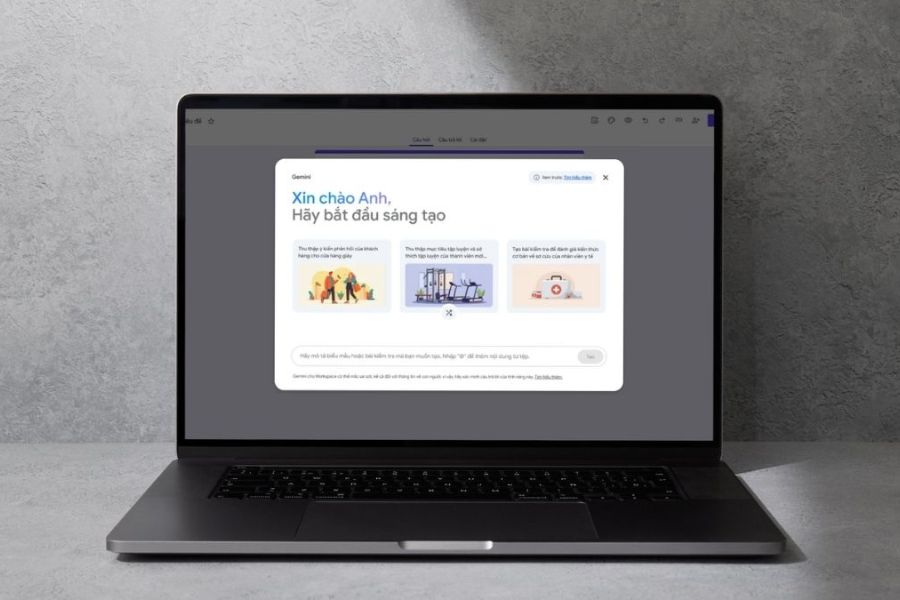
Google Forms là một lựa chọn phù hợp để số hóa các mẫu kê khai thông tin học sinh vì cách sử dụng tương đối đơn giản. Người tạo không cần xây dựng một hệ thống riêng mà có thể bắt đầu từ biểu mẫu trống, thêm câu hỏi và thiết lập cách nhận câu trả lời theo nhu cầu. Khi kết hợp Google Forms với Gemini, giáo viên còn có thể rút ngắn đáng kể thời gian chuẩn bị nội dung. Thay vì tự đọc mẫu giấy rồi nhập từng câu hỏi, Gemini có thể hỗ trợ phân tích tài liệu và đề xuất cấu trúc biểu mẫu ban đầu. Một số lợi ích như:
-
Tiết kiệm thời gian: Hạn chế công đoạn nhập lại thông tin từ phiếu giấy vào máy tính.
-
Dữ liệu được tập trung: Các câu trả lời có thể được liên kết với Google Sheets để dễ theo dõi và tổng hợp.
-
Dễ chia sẻ: Giáo viên chỉ cần gửi đường link biểu mẫu cho phụ huynh hoặc học sinh.
-
Dễ chỉnh sửa: Có thể thêm, xóa, thay đổi câu hỏi hoặc sắp xếp lại các phần khi cần.
-
Hạn chế sai sót khi nhập liệu: Người kê khai nhập trực tiếp vào từng trường thay vì viết tay khó đọc.
-
Thuận tiện kiểm tra: Giáo viên có thể xem lại câu trả lời và lọc dữ liệu khi cần.
Google Forms cũng hỗ trợ tổ chức biểu mẫu thành nhiều phần, giúp những mẫu có nhiều thông tin không bị dồn thành một danh sách câu hỏi quá dài.
3. Chuẩn bị gì trước khi tạo biểu mẫu bằng Gemini?
Trước khi bắt đầu, bạn nên chuẩn bị mẫu sơ yếu lý lịch đang được sử dụng tại lớp hoặc nhà trường. Đây là tài liệu làm cơ sở để Gemini nhận diện các trường thông tin cần đưa vào biểu mẫu. Mẫu có thể ở nhiều định dạng khác nhau, chẳng hạn như PDF hoặc tài liệu Word. Nếu đang có một mẫu giấy, bạn cũng có thể sử dụng phiên bản điện tử của mẫu đó nếu có.
Ngoài tài liệu gốc, nên xác định trước một số yêu cầu như:
-
Những thông tin nào bắt buộc phụ huynh phải kê khai.
-
Những thông tin nào chỉ mang tính bổ sung.
-
Có cần thu thập thông tin của cha, mẹ hoặc người giám hộ hay không.
-
Có cần cho phép tải tệp lên biểu mẫu hay không.
-
Dữ liệu cần được trình bày như thế nào trong Google Sheets.
-
Đối tượng trực tiếp điền biểu mẫu là phụ huynh hay học sinh.
Việc xác định rõ những nội dung này sẽ giúp câu lệnh dành cho Gemini cụ thể hơn, đồng thời giảm thời gian chỉnh sửa sau khi AI tạo cấu trúc ban đầu.
4. Cách tạo biểu mẫu sơ yếu lý lịch học sinh bằng Gemini
Bước 1: Chuẩn bị và tải mẫu sơ yếu lý lịch lên Gemini
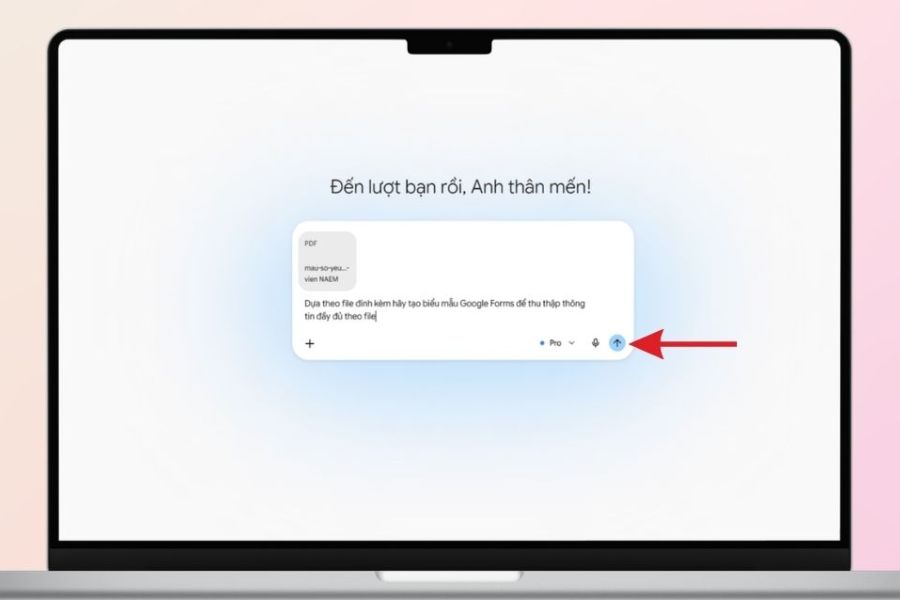
Chuẩn bị file sơ yếu lý lịch học sinh muốn chuyển thành biểu mẫu trực tuyến. Nên sử dụng mẫu tương đối rõ ràng, có đầy đủ các mục cần thu thập để Gemini dễ nhận diện nội dung. Sau đó, mở Gemini trên máy tính và tải tài liệu lên cuộc trò chuyện. Khi file đã được tải thành công, hãy đưa ra yêu cầu cụ thể thay vì chỉ yêu cầu chung chung như “tạo biểu mẫu”. Bạn có thể sử dụng câu lệnh:
“Dựa theo file đính kèm, hãy tạo cấu trúc biểu mẫu Google Forms để thu thập đầy đủ thông tin theo mẫu. Hãy chia các câu hỏi thành từng nhóm thông tin rõ ràng, đề xuất loại câu trả lời phù hợp và đánh dấu những trường thông tin quan trọng.”
Với câu lệnh chi tiết, Gemini sẽ có thêm cơ sở để phân loại nội dung thành từng nhóm thay vì trả về một danh sách câu hỏi rời rạc.
Bước 2: Kiểm tra nội dung Gemini trích xuất
Sau khi phân tích tài liệu, Gemini sẽ đưa ra danh sách các trường thông tin dựa trên mẫu được cung cấp. Tuy nhiên, đây chỉ nên được xem là bản nháp để tham khảo. Giáo viên vẫn cần đối chiếu với tài liệu gốc trước khi đưa vào biểu mẫu chính thức. Hãy kiểm tra lần lượt tên câu hỏi, nội dung yêu cầu, cách diễn đạt và những trường thông tin có thể bị thiếu. Đặc biệt, nếu mẫu có nhiều mục tương tự nhau, bạn nên xem Gemini có phân biệt đúng từng trường hay không.
Có thể rà soát theo các nhóm:
-
Thông tin cá nhân của học sinh.
-
Thông tin về cha, mẹ hoặc người giám hộ.
-
Địa chỉ và thông tin liên hệ.
-
Thông tin gia đình.
-
Các nội dung bổ sung theo yêu cầu của nhà trường.
-
Các trường cần tải tài liệu hoặc hình ảnh nếu có.
Sau khi kiểm tra, bạn có thể yêu cầu Gemini chỉnh sửa lại những phần chưa phù hợp rồi sao chép cấu trúc hoàn chỉnh để sử dụng ở bước tiếp theo.
Bước 3: Mở Google Forms và tạo biểu mẫu mới
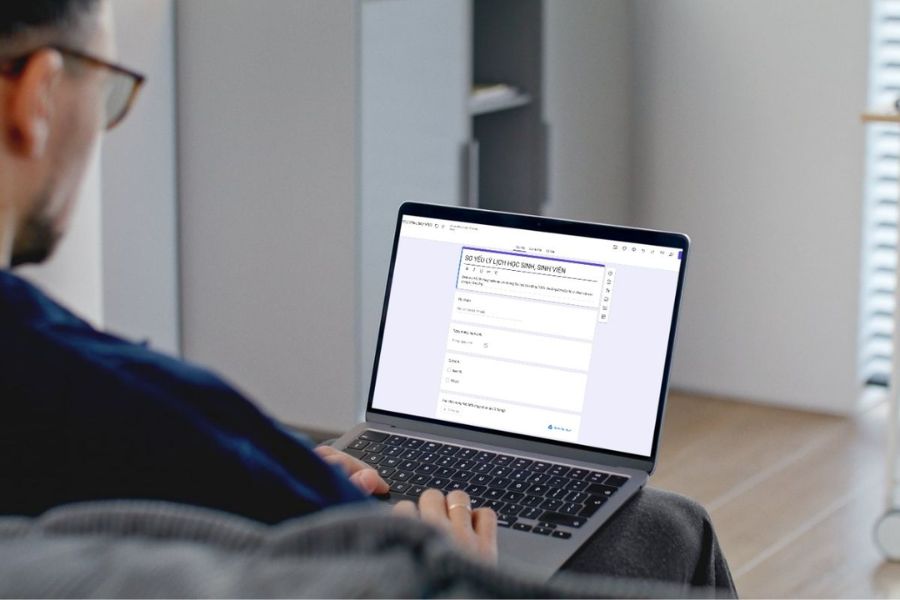
Tiếp theo, mở Google Forms trên máy tính và bắt đầu tạo một biểu mẫu mới. Bạn có thể chọn biểu mẫu trống rồi tự thiết lập nội dung hoặc truy cập Google Forms thông qua Google Drive.
Ngay từ đầu, nên đặt tên biểu mẫu cụ thể để dễ nhận biết, chẳng hạn:
“Phiếu sơ yếu lý lịch học sinh năm học 2026 - 2027”
Ở phần mô tả, hãy viết một đoạn ngắn giải thích mục đích của biểu mẫu. Nội dung này có thể nhắc phụ huynh chuẩn bị thông tin trước khi điền, kiểm tra lại dữ liệu và chỉ gửi biểu mẫu sau khi đã chắc chắn thông tin chính xác.
Một phần mô tả rõ ràng sẽ giúp người điền hiểu mình cần thực hiện gì, đặc biệt khi biểu mẫu được gửi cho nhiều phụ huynh cùng lúc.
Bước 4: Sử dụng Gemini trong Google Forms để tạo nội dung
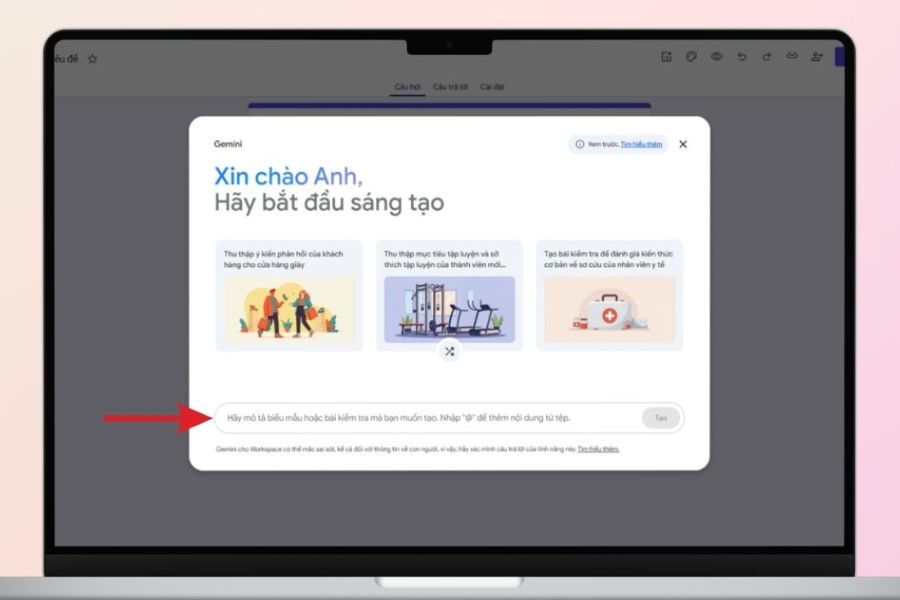
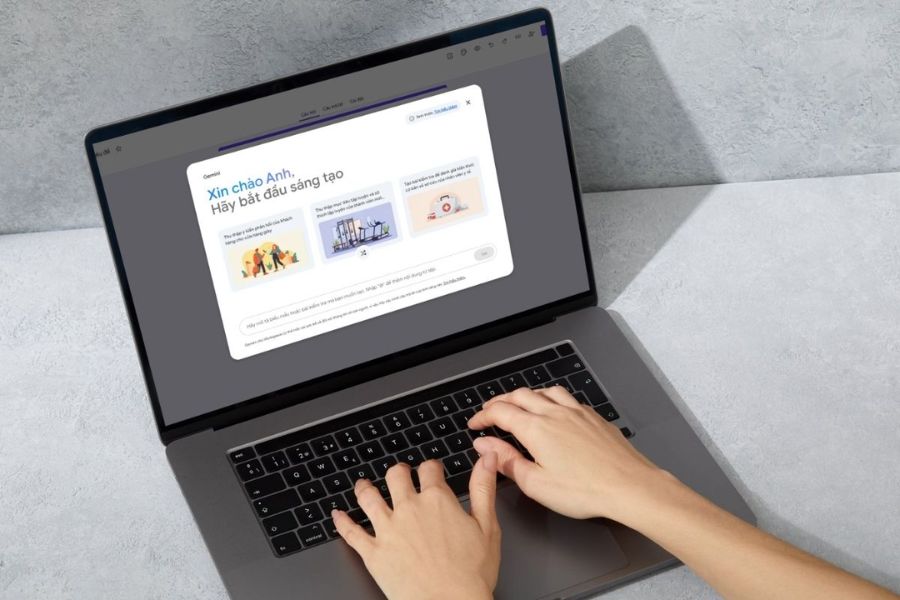
Sau khi có cấu trúc câu hỏi do Gemini chuẩn bị, bạn có thể đưa nội dung này vào tính năng hỗ trợ tạo biểu mẫu bằng Gemini trong Google Forms nếu tài khoản và giao diện đang sử dụng có hỗ trợ tính năng này. Hãy dán nội dung đã được kiểm tra vào khu vực nhập yêu cầu và mô tả rõ mong muốn. Chẳng hạn:
“Tạo biểu mẫu sơ yếu lý lịch học sinh từ nội dung trên. Chia biểu mẫu thành các phần gồm thông tin học sinh, thông tin cha mẹ, thông tin liên hệ và thông tin bổ sung. Sử dụng loại câu hỏi phù hợp cho từng trường và đánh dấu bắt buộc với những thông tin quan trọng.”
Sau đó, chọn Tạo để hệ thống bắt đầu dựng biểu mẫu. Gemini sẽ dựa trên nội dung được cung cấp để tạo cấu trúc ban đầu, giúp bạn không phải nhập thủ công từng câu hỏi.
Bước 5: Kiểm tra và chỉnh sửa biểu mẫu
Khi biểu mẫu được tạo xong, đừng vội gửi ngay cho phụ huynh. Hãy chuyển sang chế độ xem trước và thử điền như một người trả lời thực tế. Đây là bước rất quan trọng bởi AI có thể hiểu đúng phần lớn nội dung nhưng vẫn có khả năng lựa chọn chưa chính xác loại câu hỏi hoặc diễn đạt chưa phù hợp với cách sử dụng của nhà trường.
Bạn nên kiểm tra:
-
Tên và nội dung của từng câu hỏi.
-
Thứ tự các trường thông tin.
-
Câu hỏi nào cần bắt buộc trả lời.
-
Loại câu trả lời đã phù hợp chưa.
-
Các phần của biểu mẫu có được chia hợp lý không.
-
Những trường nhập số điện thoại, ngày tháng có hướng dẫn rõ ràng không.
-
Biểu mẫu có dễ thao tác trên điện thoại hay không.
Với những câu hỏi quan trọng, bạn có thể bật tùy chọn Bắt buộc để người trả lời không thể bỏ qua. Tuy nhiên, không nên biến tất cả câu hỏi thành trường bắt buộc nếu có những thông tin không áp dụng cho mọi học sinh.
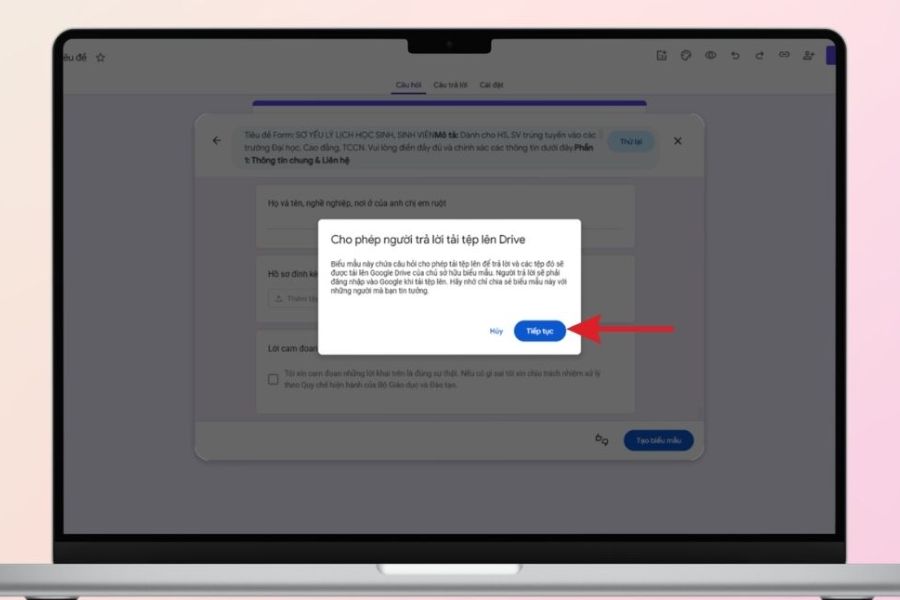
Bước 6: Cho phép tải tệp nếu biểu mẫu cần hồ sơ đính kèm
Trong trường hợp nhà trường cần người trả lời gửi thêm một số tài liệu hoặc hình ảnh, Google Forms có thể được thiết lập câu hỏi cho phép tải tệp lên. Tuy nhiên, trước khi bật tính năng này, giáo viên nên cân nhắc kỹ loại tài liệu cần thu thập và thông báo rõ cho người điền. Nếu chỉ cần thông tin dạng văn bản thì không nên thêm trường tải tệp không cần thiết, bởi điều này có thể khiến biểu mẫu trở nên phức tạp hơn.
Nếu sử dụng tính năng tải tệp, nên ghi rõ:
-
Loại tệp được chấp nhận.
-
Nội dung cần tải lên.
-
Dung lượng nếu có giới hạn.
-
Cách đặt tên tệp nếu nhà trường có quy định.
Bước 7: Liên kết Google Forms với Google Sheets
Một trong những điểm tiện lợi nhất của biểu mẫu trực tuyến là dữ liệu có thể được đưa vào bảng tính để giáo viên dễ quản lý.
Sau khi hoàn thiện Google Forms, hãy thiết lập nơi lưu câu trả lời và liên kết với Google Sheets. Khi phụ huynh gửi biểu mẫu, các trường thông tin sẽ được sắp xếp thành các cột tương ứng.
Nhờ vậy, thay vì mở từng phiếu giấy và nhập lại dữ liệu, giáo viên có thể làm việc trực tiếp trên bảng tính. Các thông tin như họ tên, ngày sinh, số điện thoại hoặc địa chỉ cũng dễ dàng được tìm kiếm và lọc hơn.
5. Cách thiết kế biểu mẫu sơ yếu lý lịch học sinh dễ điền
Nội dung chính xác là chưa đủ, cách bố trí biểu mẫu cũng ảnh hưởng rất lớn đến trải nghiệm của người điền. Một biểu mẫu quá dài, câu hỏi liên tục hoặc không có hướng dẫn cụ thể có thể khiến phụ huynh mất nhiều thời gian và dễ nhập nhầm. Thay vì đặt tất cả câu hỏi trên cùng một trang, hãy chia thành các nhóm có liên quan. Chẳng hạn, phần đầu dành cho học sinh, phần tiếp theo dành cho cha mẹ và phần cuối dành cho thông tin bổ sung.
Một số nguyên tắc nên áp dụng:
-
Chia thành từng nhóm: Giúp người điền biết mình đang ở phần nào.
-
Câu hỏi ngắn gọn: Không nên viết câu hỏi quá dài hoặc dùng nhiều thuật ngữ khó hiểu.
-
Thống nhất cách nhập: Ví dụ ngày tháng nên có hướng dẫn rõ ràng.
-
Không lạm dụng trường bắt buộc: Chỉ yêu cầu bắt buộc với thông tin thực sự cần thiết.
-
Ưu tiên thao tác trên điện thoại: Phụ huynh có thể mở biểu mẫu bằng smartphone nên giao diện cần đơn giản.
-
Thêm hướng dẫn khi cần: Những trường dễ nhầm nên có phần mô tả ngắn ngay bên dưới.
6. Kết luận
Tạo biểu mẫu sơ yếu lý lịch học sinh bằng Gemini là một cách đơn giản để chuyển quy trình kê khai truyền thống sang môi trường trực tuyến. Thay vì mất thời gian phát giấy, thu phiếu và nhập lại từng thông tin, giáo viên có thể tận dụng Gemini để phân tích mẫu có sẵn, sau đó đưa cấu trúc vào Google Forms và kết nối với Google Sheets để quản lý dữ liệu thuận tiện hơn. Điều quan trọng là không nên phụ thuộc hoàn toàn vào nội dung do AI tạo ra. Hãy luôn đối chiếu với mẫu gốc, kiểm tra từng câu hỏi, thiết lập quyền truy cập phù hợp và chỉ thu thập những thông tin thực sự cần thiết. Khi được thiết kế khoa học, biểu mẫu không chỉ giúp giáo viên giảm tải công việc mà còn mang đến trải nghiệm kê khai nhanh gọn, rõ ràng hơn cho phụ huynh và học sinh.