Đăng nhập/Đăng ký
Cách thay đổi ngôn ngữ trong ChatGPT nhanh chóng, dễ thực hiện
Nếu bạn đang muốn thay đổi ngôn ngữ trong ChatGPT để sử dụng thuận tiện hơn, thao tác này thực hiện khá nhanh trên cả điện thoại lẫn máy tính. Trong bài viết dưới đây, cùng Sadesign tìm hiểu cách chuyển ngôn ngữ giao diện ChatGPT, danh sách ngôn ngữ được hỗ trợ và một số lưu ý để quá trình sử dụng AI trở nên đơn giản, hiệu quả hơn.
Nội dung
- 1. Có thể thay đổi ngôn ngữ trong ChatGPT không?
- 2. Cách thay đổi ngôn ngữ trong ChatGPT trên máy tính
- Bước 1: Mở phần Settings
- Bước 2: Tìm mục Language
- Bước 3: Chọn ngôn ngữ muốn sử dụng
- 3. Cách thay đổi ngôn ngữ trong ChatGPT trên điện thoại
- Bước 1: Mở menu ChatGPT
- Bước 2: Truy cập Settings
- Bước 3: Chọn mục General
- Bước 4: Chọn ngôn ngữ ứng dụng
- 4. Bảng các ngôn ngữ ChatGPT hỗ trợ
- 5. Mẹo sử dụng ngôn ngữ để viết prompt hiệu quả hơn
- 6. Những lưu ý khi thay đổi ngôn ngữ trong ChatGPT
- 7. Kết luận

ChatGPT ngày càng trở thành trợ thủ quen thuộc trong học tập, công việc và sáng tạo nội dung. Tuy nhiên, nếu giao diện hiển thị bằng ngôn ngữ không quen thuộc, việc tìm kiếm tính năng hay thiết lập công cụ đôi khi có thể khiến bạn mất thêm thời gian. Chưa kể, sử dụng ngôn ngữ chưa phù hợp khi viết prompt cũng có thể ảnh hưởng đến cách diễn đạt và chất lượng câu trả lời. Nếu bạn đang muốn thay đổi ngôn ngữ trong ChatGPT để sử dụng thuận tiện hơn, thao tác này thực hiện khá nhanh trên cả điện thoại lẫn máy tính. Trong bài viết dưới đây, cùng Sadesign tìm hiểu cách chuyển ngôn ngữ giao diện ChatGPT, danh sách ngôn ngữ được hỗ trợ và một số lưu ý để quá trình sử dụng AI trở nên đơn giản, hiệu quả hơn.
1. Có thể thay đổi ngôn ngữ trong ChatGPT không?
Có. ChatGPT cho phép người dùng điều chỉnh ngôn ngữ hiển thị của giao diện nhằm mang đến trải nghiệm phù hợp hơn với từng người. Thay vì phải làm quen với các mục cài đặt bằng tiếng Anh hoặc một ngôn ngữ khác, bạn có thể chuyển sang tiếng Việt hay lựa chọn ngôn ngữ được hỗ trợ ngay trong phần thiết lập của ứng dụng.
Điều đáng chú ý là ngôn ngữ giao diện và ngôn ngữ trò chuyện không hoàn toàn giống nhau. Bạn không nhất thiết phải đổi ngôn ngữ cài đặt mới có thể sử dụng ChatGPT bằng tiếng Việt. Chỉ cần nhập prompt bằng tiếng Việt, ChatGPT có thể hiểu và phản hồi bằng tiếng Việt. Tương tự, bạn có thể sử dụng tiếng Anh, Nhật, Hàn, Trung hoặc nhiều ngôn ngữ khác tùy nhu cầu.
2. Cách thay đổi ngôn ngữ trong ChatGPT trên máy tính
Nếu thường xuyên sử dụng ChatGPT trên trình duyệt máy tính, bạn có thể thay đổi ngôn ngữ trực tiếp trong phần cài đặt tài khoản. Các bước thực hiện khá ngắn gọn và không yêu cầu cài thêm phần mềm hay tiện ích hỗ trợ. Trước khi thực hiện, hãy đảm bảo bạn đã đăng nhập tài khoản ChatGPT. Sau đó, thực hiện lần lượt theo hướng dẫn dưới đây để chuyển giao diện sang ngôn ngữ mong muốn.
Bước 1: Mở phần Settings
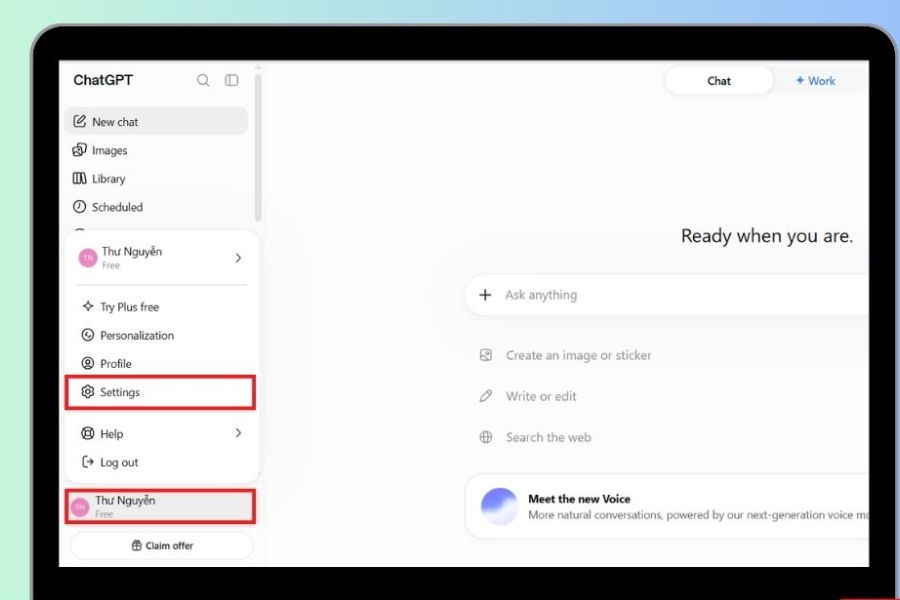
Đầu tiên, truy cập ChatGPT trên trình duyệt máy tính và đăng nhập vào tài khoản của bạn. Sau khi giao diện chính xuất hiện, hãy tìm khu vực tài khoản của mình, thường nằm ở vị trí góc dưới của thanh điều hướng.
Tiếp theo, nhấn vào tài khoản để mở danh sách tùy chọn. Tại đây, chọn Settings, tức Cài đặt. Đây là khu vực tập trung nhiều thiết lập liên quan đến tài khoản, giao diện và trải nghiệm sử dụng ChatGPT.
Bước 2: Tìm mục Language
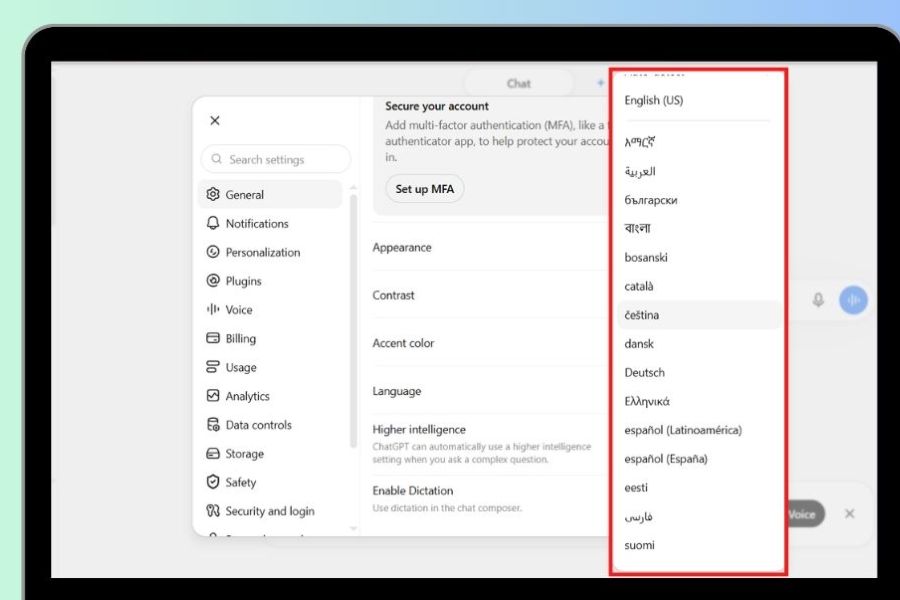
Trong cửa sổ Settings, bạn sẽ thấy nhiều nhóm thiết lập khác nhau. Hãy chọn phần General, tương ứng với Chung, để tìm các tùy chọn liên quan đến giao diện.
Sau đó, tìm mục Language hoặc Ngôn ngữ. Đây chính là nơi cho phép bạn điều chỉnh ngôn ngữ hiển thị của ChatGPT. Nếu đang sử dụng giao diện tiếng Anh, các mục này sẽ được hiển thị bằng tiếng Anh nên bạn chỉ cần tìm đúng tên là có thể thao tác.
Bước 3: Chọn ngôn ngữ muốn sử dụng
Sau khi nhấn vào Language, danh sách các ngôn ngữ được hỗ trợ sẽ xuất hiện. Lúc này, bạn chỉ cần tìm và chọn ngôn ngữ phù hợp với nhu cầu sử dụng.
Nếu muốn dùng giao diện tiếng Việt, hãy chọn Vietnamese. Sau khi thiết lập, giao diện ChatGPT có thể được chuyển sang ngôn ngữ mới để bạn dễ dàng theo dõi các nút chức năng, menu và tùy chọn cài đặt.
3. Cách thay đổi ngôn ngữ trong ChatGPT trên điện thoại
Với người thường xuyên sử dụng ChatGPT trên smartphone, việc đổi ngôn ngữ cũng không quá phức tạp. Các tùy chọn nằm trong phần cài đặt của ứng dụng, vì vậy bạn có thể thực hiện ngay trên điện thoại mà không cần mở máy tính. Tùy phiên bản ứng dụng và hệ điều hành, vị trí một số biểu tượng có thể có khác biệt nhỏ. Tuy nhiên, cách thực hiện nhìn chung vẫn xoay quanh việc mở menu, truy cập Settings và tìm phần thiết lập ngôn ngữ.
Bước 1: Mở menu ChatGPT
Đầu tiên, mở ứng dụng ChatGPT trên điện thoại. Tại giao diện chính, nhấn vào biểu tượng menu ở khu vực điều hướng của ứng dụng.
Thao tác này sẽ mở ra bảng điều khiển chứa các cuộc trò chuyện cũng như một số tùy chọn tài khoản. Hãy tìm biểu tượng tài khoản hoặc phần thiết lập để tiếp tục chuyển sang bước tiếp theo.
Bước 2: Truy cập Settings
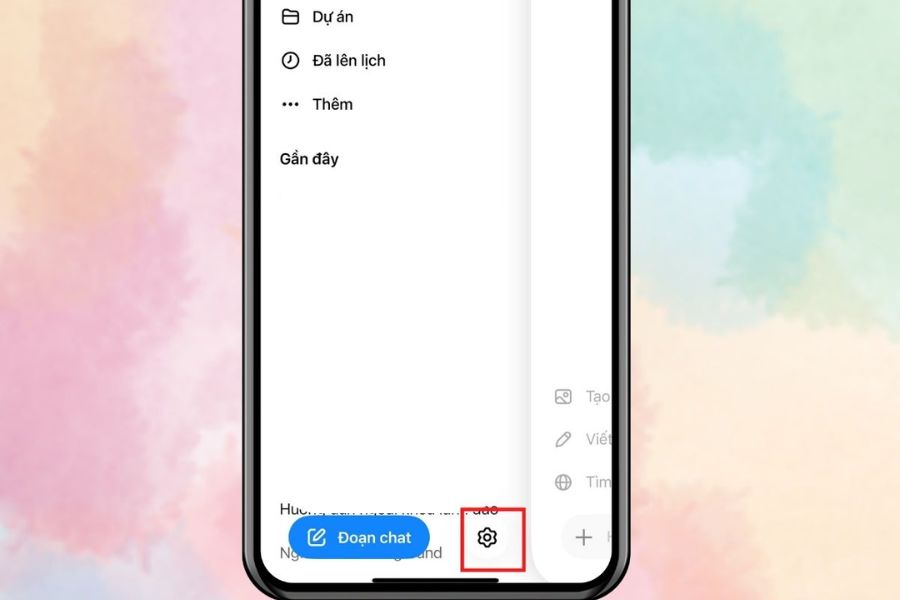
Sau khi mở menu, tìm và nhấn vào biểu tượng bánh răng để truy cập phần Settings. Đây là nơi bạn có thể điều chỉnh nhiều tùy chọn liên quan đến tài khoản và cách sử dụng ChatGPT.
Nếu giao diện hiện tại đang ở tiếng Anh, hãy tìm chữ Settings. Trường hợp đang sử dụng tiếng Việt, mục này thường được hiển thị là Cài đặt. Chỉ cần nhấn đúng vị trí là bạn có thể mở trang thiết lập.
Bước 3: Chọn mục General
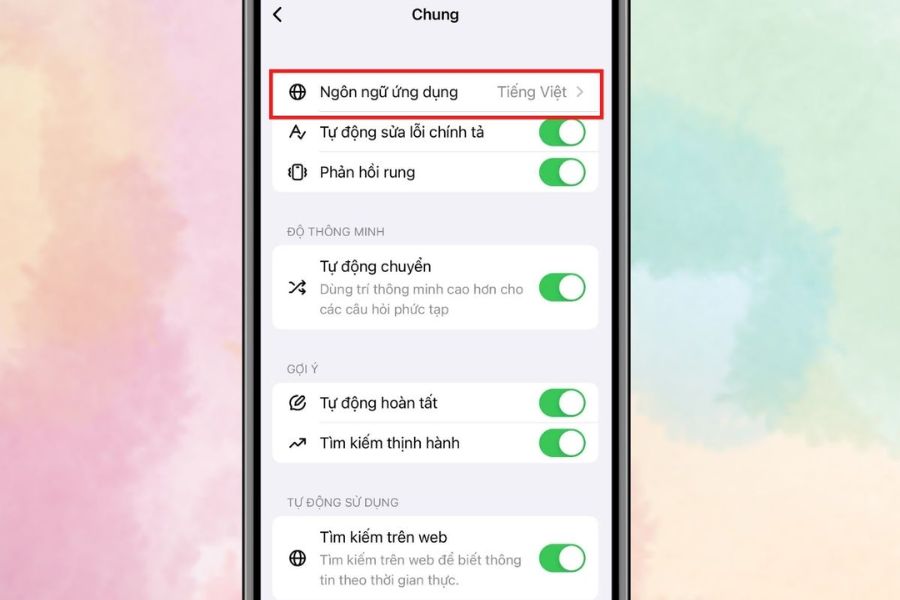
Trong phần Settings, tiếp tục tìm mục General hoặc Chung. Đây thường là khu vực chứa các tùy chọn cơ bản liên quan đến trải nghiệm sử dụng ứng dụng.
Hãy nhấn vào mục này để mở rộng các thiết lập. Sau đó, bạn sẽ có thể tìm thấy tùy chọn liên quan đến ngôn ngữ ứng dụng và tiếp tục điều chỉnh theo nhu cầu.
Bước 4: Chọn ngôn ngữ ứng dụng
Tại phần thiết lập ngôn ngữ, nhấn vào tùy chọn ngôn ngữ hiện tại để mở danh sách. Sau đó, chọn ngôn ngữ mà bạn muốn ChatGPT sử dụng trên điện thoại.
Nếu muốn giao diện thân thiện, dễ thao tác hơn, bạn có thể chọn Vietnamese. Sau khi hoàn tất, các thành phần giao diện được hỗ trợ sẽ hiển thị theo ngôn ngữ mới, giúp việc tìm kiếm tính năng và sử dụng ChatGPT thuận tiện hơn.
4. Bảng các ngôn ngữ ChatGPT hỗ trợ
ChatGPT hỗ trợ khá nhiều ngôn ngữ khác nhau, phù hợp với người dùng đến từ nhiều quốc gia. Danh sách có thể được cập nhật theo từng giai đoạn khi nền tảng bổ sung thêm khả năng hỗ trợ ngôn ngữ mới. Dưới đây là một số ngôn ngữ bạn có thể bắt gặp trong phần thiết lập của ChatGPT:
5. Mẹo sử dụng ngôn ngữ để viết prompt hiệu quả hơn
Thay đổi ngôn ngữ giao diện chỉ là bước đầu để sử dụng ChatGPT thuận tiện hơn. Nếu muốn nhận được câu trả lời sát với mong muốn, điều quan trọng hơn nằm ở cách bạn viết prompt. Một yêu cầu rõ ràng, đủ bối cảnh và chỉ dẫn cụ thể thường giúp AI hiểu đúng nhiệm vụ cần thực hiện.
Bạn có thể sử dụng chính ngôn ngữ mà mình cảm thấy thoải mái nhất khi viết prompt. Đặc biệt, với những công việc cần diễn đạt sắc thái hoặc bối cảnh cụ thể, việc viết bằng ngôn ngữ quen thuộc có thể giúp bạn trình bày yêu cầu chính xác hơn.
Một prompt tốt nên bao gồm:
-
Nêu rõ nhiệm vụ: Muốn ChatGPT viết, dịch, tóm tắt, phân tích hay lên ý tưởng?
-
Cung cấp bối cảnh: Nội dung được sử dụng cho học tập, công việc, website hay mạng xã hội?
-
Chỉ định đối tượng: Nội dung dành cho học sinh, khách hàng, đồng nghiệp hay người mới?
-
Yêu cầu phong cách: Có thể yêu cầu ngắn gọn, chuyên nghiệp, gần gũi hoặc dễ hiểu.
-
Đưa ra định dạng: Yêu cầu trình bày bằng đoạn văn, bảng, bullet point hoặc từng bước.
Ví dụ, thay vì chỉ nhập “Viết bài về AI”, bạn có thể yêu cầu: “Viết bài giới thiệu về AI dành cho người mới, giọng văn dễ hiểu, khoảng 1.000 chữ, có tiêu đề, sapo, các mục H2 và phần kết luận”. Prompt càng cụ thể, ChatGPT càng có cơ sở để tạo ra kết quả gần với nhu cầu thực tế.
6. Những lưu ý khi thay đổi ngôn ngữ trong ChatGPT
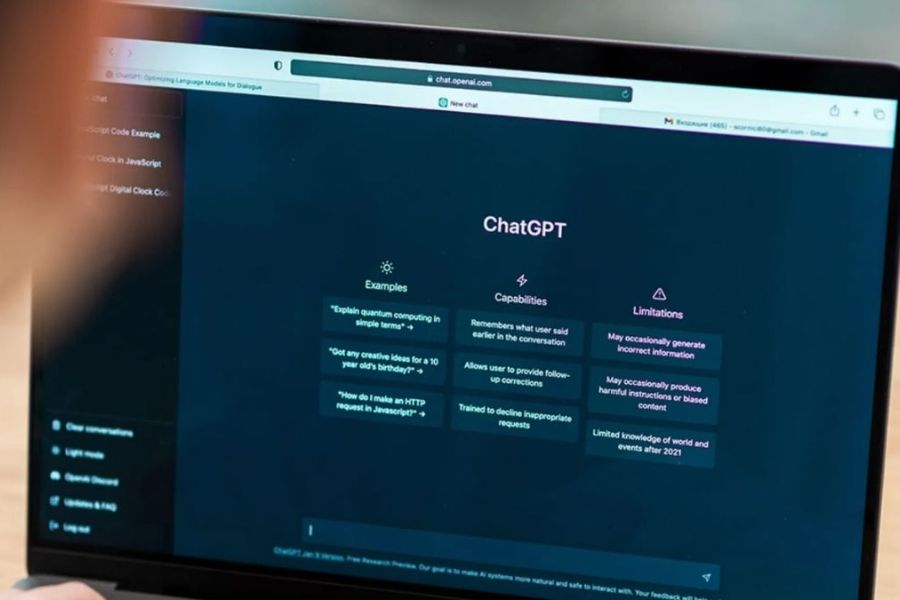
Trước khi đổi ngôn ngữ, bạn nên biết rằng cách thiết lập có thể khác nhau tùy thiết bị. Đặc biệt, trên iPhone hoặc iPad, ngôn ngữ ứng dụng có thể phụ thuộc vào thiết lập ngôn ngữ của hệ thống. Nếu không tìm thấy tùy chọn mong muốn ngay trong ứng dụng, hãy kiểm tra phần ngôn ngữ của thiết bị.
Bên cạnh đó, một số tùy chọn ngôn ngữ có thể được ChatGPT tự động nhận diện dựa trên trình duyệt hoặc thiết bị. Bạn cũng nên đảm bảo đã đăng nhập tài khoản nếu muốn điều chỉnh ngôn ngữ thông qua phần cài đặt. Một số điểm cần nhớ gồm:
-
Đăng nhập tài khoản: Hãy đăng nhập ChatGPT để truy cập đầy đủ các tùy chọn thiết lập liên quan đến tài khoản.
-
Kiểm tra thiết bị: Với iPhone và iPad, hãy kiểm tra ngôn ngữ hệ thống nếu ứng dụng chưa hiển thị theo ngôn ngữ mong muốn.
-
Chế độ tự động: Nếu đang bật tính năng tự động phát hiện ngôn ngữ, ChatGPT có thể lựa chọn ngôn ngữ dựa trên trình duyệt hoặc thiết bị.
-
Không nhầm giữa giao diện và hội thoại: Đổi ngôn ngữ giao diện không có nghĩa ChatGPT chỉ được phép trả lời bằng ngôn ngữ đó.
-
Cập nhật ứng dụng: Nếu không thấy tùy chọn ngôn ngữ, hãy kiểm tra xem ứng dụng đã được cập nhật phiên bản mới hay chưa.
7. Kết luận
Thay đổi ngôn ngữ trong ChatGPT là một thao tác đơn giản nhưng có thể giúp trải nghiệm sử dụng AI trở nên thuận tiện hơn đáng kể. Dù đang dùng máy tính hay điện thoại, bạn chỉ cần truy cập phần cài đặt, tìm mục Language và lựa chọn ngôn ngữ phù hợp. Riêng với iPhone và iPad, bạn nên chú ý thêm đến thiết lập ngôn ngữ của hệ thống nếu ứng dụng chưa thay đổi như mong muốn. Quan trọng hơn, bạn không nhất thiết phải đổi ngôn ngữ giao diện mới có thể trò chuyện bằng ngôn ngữ khác. ChatGPT có khả năng hỗ trợ nhiều ngôn ngữ trong quá trình hội thoại, vì vậy hãy ưu tiên ngôn ngữ mà bạn diễn đạt tự nhiên và chính xác nhất khi viết prompt. Khi kết hợp giao diện quen thuộc với cách đặt câu hỏi rõ ràng, bạn sẽ dễ dàng khai thác ChatGPT hiệu quả hơn cho học tập, công việc và sáng tạo nội dung mỗi ngày.