Đăng nhập/Đăng ký
Bí quyết thành thạo CapCut PC nhanh chóng, kể cả người mới
Bạn muốn tự tay tạo ra những video bắt mắt để đăng TikTok, Facebook hay YouTube nhưng chưa biết bắt đầu từ đâu? CapCut PC là công cụ chỉnh sửa video đáng để trải nghiệm nhờ giao diện trực quan, nhiều hiệu ứng sáng tạo và các tính năng hỗ trợ biên tập tiện lợi. Ngay cả khi chưa có kinh nghiệm dựng phim, bạn vẫn có thể nhanh chóng làm quen và tạo ra những sản phẩm mang dấu ấn riêng. Để sử dụng phần mềm thành thạo, bạn nên bắt đầu từ những thao tác cơ bản như cài đặt, tạo dự án, nhập dữ liệu, cắt ghép và thêm hiệu ứng. Bài viết dưới đây Sadesign sẽ hướng dẫn chi tiết cách sử dụng CapCut PC qua 7 bước đơn giản, giúp bạn dễ dàng thực hành và nâng cao kỹ năng chỉnh sửa video ngay trên máy tính.
Nội dung
- 1. CapCut PC là gì? Những tính năng nổi bật của phần mềm
- 2. Hướng dẫn sử dụng CapCut PC qua 7 bước đơn giản
- Bước 1: Tải và cài đặt CapCut PC trên máy tính
- Bước 2: Tạo dự án mới trên CapCut
- Bước 3: Nhập video, hình ảnh và âm thanh cần chỉnh sửa
- Bước 4: Làm quen với giao diện và các công cụ chỉnh sửa
- Bước 5: Cắt ghép video, thêm chữ và điều chỉnh âm thanh
- Bước 6: Thêm hiệu ứng, bộ lọc và hoàn thiện video
- Bước 7: Xuất video và lưu thành phẩm về máy tính
- 3. Bí quyết giúp bạn thành thạo CapCut PC nhanh hơn
- 4. Kết luận

Bạn muốn tự tay tạo ra những video bắt mắt để đăng TikTok, Facebook hay YouTube nhưng chưa biết bắt đầu từ đâu? CapCut PC là công cụ chỉnh sửa video đáng để trải nghiệm nhờ giao diện trực quan, nhiều hiệu ứng sáng tạo và các tính năng hỗ trợ biên tập tiện lợi. Ngay cả khi chưa có kinh nghiệm dựng phim, bạn vẫn có thể nhanh chóng làm quen và tạo ra những sản phẩm mang dấu ấn riêng. Để sử dụng phần mềm thành thạo, bạn nên bắt đầu từ những thao tác cơ bản như cài đặt, tạo dự án, nhập dữ liệu, cắt ghép và thêm hiệu ứng. Bài viết dưới đây Sadesign sẽ hướng dẫn chi tiết cách sử dụng CapCut PC qua 7 bước đơn giản, giúp bạn dễ dàng thực hành và nâng cao kỹ năng chỉnh sửa video ngay trên máy tính.
1. CapCut PC là gì? Những tính năng nổi bật của phần mềm
CapCut PC là phần mềm chỉnh sửa video dành cho máy tính, được phát triển bởi ByteDance, công ty đứng sau TikTok. Công cụ này hỗ trợ người dùng thực hiện nhiều thao tác biên tập như cắt ghép video, thêm nhạc, chèn văn bản, tạo phụ đề, điều chỉnh màu sắc và sử dụng hiệu ứng hình ảnh. Nhờ giao diện dễ tiếp cận, CapCut PC phù hợp với người mới bắt đầu sáng tạo nội dung, đồng thời đáp ứng nhu cầu làm video bán hàng, video hướng dẫn hoặc clip giải trí trên mạng xã hội. Một số tính năng nổi bật giúp CapCut PC được nhiều người lựa chọn gồm:
-
Chỉnh sửa video linh hoạt: Cắt, ghép, sắp xếp cảnh quay và điều chỉnh thời lượng theo ý muốn.
-
Kho hiệu ứng đa dạng: Cung cấp bộ lọc, hiệu ứng chuyển cảnh, sticker và nhiều kiểu chữ để video thêm sinh động.
-
Công cụ âm thanh tiện lợi: Hỗ trợ thêm nhạc nền, điều chỉnh âm lượng và xử lý âm thanh bằng những tính năng được cung cấp.
-
Tạo phụ đề: Một số phiên bản hỗ trợ nhận diện giọng nói và tạo phụ đề tự động, giúp tiết kiệm thời gian biên tập.
-
Tùy chỉnh khung hình: Cho phép điều chỉnh tỷ lệ video phù hợp với TikTok, Facebook Reels, YouTube Shorts và các nền tảng khác.

2. Hướng dẫn sử dụng CapCut PC qua 7 bước đơn giản
Bước 1: Tải và cài đặt CapCut PC trên máy tính
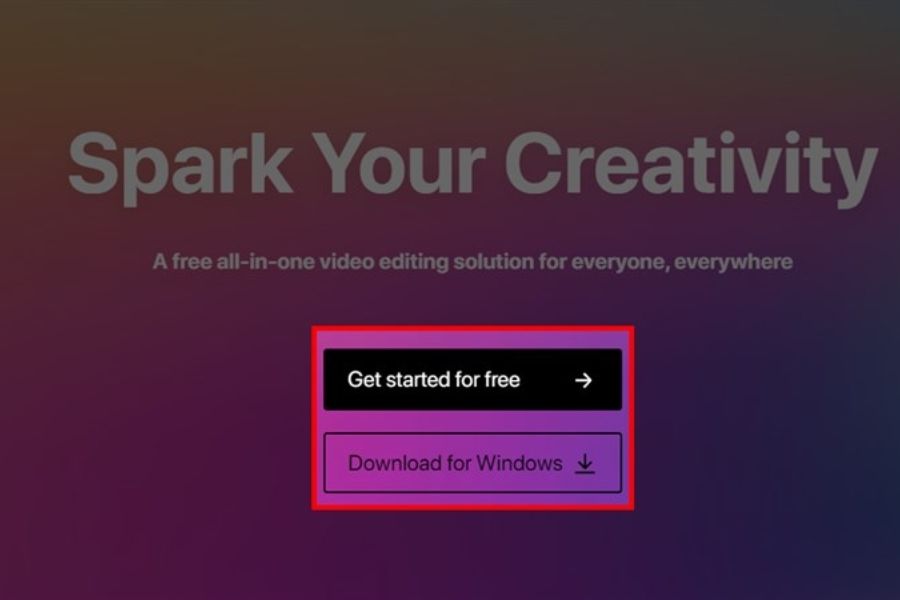
Đầu tiên, bạn mở trình duyệt và truy cập trang chủ chính thức của CapCut tại địa chỉ capcut.com. Tại đây, hãy tìm tùy chọn tải ứng dụng dành cho máy tính và lựa chọn phiên bản tương thích với hệ điều hành đang sử dụng. Việc tải phần mềm từ nguồn chính thức giúp bạn hạn chế nguy cơ cài nhầm ứng dụng không an toàn, đồng thời có cơ hội nhận được các bản cập nhật mới nhất.
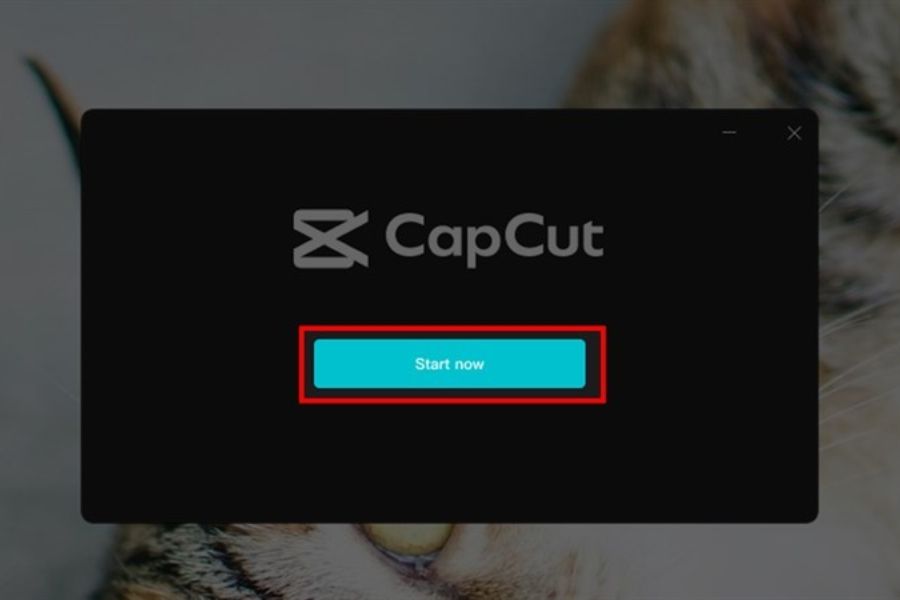
Sau khi tải tệp cài đặt về máy, bạn mở tệp và làm theo hướng dẫn hiển thị trên màn hình để hoàn tất quá trình cài đặt. Khi phần mềm đã sẵn sàng, hãy khởi chạy CapCut và đăng nhập tài khoản nếu được yêu cầu. Trước khi bắt đầu chỉnh sửa, bạn nên kiểm tra dung lượng ổ đĩa và bảo đảm máy tính đáp ứng yêu cầu hệ thống để ứng dụng hoạt động ổn định.
Bước 2: Tạo dự án mới trên CapCut
Sau khi mở ứng dụng, bạn tìm tùy chọn tạo dự án mới, thường có tên New project hoặc cách gọi tương đương tùy phiên bản. Khi chọn mục này, CapCut sẽ đưa bạn đến giao diện biên tập, nơi bạn có thể nhập dữ liệu, sắp xếp các đoạn phim và thực hiện những thao tác chỉnh sửa. Đây là không gian làm việc chính mà bạn sẽ sử dụng xuyên suốt quá trình dựng video.
Để dễ làm quen, bạn nên bắt đầu bằng một dự án ngắn thay vì chỉnh sửa ngay những video có thời lượng dài. Chẳng hạn, hãy chọn một đoạn phim quay sản phẩm hoặc một vài khoảnh khắc trong chuyến đi chơi để thực hành. Cách này giúp bạn nắm được quy trình làm việc cơ bản, đồng thời dễ dàng kiểm tra kết quả sau mỗi lần thay đổi.
Bước 3: Nhập video, hình ảnh và âm thanh cần chỉnh sửa
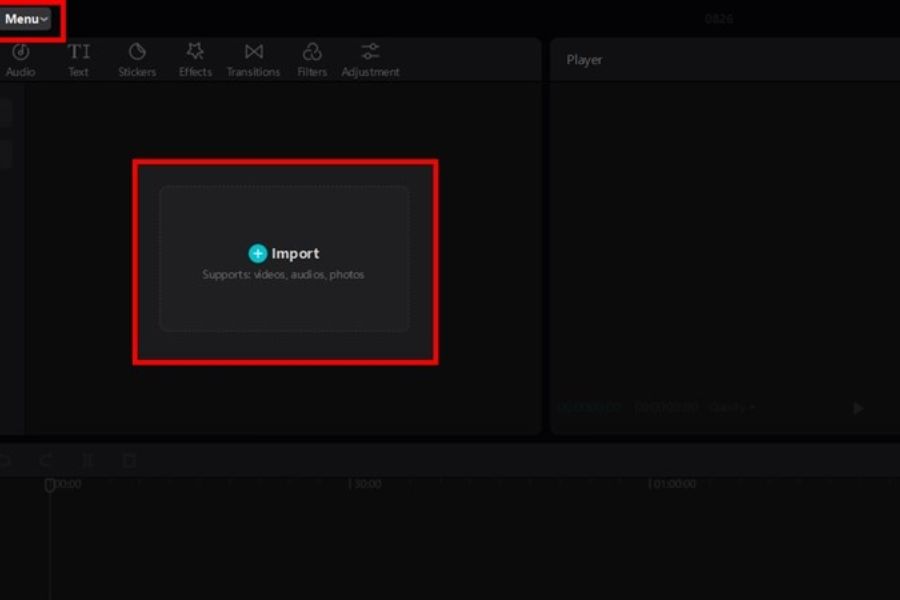
Trong giao diện dự án, bạn tìm khu vực Media hoặc Import để thêm dữ liệu từ máy tính. Nhấn vào nút nhập tệp, chọn video, hình ảnh hoặc âm thanh cần sử dụng rồi chờ ứng dụng tải chúng vào thư viện dự án. Bạn cũng nên chuẩn bị tài nguyên từ trước và lưu chúng trong những thư mục riêng để quá trình tìm kiếm diễn ra nhanh chóng hơn.
Khi các tệp đã xuất hiện trong thư viện, bạn kéo những nội dung cần thiết xuống timeline để bắt đầu biên tập. Nếu video có nhiều cảnh quay, hãy sắp xếp chúng theo trình tự hợp lý để câu chuyện được thể hiện rõ ràng. Bạn nên kiểm tra chất lượng hình ảnh, âm thanh và thời lượng của từng tệp trước khi chỉnh sửa nhằm hạn chế những lỗi không mong muốn ở các bước tiếp theo.
Bước 4: Làm quen với giao diện và các công cụ chỉnh sửa
Giao diện CapCut PC thường được chia thành những khu vực riêng biệt để bạn dễ dàng thao tác. Thư viện Media dùng để quản lý tài nguyên, khung xem trước hiển thị kết quả video, bảng công cụ cung cấp các tùy chọn chỉnh sửa, còn timeline giúp sắp xếp những thành phần theo trình tự thời gian. Khi hiểu được chức năng của từng khu vực, bạn sẽ không còn mất nhiều thời gian tìm kiếm công cụ trong lúc làm việc.
Để luyện tập, hãy thử chọn một đoạn video trên timeline rồi quan sát những tùy chọn xuất hiện trong bảng chỉnh sửa. Bạn có thể bắt đầu với các thao tác đơn giản như thay đổi kích thước khung hình, điều chỉnh vị trí hoặc xem lại video bằng thanh điều khiển phát. Sau khi quen với giao diện, bạn sẽ dễ dàng kết hợp nhiều công cụ để tạo ra video hoàn chỉnh mà không bị rối khi chuyển đổi giữa các chức năng.
Bước 5: Cắt ghép video, thêm chữ và điều chỉnh âm thanh
Đây là bước quan trọng giúp video trở nên mạch lạc và thu hút hơn. Bạn có thể di chuyển đầu phát đến vị trí muốn chỉnh sửa, sử dụng công cụ Split để tách đoạn rồi xóa những phần không cần thiết. Tiếp theo, hãy sắp xếp lại các cảnh quay, điều chỉnh thời lượng và phát thử để bảo đảm nội dung không bị ngắt quãng. Với video đăng mạng xã hội, việc loại bỏ những đoạn mở đầu dài dòng thường giúp nội dung đi thẳng vào điểm hấp dẫn.
Sau khi hoàn thành phần hình ảnh, bạn có thể mở công cụ Text để thêm tiêu đề, chú thích hoặc thông tin quan trọng. Nếu muốn tạo phụ đề tự động, hãy sử dụng Auto Captions khi tính năng này có sẵn và kiểm tra lại nội dung sau khi tạo. Bạn cũng có thể thêm nhạc nền bằng cách nhập tệp âm thanh, sau đó điều chỉnh âm lượng để lời thoại không bị lấn át. Hãy ưu tiên chữ dễ đọc, âm thanh rõ ràng và cách trình bày phù hợp với chủ đề video.
Bước 6: Thêm hiệu ứng, bộ lọc và hoàn thiện video
Khi đã hoàn tất các thao tác cắt ghép, bạn có thể sử dụng hiệu ứng chuyển cảnh, bộ lọc màu và sticker để video sinh động hơn. Hãy khám phá những mục như Effects, Transitions hoặc Filters để lựa chọn hiệu ứng phù hợp với nội dung. Chẳng hạn, video giới thiệu sản phẩm có thể sử dụng chuyển cảnh nhẹ nhàng, trong khi clip du lịch có thể kết hợp màu sắc tươi sáng và nhịp dựng nhanh hơn.
Tuy nhiên, bạn không nên thêm quá nhiều hiệu ứng chỉ vì chúng bắt mắt. Hãy điều chỉnh độ sáng, độ tương phản và màu sắc sao cho các cảnh quay có sự đồng nhất, đồng thời kiểm tra xem chữ và sticker có che khuất chủ thể hay không. Sau khi chỉnh sửa, hãy phát lại toàn bộ video để kiểm tra sự liền mạch giữa các cảnh, độ rõ của âm thanh và tính chính xác của phụ đề. Đây là bước giúp bạn phát hiện những chi tiết cần sửa trước khi xuất thành phẩm.
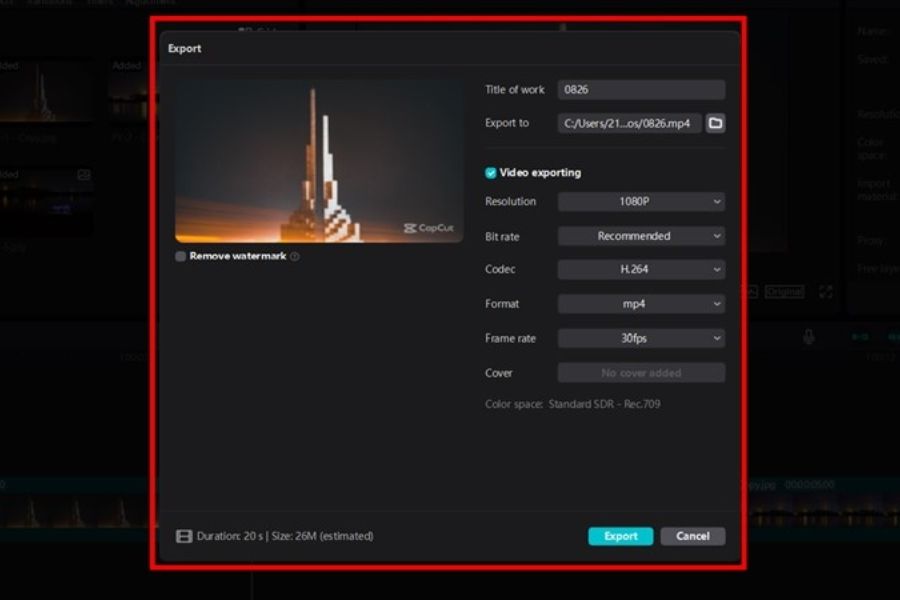
Bước 7: Xuất video và lưu thành phẩm về máy tính
Sau khi hoàn thành quá trình biên tập, bạn chọn Export để mở bảng thiết lập xuất video. Tại đây, hãy đặt tên tệp, lựa chọn thư mục lưu và điều chỉnh các thông số như độ phân giải, tốc độ khung hình hoặc định dạng theo nhu cầu sử dụng. Nếu đăng video lên TikTok hoặc Reels, bạn có thể ưu tiên tỷ lệ khung hình dọc 9:16; với video thông thường trên YouTube, tỷ lệ ngang 16:9 thường phù hợp hơn.
Tiếp theo, nhấn Export và chờ CapCut xử lý video. Thời gian hoàn tất phụ thuộc vào độ dài dự án, chất lượng đầu ra và cấu hình máy tính. Khi xuất xong, bạn nên mở tệp đã lưu để kiểm tra hình ảnh, âm thanh, phụ đề và thời lượng trước khi đăng tải. Nếu video bị mờ hoặc hiển thị chưa đúng tỷ lệ, hãy quay lại dự án để kiểm tra thiết lập rồi xuất lại với thông số phù hợp.
3. Bí quyết giúp bạn thành thạo CapCut PC nhanh hơn
Để sử dụng CapCut PC hiệu quả, bạn nên luyện tập thường xuyên với những dự án nhỏ thay vì cố gắng học tất cả tính năng trong một lần. Hãy bắt đầu bằng việc cắt ghép một video ngắn, sau đó thử thêm tiêu đề, nhạc nền và hiệu ứng chuyển cảnh. Khi đã quen với quy trình cơ bản, bạn có thể tiếp tục khám phá những công cụ nâng cao để cải thiện chất lượng sản phẩm. Một số bí quyết hữu ích bạn nên áp dụng gồm:
-
Luyện tập theo từng kỹ năng: Tập trung vào cắt ghép trước, sau đó mới chuyển sang chỉnh màu, phụ đề và hiệu ứng.
-
Sắp xếp tài nguyên khoa học: Đặt tên tệp rõ ràng, phân loại video, hình ảnh và âm thanh để tiết kiệm thời gian tìm kiếm.
-
Tận dụng phím tắt: Tìm hiểu những phím tắt thường dùng trong phiên bản đang cài đặt để thao tác nhanh hơn.
-
Lưu dự án thường xuyên: Hạn chế nguy cơ mất tiến độ khi ứng dụng gặp sự cố.
-
Xem lại video trước khi xuất: Kiểm tra hình ảnh, âm thanh, phụ đề và tỷ lệ khung hình để hạn chế lỗi.
-
Tham khảo xu hướng có chọn lọc: Học cách dựng video hấp dẫn nhưng vẫn giữ phong cách riêng và chú ý đến bản quyền tài nguyên.
4. Kết luận
CapCut PC là công cụ phù hợp để người mới bắt đầu hành trình sáng tạo video nhờ giao diện trực quan và hệ thống tính năng đa dạng. Chỉ cần thực hiện đúng 7 bước từ cài đặt phần mềm, tạo dự án, nhập dữ liệu đến chỉnh sửa và xuất video, bạn đã có thể tự tạo những sản phẩm cơ bản phục vụ nhu cầu cá nhân hoặc công việc. Điều quan trọng nhất là kiên trì thực hành và nâng cao kỹ năng theo từng giai đoạn. Khi đã thành thạo những thao tác nền tảng, bạn có thể tiếp tục khám phá các hiệu ứng nâng cao, công cụ AI và kỹ thuật dựng video sáng tạo hơn. Hãy bắt đầu từ một dự án đơn giản ngay hôm nay để từng bước làm chủ CapCut PC và tạo ra những video hấp dẫn theo phong cách của riêng mình.