Đăng nhập/Đăng ký
Cách chỉnh tốc độ video trên CapCut nhanh chóng, dễ dàng cho người mới
Bạn muốn video TikTok trở nên cuốn hút hơn, vlog có nhịp điệu sinh động hay những khoảnh khắc đáng nhớ được làm chậm đầy cảm xúc? Chỉnh tốc độ video trên CapCut chính là một trong những cách đơn giản nhất để tạo nên sự khác biệt. Chỉ với vài thao tác trên điện thoại, bạn có thể tua nhanh những đoạn không cần thiết, làm chậm chi tiết nổi bật hoặc thay đổi nhịp điệu video theo phong cách riêng. CapCut cung cấp hai chế độ điều chỉnh tốc độ gồm Bình thường và Uốn cong, phù hợp với cả người mới bắt đầu lẫn những ai muốn tạo hiệu ứng chuyển động chuyên nghiệp hơn. Nếu chưa biết thực hiện như thế nào, hãy cùng Sadesign khám phá hướng dẫn chi tiết dưới đây để dễ dàng làm chủ tính năng hữu ích này.
Nội dung
- 1. Hướng dẫn cách chỉnh tốc độ video trên CapCut chi tiết
- 1.1. Bước 1: Mở CapCut và thêm video cần chỉnh sửa
- 1.2. Bước 2: Truy cập công cụ Tốc độ
- 1.3. Bước 3: Điều chỉnh tốc độ video bằng chế độ Bình thường
- 1.4. Bước 4: Chọn chế độ Uốn cong để thay đổi tốc độ linh hoạt
- 1.5. Bước 5: Tùy chỉnh tốc độ tại từng thời điểm trong video
- 1.6. Bước 6: Xem lại và xuất video sau khi chỉnh tốc độ
- 2. Mẹo chỉnh tốc độ video trên CapCut đẹp và tự nhiên hơn
- 3. Một số lỗi thường gặp khi chỉnh tốc độ video trên CapCut
- 4. Kết luận

Bạn muốn video TikTok trở nên cuốn hút hơn, vlog có nhịp điệu sinh động hay những khoảnh khắc đáng nhớ được làm chậm đầy cảm xúc? Chỉnh tốc độ video trên CapCut chính là một trong những cách đơn giản nhất để tạo nên sự khác biệt. Chỉ với vài thao tác trên điện thoại, bạn có thể tua nhanh những đoạn không cần thiết, làm chậm chi tiết nổi bật hoặc thay đổi nhịp điệu video theo phong cách riêng. CapCut cung cấp hai chế độ điều chỉnh tốc độ gồm Bình thường và Uốn cong, phù hợp với cả người mới bắt đầu lẫn những ai muốn tạo hiệu ứng chuyển động chuyên nghiệp hơn. Nếu chưa biết thực hiện như thế nào, hãy cùng Sadesign khám phá hướng dẫn chi tiết dưới đây để dễ dàng làm chủ tính năng hữu ích này.
1. Hướng dẫn cách chỉnh tốc độ video trên CapCut chi tiết
1.1. Bước 1: Mở CapCut và thêm video cần chỉnh sửa
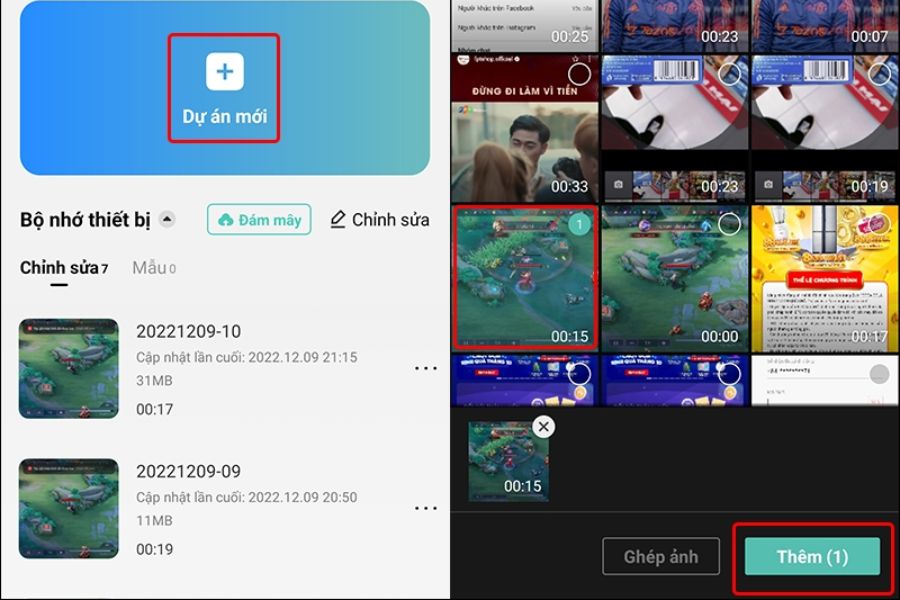
Đầu tiên, bạn cần đưa video muốn chỉnh sửa vào CapCut để bắt đầu làm việc. Hãy mở ứng dụng, tìm đến khu vực tạo dự án mới và lựa chọn đoạn phim phù hợp trong thư viện điện thoại. Bạn nên xác định trước những khoảnh khắc muốn nhấn mạnh để quá trình chỉnh sửa diễn ra nhanh chóng và đạt kết quả như mong muốn. Các thao tác thực hiện như sau:
-
Mở ứng dụng CapCut trên điện thoại.
-
Tại tab Chỉnh sửa, nhấn vào Dự án mới.
-
Chọn video muốn thay đổi tốc độ trong thư viện thiết bị.
-
Nhấn Thêm để đưa video vào giao diện chỉnh sửa.
Sau khi hoàn tất, video sẽ xuất hiện trên dòng thời gian (timeline). Đây là khu vực bạn có thể cắt ghép, thêm âm thanh, chèn chữ và điều chỉnh tốc độ phát. Nếu dự định chỉnh sửa nhiều đoạn phim, bạn nên sắp xếp chúng theo đúng thứ tự trước khi tiếp tục để dễ kiểm soát nội dung tổng thể.
1.2. Bước 2: Truy cập công cụ Tốc độ
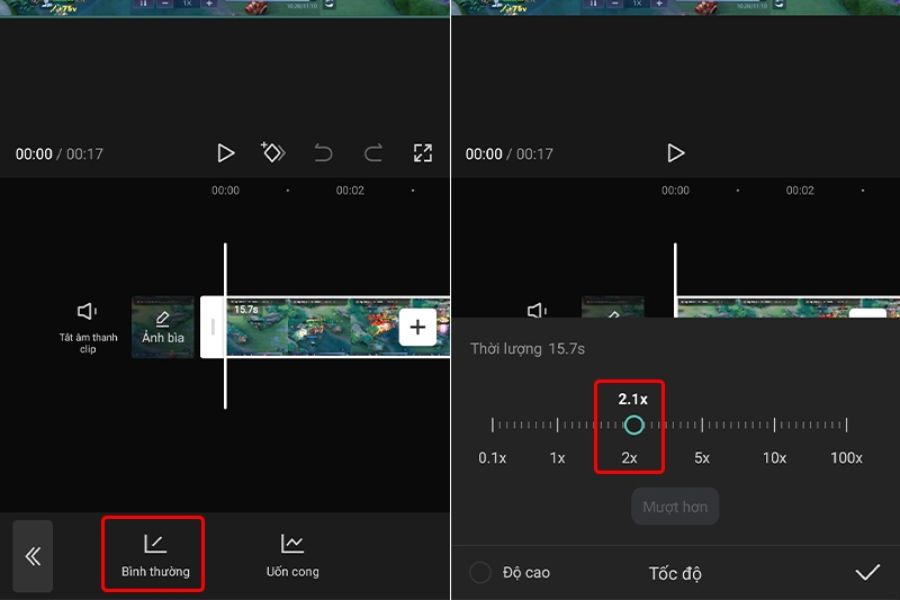
Khi video đã nằm trên dòng thời gian, bạn hãy chạm vào đoạn video cần điều chỉnh. Tiếp theo, tìm mục Chỉnh sửa ở thanh công cụ phía dưới màn hình và chọn Tốc độ. Tại đây, CapCut sẽ cung cấp các tùy chọn giúp bạn kiểm soát nhịp phát của video theo nhu cầu.
Bạn cần lưu ý rằng công cụ này thường áp dụng cho đoạn video đang được chọn. Vì vậy, nếu muốn tăng tốc một phần nhưng vẫn giữ nguyên tốc độ ở những phần còn lại, bạn có thể cắt video thành các đoạn riêng trước khi chỉnh sửa.
-
Chạm vào đoạn video trên timeline.
-
Chọn Chỉnh sửa ở thanh công cụ phía dưới.
-
Nhấn Tốc độ để mở các chế độ điều chỉnh.
-
Quan sát hai lựa chọn chính là Bình thường và Uốn cong.
Nếu chỉ cần tua nhanh hoặc làm chậm một đoạn phim, chế độ Bình thường thường là lựa chọn dễ dùng nhất. Trong khi đó, chế độ Uốn cong phù hợp hơn khi bạn muốn tạo hiệu ứng thay đổi tốc độ linh hoạt trong cùng một đoạn video.
1.3. Bước 3: Điều chỉnh tốc độ video bằng chế độ Bình thường
Chế độ Bình thường là lựa chọn lý tưởng dành cho người mới vì cách sử dụng đơn giản, dễ quan sát kết quả. Sau khi chọn chế độ này, bạn sẽ thấy thanh trượt tốc độ cho phép tăng hoặc giảm tốc độ phát của đoạn video. Chỉ cần di chuyển chấm tròn sang phải để tua nhanh hoặc sang trái để làm chậm, bạn đã có thể tạo ra sự khác biệt rõ rệt mà không cần thực hiện những thao tác phức tạp. Tùy theo nội dung, bạn có thể thử nhiều mức tốc độ khác nhau rồi xem trước để chọn phương án phù hợp nhất. Một số mức điều chỉnh thường được sử dụng gồm:
-
0.5x: Làm chậm video xuống một nửa tốc độ ban đầu, phù hợp với cảnh chuyển động, biểu cảm hoặc những khoảnh khắc cần nhấn mạnh.
-
1x: Giữ nguyên tốc độ phát gốc của video.
-
2x: Tăng tốc gấp đôi, thích hợp với video hướng dẫn, cảnh chuẩn bị đồ dùng hoặc những hoạt động kéo dài.
-
3x trở lên: Tạo hiệu ứng tua nhanh rõ rệt, hữu ích khi muốn rút ngắn những đoạn quay ít quan trọng.
Sau khi điều chỉnh, hãy nhấn phát để xem video có diễn ra tự nhiên hay không. Bạn cũng nên chú ý đến âm thanh vì việc thay đổi tốc độ có thể khiến giọng nói và nhạc nền thay đổi theo. Nếu kết quả chưa như mong muốn, hãy kéo thanh trượt về mức phù hợp hơn trước khi chuyển sang bước tiếp theo.
1.4. Bước 4: Chọn chế độ Uốn cong để thay đổi tốc độ linh hoạt
Nếu muốn video có nhịp điệu sinh động hơn, bạn có thể sử dụng chế độ Uốn cong (Speed Curve). Khác với Bình thường, chế độ này cho phép bạn thay đổi tốc độ tại nhiều thời điểm trong cùng một đoạn phim. Chẳng hạn, video có thể bắt đầu với tốc độ tự nhiên, tăng nhanh khi nhân vật di chuyển rồi chậm lại đúng khoảnh khắc quan trọng. Cách chỉnh sửa này thường được sử dụng trong video biến hình, nhảy theo nhạc, thể thao hoặc các clip TikTok có hiệu ứng chuyển động bắt mắt.
Để sử dụng, bạn thực hiện theo các thao tác sau:
-
Chọn đoạn video cần chỉnh sửa trên timeline.
-
Nhấn Chỉnh sửa, sau đó chọn Tốc độ.
-
Chuyển sang chế độ Uốn cong.
-
Chọn Tùy chỉnh để tự thiết lập đường cong tốc độ theo ý muốn.
Nếu chưa quen với việc điều chỉnh thủ công, bạn có thể thử các mẫu đường cong có sẵn trong ứng dụng nếu phiên bản CapCut hỗ trợ. Những mẫu này giúp bạn nhanh chóng tạo hiệu ứng thay đổi tốc độ mà không cần tự thiết lập từng điểm. Sau khi chọn mẫu, hãy xem trước video để đánh giá nhịp chuyển động và điều chỉnh thêm nếu cần.
1.5. Bước 5: Tùy chỉnh tốc độ tại từng thời điểm trong video
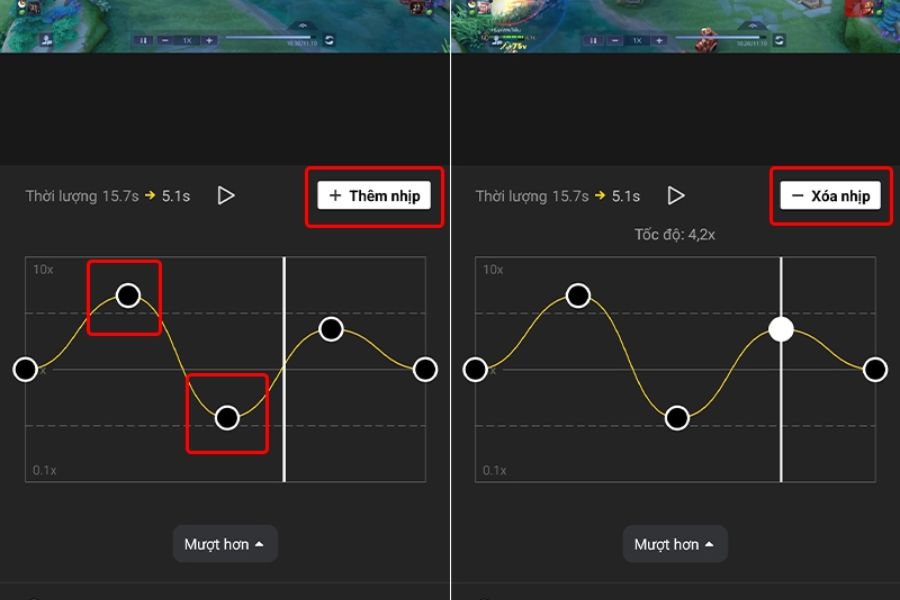
Đây là bước giúp bạn tạo dấu ấn riêng cho video. Khi sử dụng chế độ Uốn cong và chọn Tùy chỉnh, bạn có thể điều chỉnh các điểm trên đường cong để kiểm soát tốc độ ở từng thời điểm. Điểm điều chỉnh càng cao thì tốc độ phát tại vị trí tương ứng càng nhanh; khi hạ điểm xuống, video sẽ phát chậm hơn. Nhờ vậy, bạn có thể kết hợp nhiều nhịp chuyển động trong cùng một đoạn phim thay vì áp dụng một tốc độ duy nhất từ đầu đến cuối. Cách thực hiện cụ thể như sau:
-
Tăng tốc: Kéo điểm điều chỉnh lên cao tại đoạn muốn tua nhanh.
-
Làm chậm: Hạ điểm điều chỉnh xuống thấp ở khoảnh khắc muốn nhấn mạnh.
-
Thêm nhịp: Sử dụng tùy chọn thêm điểm hoặc nhịp điều chỉnh nếu giao diện hỗ trợ để kiểm soát tốc độ tại nhiều vị trí.
-
Xóa nhịp: Loại bỏ những điểm không cần thiết để đường cong đơn giản và dễ kiểm soát hơn.
Ví dụ, khi dựng video mở hộp sản phẩm, bạn có thể tua nhanh cảnh chuẩn bị, làm chậm khoảnh khắc mở nắp hộp và trở về tốc độ bình thường khi giới thiệu chi tiết sản phẩm. Sự thay đổi nhịp độ hợp lý sẽ giúp người xem tập trung vào nội dung chính mà không cảm thấy nhàm chán. Tuy nhiên, bạn không nên thay đổi tốc độ quá đột ngột nếu video không hướng đến phong cách chuyển động mạnh. Hãy phát lại toàn bộ đoạn phim sau khi chỉnh sửa để kiểm tra xem các nhịp chuyển đổi đã mượt mà và phù hợp với nhạc nền hay chưa.
1.6. Bước 6: Xem lại và xuất video sau khi chỉnh tốc độ
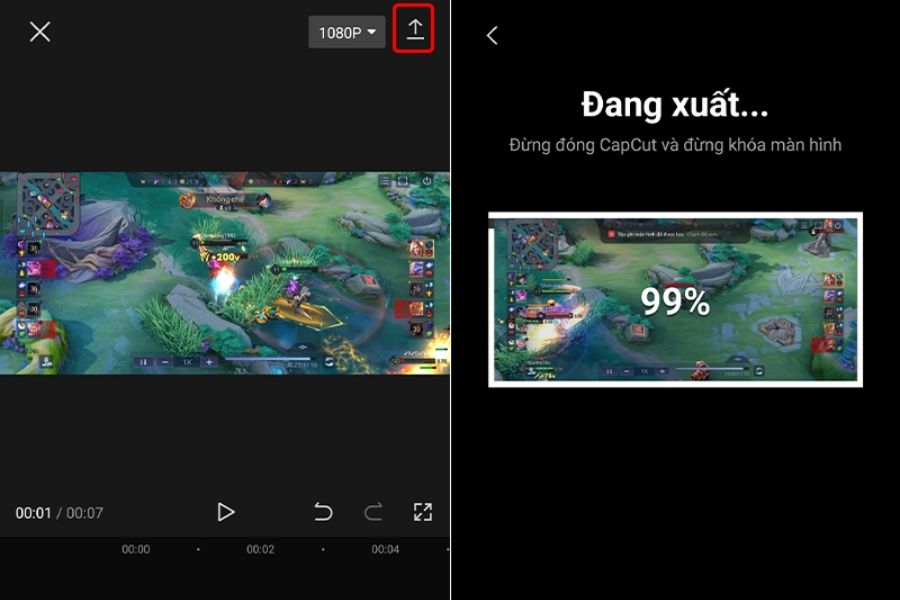
Sau khi hoàn tất việc chỉnh tốc độ, bạn đừng vội xuất video ngay mà hãy dành thời gian xem lại thành phẩm. Đây là bước quan trọng giúp phát hiện những đoạn chuyển động quá nhanh, hình ảnh bị giật hoặc âm thanh không còn khớp với nội dung. Nếu phát hiện điểm chưa hợp lý, bạn có thể quay lại timeline để điều chỉnh trước khi lưu video về thiết bị. Khi đã hài lòng với kết quả, hãy thực hiện các thao tác sau:
-
Nhấn phát để xem lại toàn bộ video từ đầu đến cuối.
-
Kiểm tra tốc độ chuyển động, âm thanh và các đoạn chuyển cảnh.
-
Nhấn biểu tượng mũi tên xuất video ở góc trên bên phải màn hình.
-
Chọn độ phân giải và tốc độ khung hình phù hợp với nhu cầu nếu CapCut cung cấp các tùy chọn này.
-
Chờ ứng dụng xử lý và lưu video vào thiết bị, sau đó chia sẻ lên TikTok, Instagram hoặc Facebook nếu muốn.
Đối với video đăng mạng xã hội, độ phân giải 1080p và tốc độ khung hình 30 FPS thường là điểm khởi đầu phù hợp cho nhiều nội dung thông thường. Nếu video gốc được quay ở tốc độ khung hình cao hoặc có nhiều chuyển động, bạn có thể cân nhắc các thiết lập khác để bảo toàn chất lượng hình ảnh. Sau khi xuất, hãy mở lại video trong thư viện để kiểm tra lần cuối. Như vậy, bạn đã hoàn thành quá trình chỉnh tốc độ video trên CapCut và có thể sử dụng thành phẩm cho mục đích cá nhân hoặc sáng tạo nội dung.
2. Mẹo chỉnh tốc độ video trên CapCut đẹp và tự nhiên hơn
Chỉ tăng hoặc giảm tốc độ chưa chắc đã giúp video trở nên hấp dẫn. Để thành phẩm có nhịp điệu tốt, dễ theo dõi và phù hợp với nội dung, bạn nên kết hợp việc điều chỉnh tốc độ với cách lựa chọn cảnh quay, âm thanh và hiệu ứng.
-
Chọn đúng khoảnh khắc cần làm chậm: Ưu tiên những chi tiết quan trọng như biểu cảm, thao tác sử dụng sản phẩm hoặc chuyển động đẹp để tránh khiến video trở nên dài dòng.
-
Tăng tốc các đoạn ít thông tin: Những cảnh chuẩn bị, di chuyển hoặc chờ đợi có thể được tua nhanh để tiết kiệm thời lượng.
-
Căn tốc độ theo nhạc: Nếu dựng video theo nhạc, hãy thử đặt các điểm tăng hoặc giảm tốc độ tại nhịp trống hay đoạn cao trào để tạo cảm giác ăn khớp.
-
Hạn chế thay đổi tốc độ liên tục: Quá nhiều đoạn nhanh chậm xen kẽ có thể khiến người xem khó theo dõi nội dung.
-
Kiểm tra chất lượng hình ảnh: Khi làm chậm video, đặc biệt với cảnh quay có tốc độ khung hình thấp, chuyển động có thể không mượt. Hãy xem trước và cân nhắc sử dụng cảnh quay phù hợp hơn.
3. Một số lỗi thường gặp khi chỉnh tốc độ video trên CapCut
4. Kết luận
Cách chỉnh tốc độ video trên CapCut không hề phức tạp nếu bạn nắm rõ sự khác biệt giữa hai chế độ Bình thường và Uốn cong. Trong khi chế độ Bình thường phù hợp để tua nhanh hoặc làm chậm toàn bộ đoạn phim, Uốn cong giúp bạn chủ động thay đổi nhịp độ tại từng thời điểm để tạo hiệu ứng ấn tượng hơn. Chỉ cần thực hiện theo 6 bước hướng dẫn trên, bạn đã có thể tự chỉnh sửa video trên điện thoại mà không cần nhiều kinh nghiệm. Hãy bắt đầu với những thay đổi đơn giản, xem trước thành phẩm và thử nghiệm nhiều cách kết hợp để tìm ra phong cách phù hợp. Một chút tinh chỉnh về tốc độ đôi khi chính là yếu tố giúp video của bạn trở nên cuốn hút và chuyên nghiệp hơn khi chia sẻ trên mạng xã hội.