Đăng nhập/Đăng ký
Cách dùng Nano Banana 2 tạo ảnh đẹp, sắc nét và chuyên nghiệp.
Google tiếp tục tạo sức hút trong lĩnh vực trí tuệ nhân tạo với Nano Banana 2, mô hình tạo ảnh hướng đến sự kết hợp giữa tốc độ xử lý nhanh và chất lượng hình ảnh cao. Công cụ này giúp người dùng biến ý tưởng thành hình ảnh trực quan chỉ bằng những câu lệnh đơn giản, từ ảnh chân dung nghệ thuật, poster quảng cáo đến hình ảnh sản phẩm chuyên nghiệp. Không cần thành thạo phần mềm đồ họa, bạn vẫn có thể chủ động sáng tạo và chỉnh sửa hình ảnh theo mong muốn. Vậy cách dùng Nano Banana 2 như thế nào để tạo ra những bức ảnh đẹp, sắc nét và thu hút? Cùng Sadesign khám phá hướng dẫn chi tiết dưới đây.
Nội dung
- 1. Nano Banana 2 là gì?
- 2. Nano Banana 2 có gì nổi bật?
- 2.1. Tạo ảnh nhanh, dễ dàng thử nhiều ý tưởng
- 2.2. Hỗ trợ tạo hình ảnh có nội dung chữ
- 2.3. Duy trì nhân vật và phong cách nhất quán
- 2.4. Tùy chỉnh hình ảnh theo nhiều mục đích
- 3. Cách dùng Nano Banana 2 tạo ảnh chuyên nghiệp
- 3.1. Truy cập Nano Banana 2 trên Gemini
- 3.2. Viết prompt mô tả hình ảnh rõ ràng
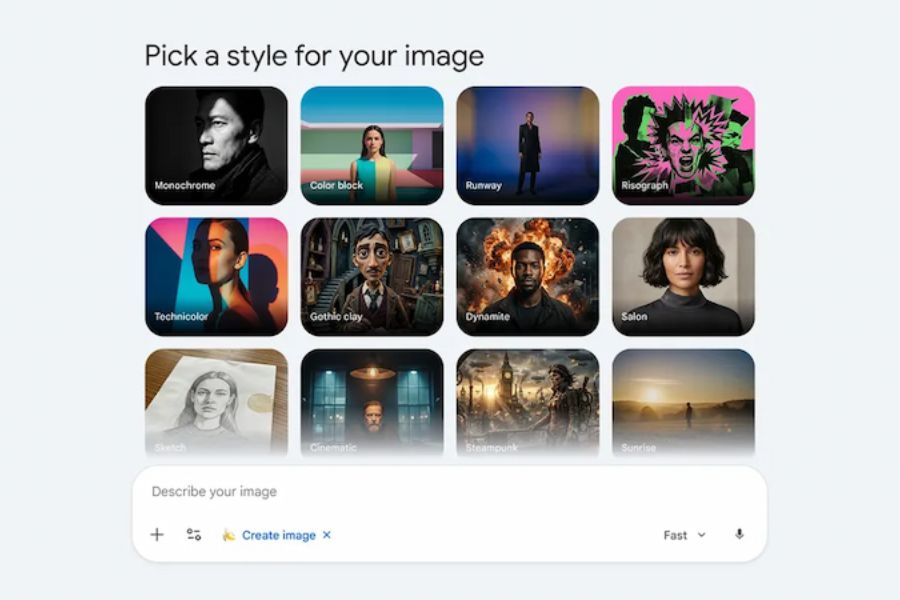
- 3.3. Chọn phong cách và tỷ lệ khung hình phù hợp
- 3.4. Tạo ảnh và kiểm tra kết quả
- 3.5. Tinh chỉnh ảnh bằng câu lệnh tiếp theo
- 3.6. Lưu và sử dụng hình ảnh đúng mục đích
- 4. Mẹo viết prompt giúp Nano Banana 2 tạo ảnh đẹp hơn
- 4.1. Mô tả cụ thể thay vì dùng từ ngữ chung chung
- 4.2. Ưu tiên một ý tưởng chính trong mỗi hình ảnh
- 4.3. Sử dụng ảnh tham chiếu khi cần độ chính xác cao
- 5. Những prompt Nano Banana 2 hữu ích bạn nên thử
- 5.1. Prompt tạo ảnh chân dung chuyên nghiệp
- 5.2. Prompt tạo ảnh sản phẩm bán hàng
- 5.3. Prompt thiết kế banner quảng cáo
- 6. Những lưu ý khi sử dụng Nano Banana 2
- 7. Kết luận
Google tiếp tục tạo sức hút trong lĩnh vực trí tuệ nhân tạo với Nano Banana 2, mô hình tạo ảnh hướng đến sự kết hợp giữa tốc độ xử lý nhanh và chất lượng hình ảnh cao. Công cụ này giúp người dùng biến ý tưởng thành hình ảnh trực quan chỉ bằng những câu lệnh đơn giản, từ ảnh chân dung nghệ thuật, poster quảng cáo đến hình ảnh sản phẩm chuyên nghiệp. Không cần thành thạo phần mềm đồ họa, bạn vẫn có thể chủ động sáng tạo và chỉnh sửa hình ảnh theo mong muốn. Vậy cách dùng Nano Banana 2 như thế nào để tạo ra những bức ảnh đẹp, sắc nét và thu hút? Cùng Sadesign khám phá hướng dẫn chi tiết dưới đây.
1. Nano Banana 2 là gì?
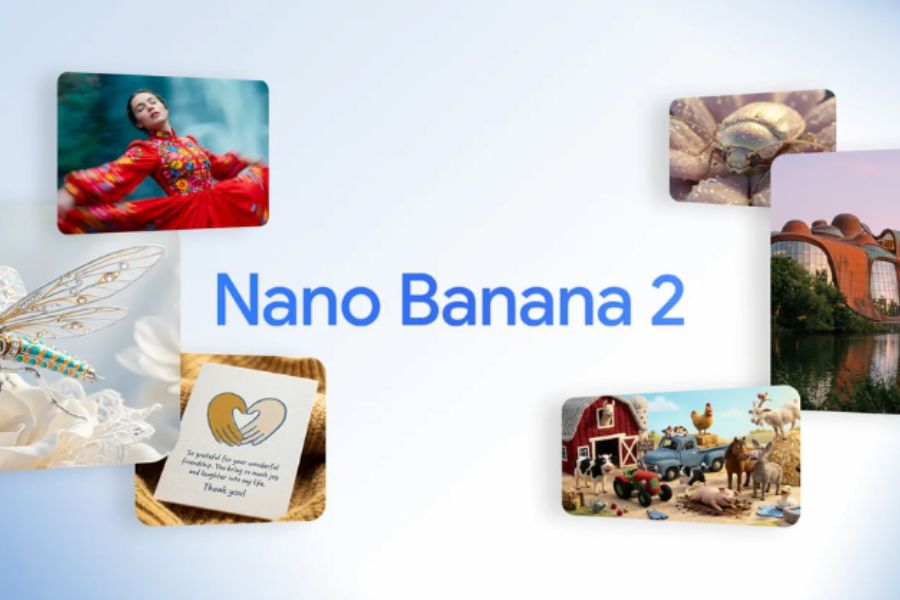
Nano Banana 2, còn được biết đến với tên Gemini 3.1 Flash Image, là mô hình AI tạo và chỉnh sửa hình ảnh do Google phát triển. Công cụ cho phép người dùng tạo ảnh từ mô tả văn bản, thay đổi chi tiết trong ảnh có sẵn và thử nghiệm nhiều phong cách sáng tạo mà không cần kỹ năng thiết kế chuyên sâu. Nhờ khả năng xử lý nhanh và hiểu yêu cầu bằng ngôn ngữ tự nhiên, Nano Banana 2 phù hợp với nhiều nhu cầu như xây dựng nội dung mạng xã hội, thiết kế hình ảnh quảng cáo, tạo ảnh minh họa và phát triển ý tưởng sáng tạo. Một số khả năng đáng chú ý của Nano Banana 2 gồm:
-
Tạo ảnh từ mô tả bằng ngôn ngữ tự nhiên.
-
Chỉnh sửa màu sắc, ánh sáng, bố cục và phông nền.
-
Hỗ trợ tạo hình ảnh có chữ phục vụ thiết kế.
-
Duy trì đặc điểm nhân vật và vật thể qua nhiều hình ảnh.
-
Tùy chỉnh tỷ lệ khung hình theo mục đích sử dụng.
2. Nano Banana 2 có gì nổi bật?
2.1. Tạo ảnh nhanh, dễ dàng thử nhiều ý tưởng
Nano Banana 2 được phát triển theo định hướng Flash, chú trọng tốc độ phản hồi để người dùng nhanh chóng xem kết quả và điều chỉnh theo mong muốn. Bạn có thể thử nhiều phong cách, thay đổi màu sắc hoặc làm mới bố cục mà không phải thực hiện lại toàn bộ quy trình thiết kế. Điều này đặc biệt hữu ích khi cần tạo nhiều hình ảnh cho mạng xã hội, quảng cáo sản phẩm hoặc các chiến dịch tiếp thị.
2.2. Hỗ trợ tạo hình ảnh có nội dung chữ
Với những người thường xuyên thiết kế poster, banner hoặc ảnh quảng cáo, khả năng thể hiện văn bản trong hình ảnh là một ưu điểm đáng quan tâm. Nano Banana 2 có thể hỗ trợ đưa tiêu đề, khẩu hiệu và nội dung ngắn vào thiết kế theo bố cục được mô tả. Tuy nhiên, bạn vẫn nên kiểm tra kỹ chính tả, dấu tiếng Việt và thông tin hiển thị trước khi sử dụng hình ảnh chính thức.
2.3. Duy trì nhân vật và phong cách nhất quán
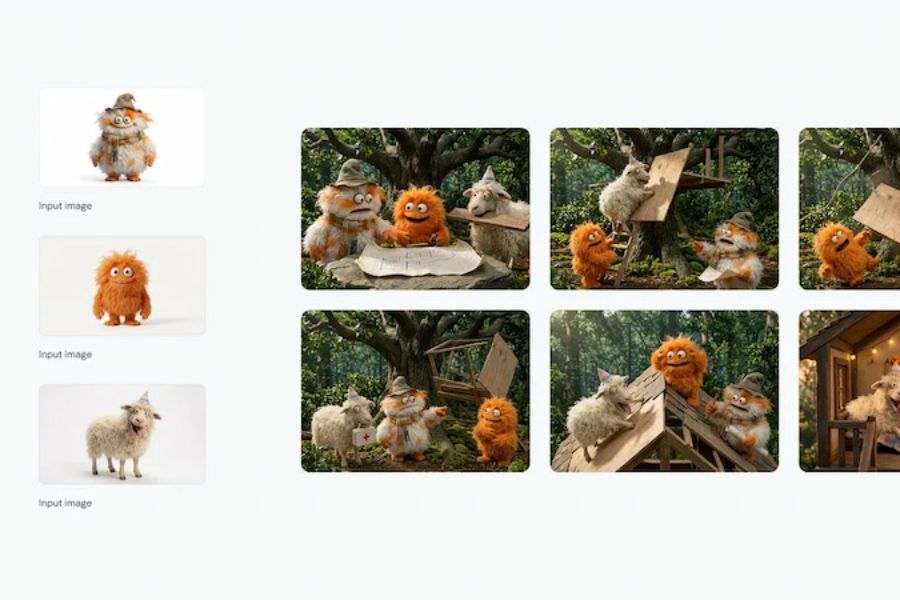
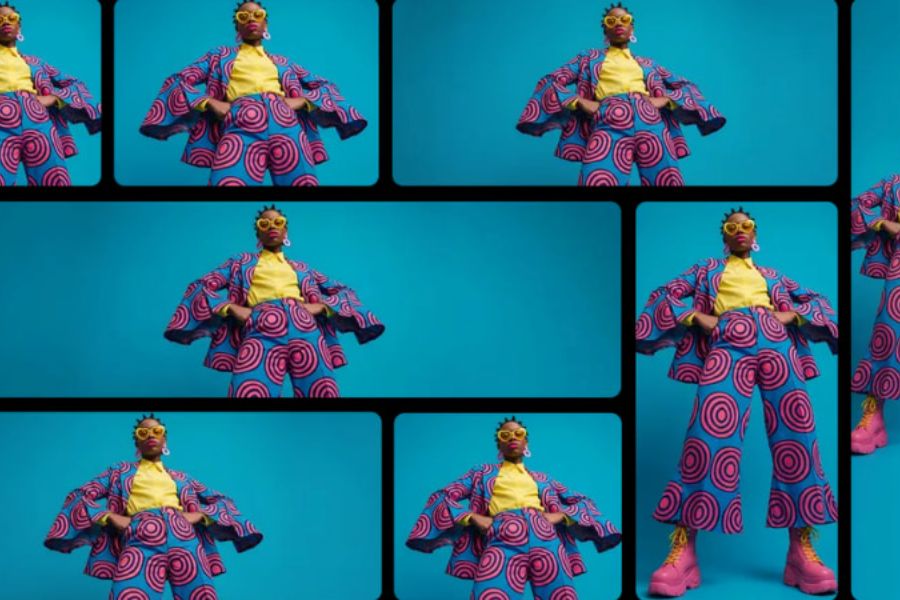
Khi xây dựng bộ ảnh theo chủ đề hoặc sáng tạo nội dung kể chuyện, việc giữ nguyên diện mạo nhân vật giữa các hình ảnh rất quan trọng. Nano Banana 2 hỗ trợ duy trì những đặc điểm như kiểu tóc, trang phục, màu sắc và phong cách thể hiện qua nhiều lần tạo ảnh. Để kết quả đồng nhất hơn, bạn nên sử dụng ảnh tham chiếu và nhắc lại những đặc điểm nhận diện quan trọng trong các câu lệnh tiếp theo.
2.4. Tùy chỉnh hình ảnh theo nhiều mục đích
Nano Banana 2 có thể hỗ trợ nhiều nhu cầu sáng tạo, từ ảnh minh họa bài viết đến hình sản phẩm và chân dung nghệ thuật. Người dùng có thể mô tả góc chụp, ánh sáng, chất liệu, màu sắc và tỷ lệ khung hình để định hướng kết quả. Nhờ đó, hình ảnh được tạo ra có thể phù hợp hơn với mục đích sử dụng, dù chất lượng đầu ra thực tế còn phụ thuộc vào chế độ và giới hạn của tài khoản.
3. Cách dùng Nano Banana 2 tạo ảnh chuyên nghiệp
3.1. Truy cập Nano Banana 2 trên Gemini
Đầu tiên, bạn cần truy cập Gemini để bắt đầu quá trình sáng tạo hình ảnh. Hãy đăng nhập bằng tài khoản Google, sau đó tìm tính năng tạo ảnh trong giao diện trò chuyện. Các tùy chọn có thể thay đổi tùy thời điểm và loại tài khoản, vì vậy hãy kiểm tra chế độ đang sử dụng trước khi nhập yêu cầu.
-
Truy cập Gemini.
-
Đăng nhập bằng tài khoản Google.
-
Tìm tính năng tạo hình ảnh trong giao diện.
-
Chọn chế độ phù hợp với nhu cầu sử dụng.
3.2. Viết prompt mô tả hình ảnh rõ ràng
Prompt là yếu tố quan trọng quyết định hình ảnh có bám sát ý tưởng ban đầu hay không. Thay vì chỉ nhập một câu chung chung như “tạo ảnh cô gái đẹp”, bạn nên mô tả cụ thể chủ thể, trang phục, bối cảnh, ánh sáng, góc chụp và phong cách mong muốn. Câu lệnh càng rõ ràng, AI càng có cơ sở để tạo ra kết quả phù hợp với yêu cầu.
Một prompt hiệu quả nên bao gồm:
-
Chủ thể: Người, đồ vật hoặc cảnh vật cần xuất hiện.
-
Bối cảnh: Địa điểm, không gian và thời gian.
-
Phong cách: Ảnh chụp thực tế, điện ảnh hoặc minh họa.
-
Ánh sáng: Ánh sáng tự nhiên hoặc ánh sáng studio.
-
Bố cục: Góc chụp và vị trí của chủ thể.
-
Chất lượng: Chi tiết rõ ràng, màu sắc hài hòa và kết cấu chân thực.
3.3. Chọn phong cách và tỷ lệ khung hình phù hợp
Sau khi xác định ý tưởng, hãy mô tả phong cách hình ảnh và tỷ lệ khung hình mong muốn. Ảnh chân dung thường phù hợp với bố cục dọc, trong khi banner website cần không gian ngang để bố trí tiêu đề và nội dung. Việc xác định mục đích sử dụng ngay từ đầu sẽ giúp hình ảnh có bố cục hợp lý, hạn chế phải cắt sửa nhiều lần sau khi hoàn thành.
-
Ảnh chân dung: Ưu tiên bố cục dọc, làm nổi bật nhân vật.
-
Ảnh sản phẩm: Sử dụng phông nền gọn gàng, ánh sáng rõ.
-
Banner quảng cáo: Chọn bố cục ngang và chừa khoảng trống cho chữ.
-
Ảnh mạng xã hội: Lựa chọn tỷ lệ phù hợp với nền tảng đăng tải.
3.4. Tạo ảnh và kiểm tra kết quả
Khi đã hoàn thiện prompt, hãy gửi yêu cầu để Gemini tạo hình ảnh. Sau khi nhận kết quả, bạn nên kiểm tra các chi tiết quan trọng như khuôn mặt, bàn tay, chữ viết, hình dáng sản phẩm và sự cân đối của bố cục. Nếu phát hiện lỗi, hãy mô tả chính xác phần cần sửa để AI tập trung xử lý thay vì tạo lại toàn bộ hình ảnh.
-
Kiểm tra độ rõ nét của chủ thể chính.
-
Đối chiếu hình ảnh với yêu cầu ban đầu.
-
Phát hiện chi tiết sai lệch hoặc biến dạng.
-
Yêu cầu chỉnh sửa từng lỗi cụ thể.
3.5. Tinh chỉnh ảnh bằng câu lệnh tiếp theo
Một cách sử dụng Nano Banana 2 hiệu quả là chỉnh sửa hình ảnh theo từng bước. Nếu kết quả đã đẹp nhưng ánh sáng chưa phù hợp hoặc phông nền quá rối, bạn chỉ cần yêu cầu thay đổi phần đó và giữ nguyên những chi tiết còn lại. Cách làm này giúp bạn kiểm soát quá trình sáng tạo tốt hơn, đồng thời tránh những thay đổi không mong muốn đối với chủ thể chính.
Bạn có thể tham khảo các câu lệnh như:
-
“Làm ánh sáng tự nhiên hơn, giữ nguyên khuôn mặt và trang phục.”
-
“Đổi phông nền thành studio màu be, không thay đổi sản phẩm.”
-
“Tăng độ rõ của chủ thể, giữ màu sắc chân thực.”
-
“Chừa khoảng trống bên trái để đặt tiêu đề quảng cáo.”
3.6. Lưu và sử dụng hình ảnh đúng mục đích
Sau khi hoàn thiện hình ảnh, hãy sử dụng tùy chọn tải xuống được cung cấp trên Gemini để lưu ảnh về thiết bị. Trước khi đăng tải, bạn nên kiểm tra kích thước, độ phân giải và khả năng hiển thị trên nền tảng đích. Với hình ảnh dùng để quảng cáo hoặc bán hàng, hãy đối chiếu các chi tiết quan trọng với sản phẩm thực tế để hạn chế sai lệch gây hiểu nhầm cho khách hàng.
-
Lưu ảnh ở chất lượng phù hợp với nhu cầu.
-
Kiểm tra hình ảnh trên giao diện đăng tải thực tế.
-
Đồng bộ màu sắc với phong cách thương hiệu nếu cần.
-
Kiểm tra quyền sử dụng hình ảnh và các yếu tố nhận diện liên quan.
4. Mẹo viết prompt giúp Nano Banana 2 tạo ảnh đẹp hơn
4.1. Mô tả cụ thể thay vì dùng từ ngữ chung chung
Những yêu cầu như “đẹp”, “xịn” hoặc “chuyên nghiệp” thường chưa đủ để AI hiểu chính xác mong muốn của bạn. Hãy thay thế bằng mô tả cụ thể về ánh sáng, màu sắc, chất liệu và bố cục. Chẳng hạn, thay vì yêu cầu tạo ảnh sản phẩm đẹp, bạn có thể mô tả một chiếc túi đặt trên bục trưng bày, phông nền kem tối giản và ánh sáng studio dịu nhẹ.
4.2. Ưu tiên một ý tưởng chính trong mỗi hình ảnh
Một prompt chứa quá nhiều chủ thể, phong cách và hiệu ứng có thể khiến bố cục trở nên rối mắt. Để hình ảnh có điểm nhấn, hãy xác định chủ thể chính trước rồi bổ sung những chi tiết thực sự cần thiết. Nếu muốn thử nhiều ý tưởng khác nhau, bạn có thể tạo từng phiên bản riêng để dễ dàng so sánh và lựa chọn.
4.3. Sử dụng ảnh tham chiếu khi cần độ chính xác cao
Ảnh tham chiếu giúp AI hiểu rõ hơn về diện mạo nhân vật, hình dáng sản phẩm hoặc phong cách thiết kế mà bạn hướng đến. Khi tải ảnh lên, hãy nêu cụ thể phần nào cần giữ nguyên và phần nào được phép thay đổi. Ví dụ, nếu muốn đổi nền ảnh sản phẩm, hãy yêu cầu giữ nguyên màu sắc, kiểu dáng và các chi tiết nhận diện của sản phẩm gốc.
5. Những prompt Nano Banana 2 hữu ích bạn nên thử
Bạn có thể bắt đầu với các mẫu prompt dưới đây rồi điều chỉnh theo nhu cầu thực tế.
5.1. Prompt tạo ảnh chân dung chuyên nghiệp
“Tạo ảnh chân dung một cô gái trẻ với biểu cảm tự nhiên, trang phục thanh lịch, ánh sáng cửa sổ dịu nhẹ và phông nền tối giản. Bố cục tập trung vào khuôn mặt, màu da chân thực, tóc có kết cấu rõ ràng, phong cách nhiếp ảnh chuyên nghiệp, độ sâu trường ảnh nhẹ.”
5.2. Prompt tạo ảnh sản phẩm bán hàng
“Tạo ảnh quảng cáo một chiếc túi xách nữ đặt trên bục trưng bày màu kem. Sử dụng ánh sáng studio mềm, bóng đổ tự nhiên, nền tối giản và bố cục sang trọng. Giữ nguyên hình dáng, màu sắc, chất liệu và chi tiết của chiếc túi theo ảnh tham chiếu, không thêm phụ kiện không cần thiết.”
5.3. Prompt thiết kế banner quảng cáo
“Thiết kế banner quảng cáo phong cách hiện đại với tông màu be và nâu nhạt. Đặt sản phẩm ở phía bên phải, chừa khoảng trống rộng bên trái để thêm tiêu đề. Ánh sáng hài hòa, bố cục cân đối, hình ảnh sắc nét, hạn chế chi tiết trang trí rườm rà. Không tự thêm chữ ngoài nội dung được yêu cầu.”
6. Những lưu ý khi sử dụng Nano Banana 2
Dù có khả năng hỗ trợ sáng tạo hình ảnh nhanh chóng, Nano Banana 2 vẫn có thể tạo ra những chi tiết chưa chính xác hoặc chưa đáp ứng hoàn toàn yêu cầu. Vì vậy, người dùng nên xem AI là công cụ hỗ trợ thay vì bỏ qua bước kiểm tra và hoàn thiện sản phẩm. Đặc biệt, với hình ảnh sử dụng trong kinh doanh, tính chân thực và độ chính xác cần được đặt lên hàng đầu.
-
Kiểm tra chữ viết: Đảm bảo tên thương hiệu, giá bán và thông tin quảng cáo chính xác.
-
Đối chiếu sản phẩm thật: Tránh sử dụng hình ảnh có chi tiết khác biệt đáng kể so với hàng hóa thực tế.
-
Chọn độ phân giải phù hợp: Cân nhắc nhu cầu hiển thị trên website, mạng xã hội hoặc bản in.
-
Bảo vệ dữ liệu cá nhân: Thận trọng khi tải ảnh chứa thông tin riêng tư lên công cụ AI.
-
Kiểm tra quyền sử dụng: Lưu ý bản quyền, hình ảnh người thật và các yếu tố thương hiệu trong sản phẩm đầu ra.
7. Kết luận
Nano Banana 2 giúp quá trình tạo hình ảnh bằng AI trở nên thuận tiện hơn, kể cả với người chưa có kinh nghiệm thiết kế. Chỉ cần truy cập Gemini, viết prompt rõ ràng, lựa chọn phong cách phù hợp và tinh chỉnh từng chi tiết, bạn đã có thể tạo ra hình ảnh phục vụ nhiều mục đích khác nhau. Hãy bắt đầu từ những ý tưởng đơn giản, thử nghiệm các câu lệnh và kiểm tra kỹ kết quả để khai thác hiệu quả khả năng sáng tạo của Nano Banana 2.