Đăng nhập/Đăng ký
Khắc phục lỗi mất định dạng khi copy từ ChatGPT sang Word
Bạn thường dùng ChatGPT để viết bài, tổng hợp tài liệu hay xử lý bảng biểu nhưng lại mất thời gian chỉnh sửa khi sao chép nội dung sang Microsoft Word? Những lỗi như mất đường viền bảng, công thức toán học biến thành ký tự lạ, font chữ bị thay đổi, nền đen xuất hiện hoặc văn bản xuống dòng bất thường có thể khiến tài liệu trở nên thiếu chuyên nghiệp. Thay vì chỉnh sửa thủ công từng đoạn, bạn có thể áp dụng một số thủ thuật đơn giản để giữ nội dung hiển thị gọn gàng và đúng định dạng hơn. Trong bài viết này, hãy cùng Sadesign tìm hiểu cách khắc phục lỗi mất định dạng khi copy từ ChatGPT sang Word để tiết kiệm thời gian và nâng cao hiệu quả công việc.
Nội dung
- 1. Cách khắc phục lỗi mất định dạng bảng khi copy từ ChatGPT sang Word
- 2. Cách khắc phục lỗi công thức toán học khi copy từ ChatGPT sang Word
- 3. Cách khắc phục lỗi font chữ và nền đen khi copy từ ChatGPT sang Word
- 4. Cách khắc phục lỗi xuống dòng khi copy từ ChatGPT sang Word
- 5. Những lưu ý giúp hạn chế lỗi định dạng khi copy từ ChatGPT sang Word
- 6. Kết luận

Bạn thường dùng ChatGPT để viết bài, tổng hợp tài liệu hay xử lý bảng biểu nhưng lại mất thời gian chỉnh sửa khi sao chép nội dung sang Microsoft Word? Những lỗi như mất đường viền bảng, công thức toán học biến thành ký tự lạ, font chữ bị thay đổi, nền đen xuất hiện hoặc văn bản xuống dòng bất thường có thể khiến tài liệu trở nên thiếu chuyên nghiệp. Thay vì chỉnh sửa thủ công từng đoạn, bạn có thể áp dụng một số thủ thuật đơn giản để giữ nội dung hiển thị gọn gàng và đúng định dạng hơn. Trong bài viết này, hãy cùng Sadesign tìm hiểu cách khắc phục lỗi mất định dạng khi copy từ ChatGPT sang Word để tiết kiệm thời gian và nâng cao hiệu quả công việc.
1. Cách khắc phục lỗi mất định dạng bảng khi copy từ ChatGPT sang Word
Bảng biểu do ChatGPT tạo ra thường chứa nhiều hàng, cột và dữ liệu liên quan. Khi sao chép trực tiếp sang Word, nội dung có thể bị dồn vào một đoạn văn bản, mất đường viền hoặc không còn thẳng hàng như ban đầu. Để xử lý tình trạng này, bạn có thể chuyển văn bản thành bảng ngay trong Word theo các bước dưới đây.
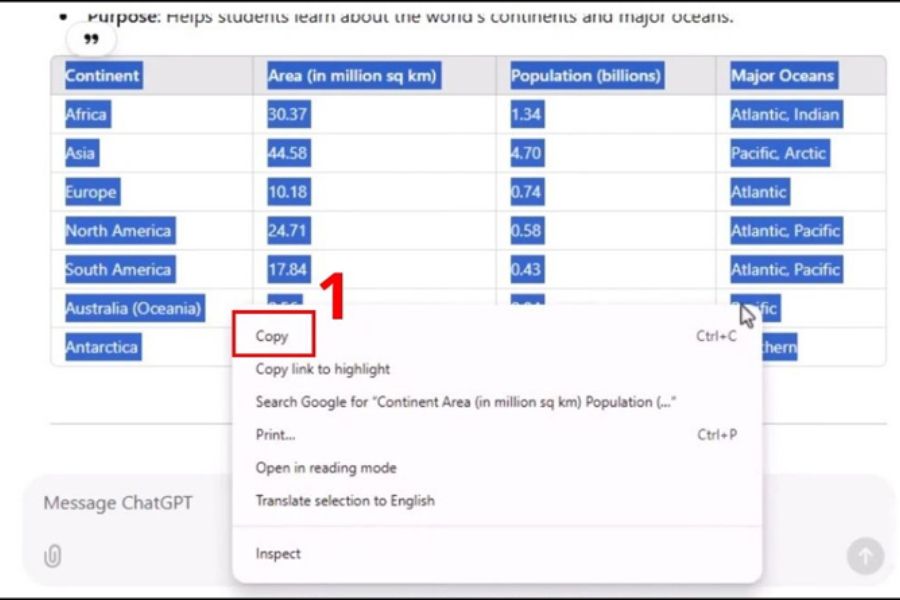
Bước 1: Sao chép bảng từ ChatGPT
Truy cập cuộc trò chuyện có chứa bảng dữ liệu, sau đó bôi đen toàn bộ nội dung cần lấy và nhấn Ctrl + C. Bạn nên kiểm tra kỹ để không bỏ sót tiêu đề cột hoặc các hàng dữ liệu ở cuối bảng.
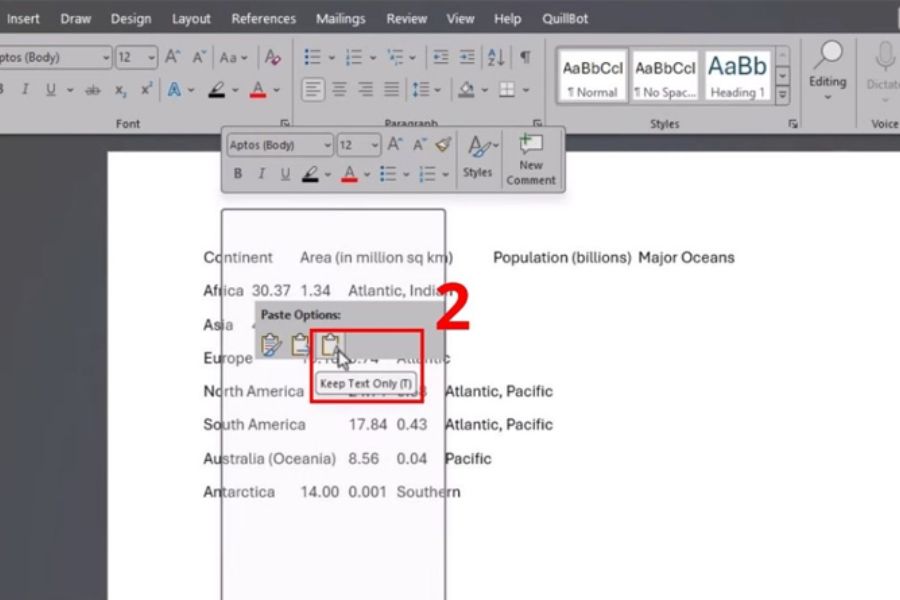
Bước 2: Dán nội dung vào Word
Mở tài liệu Word, đặt con trỏ tại vị trí cần chèn bảng rồi nhấn chuột phải và chọn tùy chọn dán phù hợp. Nếu bảng bị lỗi định dạng, bạn có thể chọn Keep Text Only để loại bỏ kiểu trình bày không cần thiết trước khi chuyển đổi.
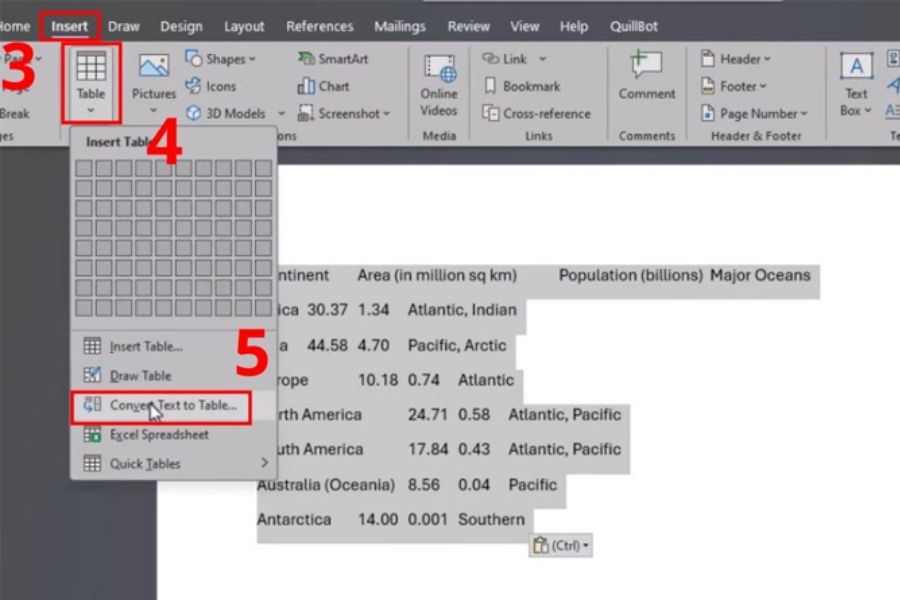
Bước 3: Chuyển văn bản thành bảng
Bôi đen phần dữ liệu vừa dán, chọn Insert > Table > Convert Text to Table. Trong hộp thoại xuất hiện, hãy kiểm tra số cột và lựa chọn ký tự phân tách dữ liệu phù hợp, chẳng hạn dấu tab hoặc dấu phẩy nếu nội dung được chia theo các ký tự này.
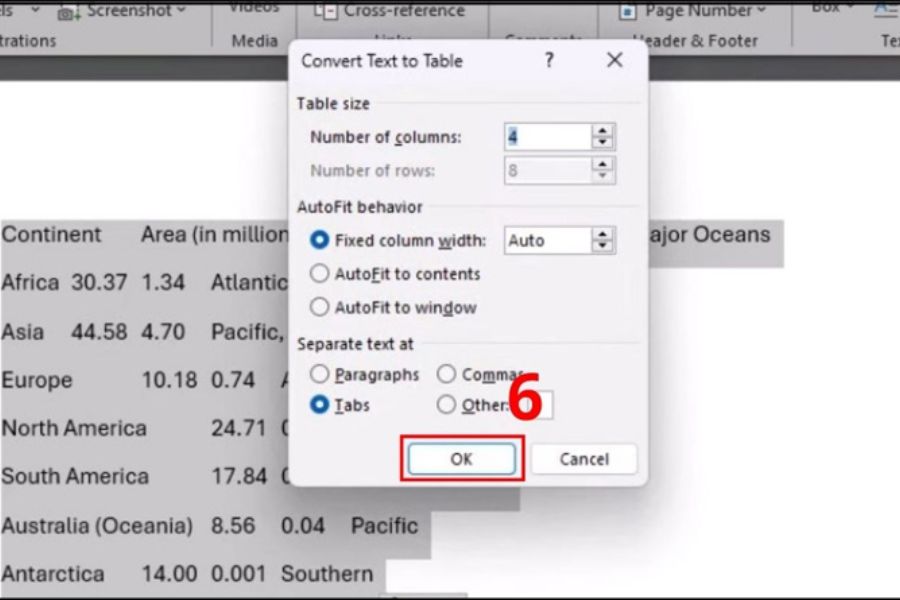
Bước 4: Hoàn tất và chỉnh sửa bảng
Nhấn OK để Word chuyển văn bản thành bảng. Sau đó, bạn có thể điều chỉnh độ rộng cột, căn lề, in đậm hàng tiêu đề và thêm đường viền để bảng dễ đọc hơn. Nếu dữ liệu ban đầu chưa được phân tách rõ ràng, hãy chỉnh lại nội dung trước khi chuyển đổi để tránh các ô bị gộp sai.
2. Cách khắc phục lỗi công thức toán học khi copy từ ChatGPT sang Word
Công thức toán học là một trong những nội dung dễ gặp lỗi khi sao chép từ ChatGPT sang Word. Các biểu thức chứa phân số, căn bậc hai, tích phân hoặc ký hiệu Hy Lạp đôi khi bị hiển thị thành mã LaTeX thay vì công thức hoàn chỉnh. Để giải quyết vấn đề này, bạn nên yêu cầu ChatGPT xuất công thức theo định dạng phù hợp và sử dụng công cụ Equation có sẵn trong Word.
Bước 1: Yêu cầu ChatGPT tạo công thức LaTeX
Nhập yêu cầu để ChatGPT cung cấp công thức dưới dạng mã LaTeX, đồng thời giữ nguyên các ký hiệu toán học và dấu ngoặc cần thiết. Cách này đặc biệt hữu ích với những biểu thức phức tạp mà việc nhập lại bằng tay dễ gây nhầm lẫn.
.jpg)
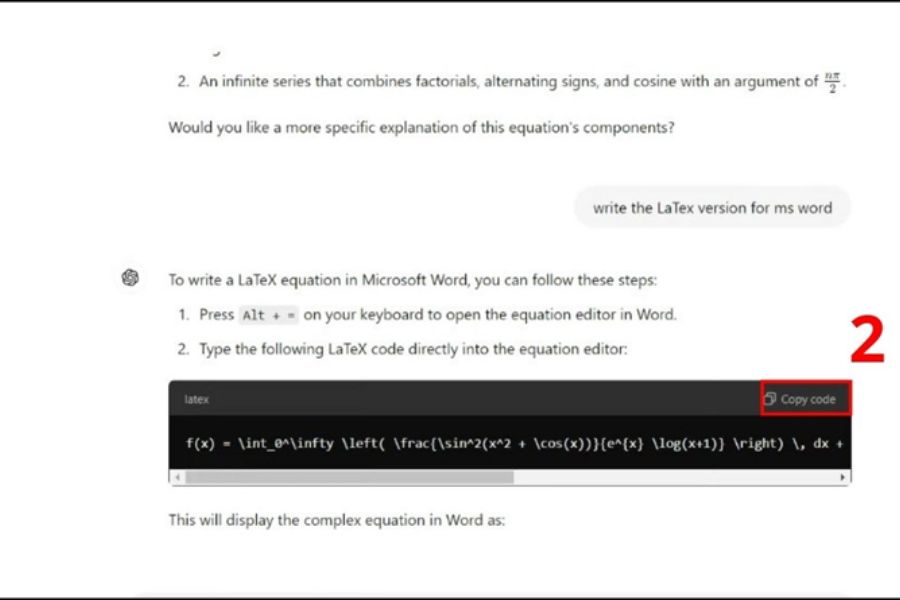
Bước 2: Sao chép mã công thức
Sao chép phần mã LaTeX do ChatGPT tạo ra. Bạn nên lấy đúng nội dung công thức, tránh sao chép thêm những lời giải thích không liên quan khiến Word không thể chuyển đổi chính xác.
Bước 3: Mở vùng nhập công thức trong Word
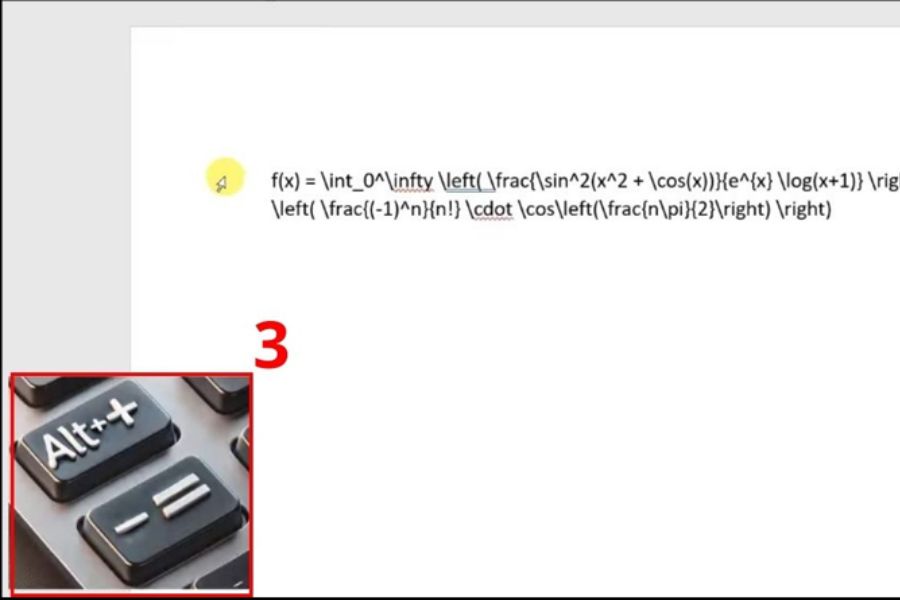
Trong tài liệu Word, đặt con trỏ tại vị trí cần chèn công thức và nhấn tổ hợp phím Alt + = để mở vùng Equation. Đây là công cụ hỗ trợ nhập và trình bày biểu thức toán học trực tiếp trong Word.
Bước 4: Chuyển mã LaTeX thành công thức
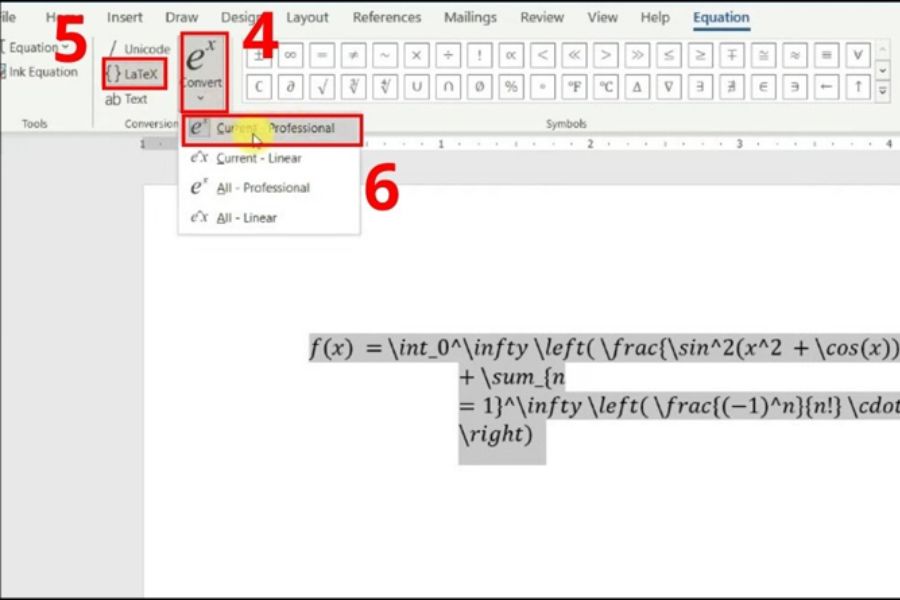
Dán mã vào vùng Equation. Nếu phiên bản Word hỗ trợ nhập LaTeX, hãy chọn chế độ LaTeX trong tab Equation hoặc Convert, sau đó chuyển công thức sang dạng Professional để hiển thị theo bố cục toán học thông thường. Cuối cùng, kiểm tra lại dấu phân số, số mũ, chỉ số dưới và các ký hiệu đặc biệt trước khi sử dụng.
3. Cách khắc phục lỗi font chữ và nền đen khi copy từ ChatGPT sang Word
Sau khi dán nội dung từ ChatGPT, bạn có thể nhận thấy font chữ thay đổi, dấu tiếng Việt hiển thị không đồng đều hoặc phía sau văn bản xuất hiện nền đen, xám. Nguyên nhân thường liên quan đến định dạng được sao chép từ trình duyệt, kiểu chữ trong tài liệu đích hoặc màu nền được áp dụng cho đoạn văn. Bạn có thể thử các cách sau để đưa văn bản về trạng thái dễ đọc hơn.
Cách 1: Dán văn bản không kèm định dạng
Sao chép nội dung từ ChatGPT bằng Ctrl + C, sau đó thử nhấn Ctrl + Shift + V nếu ứng dụng và môi trường của bạn hỗ trợ thao tác dán văn bản thuần. Một số phiên bản Word không hỗ trợ phím tắt này theo mặc định, vì vậy bạn có thể nhấp chuột phải vào vị trí cần dán và chọn Keep Text Only trong Paste Options. Nội dung sau khi dán sẽ sử dụng định dạng của tài liệu Word thay vì giữ lại phần lớn kiểu trình bày từ nguồn.
Cách 2: Sử dụng Notepad để loại bỏ định dạng
Nếu văn bản vẫn xuất hiện nền màu hoặc kiểu chữ bất thường, hãy sao chép nội dung từ ChatGPT vào Notepad trên Windows. Ứng dụng này giúp loại bỏ phần lớn định dạng phong phú, giữ lại nội dung văn bản cơ bản. Tiếp theo, sao chép văn bản từ Notepad sang Word rồi chọn font chữ phù hợp như Arial hoặc Times New Roman.
Cách 3: Xóa màu nền và định dạng không mong muốn
Nếu nội dung đã được dán vào Word nhưng vẫn có nền đen hoặc xám, hãy bôi đen đoạn văn bị lỗi. Trong tab Home, kiểm tra các tùy chọn Text Highlight Color, Shading và Font Color để loại bỏ màu nền hoặc màu chữ không phù hợp. Bạn cũng có thể dùng Clear All Formatting để xóa định dạng trực tiếp, sau đó áp dụng lại kiểu chữ, cỡ chữ và màu sắc theo yêu cầu.
4. Cách khắc phục lỗi xuống dòng khi copy từ ChatGPT sang Word
Lỗi xuống dòng khiến một câu văn bị chia thành nhiều đoạn hoặc xuất hiện những khoảng trống bất thường giữa các dòng, làm tài liệu trở nên rời rạc. Tình trạng này có thể xuất phát từ cách nội dung được sao chép, các ký tự xuống dòng có sẵn hoặc thiết lập đoạn văn trong Word. Để khắc phục, bạn nên kiểm tra cấu trúc văn bản trước khi áp dụng các thao tác chỉnh sửa hàng loạt.
Bước 1: Yêu cầu ChatGPT xuất nội dung theo đoạn hoàn chỉnh
Bạn có thể nhập yêu cầu như: “Hãy trình bày nội dung thành các đoạn văn liền mạch, chỉ xuống dòng khi kết thúc một đoạn và không ngắt câu giữa chừng”. Cách này giúp hạn chế tình trạng văn bản bị chia nhỏ không cần thiết ngay từ đầu.
Bước 2: Kiểm tra ký tự xuống dòng trong Word
Sau khi dán nội dung, vào tab Home và nhấn biểu tượng ¶ (Show/Hide) để hiển thị các dấu định dạng. Quan sát xem văn bản có quá nhiều dấu xuống đoạn hay ký hiệu ngắt dòng hay không. Nếu có, hãy xóa những dấu thừa và nối lại các câu bị chia sai vị trí.
Bước 3: Điều chỉnh đoạn văn
Bôi đen phần nội dung bị lỗi, mở hộp thoại Paragraph và kiểm tra khoảng cách Before, After cùng thiết lập Line Spacing. Bạn có thể đưa khoảng cách về mức phù hợp để các dòng và đoạn văn liền mạch hơn. Tuy nhiên, không nên xóa toàn bộ dấu xuống dòng một cách máy móc vì thao tác này có thể làm mất tiêu đề, danh sách và ranh giới giữa các đoạn.
5. Những lưu ý giúp hạn chế lỗi định dạng khi copy từ ChatGPT sang Word
Để tránh phải chỉnh sửa tài liệu nhiều lần, bạn nên lựa chọn cách sao chép phù hợp với từng loại nội dung. Văn bản thông thường, bảng dữ liệu và công thức toán học có cấu trúc khác nhau nên không phải lúc nào cũng có thể sử dụng cùng một phương pháp dán.
-
Chọn đúng tùy chọn dán: Dùng Keep Text Only khi muốn loại bỏ định dạng không cần thiết; ưu tiên giữ nguyên định dạng khi cần bảo toàn kiểu trình bày có sẵn.
-
Kiểm tra font chữ trước khi hoàn thiện: Thống nhất font, cỡ chữ, màu sắc và khoảng cách dòng để tài liệu trông chuyên nghiệp hơn.
-
Không sao chép bảng và công thức theo cùng một cách: Bảng cần kiểm tra cấu trúc hàng, cột; công thức cần được chuyển đổi bằng công cụ Equation nếu có mã LaTeX.
-
Sử dụng Styles cho tiêu đề: Áp dụng Heading 1, Heading 2 và các kiểu định dạng có sẵn để thống nhất bố cục, đồng thời thuận tiện khi tạo mục lục tự động.
-
Kiểm tra nội dung sau khi dán: Đối chiếu số liệu, ký hiệu đặc biệt, dấu tiếng Việt và các đoạn văn để phát hiện lỗi trước khi gửi hoặc in tài liệu.
-
Lưu một bản sao trước khi chỉnh sửa hàng loạt: Điều này giúp bạn khôi phục nội dung ban đầu nếu thao tác tìm và thay thế hoặc chuyển đổi định dạng làm thay đổi cấu trúc văn bản.
6. Kết luận
Lỗi mất định dạng khi copy từ ChatGPT sang Word có thể xuất hiện dưới nhiều hình thức, từ bảng biểu bị xô lệch, công thức toán học không hiển thị đúng đến font chữ, màu nền và cách xuống dòng bị thay đổi. Tuy nhiên, bạn hoàn toàn có thể xử lý những vấn đề này bằng cách chọn đúng tùy chọn dán, chuyển đổi bảng và công thức bằng công cụ của Word, đồng thời kiểm tra lại định dạng đoạn văn trước khi hoàn thiện tài liệu. Khi áp dụng đúng phương pháp cho từng loại nội dung, bạn sẽ tiết kiệm đáng kể thời gian chỉnh sửa và xây dựng được những tài liệu rõ ràng, thống nhất, chuyên nghiệp hơn.