




 Đăng nhập/Đăng ký
Hướng dẫn làm video trên Canva: Cắt clip, thêm chữ, chuyển cảnh, nhạc và xuất MP4
Canva không chỉ là công cụ thiết kế hình ảnh mà còn hỗ trợ dựng video trực tuyến với nhiều tính năng tiện lợi, phù hợp cả với người mới bắt đầu. Bạn có thể dễ dàng ghép các đoạn clip, cắt thời lượng, thêm chữ động, tạo hiệu ứng chuyển cảnh và chèn nhạc nền mà không cần cài đặt phần mềm chỉnh sửa chuyên nghiệp. Đặc biệt, giao diện kéo thả trực quan giúp quá trình biên tập trở nên đơn giản và tiết kiệm thời gian. Trong bài viết này, hãy cùng Sadesign tìm hiểu cách làm video trên Canva từ A đến Z, từ bước tạo thiết kế, chỉnh sửa từng cảnh cho đến xuất thành phẩm dưới định dạng MP4 chất lượng cao.
Nội dung
- 1. Hướng dẫn làm video trên Canva chi tiết cho người mới bắt đầu
- Bước 1: Tạo thiết kế video trên Canva
- Bước 2: Thêm clip vào video
- Bước 3: Cắt clip và điều chỉnh thời lượng video
- Bước 4: Thêm chữ và hiệu ứng chữ cho video
- Bước 5: Thêm hiệu ứng chuyển cảnh giữa các clip
- Bước 6: Thêm nhạc nền và điều chỉnh âm lượng
- Bước 7: Xuất video Canva dưới định dạng MP4
- 2. Một số mẹo giúp video trên Canva đẹp và chuyên nghiệp hơn
- 3. Canva Free có làm video và xuất MP4 được không?
- 4. Kết luận
Canva không chỉ là công cụ thiết kế hình ảnh mà còn hỗ trợ dựng video trực tuyến với nhiều tính năng tiện lợi, phù hợp cả với người mới bắt đầu. Bạn có thể dễ dàng ghép các đoạn clip, cắt thời lượng, thêm chữ động, tạo hiệu ứng chuyển cảnh và chèn nhạc nền mà không cần cài đặt phần mềm chỉnh sửa chuyên nghiệp. Đặc biệt, giao diện kéo thả trực quan giúp quá trình biên tập trở nên đơn giản và tiết kiệm thời gian. Trong bài viết này, hãy cùng Sadesign tìm hiểu cách làm video trên Canva từ A đến Z, từ bước tạo thiết kế, chỉnh sửa từng cảnh cho đến xuất thành phẩm dưới định dạng MP4 chất lượng cao.
1. Hướng dẫn làm video trên Canva chi tiết cho người mới bắt đầu
Để tạo một video hoàn chỉnh, bạn chỉ cần chuẩn bị các đoạn clip phù hợp với nội dung muốn truyền tải và thực hiện lần lượt các thao tác dưới đây. Các bước được minh họa theo giao diện Canva trên máy tính, giúp bạn dễ dàng theo dõi và thực hiện.
Bước 1: Tạo thiết kế video trên Canva
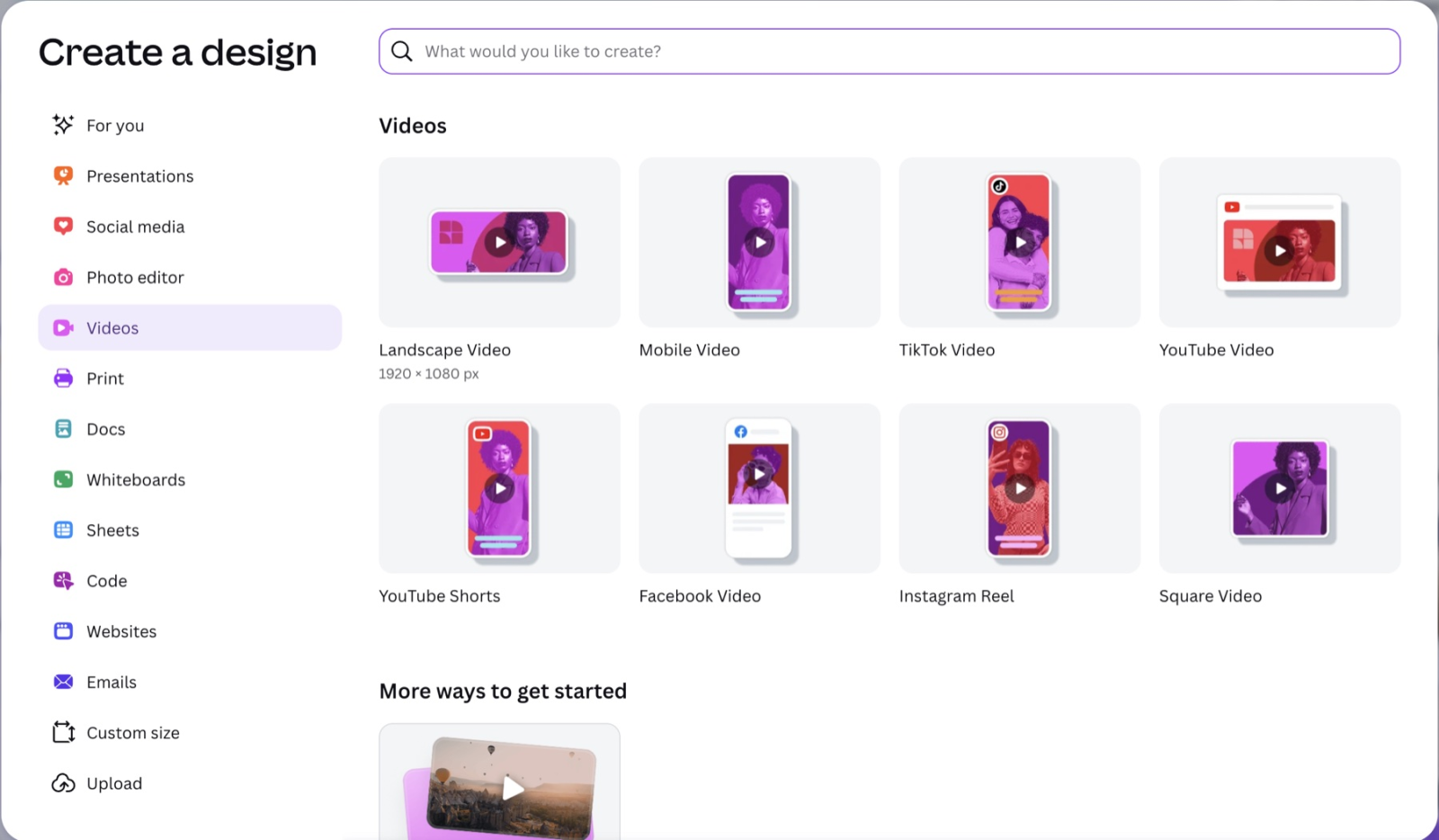
Trước tiên, truy cập Canva và đăng nhập vào tài khoản cá nhân. Tại trang chủ, nhấn vào mục Video hoặc chọn nút Create a design ở thanh công cụ bên trái để mở danh sách định dạng thiết kế. Canva cung cấp nhiều kích thước khác nhau như Landscape Video, Mobile Video, TikTok Video, YouTube Video, YouTube Shorts, Facebook Video, Instagram Reel và Square Video. Trong hướng dẫn này, chúng ta chọn Landscape Video với kích thước 1920 × 1080 px để tạo video khung hình ngang, phù hợp đăng tải trên YouTube hoặc trình chiếu trên màn hình máy tính. Sau khi chọn định dạng, Canva sẽ mở một trang thiết kế mới với khu vực làm việc và timeline bên dưới để bạn bắt đầu chỉnh sửa.
Bước 2: Thêm clip vào video
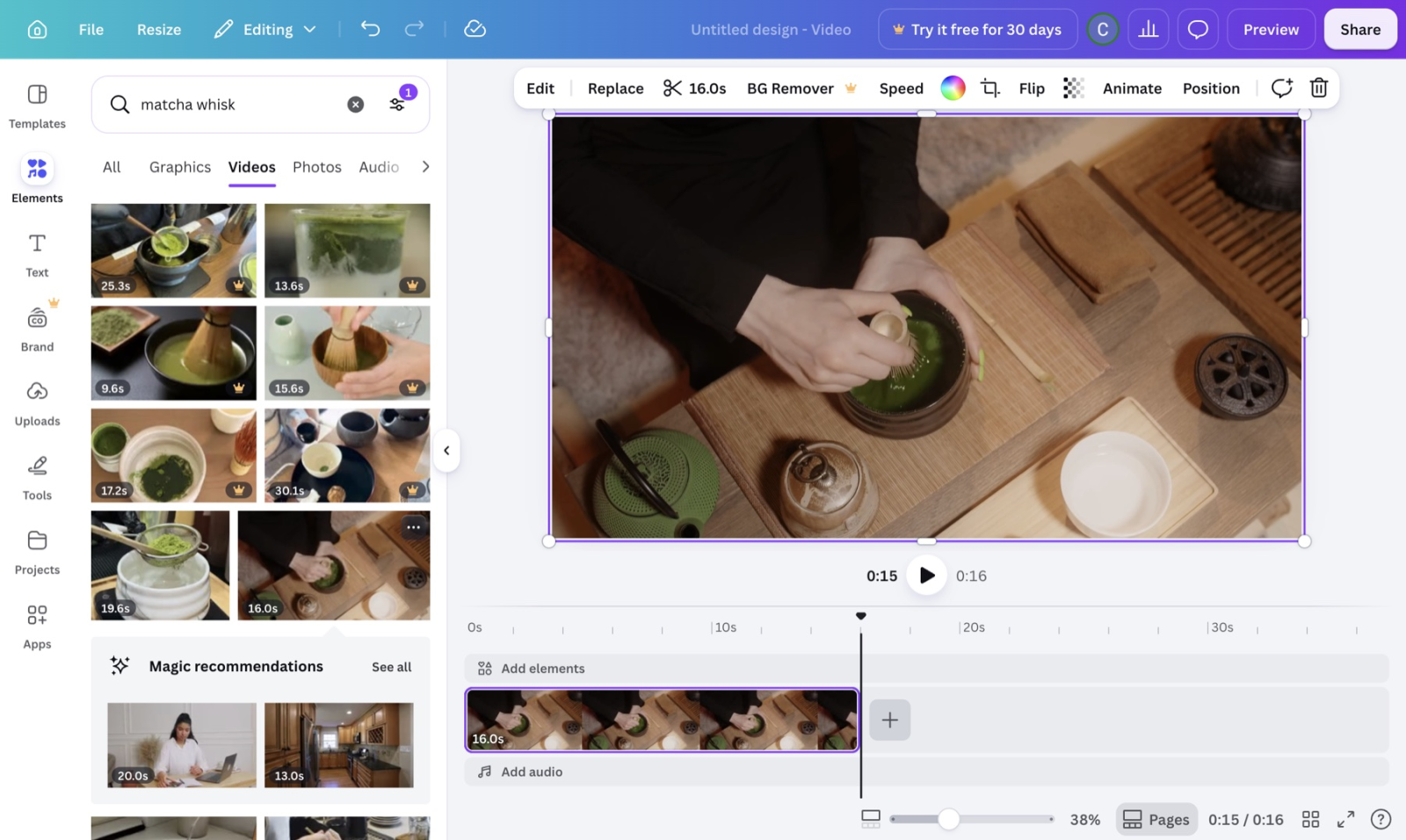
Sau khi tạo thiết kế, bạn cần bổ sung các đoạn video để xây dựng nội dung. Trên thanh công cụ bên trái, chọn Elements, nhập từ khóa liên quan đến chủ đề muốn thể hiện vào ô tìm kiếm, chẳng hạn như "matcha", sau đó chuyển sang tab Videos để xem các kết quả phù hợp. Canva sẽ hiển thị nhiều đoạn phim ngắn với nội dung và góc quay đa dạng. Bạn có thể chọn clip yêu thích rồi kéo thả vào trang thiết kế hoặc timeline để sử dụng.
Một lưu ý quan trọng là các video có biểu tượng vương miện thường thuộc thư viện Canva Pro, trong khi tài khoản Free có thể sử dụng những clip không có biểu tượng này. Bạn cũng có thể nhấn nút bộ lọc cạnh ô tìm kiếm để lựa chọn màu sắc và hướng video như Square, Vertical hoặc Horizontal, giúp tìm được tư liệu phù hợp với bố cục mong muốn.
Bước 3: Cắt clip và điều chỉnh thời lượng video
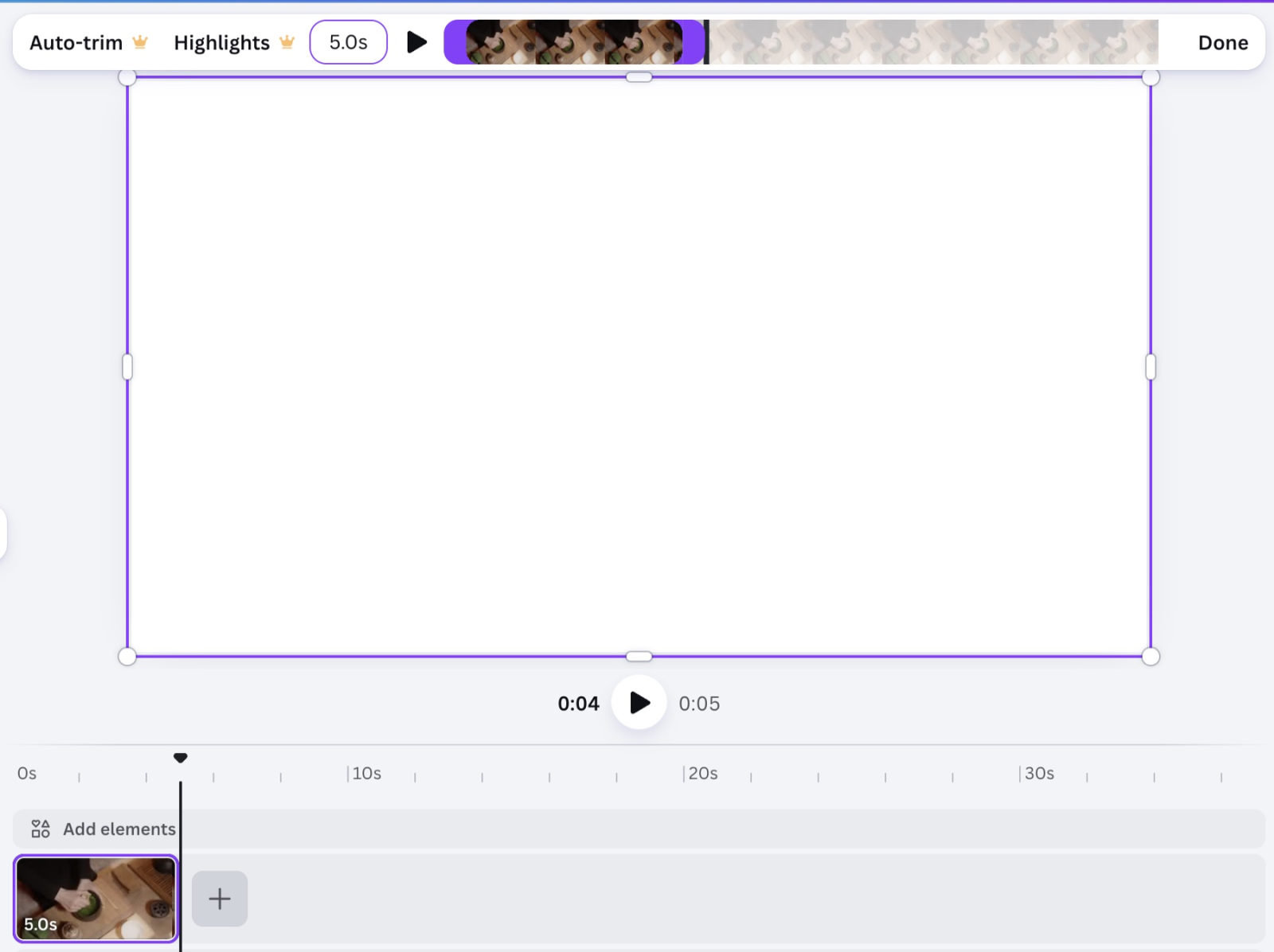
Không phải đoạn phim nào cũng cần sử dụng toàn bộ thời lượng ban đầu. Vì vậy, cắt clip là thao tác quan trọng giúp video gọn gàng, tập trung vào những khoảnh khắc nổi bật và tránh tạo cảm giác lê thê. Để thực hiện, hãy chọn clip trên timeline, sau đó nhấn biểu tượng kéo bên cạnh thông số thời lượng trên thanh công cụ. Lúc này, Canva sẽ hiển thị dải hình ảnh đại diện cho toàn bộ đoạn phim. Bạn có thể kéo hai đầu thanh cắt để giữ lại phần nội dung mong muốn hoặc nhập trực tiếp số giây vào ô thời lượng. Ví dụ, nếu muốn đoạn clip chỉ xuất hiện trong 5 giây, hãy nhập số 5 rồi nhấn Done để hoàn tất. Nên xem lại đoạn phim sau khi cắt để đảm bảo hình ảnh chuyển động tự nhiên, không bị mất những chi tiết quan trọng.
Bước 4: Thêm chữ và hiệu ứng chữ cho video
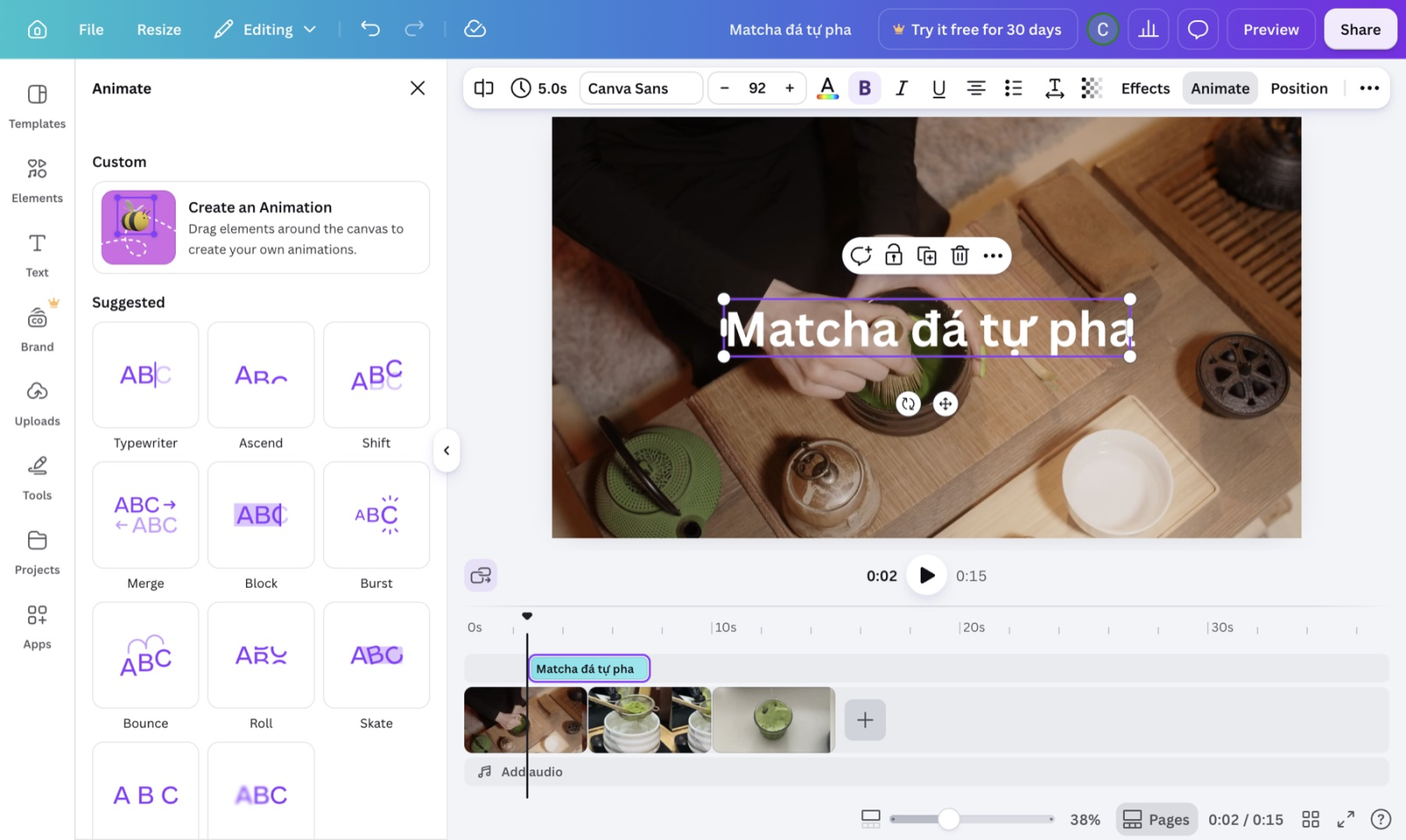
Chữ giúp người xem nhanh chóng nắm bắt nội dung chính, đồng thời tạo điểm nhấn cho từng phân cảnh. Để thêm tiêu đề, hãy chọn trang đầu tiên, nhấn Text trên thanh công cụ rồi chọn Add a heading để chèn một hộp văn bản. Tiếp theo, nhập nội dung muốn hiển thị, điều chỉnh kiểu chữ, kích thước và vị trí sao cho hài hòa với hình ảnh.
Nếu nền video tối, bạn có thể chọn chữ màu trắng bằng biểu tượng chữ A trên thanh công cụ để tăng độ tương phản và giúp nội dung dễ đọc hơn. Canva còn hỗ trợ nhiều hiệu ứng chữ động thông qua nút Animate, chẳng hạn như Typewriter, Ascend, Shift, Merge, Block, Burst, Bounce, Roll và Skate. Sau khi chọn hiệu ứng phù hợp, hãy quan sát thanh chữ riêng trên timeline để kéo đến thời điểm muốn xuất hiện, đồng thời điều chỉnh hai đầu thanh nhằm thay đổi thời lượng hiển thị. Bạn nên ưu tiên hiệu ứng nhẹ nhàng, tránh sử dụng quá nhiều kiểu chuyển động trong cùng một video.
Bước 5: Thêm hiệu ứng chuyển cảnh giữa các clip
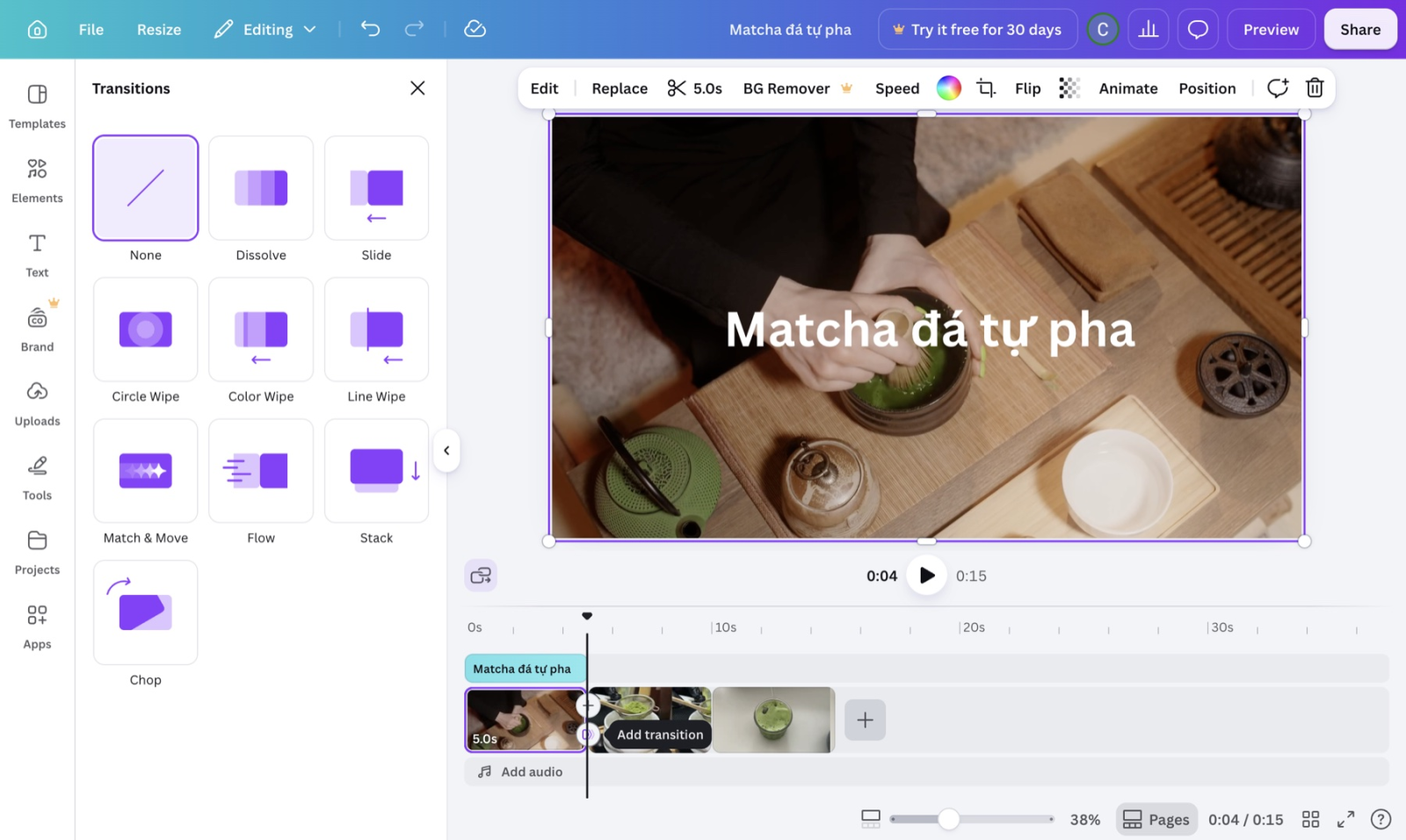
Nếu các đoạn phim được ghép nối liên tục mà không có hiệu ứng phù hợp, video đôi khi sẽ tạo cảm giác rời rạc và thiếu sự liền mạch. Để khắc phục, Canva cung cấp tính năng chuyển cảnh giúp kết nối các phân đoạn tự nhiên và thu hút hơn. Trên timeline, hãy di chuyển chuột đến vị trí nối giữa hai clip, sau đó nhấn biểu tượng Add transition để mở bảng hiệu ứng.
Tại đây, bạn có thể lựa chọn nhiều kiểu chuyển cảnh như None, Dissolve, Slide, Circle Wipe, Color Wipe, Line Wipe, Match & Move, Flow, Stack và Chop. Trong đó, Dissolve là lựa chọn phù hợp nếu muốn hình ảnh trước mờ dần để nhường chỗ cho cảnh tiếp theo, tạo cảm giác mềm mại và dễ chịu. Sau khi chọn hiệu ứng, bạn có thể điều chỉnh thời lượng chuyển cảnh nếu giao diện cung cấp tùy chọn này. Hãy lặp lại thao tác tại những vị trí nối clip còn lại để video có phong cách thống nhất.
Bước 6: Thêm nhạc nền và điều chỉnh âm lượng
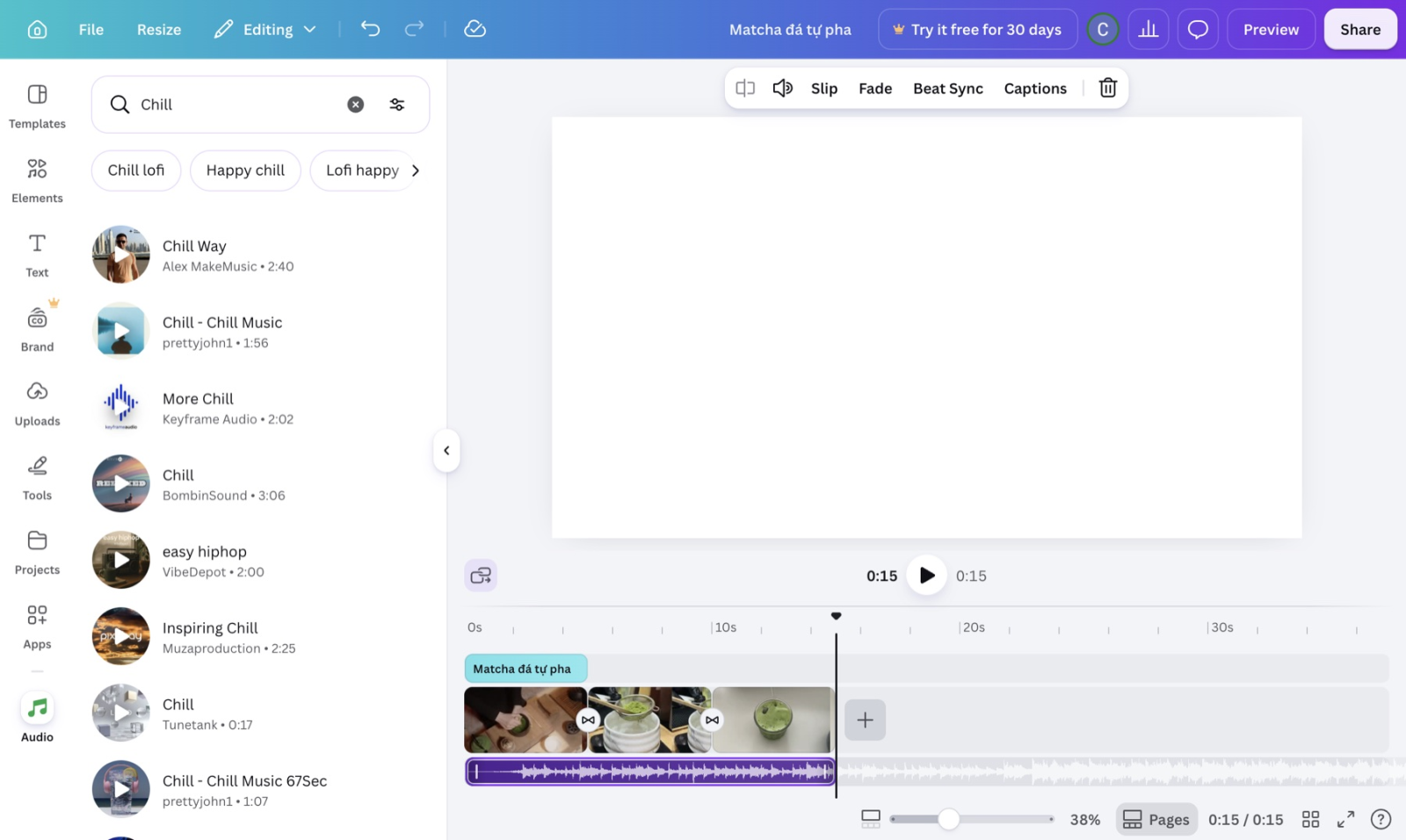
Âm thanh là yếu tố góp phần tạo cảm xúc và giúp video trở nên sinh động hơn. Canva cho phép sử dụng nhạc có sẵn trong thư viện hoặc tải tệp âm thanh cá nhân lên để chỉnh sửa. Trên timeline, nhấn Add audio, sau đó chọn Music & SFX để khám phá các bản nhạc và hiệu ứng âm thanh được cung cấp. Bạn có thể tìm kiếm theo tên bài hát hoặc tham khảo những gợi ý như Happy, Piano, Chill và Intro.
Chẳng hạn, trong video minh họa có thể sử dụng bản nhạc "Chill Way" của Alex MakeMusic để tạo không khí nhẹ nhàng. Khi đã chọn được bài nhạc, hãy kéo thanh âm thanh về đầu timeline và điều chỉnh độ dài sao cho tương ứng với thời lượng video. Để phần kết tự nhiên hơn, chọn thanh nhạc rồi nhấn Fade, thiết lập Fade out khoảng 1 giây để âm thanh nhỏ dần trước khi video kết thúc. Nếu video có lời thoại, đừng quên cân chỉnh âm lượng nhạc nền để không lấn át giọng nói.
Bước 7: Xuất video Canva dưới định dạng MP4
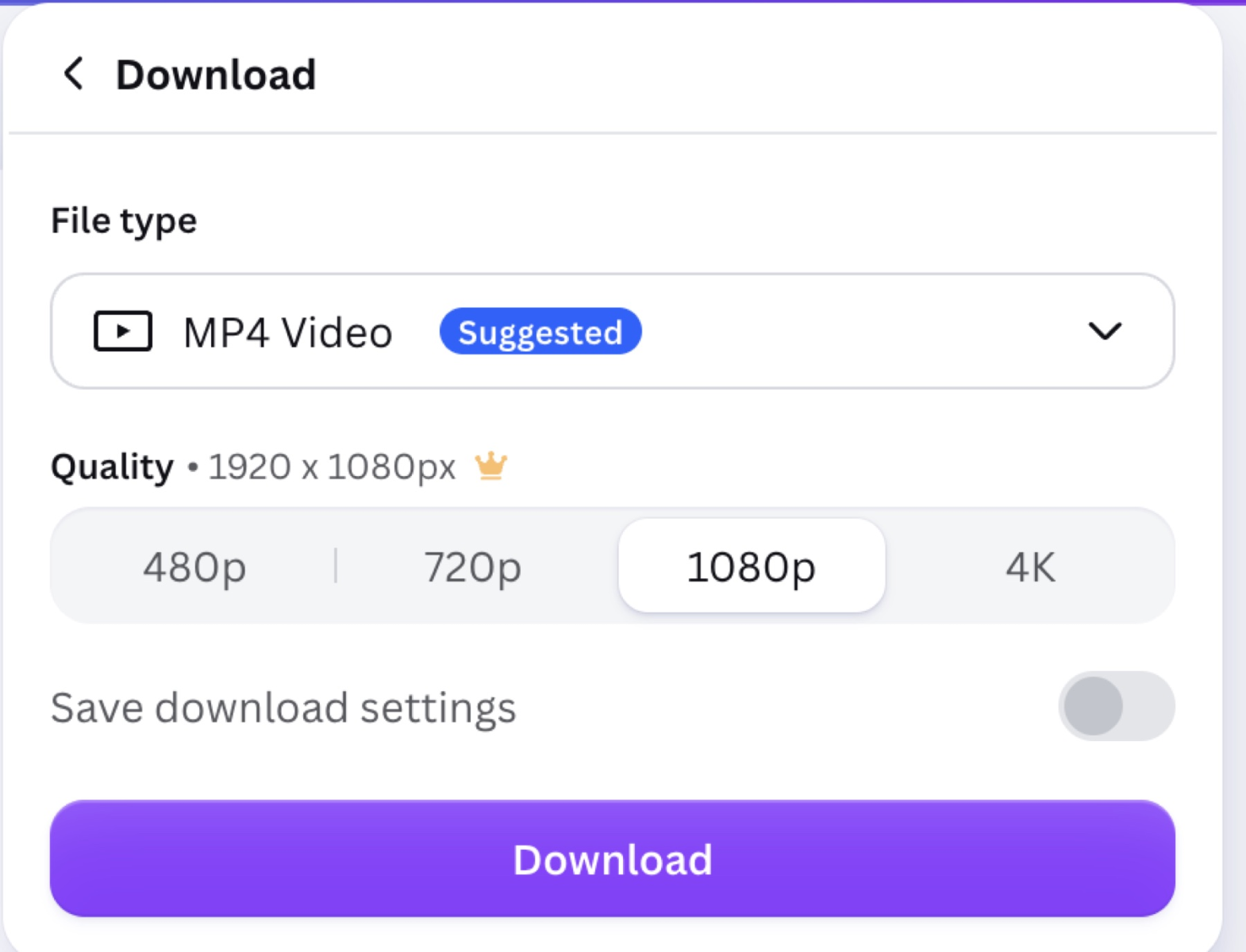
Khi đã hoàn thành việc cắt ghép, thêm chữ, chuyển cảnh và âm thanh, bạn nên phát lại toàn bộ video để kiểm tra lần cuối. Hãy chú ý đến sự đồng bộ giữa hình ảnh và nhạc, lỗi chính tả, thời điểm xuất hiện của chữ cũng như những đoạn chuyển cảnh chưa thực sự mượt mà. Nếu mọi thứ đã ổn, nhấn Share ở góc trên bên phải màn hình, sau đó chọn Download để mở bảng tải xuống.
Trong mục File type, chọn MP4 Video, rồi lựa chọn chất lượng xuất phù hợp với nhu cầu sử dụng. Canva thường cung cấp các mức 480p, 720p, 1080p và 4K tùy định dạng thiết kế, nội dung và quyền truy cập tài khoản. Nếu muốn video có hình ảnh rõ nét khi đăng tải lên các nền tảng trực tuyến, 1080p là lựa chọn phù hợp trong nhiều trường hợp. Cuối cùng, nhấn Download và chờ Canva xử lý tệp. Thời gian xuất nhanh hay chậm sẽ phụ thuộc vào độ dài video, số lượng hiệu ứng và chất lượng được chọn.
2. Một số mẹo giúp video trên Canva đẹp và chuyên nghiệp hơn
Bên cạnh việc nắm rõ các thao tác dựng video, bạn cũng nên chú ý đến cách sắp xếp nội dung để thành phẩm có tính thẩm mỹ và thu hút người xem hơn.
-
Lựa chọn clip có nội dung thống nhất: Nên sử dụng những đoạn phim có chủ đề, màu sắc và phong cách tương đồng để tránh cảm giác chắp vá giữa các phân cảnh.
-
Cắt clip ngắn gọn: Loại bỏ những đoạn dư thừa, giữ lại khoảnh khắc quan trọng để nhịp video nhanh và hấp dẫn hơn.
-
Sử dụng font chữ dễ đọc: Ưu tiên kiểu chữ rõ ràng, kích thước phù hợp và màu sắc có độ tương phản tốt với hình nền.
-
Không lạm dụng hiệu ứng: Chỉ nên chọn một vài kiểu chuyển cảnh và hiệu ứng chữ phù hợp để video không bị rối mắt.
-
Chọn nhạc đúng chủ đề: Video giới thiệu sản phẩm, vlog hay nội dung du lịch sẽ phù hợp với những phong cách âm nhạc khác nhau.
-
Kiểm tra trước khi xuất: Xem lại toàn bộ video để phát hiện lỗi hình ảnh, âm thanh hoặc nội dung trước khi tải xuống.
3. Canva Free có làm video và xuất MP4 được không?
Canva Free hỗ trợ người dùng tạo và chỉnh sửa video với nhiều tính năng cơ bản như ghép clip, cắt thời lượng, thêm văn bản, hiệu ứng chữ, chuyển cảnh và nhạc nền. Bạn cũng có thể tải video về máy dưới định dạng MP4 mà không nhất thiết phải nâng cấp lên tài khoản Pro.
Trong quá trình sử dụng, cần chú ý lựa chọn những tài nguyên không có biểu tượng vương miện để tránh sử dụng nhầm nội dung yêu cầu trả phí. Theo thử nghiệm với video dài 15 giây gồm 3 clip, chữ động, hiệu ứng chuyển cảnh và nhạc nền, tài khoản Free có thể xuất video MP4 với độ phân giải 1920 × 1080 mà không có watermark khi toàn bộ tài nguyên sử dụng đều miễn phí. Đây là lựa chọn khá thuận tiện nếu bạn muốn làm quen với việc dựng video mà chưa cần đầu tư chi phí cho phần mềm chuyên dụng.
4. Kết luận
Với giao diện trực quan và các công cụ chỉnh sửa tiện lợi, Canva giúp việc tạo video trở nên đơn giản hơn ngay cả khi bạn chưa có kinh nghiệm dựng phim. Chỉ với vài thao tác, bạn đã có thể cắt clip, thêm chữ động, tạo hiệu ứng chuyển cảnh, chèn nhạc nền và xuất video MP4 để sử dụng trên nhiều nền tảng. Hy vọng hướng dẫn làm video trên Canva trong bài viết sẽ giúp bạn tự tin tạo ra những thước phim đẹp mắt, chỉn chu và mang dấu ấn riêng mà không cần sử dụng phần mềm chỉnh sửa phức tạp.