Đăng nhập/Đăng ký
Hướng dẫn sử dụng ChatGPT Search trên Chrome nhanh chóng, hiệu quả
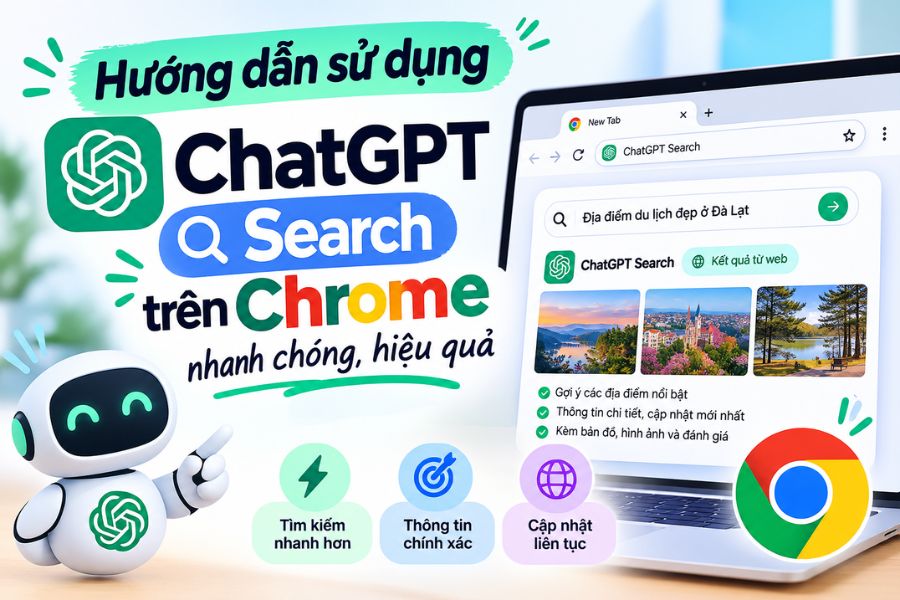
Trong thời đại thông tin liên tục được cập nhật, việc tìm kiếm nội dung nhanh chóng và chính xác giúp bạn tiết kiệm đáng kể thời gian học tập, làm việc. Thay vì mở hàng loạt trang web để tổng hợp thông tin, bạn có thể tận dụng ChatGPT Search ngay trên Google Chrome để tìm câu trả lời theo cách trực quan, thuận tiện hơn. Công cụ này hỗ trợ tra cứu thông tin trên Internet, tóm tắt nội dung và cung cấp các liên kết tham khảo để người dùng chủ động kiểm chứng. Trong bài viết dưới đây, Sadesign sẽ hướng dẫn bạn cách thiết lập và sử dụng ChatGPT Search trên Chrome từ A đến Z, đồng thời chia sẻ những mẹo hữu ích giúp quá trình tìm kiếm đạt hiệu quả tốt hơn.
Nội dung
- 1. ChatGPT Search là gì?
- 2. Cách sử dụng ChatGPT Search trên Chrome
- Bước 1: Mở Chrome Web Store
- Bước 2: Xác nhận thêm tiện ích
- Bước 3: Mở phần cài đặt của Chrome
- Bước 4: Truy cập mục quản lý công cụ tìm kiếm
- Bước 5: Thêm ChatGPT làm công cụ tìm kiếm tùy chỉnh
- Bước 6: Tìm kiếm bằng ChatGPT ngay trên thanh địa chỉ
- 3. Mẹo sử dụng ChatGPT Search hiệu quả hơn
- 3.1. Đặt câu hỏi cụ thể, có đủ ngữ cảnh
- 3.2. Yêu cầu ChatGPT dẫn nguồn tham khảo
- 3.3. Tận dụng câu hỏi tiếp nối
- 3.4. Kiểm tra độ chính xác trước khi sử dụng
- 4. Những lưu ý khi sử dụng ChatGPT Search trên Chrome
- 5. Lợi ích của ChatGPT Search đối với học tập và công việc
- 6. Kết luận
Trong thời đại thông tin liên tục được cập nhật, việc tìm kiếm nội dung nhanh chóng và chính xác giúp bạn tiết kiệm đáng kể thời gian học tập, làm việc. Thay vì mở hàng loạt trang web để tổng hợp thông tin, bạn có thể tận dụng ChatGPT Search ngay trên Google Chrome để tìm câu trả lời theo cách trực quan, thuận tiện hơn. Công cụ này hỗ trợ tra cứu thông tin trên Internet, tóm tắt nội dung và cung cấp các liên kết tham khảo để người dùng chủ động kiểm chứng. Trong bài viết dưới đây, Sadesign sẽ hướng dẫn bạn cách thiết lập và sử dụng ChatGPT Search trên Chrome từ A đến Z, đồng thời chia sẻ những mẹo hữu ích giúp quá trình tìm kiếm đạt hiệu quả tốt hơn.
1. ChatGPT Search là gì?
ChatGPT Search là tính năng tìm kiếm trên web được tích hợp trong ChatGPT, giúp người dùng tra cứu thông tin mới và nhận câu trả lời bằng ngôn ngữ tự nhiên. Thay vì chỉ hiển thị danh sách đường dẫn như công cụ tìm kiếm truyền thống, ChatGPT có thể tổng hợp những thông tin liên quan thành câu trả lời dễ hiểu, kèm liên kết đến các nguồn tham khảo. Khi kết hợp với Google Chrome, người dùng có thể thiết lập ChatGPT làm lựa chọn tìm kiếm thông qua thanh địa chỉ, từ đó rút ngắn thao tác chuyển đổi giữa các công cụ.
Một số điểm nổi bật của ChatGPT Search gồm:
-
Tra cứu thông tin nhanh chóng: Hỗ trợ tìm hiểu kiến thức, tin tức, sản phẩm và nhiều chủ đề khác trên Internet.
-
Tổng hợp nội dung dễ hiểu: Chuyển những thông tin liên quan thành câu trả lời có bố cục rõ ràng, thuận tiện theo dõi.
-
Tham khảo nguồn trực tiếp: Cung cấp liên kết đến các trang web liên quan để người dùng đọc thêm và kiểm tra thông tin.
-
Tìm kiếm bằng ngôn ngữ tự nhiên: Cho phép đặt câu hỏi theo cách giao tiếp thông thường thay vì phải sử dụng những từ khóa rời rạc.
-
Hỗ trợ nhiều nhu cầu: Phù hợp với học sinh, sinh viên, nhân viên văn phòng, người làm nội dung và những ai thường xuyên tìm kiếm thông tin.
Điểm cần lưu ý là ChatGPT Search không thay thế hoàn toàn việc đọc nguồn gốc. Với thông tin quan trọng, đặc biệt là giá cả, chính sách, số liệu hoặc nội dung có thể thay đổi theo thời gian, bạn nên mở liên kết tham khảo để xác minh trước khi sử dụng.
2. Cách sử dụng ChatGPT Search trên Chrome
Để tìm kiếm bằng ChatGPT ngay trên Chrome, bạn có thể thêm tiện ích ChatGPT Search từ Chrome Web Store hoặc thiết lập ChatGPT thành công cụ tìm kiếm tùy chỉnh trong trình duyệt. Với cách thiết lập thủ công, bạn có thể sử dụng một từ khóa viết tắt trên thanh địa chỉ để chuyển nhanh sang ChatGPT mà không cần truy cập trang web theo cách thông thường mỗi lần tìm kiếm.
Bước 1: Mở Chrome Web Store
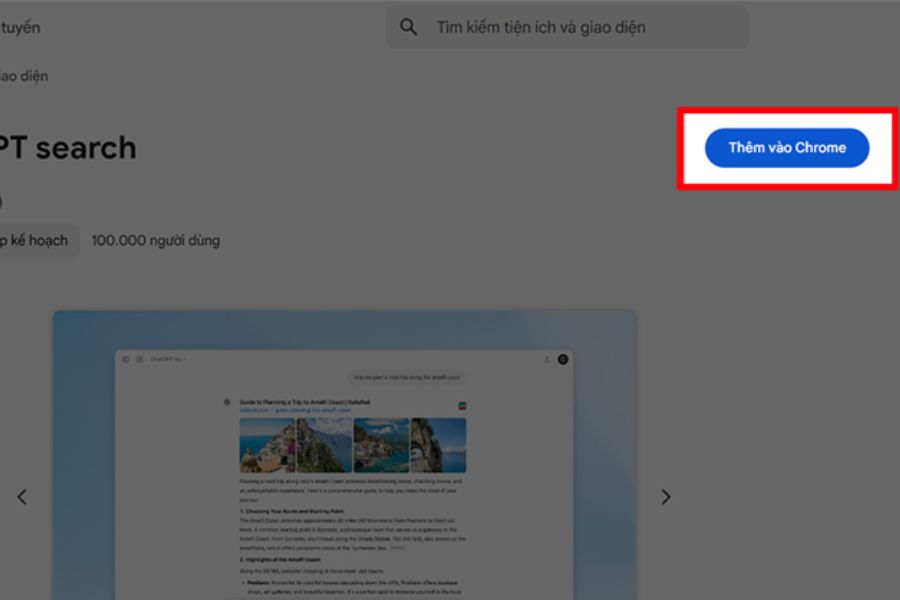
Trước tiên, hãy mở trình duyệt Google Chrome trên máy tính và truy cập đường dẫn tiện ích ChatGPT Search:
https://chromewebstore.google.com/detail/chatgpt-search/ejcfepkfckglbgocfkanmcdngdijcgld
Tại trang tiện ích, bạn hãy kiểm tra tên và thông tin nhà phát hành trước khi cài đặt. Sau đó, nhấn Thêm vào Chrome nếu tiện ích vẫn khả dụng và phù hợp với nhu cầu sử dụng của bạn.
Bước 2: Xác nhận thêm tiện ích
Sau khi nhấn Thêm vào Chrome, trình duyệt có thể hiển thị cửa sổ yêu cầu xác nhận cài đặt. Bạn chọn Thêm tiện ích để tiếp tục. Chrome sẽ tiến hành cài đặt và thông báo khi quá trình hoàn tất.
Nếu tiện ích yêu cầu quyền truy cập, hãy đọc kỹ nội dung được hiển thị trước khi đồng ý. Bạn chỉ nên cài đặt tiện ích từ nguồn đáng tin cậy và cấp những quyền thực sự cần thiết cho mục đích sử dụng.
Bước 3: Mở phần cài đặt của Chrome
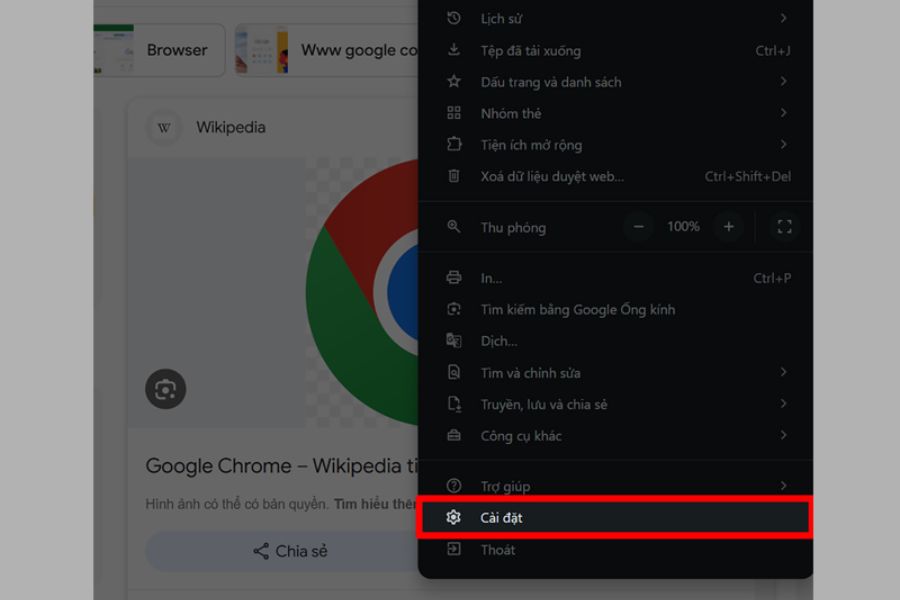
Tiếp theo, bạn nhấn biểu tượng ba chấm ở góc trên bên phải cửa sổ Chrome rồi chọn Cài đặt. Đây là khu vực cho phép bạn quản lý các tùy chọn của trình duyệt, bao gồm công cụ tìm kiếm mặc định và những công cụ tìm kiếm tùy chỉnh.
Nếu giao diện Chrome trên máy tính của bạn có cách sắp xếp khác, hãy tìm mục liên quan đến công cụ tìm kiếm trong phần cài đặt. Tên gọi có thể thay đổi đôi chút tùy theo phiên bản trình duyệt.
Bước 4: Truy cập mục quản lý công cụ tìm kiếm
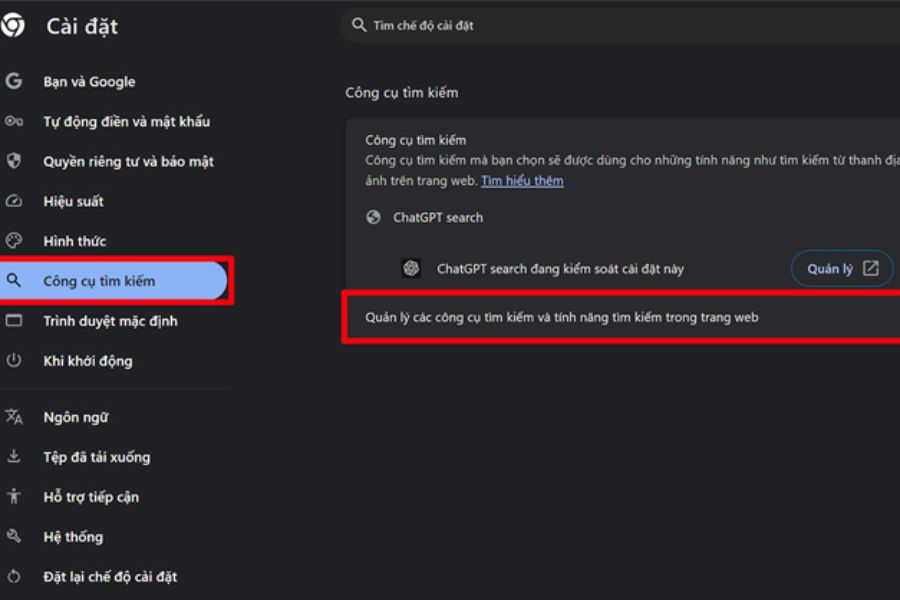
Trong giao diện Cài đặt, bạn tìm mục Công cụ tìm kiếm ở menu bên trái. Sau đó, chọn Quản lý các công cụ tìm kiếm và tính năng tìm kiếm trong trang web hoặc tùy chọn có tên tương tự.
Tại đây, Chrome cho phép người dùng quản lý công cụ tìm kiếm có sẵn và thêm lựa chọn mới. Nếu muốn truy cập nhanh ChatGPT từ thanh địa chỉ, bạn có thể tạo một mục tìm kiếm tùy chỉnh thay vì phải mở trang ChatGPT riêng biệt mỗi lần sử dụng.
Bước 5: Thêm ChatGPT làm công cụ tìm kiếm tùy chỉnh
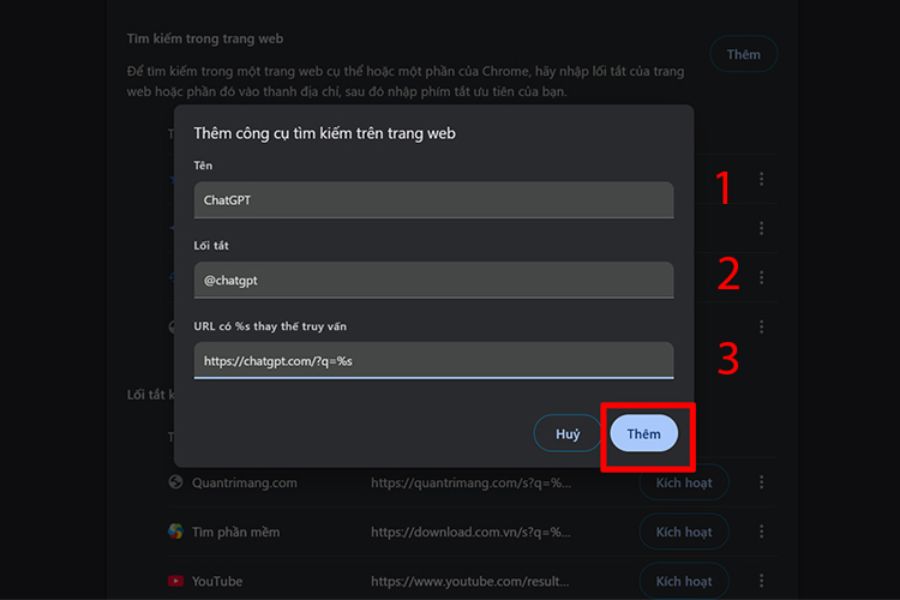
Trong phần quản lý công cụ tìm kiếm, bạn tìm tùy chọn thêm công cụ tìm kiếm mới. Sau đó, điền các thông tin theo hướng dẫn dưới đây:
-
Tên công cụ tìm kiếm: ChatGPT.
-
Lối tắt: @chatgpt hoặc một từ khóa ngắn do bạn tự chọn.
-
URL có %s thay thế truy vấn: https://chatgpt.com/?q=%s
Sau khi nhập đầy đủ thông tin, bạn nhấn Thêm để lưu thiết lập.
Trong đó, %s là phần giữ chỗ để Chrome chèn nội dung tìm kiếm mà bạn nhập vào thanh địa chỉ. Khi sử dụng đúng cấu hình, trình duyệt sẽ chuyển truy vấn sang ChatGPT thay vì thực hiện tìm kiếm theo cách thông thường.
Lưu ý rằng giao diện và khả năng xử lý URL tìm kiếm có thể khác nhau giữa các phiên bản Chrome. Nếu cấu hình trên không hoạt động như mong muốn, hãy kiểm tra lại lối tắt, URL đã nhập và khả năng hỗ trợ truy vấn của công cụ.
Bước 6: Tìm kiếm bằng ChatGPT ngay trên thanh địa chỉ
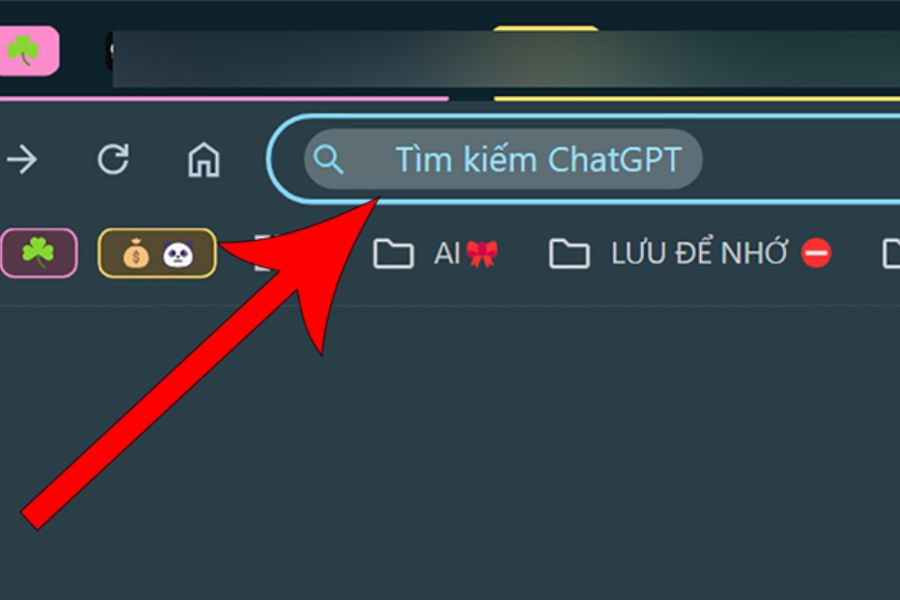
Sau khi hoàn tất thiết lập, bạn có thể bắt đầu tìm kiếm mà không cần mở nhiều tab. Hãy nhấn vào thanh địa chỉ Chrome, nhập @chatgpt rồi nhấn phím cách hoặc chọn tùy chọn tìm kiếm tương ứng nếu trình duyệt hiển thị.
Khi thanh địa chỉ chuyển sang chế độ tìm kiếm bằng ChatGPT, bạn nhập câu hỏi hoặc chủ đề cần tra cứu rồi nhấn Enter. Chrome sẽ mở ChatGPT với nội dung truy vấn để bạn tiếp tục xem câu trả lời.
Ví dụ, bạn có thể nhập các câu hỏi như:
-
“Tóm tắt những điểm cần lưu ý khi sử dụng Google Drive.”
-
“So sánh Canva và PowerPoint khi làm bài thuyết trình.”
-
“Gợi ý cách lập kế hoạch học tập trong một tuần.”
-
“Tìm hiểu những xu hướng AI nổi bật trong lĩnh vực thiết kế.”
Thay vì chỉ nhập một vài từ khóa ngắn, bạn nên mô tả rõ điều mình muốn biết. Câu hỏi càng cụ thể, câu trả lời càng có cơ hội bám sát nhu cầu thực tế.
3. Mẹo sử dụng ChatGPT Search hiệu quả hơn
Sau khi thiết lập thành công, bạn có thể cải thiện chất lượng tìm kiếm bằng cách đặt câu hỏi rõ ràng, xác định mục tiêu và yêu cầu ChatGPT trình bày kết quả theo định dạng phù hợp. Đây là những thói quen đơn giản nhưng hữu ích, đặc biệt khi bạn thường xuyên tra cứu tài liệu hoặc xử lý nhiều thông tin cùng lúc.
3.1. Đặt câu hỏi cụ thể, có đủ ngữ cảnh
Một truy vấn chung chung thường khiến kết quả thiếu trọng tâm. Vì vậy, thay vì chỉ nhập “AI trong thiết kế”, bạn có thể yêu cầu “Phân tích 5 ứng dụng AI phổ biến trong thiết kế đồ họa, nêu ưu điểm và hạn chế của từng ứng dụng”. Cách đặt câu hỏi này giúp ChatGPT hiểu rõ phạm vi nội dung cần tìm và trình bày câu trả lời có hệ thống hơn.
Bạn có thể bổ sung những thông tin như:
-
Mục tiêu: Bạn cần tìm hiểu, so sánh, tổng hợp hay hướng dẫn thực hiện?
-
Đối tượng: Nội dung dành cho người mới bắt đầu, học sinh, sinh viên hay người đi làm?
-
Phạm vi: Bạn muốn tìm thông tin trong một lĩnh vực, một khoảng thời gian hay một khu vực cụ thể?
-
Định dạng: Bạn muốn nhận câu trả lời dưới dạng bảng, danh sách, hướng dẫn từng bước hay đoạn tóm tắt?
3.2. Yêu cầu ChatGPT dẫn nguồn tham khảo
Khi tìm kiếm thông tin trên Internet, bạn nên yêu cầu ChatGPT cung cấp các liên kết liên quan để thuận tiện kiểm tra. Với những chủ đề có tính cập nhật cao, hãy ưu tiên nguồn chính thức, tài liệu chuyên ngành hoặc các trang có uy tín.
Chẳng hạn, khi tìm hiểu một phần mềm mới, bạn có thể yêu cầu ChatGPT tổng hợp tính năng, giá bán và điều kiện sử dụng, đồng thời ưu tiên thông tin từ trang chủ của nhà phát triển. Sau đó, hãy mở các liên kết được cung cấp để đối chiếu dữ liệu. Việc này đặc biệt cần thiết khi bạn dùng thông tin cho bài viết, báo cáo hoặc quyết định mua sản phẩm.
3.3. Tận dụng câu hỏi tiếp nối
Bạn không nhất thiết phải viết lại toàn bộ yêu cầu mỗi khi muốn tìm hiểu sâu hơn. Sau câu trả lời đầu tiên, hãy đặt thêm những câu hỏi liên quan như “Giải thích phần này bằng ví dụ thực tế”, “Có phương án nào tiết kiệm chi phí hơn không?” hoặc “Tóm tắt thành 5 ý chính”.
Cách trao đổi theo từng bước giúp bạn mở rộng thông tin mà vẫn giữ được mạch nội dung. Nếu câu trả lời còn chung chung, hãy bổ sung bối cảnh hoặc nêu rõ phần bạn muốn làm sáng tỏ để ChatGPT điều chỉnh kết quả phù hợp hơn.
3.4. Kiểm tra độ chính xác trước khi sử dụng
Dù có khả năng tổng hợp thông tin, ChatGPT vẫn có thể đưa ra câu trả lời chưa đầy đủ hoặc chưa chính xác. Vì vậy, bạn không nên mặc định mọi nội dung được cung cấp đều đúng, nhất là khi liên quan đến số liệu, pháp luật, sức khỏe, tài chính hoặc thông tin mới cập nhật.
Một số cách kiểm tra hiệu quả gồm:
-
Đối chiếu thông tin với ít nhất một nguồn đáng tin cậy.
-
Ưu tiên trang chính thức khi tra cứu tính năng, giá bán hoặc chính sách.
-
Kiểm tra ngày đăng và thời điểm cập nhật của tài liệu.
-
Đọc nội dung gốc thay vì chỉ dựa vào phần tóm tắt.
-
Yêu cầu ChatGPT phân biệt dữ kiện đã được xác nhận với thông tin chưa chắc chắn.
4. Những lưu ý khi sử dụng ChatGPT Search trên Chrome
Để quá trình tìm kiếm diễn ra thuận lợi, bạn nên kiểm tra cấu hình trình duyệt, quản lý tiện ích và sử dụng tài khoản ChatGPT phù hợp. Một số vấn đề nhỏ trong quá trình thiết lập có thể khiến tính năng không hoạt động như mong đợi, nhưng thường có thể khắc phục bằng vài thao tác đơn giản.
-
Kiểm tra kết nối Internet: Kết nối không ổn định có thể khiến trang ChatGPT tải chậm hoặc không hiển thị kết quả.
-
Cập nhật Chrome: Sử dụng phiên bản trình duyệt mới giúp hạn chế lỗi giao diện và cải thiện khả năng tương thích.
-
Kiểm tra lối tắt tìm kiếm: Nếu @chatgpt không hoạt động, hãy quay lại phần quản lý công cụ tìm kiếm để xác nhận tên và từ khóa đã nhập.
-
Quản lý quyền tiện ích: Không cài đặt tiện ích không rõ nguồn gốc hoặc cấp quyền vượt quá nhu cầu sử dụng.
-
Bảo vệ dữ liệu cá nhân: Tránh nhập mật khẩu, mã xác thực, thông tin tài khoản ngân hàng hoặc dữ liệu nội bộ nhạy cảm vào truy vấn.
-
Kiểm tra nội dung trả về: Một câu trả lời trôi chảy chưa chắc đã chính xác, vì vậy hãy đối chiếu nguồn trước khi chia sẻ hoặc sử dụng.
Ngoài ra, việc thêm ChatGPT vào Chrome theo cách trên không đồng nghĩa mọi truy vấn đều được xử lý giống hệt Google Search. Cách hoạt động còn phụ thuộc vào cấu hình, tài khoản, khả năng truy cập web và phiên bản ChatGPT đang sử dụng. Nếu muốn tìm thông tin mới nhất, hãy bảo đảm bạn đang sử dụng tính năng tìm kiếm web khi cần thiết.
5. Lợi ích của ChatGPT Search đối với học tập và công việc
ChatGPT Search có thể trở thành trợ thủ hữu ích nếu bạn thường xuyên tìm kiếm thông tin, cần tổng hợp tài liệu hoặc muốn tiết kiệm thời gian khi bắt đầu một nhiệm vụ. Thay vì phải tự đọc nhiều kết quả rời rạc ngay từ đầu, bạn có thể sử dụng câu trả lời tổng hợp để định hướng nội dung, sau đó kiểm tra nguồn và đào sâu những phần quan trọng.
Một số ứng dụng thực tế có thể kể đến:
-
Trong học tập: Tìm lời giải thích cho khái niệm khó, xây dựng dàn ý ôn tập và tổng hợp kiến thức từ nhiều chủ đề.
-
Trong công việc văn phòng: Tra cứu cách sử dụng phần mềm, tìm hiểu quy trình và lập danh sách các bước cần thực hiện.
-
Trong sáng tạo nội dung: Khám phá chủ đề, nghiên cứu từ khóa, tìm ý tưởng và tham khảo nguồn thông tin cho bài viết.
-
Trong mua sắm: So sánh các sản phẩm theo tiêu chí cụ thể, tìm hiểu tính năng và kiểm tra thông tin từ nhà cung cấp.
-
Trong nghiên cứu: Xây dựng hướng tìm kiếm ban đầu, xác định nguồn tài liệu liên quan và đặt câu hỏi chuyên sâu hơn.
Tuy nhiên, ChatGPT Search nên được xem là công cụ hỗ trợ quá trình tìm hiểu chứ không phải phương án thay thế hoàn toàn cho tư duy và việc kiểm chứng của người dùng. Khi biết cách đặt câu hỏi và chọn lọc thông tin, bạn sẽ khai thác được nhiều giá trị hơn từ công cụ này.
6. Kết luận
Sử dụng ChatGPT Search trên Chrome là một cách thuận tiện để rút ngắn thao tác tìm kiếm và tiếp cận thông tin theo hướng trực quan hơn. Chỉ với vài bước thiết lập công cụ tìm kiếm tùy chỉnh, bạn đã có thể nhập câu hỏi từ thanh địa chỉ và chuyển nhanh sang ChatGPT để tra cứu. Để đạt hiệu quả tốt nhất, hãy đặt câu hỏi cụ thể, tận dụng các câu hỏi tiếp nối và kiểm tra nguồn tham khảo trước khi sử dụng thông tin. Hy vọng hướng dẫn từ Sadesign sẽ giúp bạn làm quen với ChatGPT Search dễ dàng hơn, từ đó nâng cao hiệu suất học tập, làm việc và sáng tạo nội dung mỗi ngày.