Đăng nhập/Đăng ký
Hướng dẫn tích hợp Gmail vào Claude để quản lý email thông minh hơn
Giữa một ngày làm việc bận rộn, việc mở Gmail và lướt qua hàng chục, thậm chí hàng trăm email để tìm đúng thông tin cần thiết có thể khiến bạn mất không ít thời gian. Đặc biệt với những hộp thư thường xuyên nhận email công việc, học tập, khách hàng hay thông báo dịch vụ, việc nhớ chính xác một email nằm ở đâu đôi khi còn khó hơn cả việc xử lý nội dung bên trong. Tích hợp Gmail vào Claude AI mang đến một cách tiếp cận tiện lợi hơn. Thay vì liên tục chuyển đổi giữa Gmail và Claude, bạn có thể kết nối tài khoản email với AI rồi đặt câu hỏi trực tiếp trong cuộc trò chuyện. Từ việc tìm email, lọc thư chưa đọc đến tóm tắt một chuỗi trao đổi dài, Claude có thể hỗ trợ bạn xử lý thông tin nhanh chóng và trực quan hơn. Trong bài viết này, hãy cùng Sadesign tìm hiểu chi tiết cách tích hợp Gmail vào Claude trên điện thoại và máy tính. Chỉ với vài thao tác, hộp thư quen thuộc có thể trở thành nguồn dữ liệu để Claude hỗ trợ bạn tra cứu và tổng hợp thông tin hiệu quả hơn.
Nội dung
- 1. Tích hợp Gmail vào Claude có thể giúp bạn làm được những gì?
- 2. Hướng dẫn tích hợp Gmail vào Claude trên điện thoại
- Bước 1: Mở ứng dụng Claude
- Bước 2: Mở menu cài đặt
- Bước 3: Vào mục Connectors
- Bước 4: Chọn kết nối Gmail
- Bước 5: Chọn Gmail
- Bước 6: Cấp quyền cho Claude truy cập Gmail
- Bước 7: Xác nhận kết nối thành công
- Bước 8: Bắt đầu sử dụng Gmail trong Claude
- 3. Hướng dẫn tích hợp Gmail vào Claude trên máy tính
- Bước 1: Đăng nhập vào Claude
- Bước 2: Mở phần cài đặt tài khoản
- Bước 3: Chọn kết nối Gmail
- Bước 4: Cấp quyền truy cập Gmail
- Bước 5: Kiểm tra trạng thái kết nối
- Bước 6: Bắt đầu sử dụng Gmail trong Claude
- 4. Một số lưu ý khi tích hợp Gmail vào Claude
- 5. Tích hợp Gmail vào Claude có thực sự tiện lợi?
- 6. Kết luận

Giữa một ngày làm việc bận rộn, việc mở Gmail và lướt qua hàng chục, thậm chí hàng trăm email để tìm đúng thông tin cần thiết có thể khiến bạn mất không ít thời gian. Đặc biệt với những hộp thư thường xuyên nhận email công việc, học tập, khách hàng hay thông báo dịch vụ, việc nhớ chính xác một email nằm ở đâu đôi khi còn khó hơn cả việc xử lý nội dung bên trong. Tích hợp Gmail vào Claude AI mang đến một cách tiếp cận tiện lợi hơn. Thay vì liên tục chuyển đổi giữa Gmail và Claude, bạn có thể kết nối tài khoản email với AI rồi đặt câu hỏi trực tiếp trong cuộc trò chuyện. Từ việc tìm email, lọc thư chưa đọc đến tóm tắt một chuỗi trao đổi dài, Claude có thể hỗ trợ bạn xử lý thông tin nhanh chóng và trực quan hơn. Trong bài viết này, hãy cùng Sadesign tìm hiểu chi tiết cách tích hợp Gmail vào Claude trên điện thoại và máy tính. Chỉ với vài thao tác, hộp thư quen thuộc có thể trở thành nguồn dữ liệu để Claude hỗ trợ bạn tra cứu và tổng hợp thông tin hiệu quả hơn.
1. Tích hợp Gmail vào Claude có thể giúp bạn làm được những gì?
Khi Gmail được kết nối với Claude, bạn có thể tìm kiếm và xử lý email ngay trong cửa sổ trò chuyện mà không cần liên tục mở ứng dụng Gmail. Đây là điểm đặc biệt hữu ích khi bạn đang cần tìm một thông tin cụ thể nhưng không nhớ email được gửi vào thời điểm nào hoặc nằm trong chuỗi trao đổi nào. Thay vì tự mình nhập từ khóa, mở từng kết quả rồi đọc lại nội dung, bạn có thể mô tả yêu cầu bằng ngôn ngữ tự nhiên để Claude hỗ trợ tìm kiếm và tổng hợp. Không chỉ dừng lại ở việc tìm email, Claude còn có thể giúp rút gọn những nội dung dài thành các ý chính dễ theo dõi. Chẳng hạn, bạn có thể yêu cầu Claude:
-
Tóm tắt toàn bộ email liên quan đến một dự án trong tháng qua và liệt kê các đầu việc còn tồn đọng.
-
Tìm tất cả email từ một khách hàng rồi tổng hợp những yêu cầu hoặc thay đổi mà họ đã gửi.
-
Liệt kê các email chưa đọc từ sếp hoặc đồng nghiệp trong 7 ngày gần nhất.
-
Tìm email chứa hóa đơn, vé máy bay hoặc lịch họp để lấy nhanh thông tin cần thiết.
-
Tóm tắt một chuỗi email dài thành vài ý chính để nhanh chóng nắm được bối cảnh.
Điểm tiện lợi nằm ở cách bạn giao tiếp với AI. Bạn không nhất thiết phải nhớ chính xác tiêu đề email hay câu chữ được sử dụng trong thư. Chỉ cần mô tả điều mình muốn tìm, Claude có thể dựa trên yêu cầu đó để hỗ trợ tra cứu trong Gmail.
2. Hướng dẫn tích hợp Gmail vào Claude trên điện thoại
Nếu thường xuyên kiểm tra email bằng smartphone, bạn hoàn toàn có thể kết nối Gmail với Claude ngay trên ứng dụng. Giao diện trên điện thoại được thiết kế khá trực quan, vì vậy quá trình thực hiện không quá phức tạp. Bạn chỉ cần đăng nhập Claude, mở phần cài đặt và thực hiện lần lượt các bước kết nối với tài khoản Google.
Bước 1: Mở ứng dụng Claude
Trước tiên, bạn mở ứng dụng Claude trên điện thoại. Nếu chưa đăng nhập, hãy nhấn Continue with Google, sau đó chọn tài khoản Google mà bạn muốn sử dụng để đăng nhập vào Claude.
Việc đăng nhập bằng tài khoản Google giúp quá trình kết nối với Gmail diễn ra thuận tiện hơn. Sau khi đăng nhập thành công, bạn sẽ được đưa về giao diện chính của Claude để tiếp tục thiết lập kết nối.
Bước 2: Mở menu cài đặt
Tại giao diện chính của Claude, bạn nhấn vào biểu tượng ba dấu gạch ngang nằm ở góc trên bên trái màn hình để mở thanh điều hướng.
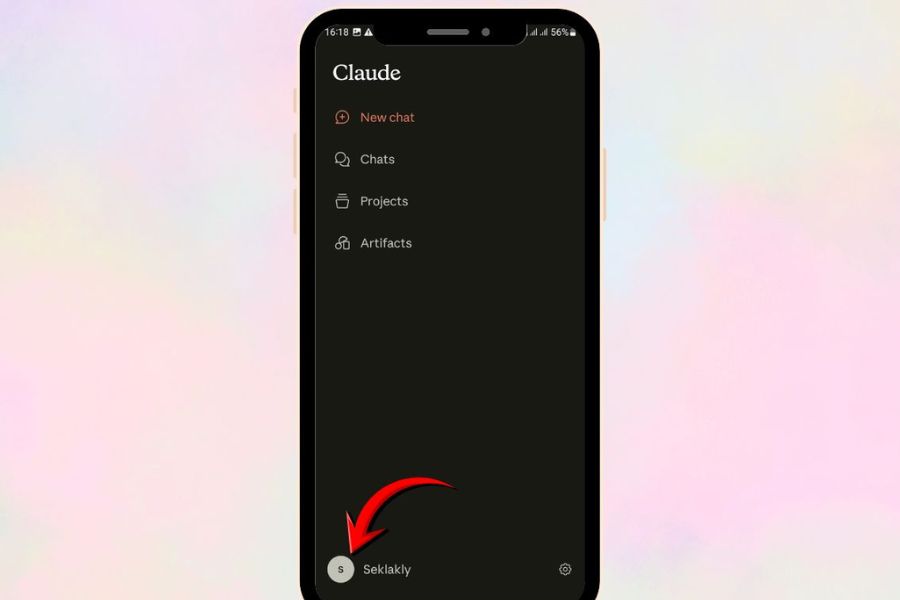
Tiếp theo, bạn chọn biểu tượng tài khoản ở góc dưới bên trái. Thao tác này sẽ đưa bạn đến khu vực cài đặt tài khoản, nơi có các tùy chọn liên quan đến tài khoản và những dịch vụ có thể kết nối với Claude.
Bước 3: Vào mục Connectors
Trong trang Settings, bạn kéo xuống phía dưới và tìm mục Connectors, sau đó nhấn chọn.
Đây là khu vực Claude dùng để quản lý những dịch vụ có thể kết nối với tài khoản. Tùy vào tài khoản và phiên bản dịch vụ, danh sách này có thể bao gồm Gmail, Google Drive, Google Calendar, Canva, Figma và một số dịch vụ khác. Để tiếp tục kết nối email, bạn cần truy cập đúng khu vực Connectors.
Bước 4: Chọn kết nối Gmail
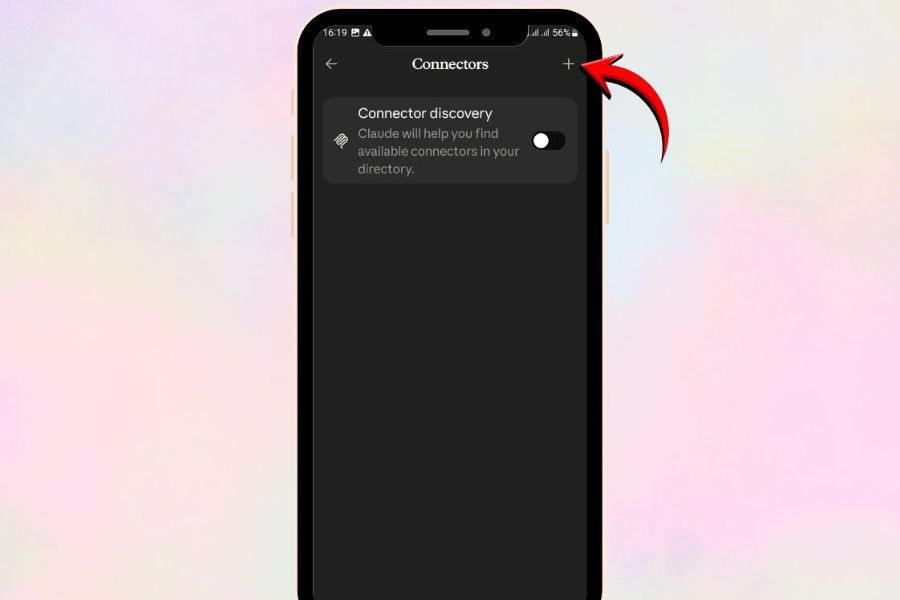
Khi giao diện Connectors xuất hiện, bạn nhấn biểu tượng + ở góc trên bên phải màn hình. Lúc này, Claude sẽ hiển thị danh sách các dịch vụ hỗ trợ kết nối. Bạn có thể tìm kiếm hoặc xem danh sách để xác định dịch vụ Gmail mà mình muốn liên kết với Claude.
Bước 5: Chọn Gmail
Trong danh sách dịch vụ, bạn tìm Gmail rồi nhấn Connect. Ngay sau đó, Claude sẽ chuyển bạn sang trang xác thực của Google để bắt đầu quá trình liên kết tài khoản. Đây là bước quan trọng bởi bạn cần chọn đúng tài khoản Gmail mà mình muốn Claude sử dụng khi xử lý email.
Nếu bạn đang đăng nhập nhiều tài khoản Google trên điện thoại, hãy kiểm tra kỹ tài khoản được chọn trước khi tiếp tục để tránh kết nối nhầm hộp thư.
Bước 6: Cấp quyền cho Claude truy cập Gmail
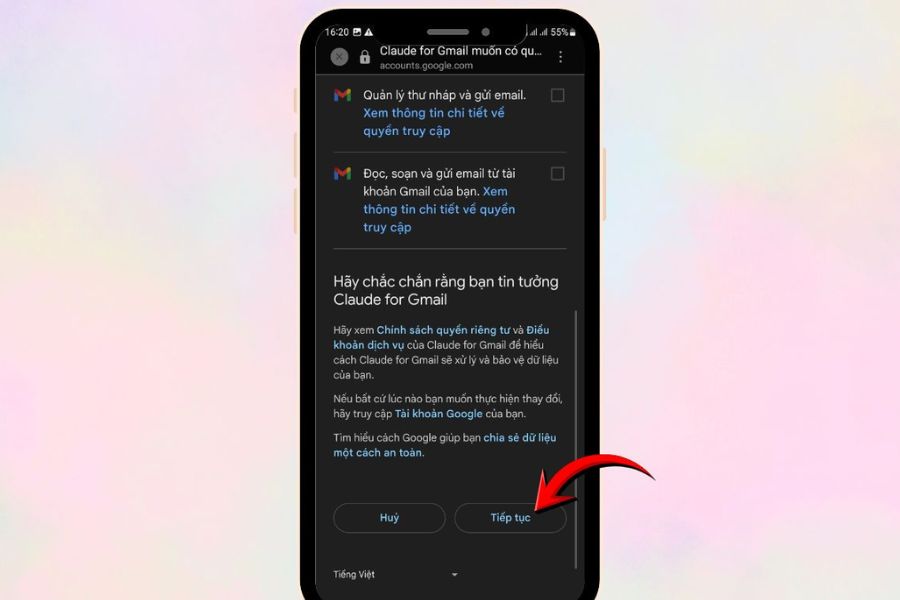
Sau khi chọn tài khoản Gmail muốn kết nối, Google sẽ hiển thị những quyền mà Claude cần để hoạt động với Gmail. Các quyền này có thể liên quan đến việc đọc, tìm kiếm, soạn và gửi email.
Bạn hãy xem kỹ những quyền được yêu cầu, sau đó đánh dấu vào các quyền cần thiết theo giao diện hiển thị. Khi kiểm tra xong, kéo xuống cuối trang rồi nhấn Tiếp tục để cấp quyền cho Claude. Việc xem kỹ quyền truy cập trước khi xác nhận là điều nên làm, đặc biệt khi Gmail của bạn chứa cả thông tin cá nhân lẫn nội dung công việc. Bạn nên hiểu rõ Claude được phép thực hiện những thao tác nào trước khi hoàn tất quá trình liên kết.
Bước 7: Xác nhận kết nối thành công
Sau khi cấp quyền, bạn sẽ được đưa trở lại giao diện Browse connectors. Tại đây, hãy kiểm tra mục Gmail. Nếu Gmail hiển thị trạng thái Connected, điều đó có nghĩa tài khoản đã được kết nối thành công với Claude.
Đây cũng là lúc bạn có thể kiểm tra lại dịch vụ vừa liên kết trước khi chuyển sang bước sử dụng Gmail trong cuộc trò chuyện với Claude.
Bước 8: Bắt đầu sử dụng Gmail trong Claude
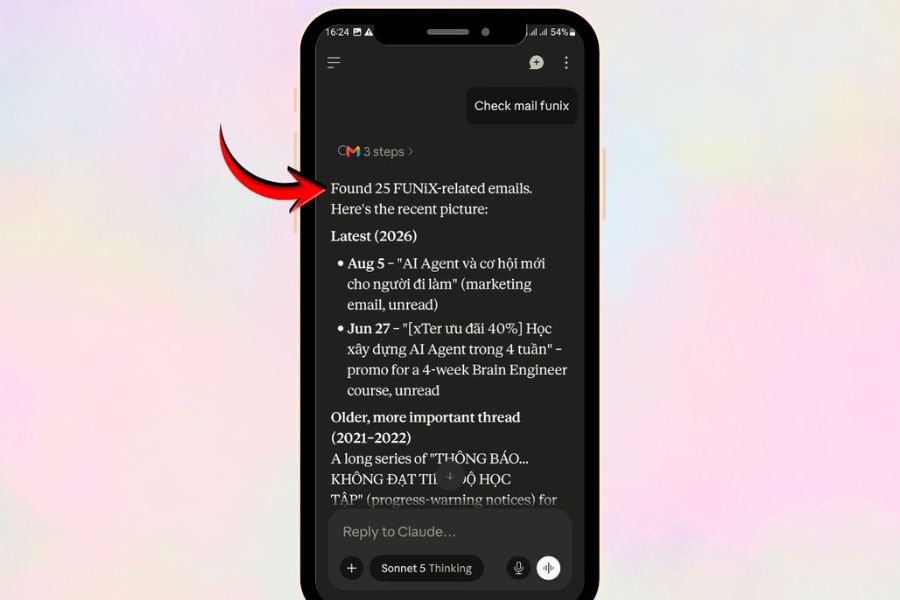
Sau khi kết nối hoàn tất, bạn quay lại màn hình trò chuyện của Claude và nhập yêu cầu muốn thực hiện với Gmail. Bạn có thể thử những câu lệnh đơn giản như “Check mail Funix”, “Tóm tắt email chưa đọc hôm nay” hoặc “Tìm email từ Nguyễn Văn A”, sau đó nhấn nút gửi.
Claude sẽ sử dụng kết nối Gmail để tìm kiếm, tổng hợp hoặc tóm tắt nội dung email dựa trên yêu cầu của bạn. Thay vì phải mở Gmail, nhập từ khóa, kiểm tra từng kết quả rồi tự tổng hợp thông tin, bạn có thể thực hiện phần lớn quá trình tra cứu ngay trong cuộc trò chuyện với AI.
3. Hướng dẫn tích hợp Gmail vào Claude trên máy tính
Nếu thường xuyên làm việc trên máy tính, kết nối Gmail với Claude cũng là một lựa chọn đáng cân nhắc. Màn hình lớn giúp bạn dễ dàng quan sát nội dung email, theo dõi kết quả Claude trả về và đưa ra những yêu cầu phức tạp hơn khi cần tổng hợp nhiều thông tin.
Bước 1: Đăng nhập vào Claude
Đầu tiên, bạn truy cập trang web Claude trên máy tính. Nếu chưa đăng nhập, hãy nhấn Continue with Google rồi chọn tài khoản Google mà bạn muốn sử dụng để đăng nhập. Sau khi đăng nhập thành công, bạn sẽ được đưa về giao diện chính của Claude. Từ đây, bạn có thể bắt đầu thiết lập kết nối Gmail thông qua phần cài đặt tài khoản.
Bước 2: Mở phần cài đặt tài khoản
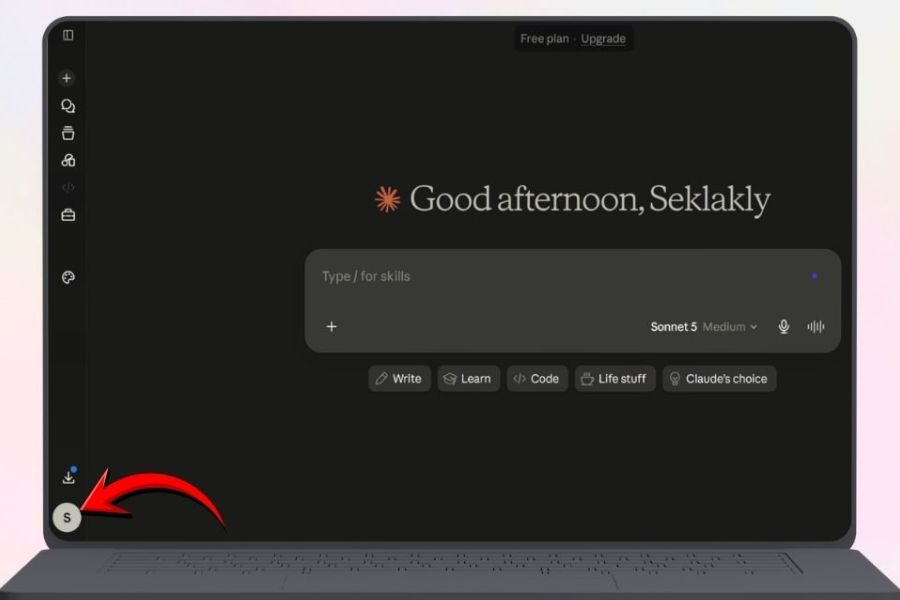
Tại giao diện Claude trên máy tính, bạn nhấn vào ảnh đại diện ở góc dưới bên trái màn hình. Một cửa sổ cài đặt sẽ xuất hiện. Tại thanh menu bên trái, bạn tìm và chọn mục Connectors để truy cập khu vực quản lý các dịch vụ được kết nối với Claude.
Bước 3: Chọn kết nối Gmail
Khi giao diện Connectors xuất hiện, bạn tìm đến Gmail rồi nhấn Connect. Claude sẽ bắt đầu quá trình liên kết với tài khoản Gmail. Nếu bạn sử dụng nhiều tài khoản Google, hãy chú ý chọn đúng địa chỉ email mà mình muốn kết nối để đảm bảo Claude làm việc với đúng hộp thư.
Bước 4: Cấp quyền truy cập Gmail
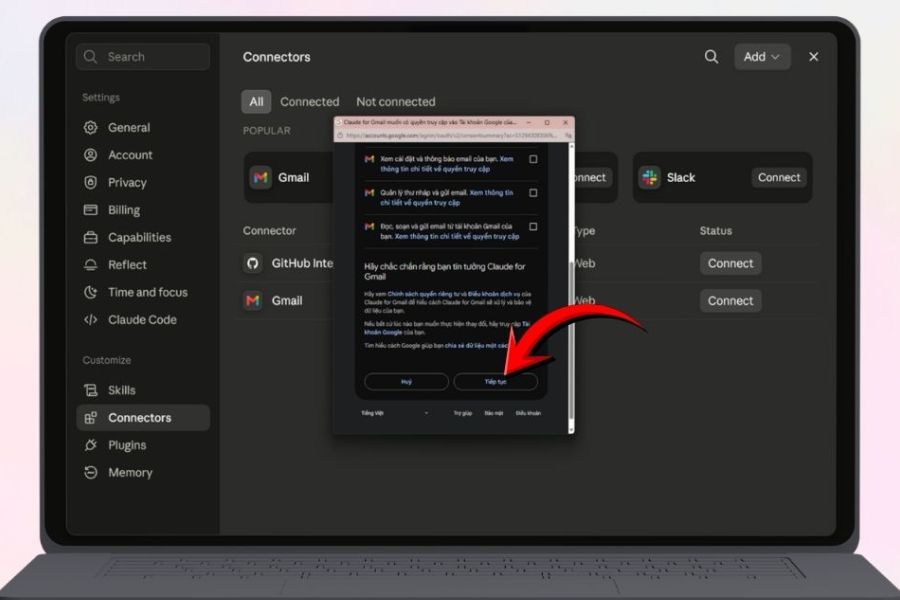
Ngay sau đó, Google sẽ mở trang xác thực quyền truy cập. Bạn chọn tài khoản Gmail muốn liên kết, sau đó xem các quyền mà Claude yêu cầu. Các quyền này có thể bao gồm khả năng đọc, tìm kiếm, soạn và gửi email. Hãy kiểm tra thông tin hiển thị, tích chọn những quyền được yêu cầu rồi nhấn Tiếp tục để cấp quyền cho Claude.
Đây là bước bạn nên thực hiện cẩn thận vì quyền kết nối quyết định Claude có thể tương tác với Gmail ở mức độ nào. Đọc kỹ nội dung xác nhận trước khi tiếp tục sẽ giúp bạn chủ động hơn trong việc kiểm soát dữ liệu email của mình.
Bước 5: Kiểm tra trạng thái kết nối
Sau khi quá trình xác thực hoàn tất, Claude sẽ tự động đưa bạn trở lại trang Connectors. Tại đây, hãy kiểm tra mục Gmail. Nếu Gmail xuất hiện dấu tích hoặc hiển thị trạng thái đã kết nối, nghĩa là tài khoản Gmail đã được liên kết thành công với Claude.
Khi kết nối hoàn tất, bạn có thể chuyển sang giao diện trò chuyện để bắt đầu yêu cầu Claude xử lý email.
Bước 6: Bắt đầu sử dụng Gmail trong Claude
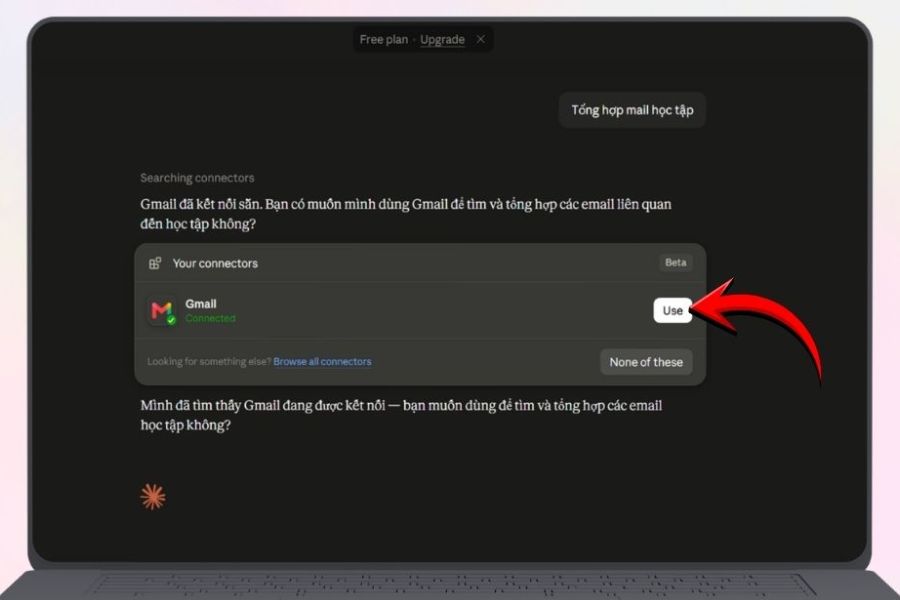
Bây giờ, bạn quay lại màn hình trò chuyện và nhập yêu cầu liên quan đến Gmail. Một số câu lệnh đơn giản bạn có thể thử là “Tổng hợp mail học tập”, “Tóm tắt email chưa đọc hôm nay” hoặc “Tìm email từ Nguyễn Văn A”.
Nếu Claude phát hiện Gmail đã được kết nối, ứng dụng sẽ hiển thị hộp thoại xác nhận. Bạn chỉ cần nhấn Use để cho phép Claude sử dụng Gmail cho yêu cầu đó. Sau khi được cấp phép, Claude sẽ tiến hành tìm kiếm, tổng hợp hoặc tóm tắt email theo nội dung bạn yêu cầu. Cách làm này đặc biệt hữu ích khi bạn cần nhanh chóng tìm lại một thông tin trong hộp thư nhưng không muốn mất thời gian lọc và đọc thủ công từng email.
4. Một số lưu ý khi tích hợp Gmail vào Claude
-
Mặc dù Claude có thể hỗ trợ tìm kiếm và tổng hợp email nhanh chóng, bạn vẫn nên kiểm tra lại những thông tin quan trọng trực tiếp trên Gmail. Đặc biệt với các nội dung liên quan đến công việc, lịch họp, hóa đơn, tài liệu hoặc thông tin cần độ chính xác cao, không nên chỉ dựa vào phần tóm tắt của AI.
-
Khi cần đối chiếu, bạn có thể mở Gmail rồi tìm kiếm bằng những từ khóa tương ứng để kiểm tra lại nội dung, thời gian gửi hoặc số lượng email. Cách này giúp hạn chế khả năng bỏ sót thông tin trong trường hợp có nhiều thư liên quan hoặc nội dung trao đổi phức tạp.
-
Bên cạnh đó, hãy dành một chút thời gian xem lại quyền truy cập sau khi hoàn tất kết nối. Gmail thường chứa nhiều thông tin cá nhân, công việc và các cuộc trao đổi quan trọng, vì vậy bạn không nên bật Always allow cho tất cả thao tác nếu chưa thực sự cần thiết.
-
Nếu không còn nhu cầu sử dụng kết nối này, bạn hoàn toàn có thể thu hồi quyền truy cập từ tài khoản Google. Việc chủ động kiểm soát các quyền đã cấp sẽ giúp bạn sử dụng Claude với Gmail thuận tiện hơn mà vẫn đảm bảo dữ liệu được quản lý theo đúng nhu cầu.
5. Tích hợp Gmail vào Claude có thực sự tiện lợi?
Việc tích hợp Gmail với Claude đã giúp quá trình tìm kiếm, tóm tắt và tổng hợp email trở nên thuận tiện hơn. Tuy nhiên, nếu thường xuyên làm việc với số lượng lớn email hoặc muốn khai thác AI cho nhiều nhu cầu khác ngoài quản lý hộp thư, nâng cấp Claude sẽ là lựa chọn đáng cân nhắc. Các gói nâng cấp thường mang đến khả năng sử dụng rộng rãi hơn, giúp bạn tận dụng Claude hiệu quả trong công việc, học tập và xử lý thông tin hằng ngày.
Đặc biệt, khi đã kết nối Gmail, việc sở hữu một phiên bản Claude với nhiều tính năng và giới hạn sử dụng tốt hơn sẽ giúp quá trình làm việc liền mạch hơn. Bạn có thể tận dụng AI để hỗ trợ đọc hiểu, tóm tắt nội dung, phân tích thông tin và xử lý nhiều tác vụ khác thay vì chỉ dùng Claude như một công cụ tìm kiếm email. Nếu muốn trải nghiệm các tính năng nâng cao với chi phí hợp lý, bạn có thể tham khảo và nâng cấp Claude tại Sadesign để sử dụng hiệu quả hơn.
6. Kết luận
Tích hợp Gmail vào Claude là một cách khá thuận tiện để biến việc quản lý email trở nên nhanh gọn và bớt thủ công hơn. Thay vì liên tục chuyển qua lại giữa Gmail và Claude, bạn có thể yêu cầu AI tìm kiếm, tóm tắt hoặc tổng hợp thông tin ngay trong cuộc trò chuyện. Đặc biệt, tính năng này phát huy hiệu quả khi hộp thư chứa quá nhiều email và bạn cần nhanh chóng tìm lại một nội dung cụ thể. Dù sử dụng trên điện thoại hay máy tính, các bước kết nối Gmail với Claude đều tương đối dễ thực hiện. Sau khi hoàn tất, bạn có thể bắt đầu bằng những yêu cầu đơn giản như tìm email từ một người, tổng hợp thư theo chủ đề hoặc tóm tắt email chưa đọc. Tuy nhiên, hãy luôn kiểm tra lại những thông tin quan trọng trên Gmail và quản lý quyền truy cập cẩn thận để vừa tận dụng được sức mạnh của AI, vừa chủ động bảo vệ dữ liệu trong hộp thư.