Đăng nhập/Đăng ký
Resolution trong Photoshop là gì? Cách thiết lập độ phân giải chuẩn khi thiết kế
Khi thiết kế bằng Photoshop, bên cạnh kích thước ảnh, màu sắc hay định dạng file, Resolution cũng là thông số quyết định trực tiếp đến cách hình ảnh được sử dụng sau khi hoàn thiện. Một thiết kế đăng website, bài đăng mạng xã hội hay in thành poster đều có yêu cầu khác nhau về độ phân giải. Nếu thiết lập không phù hợp, ảnh có thể bị mờ, thiếu chi tiết hoặc tạo ra file quá nặng, gây khó khăn trong quá trình chỉnh sửa và xuất bản. Vì vậy, hiểu đúng Resolution trong Photoshop là gì sẽ giúp bạn chủ động hơn ngay từ lúc tạo file.
Nội dung
- 1. Resolution trong Photoshop là gì?
- 2. PPI và DPI khác nhau như thế nào trong Photoshop?
- 2.1 PPI là gì?
- 2.2 DPI là gì?
- 3. Resolution bao nhiêu là phù hợp cho từng nhu cầu?
- 3.1 Thiết kế website và mạng xã hội
- 3.2 Thiết kế để in ấn
- 3.3 Poster và ấn phẩm khổ lớn
- 3.4 Chỉnh sửa ảnh và thiết kế đồ họa
- 4. Cách kiểm tra và thay đổi Resolution trong Photoshop
- 5. Cách tăng Resolution và xử lý ảnh có độ phân giải thấp
- 5.1 Tăng kích thước bằng Image Size
- 5.2 Sử dụng Super Resolution
- 5.3 Sử dụng Generative Upscale
- 5.4 Khi nào không nên cố tăng Resolution?
- 5.5 Một số lưu ý để giữ chất lượng hình ảnh
- 6. Kết luận
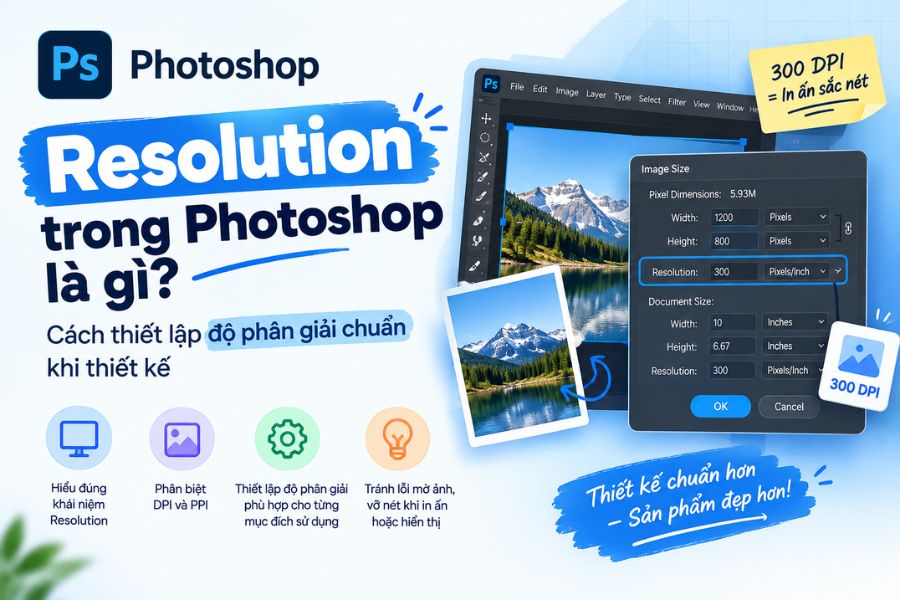
Khi thiết kế bằng Photoshop, bên cạnh kích thước ảnh, màu sắc hay định dạng file, Resolution cũng là thông số quyết định trực tiếp đến cách hình ảnh được sử dụng sau khi hoàn thiện. Một thiết kế đăng website, bài đăng mạng xã hội hay in thành poster đều có yêu cầu khác nhau về độ phân giải. Nếu thiết lập không phù hợp, ảnh có thể bị mờ, thiếu chi tiết hoặc tạo ra file quá nặng, gây khó khăn trong quá trình chỉnh sửa và xuất bản. Vì vậy, hiểu đúng Resolution trong Photoshop là gì sẽ giúp bạn chủ động hơn ngay từ lúc tạo file. Trong bài viết này, hãy cùng tìm hiểu cách phân biệt Resolution, PPI và DPI, mức độ phân giải phù hợp cho từng nhu cầu cũng như cách điều chỉnh thông số nhanh chóng trong Photoshop. Nếu bạn thường xuyên làm việc với Photoshop, có thể tham khảo thêm các gói hỗ trợ và nâng cấp Photoshop tại Sadesign để thuận tiện hơn trong quá trình thiết kế.
1. Resolution trong Photoshop là gì?
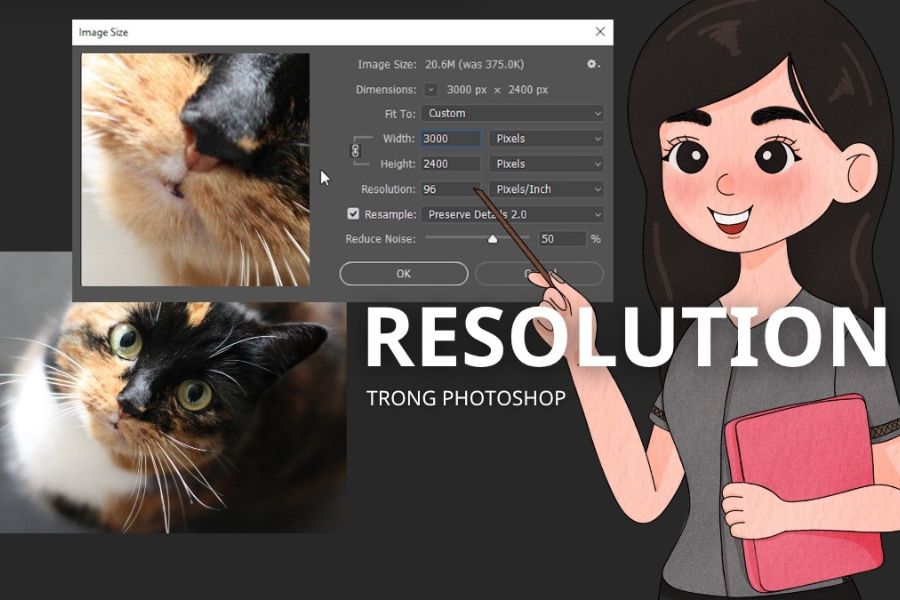
Resolution trong Photoshop được hiểu là độ phân giải của hình ảnh, phản ánh lượng thông tin hình ảnh được thể hiện thông qua các điểm ảnh. Tuy nhiên, để hiểu chính xác thông số này, người dùng cần phân biệt giữa kích thước pixel và mật độ điểm ảnh. Một bức ảnh có nhiều pixel thường có khả năng thể hiện nhiều chi tiết hơn, đặc biệt khi cần phóng to, cắt ảnh hoặc sử dụng cho các sản phẩm in ấn. Ngược lại, hình ảnh có kích thước pixel quá nhỏ sẽ dễ xuất hiện tình trạng răng cưa, nhòe hoặc mất chi tiết khi phóng lớn. Trong Photoshop, Resolution thường được thể hiện bằng đơn vị PPI, đặc biệt khi thiết lập kích thước ảnh phục vụ cho việc in. Tuy nhiên, chỉ thay đổi con số Resolution không đồng nghĩa với việc ảnh sẽ tự nhiên trở nên sắc nét hơn. Chất lượng thực tế còn phụ thuộc vào số lượng pixel mà file gốc đang có.
-
Pixel Dimensions: Là số lượng pixel theo chiều rộng và chiều cao của hình ảnh, ví dụ 1920 × 1080 px.
-
Resolution: Thường thể hiện mật độ pixel trên mỗi inch, phổ biến nhất là PPI.
-
PPI: Viết tắt của Pixels Per Inch, cho biết có bao nhiêu pixel được phân bố trên một inch.
-
Kích thước vật lý: Liên quan đến kích thước ảnh khi in ra giấy hoặc vật liệu thực tế.
-
Số pixel càng cao: Ảnh càng có nhiều dữ liệu để thể hiện chi tiết khi cần chỉnh sửa hoặc phóng lớn.
-
Resolution không thể tự tạo thêm chi tiết gốc: Việc tăng PPI đơn thuần không thể biến một bức ảnh chất lượng thấp thành ảnh sắc nét như ảnh gốc có độ phân giải cao.
Ví dụ, một ảnh 3000 × 2000 px vẫn chứa lượng pixel đó dù bạn thay đổi thông số từ 72 PPI lên 300 PPI nếu không bật tính năng nội suy. Thay đổi lúc này chủ yếu ảnh hưởng đến kích thước vật lý khi in chứ không tự bổ sung thêm dữ liệu hình ảnh.
2. PPI và DPI khác nhau như thế nào trong Photoshop?
PPI và DPI là hai thuật ngữ thường xuyên xuất hiện khi thiết kế nhưng lại dễ bị sử dụng lẫn lộn. PPI liên quan trực tiếp đến mật độ pixel của hình ảnh kỹ thuật số, trong khi DPI thường được dùng để nói về mật độ chấm mực mà thiết bị in tạo ra trên vật liệu. Hiểu sự khác biệt này giúp bạn lựa chọn thông số phù hợp thay vì chỉ nhìn vào một con số Resolution và cho rằng nó quyết định toàn bộ chất lượng ảnh.
2.1 PPI là gì?
PPI, viết đầy đủ là Pixels Per Inch, dùng để mô tả số pixel được phân bố trên một inch. Đây là thông số thường xuất hiện trong hộp thoại Image Size của Photoshop và đặc biệt quan trọng khi bạn chuẩn bị hình ảnh để in.
-
PPI cao thường phù hợp với những sản phẩm cần nhiều chi tiết.
-
300 PPI thường được sử dụng làm mức tham khảo cho nhiều sản phẩm in ấn phổ biến.
-
PPI thấp có thể phù hợp với các thiết kế chỉ sử dụng trên màn hình.
-
PPI không đồng nghĩa với tổng số pixel của ảnh.
-
Tăng PPI không làm ảnh gốc tự có thêm chi tiết nếu không thực hiện nội suy pixel.
2.2 DPI là gì?
DPI, viết tắt của Dots Per Inch, thường dùng để mô tả số lượng điểm mực mà máy in tạo ra trên một đơn vị chiều dài. Do pixel là dữ liệu hình ảnh kỹ thuật số còn dot liên quan đến điểm mực vật lý, hai khái niệm này không hoàn toàn giống nhau.
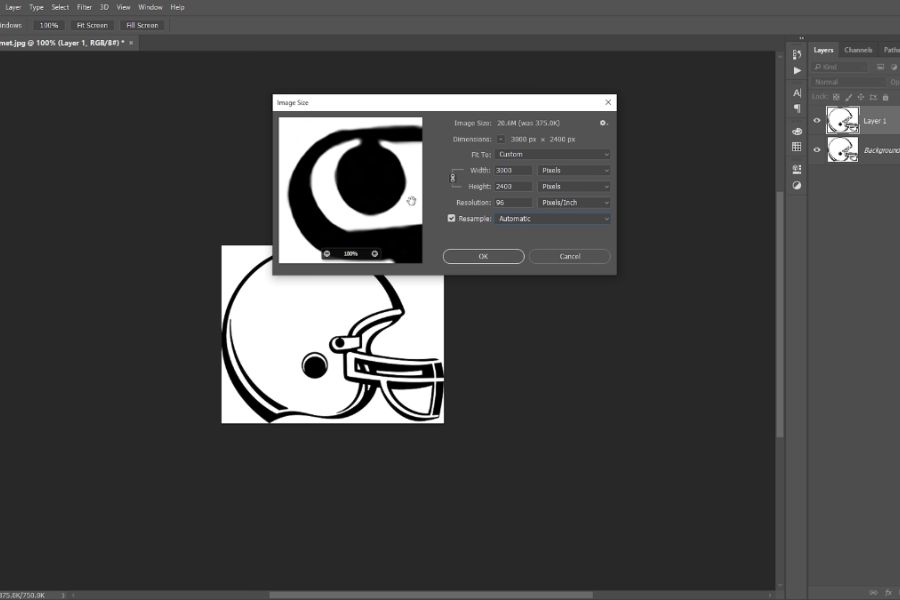
Trong thực tế thiết kế, nhiều người vẫn quen gọi chung độ phân giải in là DPI. Tuy nhiên, khi thao tác trực tiếp trong Photoshop, bạn sẽ thường gặp PPI trong phần Resolution của Image Size. Điều quan trọng nhất là không nên chỉ nhìn vào PPI hoặc DPI. Khi chuẩn bị file, hãy xem đồng thời kích thước pixel, kích thước thành phẩm và mục đích sử dụng để lựa chọn thông số phù hợp.
3. Resolution bao nhiêu là phù hợp cho từng nhu cầu?
3.1 Thiết kế website và mạng xã hội
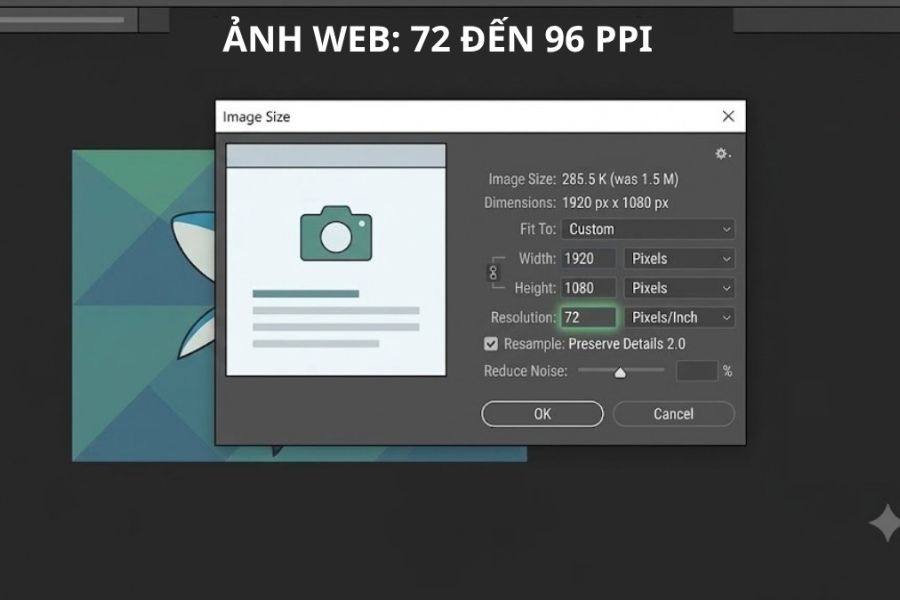
Với những hình ảnh chỉ hiển thị trên màn hình, yếu tố quan trọng hơn PPI là kích thước pixel thực tế. Bạn nên ưu tiên tạo ảnh đúng kích thước mà website hoặc nền tảng yêu cầu, sau đó tối ưu định dạng và dung lượng khi xuất file.
-
Banner website: ưu tiên đúng kích thước pixel của khu vực hiển thị.
-
Ảnh bài đăng mạng xã hội: thiết lập theo kích thước được nền tảng hỗ trợ.
-
Thumbnail: nên cân đối giữa độ nét và dung lượng.
-
Hình ảnh website: tránh xuất file quá lớn nếu không cần thiết.
-
PPI 72 hoặc 96 thường được gặp trong các thiết lập dành cho màn hình, nhưng không nên xem đây là tiêu chuẩn bắt buộc cho mọi ảnh web.
3.2 Thiết kế để in ấn
Với tài liệu in như danh thiếp, brochure, tờ rơi, catalogue hoặc ảnh chất lượng cao, 300 PPI thường là mức tham khảo phổ biến. Khi thiết lập đúng ngay từ đầu, hình ảnh, chữ và các chi tiết nhỏ sẽ có điều kiện thể hiện rõ ràng hơn trên bản in.
-
Danh thiếp: thường có thể sử dụng 300 PPI.
-
Tờ rơi, brochure: ưu tiên khoảng 300 PPI nếu quy trình in yêu cầu.
-
Catalogue: nên giữ nguồn ảnh đủ lớn để đảm bảo chi tiết.
-
Ảnh in chất lượng cao: 300 PPI thường là lựa chọn phổ biến.
-
Luôn kiểm tra yêu cầu kỹ thuật từ đơn vị in trước khi xuất file.
3.3 Poster và ấn phẩm khổ lớn
Với poster lớn, standee, backdrop hoặc billboard, người xem thường đứng cách sản phẩm một khoảng nhất định. Vì vậy, không phải lúc nào cũng cần đẩy Resolution lên 300 PPI. Một file quá lớn có thể khiến thời gian xử lý tăng mạnh mà chất lượng thực tế không cải thiện tương ứng.
-
Poster kích thước lớn: có thể sử dụng mức Resolution thấp hơn 300 PPI tùy kích thước.
-
Backdrop, banner lớn: nên căn cứ vào kích thước thành phẩm và khoảng cách quan sát.
-
Billboard: ưu tiên cân đối giữa kích thước, khoảng cách nhìn và khả năng xử lý của máy.
-
File càng lớn: càng cần chú ý đến RAM và dung lượng lưu trữ.
-
Nếu nhà in cung cấp thông số riêng, nên ưu tiên thông số của họ.
3.4 Chỉnh sửa ảnh và thiết kế đồ họa
Nếu chưa xác định chính xác đầu ra cuối cùng, bạn có thể giữ file nguồn với kích thước pixel tương đối lớn để có thêm không gian chỉnh sửa. Điều này đặc biệt hữu ích khi cần crop, retouch, thay đổi bố cục hoặc sử dụng hình ảnh cho nhiều mục đích khác nhau.
-
Giữ file gốc có kích thước phù hợp.
-
Hạn chế phóng ảnh nhiều lần trong quá trình chỉnh sửa.
-
Sử dụng Smart Object khi làm việc với hình ảnh cần thay đổi kích thước.
-
Lưu file PSD để bảo toàn layer và khả năng chỉnh sửa.
-
Xuất bản một bản riêng theo từng nhu cầu thay vì thay đổi file gốc liên tục.
4. Cách kiểm tra và thay đổi Resolution trong Photoshop
Photoshop cho phép người dùng kiểm tra kích thước pixel, Resolution và kích thước vật lý ngay trong bảng Image Size. Đây là khu vực bạn nên kiểm tra trước khi gửi file đi in hoặc xuất hình ảnh cho khách hàng. Khi thay đổi thông số, cần đặc biệt chú ý đến tùy chọn Resample vì nó quyết định Photoshop có thay đổi tổng số pixel của ảnh hay không.
Các bước thực hiện tương đối đơn giản:
-
Bước 1: Mở hình ảnh cần kiểm tra trong Photoshop.
-
Bước 2: Chọn Image trên thanh menu.
-
Bước 3: Nhấn Image Size để mở bảng điều chỉnh kích thước.
-
Bước 4: Kiểm tra các thông số Width, Height và Resolution.
-
Bước 5: Tại mục Resolution, nhập mức PPI mong muốn.
-
Bước 6: Kiểm tra đơn vị đang sử dụng, thường là Pixels/Inch.
-
Bước 7: Xem lại Pixel Dimensions trước khi nhấn OK.
5. Cách tăng Resolution và xử lý ảnh có độ phân giải thấp
5.1 Tăng kích thước bằng Image Size
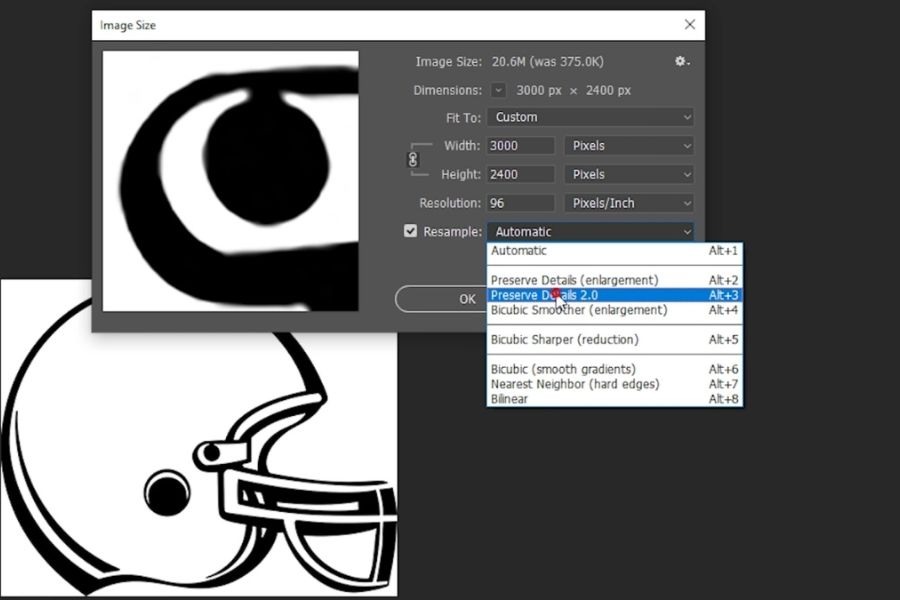
Đây là cách cơ bản và dễ thực hiện nhất. Bạn mở Image > Image Size, bật Resample rồi tăng Width hoặc Height theo nhu cầu. Photoshop sẽ nội suy thêm pixel dựa trên dữ liệu có sẵn trong ảnh.
-
Phù hợp với những thay đổi kích thước vừa phải.
-
Có thể lựa chọn các phương pháp Resample khác nhau.
-
Nên phóng ảnh từng bước nếu nguồn ảnh có kích thước quá nhỏ.
-
Cần kiểm tra kỹ vùng tóc, khuôn mặt, chữ và các đường viền sau khi phóng.
-
Không nên kỳ vọng ảnh chất lượng thấp sẽ trở thành ảnh sắc nét hoàn toàn chỉ bằng cách tăng kích thước.
5.2 Sử dụng Super Resolution
Với những hình ảnh cần nâng cấp chi tiết, Super Resolution trong Camera Raw có thể là một lựa chọn hữu ích. Công cụ này sử dụng quá trình xử lý nâng cao để tạo ra phiên bản có kích thước lớn hơn từ ảnh gốc.
-
Mở ảnh trong Photoshop và truy cập giao diện Camera Raw khi phù hợp.
-
Nhấp chuột phải vào ảnh.
-
Chọn Enhance.
-
Kích hoạt Super Resolution.
-
Chọn Enhance để Photoshop xử lý hình ảnh.
-
Kiểm tra lại chi tiết sau khi hoàn thành.
5.3 Sử dụng Generative Upscale
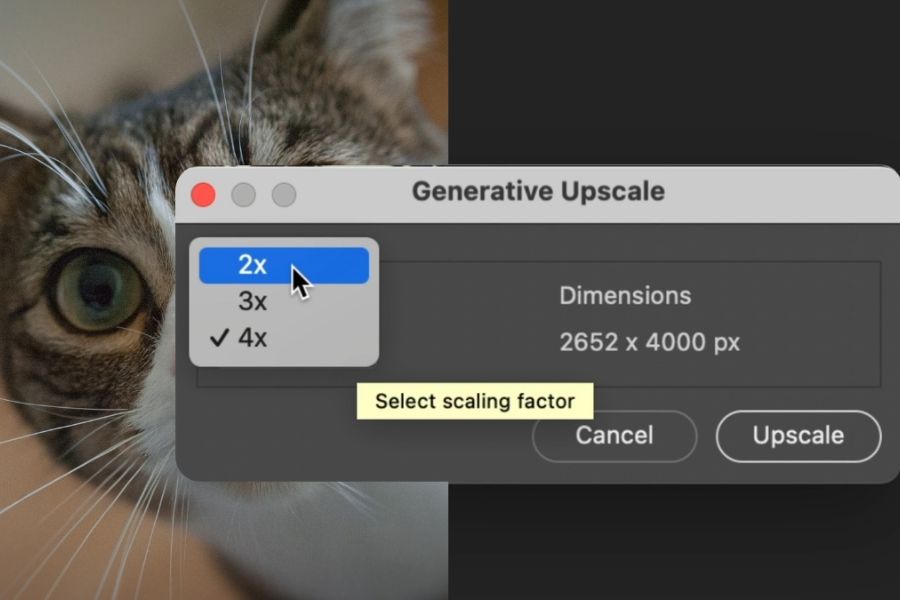
Ở các phiên bản Photoshop có hỗ trợ, Generative Upscale cung cấp thêm lựa chọn để nâng kích thước hình ảnh bằng công nghệ AI. Công cụ này phù hợp khi bạn cần tăng kích thước ảnh nhưng vẫn muốn giữ cảm giác tự nhiên ở những vùng có nhiều chi tiết.
-
Mở hình ảnh cần nâng cấp.
-
Chọn Image > Generative Upscale.
-
Chọn tỷ lệ phóng lớn phù hợp.
-
Thực hiện lệnh Upscale.
-
Kiểm tra khuôn mặt, chữ, đường viền và các chi tiết nhỏ sau khi xử lý.
-
So sánh với file gốc trước khi quyết định sử dụng bản nâng cấp.
5.4 Khi nào không nên cố tăng Resolution?
Không phải ảnh nào cũng nên phóng lớn. Nếu ảnh gốc đã quá mờ, bị nén nặng, mất nét hoặc có nhiều nhiễu, việc tăng kích thước có thể làm các khuyết điểm trở nên dễ nhận thấy hơn.
-
Ảnh JPEG bị nén quá mạnh.
-
Ảnh có kích thước gốc cực kỳ nhỏ.
-
Hình ảnh bị out nét nghiêm trọng.
-
Chữ trong ảnh đã bị vỡ.
-
Khuôn mặt hoặc vật thể chính không còn đủ dữ liệu chi tiết.
Trong những trường hợp này, tìm một file nguồn chất lượng cao hơn thường hiệu quả hơn việc cố gắng tăng Resolution nhiều lần.
5.5 Một số lưu ý để giữ chất lượng hình ảnh
Để hạn chế tình trạng ảnh bị vỡ hoặc file Photoshop trở nên quá nặng, bạn nên tạo thói quen kiểm tra thông số trước khi bắt đầu thiết kế.
-
Xác định mục đích sử dụng trước khi tạo file.
-
Không đặt Resolution quá cao nếu sản phẩm chỉ dùng trên màn hình.
-
Với thiết kế in ấn, nên hỏi thông số từ đơn vị in.
-
Luôn kiểm tra Pixel Dimensions thay vì chỉ nhìn vào PPI.
-
Hạn chế phóng ảnh nhỏ lên kích thước quá lớn.
-
Sử dụng Smart Object khi thường xuyên thay đổi kích thước layer.
-
Giữ file PSD gốc để có thể chỉnh sửa về sau.
-
Xuất bản riêng cho web, mạng xã hội và in ấn thay vì dùng một file duy nhất cho tất cả mục đích.
6. Kết luận
Hiểu rõ Resolution trong Photoshop là gì sẽ giúp bạn tránh được nhiều lỗi thường gặp trong quá trình thiết kế, từ hình ảnh bị mờ cho đến file có dung lượng quá lớn. Điều quan trọng không phải lúc nào cũng là đặt Resolution ở mức cao nhất, mà là lựa chọn thông số phù hợp với mục đích sử dụng. Hãy luôn xem xét đồng thời kích thước pixel, PPI, kích thước thành phẩm và yêu cầu đầu ra trước khi bắt đầu thiết kế. Với những người thường xuyên làm việc bằng Photoshop, việc sử dụng phiên bản phù hợp và có đầy đủ tính năng cũng giúp quy trình sáng tạo thuận tiện hơn. Bạn có thể tham khảo nâng cấp Photoshop tại Sadesign để có thêm lựa chọn phục vụ công việc thiết kế và chỉnh sửa hình ảnh.