Đăng nhập/Đăng ký
Cách dùng Stroke Photoshop để tạo viền đẹp, nhanh chóng và dễ dàng
Chỉ với vài thao tác, Stroke có thể giúp dòng chữ nổi bật hơn trên nền ảnh, làm chủ thể tách khỏi background hoặc tạo điểm nhấn cho những chi tiết vốn dễ bị chìm trong bố cục. Đây cũng là một trong những hiệu ứng quen thuộc được sử dụng khi thiết kế poster, thumbnail, banner, ảnh quảng cáo hay nội dung mạng xã hội. Nếu biết cách điều chỉnh đúng, Stroke không đơn thuần là một đường bao quanh đối tượng. Bạn có thể thay đổi độ dày, màu sắc, vị trí, độ trong suốt hay thậm chí tạo viền chuyển màu để phù hợp với phong cách thiết kế. Trong bài viết này, hãy cùng Sadesign tìm hiểu cách dùng Stroke Photoshop từ cơ bản đến thực tế để tạo viền nhanh, đẹp và dễ dàng hơn.
Nội dung
- 1. Stroke trong Photoshop là gì?
- 2. Những thông số Stroke Photoshop quan trọng cần biết
- 2.1 Size: Điều chỉnh độ dày của đường viền
- 2.2 Position: Chọn vị trí của đường viền
- 2.3 Opacity: Điều chỉnh độ trong suốt
- 2.4 Fill Type: Tùy chỉnh kiểu màu của Stroke
- 3. Cách tạo Stroke cho chữ trong Photoshop nhanh chóng
- 4. Cách dùng Stroke Photoshop để tạo viền cho ảnh
- 5. Mẹo sử dụng Stroke Photoshop để tạo viền đẹp hơn
- 6. Những lỗi thường gặp khi tạo Stroke trong Photoshop
- 7. Kết luận
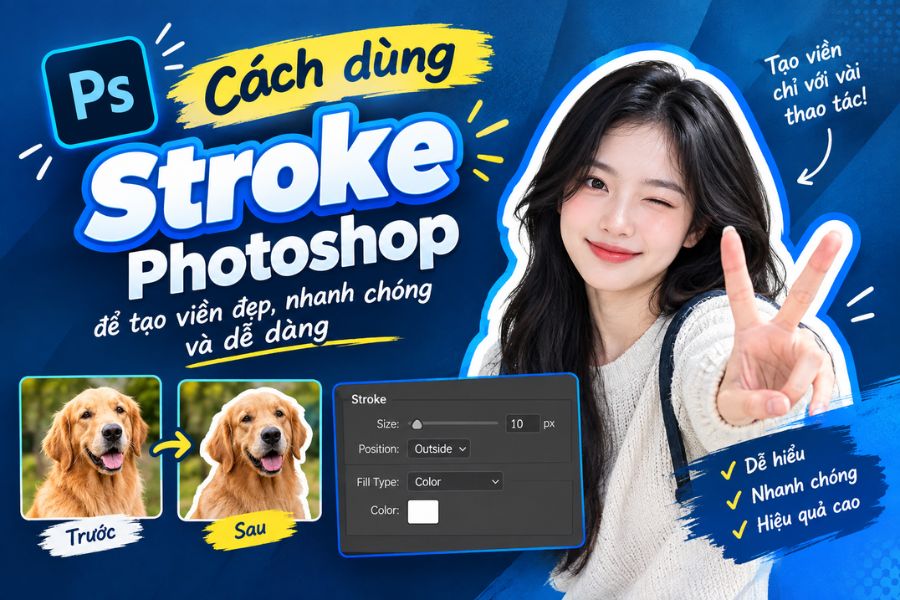
Trong Photoshop, một đường viền tưởng chừng đơn giản lại có thể tạo ra sự khác biệt rất lớn cho tổng thể thiết kế. Chỉ với vài thao tác, Stroke có thể giúp dòng chữ nổi bật hơn trên nền ảnh, làm chủ thể tách khỏi background hoặc tạo điểm nhấn cho những chi tiết vốn dễ bị chìm trong bố cục. Đây cũng là một trong những hiệu ứng quen thuộc được sử dụng khi thiết kế poster, thumbnail, banner, ảnh quảng cáo hay nội dung mạng xã hội. Nếu biết cách điều chỉnh đúng, Stroke không đơn thuần là một đường bao quanh đối tượng. Bạn có thể thay đổi độ dày, màu sắc, vị trí, độ trong suốt hay thậm chí tạo viền chuyển màu để phù hợp với phong cách thiết kế. Trong bài viết này, hãy cùng Sadesign tìm hiểu cách dùng Stroke Photoshop từ cơ bản đến thực tế để tạo viền nhanh, đẹp và dễ dàng hơn.
1. Stroke trong Photoshop là gì?
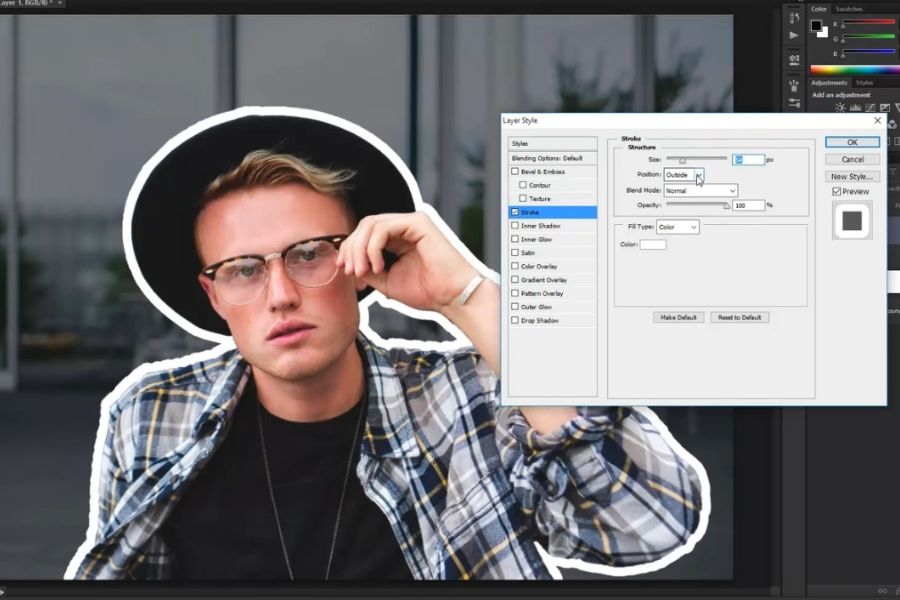
Stroke trong Photoshop có thể hiểu đơn giản là hiệu ứng tạo đường viền bao quanh một đối tượng trên thiết kế. Đối tượng đó có thể là chữ, hình ảnh, Shape hoặc một vùng đã được tạo vùng chọn. Khi thêm Stroke, phần viền sẽ chạy theo đường biên của đối tượng, giúp chủ thể nổi bật hơn và dễ nhận diện hơn khi đặt trên những background có nhiều chi tiết. Điểm thú vị của Stroke nằm ở khả năng tùy biến khá linh hoạt. Bạn không bị giới hạn ở một đường viền màu đơn sắc mà có thể thay đổi nhiều thông số để tạo ra phong cách phù hợp với từng thiết kế. Một số ứng dụng phổ biến của Stroke gồm:
-
Tạo viền trắng hoặc đen cho chữ để tăng độ tương phản với background.
-
Làm nổi bật nhân vật, sản phẩm hoặc vật thể trong ảnh.
-
Tạo hiệu ứng sticker cho hình ảnh.
-
Trang trí tiêu đề, logo hoặc các thành phần đồ họa.
-
Tạo đường viền cho Shape và những vùng chọn trong Photoshop.
-
Kết hợp Stroke với Shadow, Glow hoặc các hiệu ứng Layer Style khác.
2. Những thông số Stroke Photoshop quan trọng cần biết
2.1 Size: Điều chỉnh độ dày của đường viền
Size quyết định đường viền dày hay mỏng. Thông số này thường được tính bằng pixel và sẽ thay đổi trực tiếp kích thước Stroke xung quanh đối tượng. Với chữ nhỏ, nên sử dụng viền vừa phải để tránh làm mất hình dáng ban đầu của ký tự. Ngược lại, khi thiết kế thumbnail hoặc poster cần tạo điểm nhấn mạnh, một đường viền dày có thể giúp chủ thể nổi bật ngay lập tức. Tuy nhiên, hãy cân đối giữa kích thước đối tượng và độ dày Stroke để tổng thể không bị nặng nề.
2.2 Position: Chọn vị trí của đường viền
Position xác định Stroke nằm ở đâu so với đường biên ban đầu của đối tượng. Photoshop thường cung cấp ba lựa chọn gồm Inside, Center và Outside.
-
Inside: Đường viền nằm về phía bên trong đối tượng.
-
Center: Đường viền được chia đều giữa bên trong và bên ngoài đường biên.
-
Outside: Đường viền mở rộng ra phía bên ngoài đối tượng.
Nếu tạo viền cho chữ và muốn giữ phần nội dung bên trong rõ ràng, Outside thường là lựa chọn thuận tiện. Với hình ảnh hoặc Shape, bạn có thể thử cả ba vị trí để tìm cách hiển thị phù hợp với bố cục.
2.3 Opacity: Điều chỉnh độ trong suốt
Opacity quyết định mức độ đậm nhạt của đường viền. Khi đặt 100%, Stroke hiển thị rõ và mạnh nhất. Nếu giảm Opacity, đường viền sẽ trở nên nhẹ hơn và cho phép màu sắc hoặc hình ảnh phía sau ảnh hưởng đến cảm nhận tổng thể. Với những thiết kế cần sự nổi bật, Stroke có Opacity cao thường phù hợp hơn. Trong khi đó, các bố cục tối giản hoặc muốn tạo hiệu ứng mềm mại có thể giảm Opacity để đường viền hòa vào tổng thể.
2.4 Fill Type: Tùy chỉnh kiểu màu của Stroke
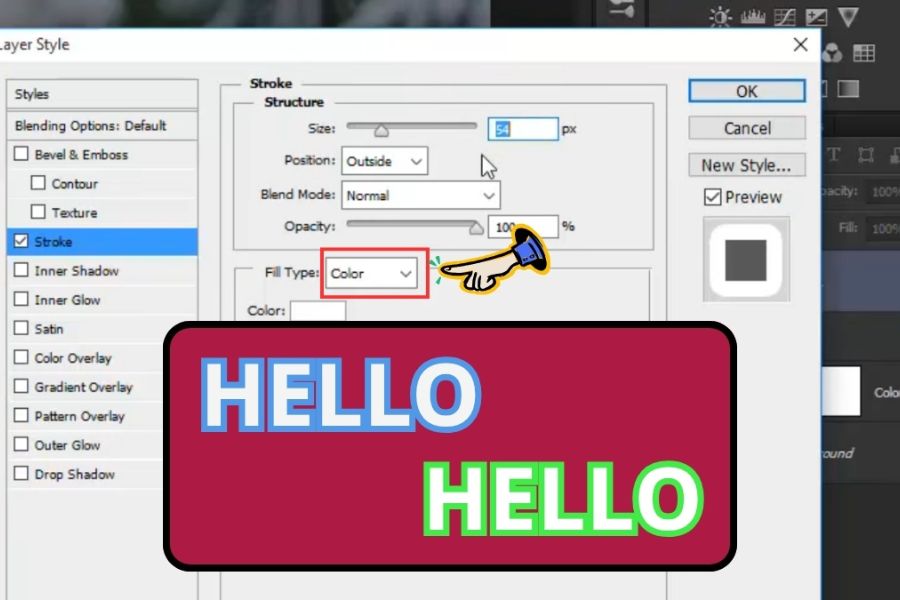
Fill Type cho phép bạn lựa chọn cách tô màu cho đường viền. Tùy trường hợp, bạn có thể sử dụng màu đơn sắc, Gradient hoặc Pattern để tạo những hiệu ứng khác nhau.
-
Color: Tạo Stroke bằng một màu duy nhất.
-
Gradient: Tạo đường viền chuyển màu, phù hợp với thiết kế hiện đại.
-
Pattern: Sử dụng họa tiết để tạo đường viền có tính trang trí.
Nếu mới làm quen với Photoshop, Color là lựa chọn dễ sử dụng nhất. Sau khi nắm được cách điều chỉnh cơ bản, bạn có thể thử Gradient hoặc Pattern để tạo những thiết kế bắt mắt hơn.
3. Cách tạo Stroke cho chữ trong Photoshop nhanh chóng
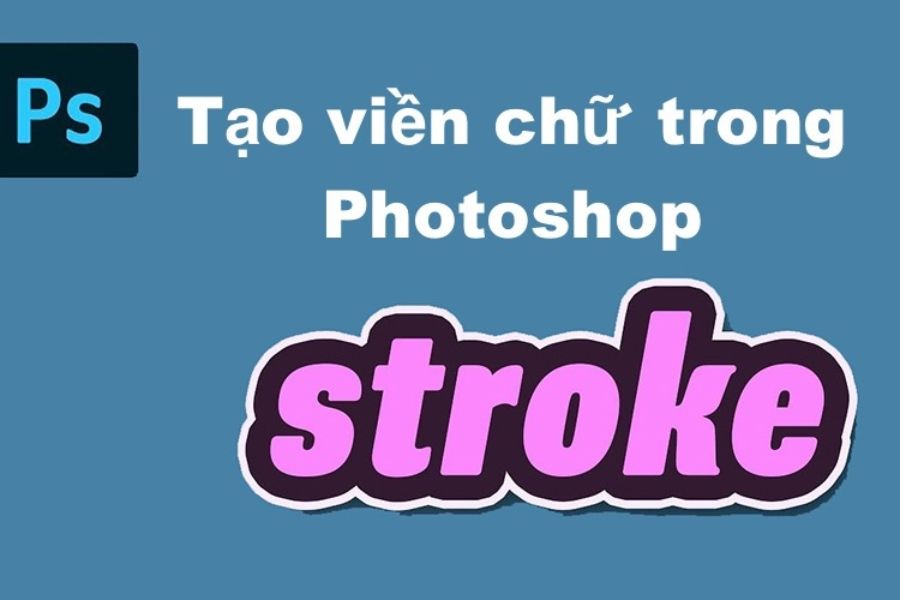
Tạo Stroke cho chữ là một trong những thao tác được sử dụng nhiều nhất khi thiết kế. Một dòng chữ màu trắng đặt trên nền sáng có thể trở nên khó đọc, nhưng chỉ cần thêm một đường viền tối phía ngoài, khả năng nhận diện sẽ được cải thiện rõ rệt. Đây là lý do hiệu ứng Stroke xuất hiện khá thường xuyên trong thumbnail, poster và thiết kế nội dung mạng xã hội. Điểm tiện lợi của cách này là bạn có thể chỉnh sửa nội dung chữ sau khi thêm viền mà không cần thực hiện lại từ đầu. Chỉ cần thay đổi nội dung, kích thước hoặc font chữ, hiệu ứng Stroke vẫn được giữ trên layer. Các bước thực hiện như sau:
-
Bước 1: Mở Photoshop và sử dụng Type Tool hoặc nhấn phím tắt T, sau đó tạo một layer chữ mới và nhập nội dung muốn thiết kế.
-
Bước 2: Tại bảng Layers, tìm layer chứa đoạn chữ vừa tạo, sau đó nhấn chuột phải vào layer và chọn Blending Options để mở bảng Layer Style.
-
Bước 3: Trong cửa sổ Layer Style, chọn Stroke ở danh sách hiệu ứng bên trái. Hãy nhấn trực tiếp vào mục Stroke để bảng thiết lập chi tiết xuất hiện.
-
Bước 4: Tại phần thiết lập Stroke, điều chỉnh Size để chọn độ dày đường viền, chọn Position phù hợp và nhấn vào ô màu để thiết lập màu Stroke.
-
Bước 5: Điều chỉnh thêm Opacity nếu muốn đường viền đậm hoặc nhẹ hơn, sau đó nhấn OK để áp dụng hiệu ứng.
4. Cách dùng Stroke Photoshop để tạo viền cho ảnh
Không chỉ chữ, Stroke còn có thể được sử dụng để tạo đường viền cho nhân vật, sản phẩm hoặc một chủ thể đã được tách khỏi background. Cách làm này rất hữu ích khi bạn muốn biến hình ảnh thành dạng sticker, làm nổi bật sản phẩm trong quảng cáo hoặc tạo cảm giác chủ thể đang nổi lên khỏi nền. Khác với chữ, hình ảnh thường cần được tạo vùng chọn trước khi áp dụng Stroke trực tiếp. Vì vậy, chất lượng đường viền phụ thuộc khá nhiều vào việc chủ thể đã được tách nền sạch hay chưa. Nếu vùng chọn bị lẹm hoặc còn dính background, Stroke cũng có thể xuất hiện không đẹp.
-
Bước 1: Mở hình ảnh trong Photoshop và đảm bảo layer chứa chủ thể đã được tách khỏi nền hoặc có vùng trong suốt phù hợp.
-
Bước 2: Nhấn giữ Ctrl trên Windows hoặc Command trên Mac, sau đó click vào thumbnail của layer để tạo vùng chọn theo hình dạng đối tượng.
-
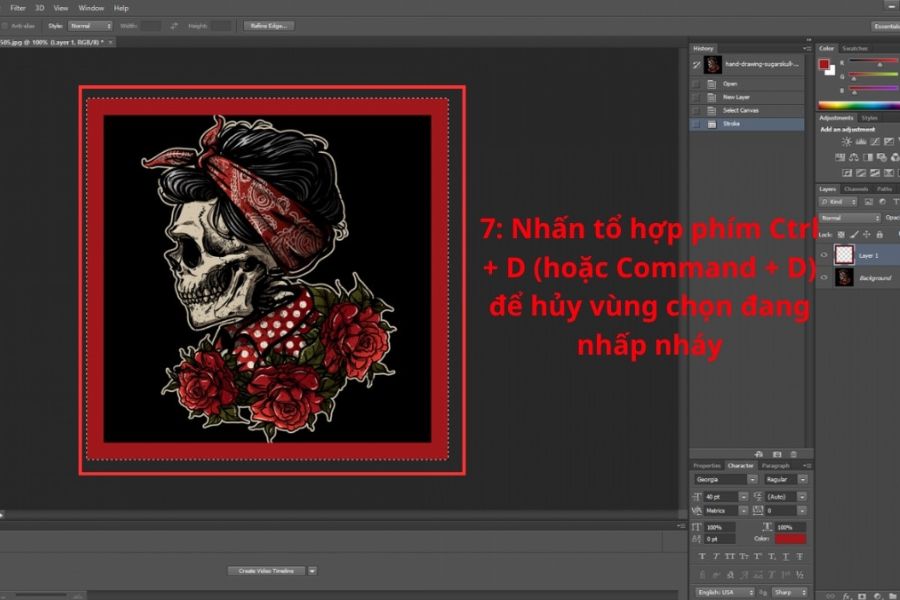
Bước 3: Sau khi vùng chọn xuất hiện, mở menu Edit trên thanh công cụ phía trên và chọn Stroke.
-
Bước 4: Trong hộp thoại Stroke, nhập độ dày đường viền tại mục Width, sau đó nhấn vào phần màu để chọn màu Stroke.
-
Bước 5: Tại mục Location, chọn vị trí đường viền là Inside, Center hoặc Outside tùy theo nhu cầu thiết kế.
-
Bước 6: Nhấn OK để áp dụng đường viền cho vùng chọn.
-
Bước 7: Nhấn Ctrl + D trên Windows hoặc Command + D trên Mac để bỏ vùng chọn và kiểm tra kết quả cuối cùng.
5. Mẹo sử dụng Stroke Photoshop để tạo viền đẹp hơn
Một đường viền đẹp không nhất thiết phải thật dày hoặc có màu quá nổi. Điều quan trọng là Stroke phải phục vụ cho mục đích chính của thiết kế. Nếu đường viền chiếm quá nhiều diện tích, người xem có thể chú ý vào hiệu ứng thay vì nội dung. Ngược lại, Stroke quá mảnh hoặc có màu gần giống background lại dễ mất tác dụng. Để thiết kế cân đối hơn, bạn nên xem Stroke như một phần của tổng thể thay vì một hiệu ứng được thêm vào cuối cùng. Hãy cân nhắc màu nền, màu chủ thể, font chữ, kích thước và khoảng cách giữa các thành phần trước khi quyết định độ dày của viền.
-
Chọn màu Stroke có độ tương phản phù hợp: Chữ sáng thường dễ nổi bật khi đi cùng viền tối, trong khi chữ tối có thể kết hợp với viền sáng.
-
Không nên lạm dụng Stroke quá dày: Đặc biệt với font chữ nhỏ, viền dày có thể làm chữ bị bí và mất độ thoáng.
-
Ưu tiên Outside khi tạo viền cho chữ: Cách này giúp hạn chế tình trạng đường viền chiếm quá nhiều diện tích bên trong ký tự.
-
Kết hợp nhiều Layer Style: Stroke có thể đi cùng Drop Shadow, Inner Shadow hoặc Outer Glow để tạo chiều sâu.
-
Dùng Gradient khi cần điểm nhấn: Viền chuyển màu phù hợp với những thiết kế trẻ trung, hiện đại hoặc mang tính sáng tạo.
-
Giữ sự đồng nhất: Nếu thiết kế có nhiều đối tượng, nên sử dụng độ dày và phong cách Stroke tương đồng để bố cục không bị rối.
-
Kiểm tra ở kích thước thực tế: Một đường viền trông đẹp khi phóng lớn chưa chắc vẫn phù hợp khi thiết kế được thu nhỏ để đăng mạng xã hội.
-
Tách hiệu ứng thành Layer Style khi có thể: Cách này giúp bạn dễ dàng quay lại chỉnh sửa mà không ảnh hưởng trực tiếp đến nội dung gốc.
6. Những lỗi thường gặp khi tạo Stroke trong Photoshop
Trong quá trình sử dụng Stroke, người mới làm quen với Photoshop thường gặp một số lỗi khiến đường viền không được đẹp như mong muốn. Phần lớn những vấn đề này đến từ việc chọn sai Position, đặt Size quá lớn hoặc áp dụng Stroke lên một vùng chọn chưa được xử lý sạch. Chỉ cần kiểm tra lại từng thông số, bạn có thể nhanh chóng tìm ra nguyên nhân. Đặc biệt, đừng vội tăng độ dày Stroke chỉ vì muốn đối tượng nổi bật hơn. Nếu background đã có độ tương phản tốt, một đường viền vừa phải sẽ tạo cảm giác chuyên nghiệp hơn nhiều so với một đường viền quá lớn. Bạn có thể lưu ý một số vấn đề sau:
-
Viền che mất chữ: Kiểm tra lại Size và thử chuyển Position sang Outside.
-
Viền bị lẹm vào hình: Thử thay đổi Position hoặc kiểm tra lại vùng chọn.
-
Màu viền quá chói: Chọn màu gần với bảng màu tổng thể hoặc giảm Opacity.
-
Đường viền không đều: Kiểm tra chất lượng vùng chọn trước khi sử dụng Stroke.
-
Ảnh bị rối: Giảm số lượng hiệu ứng và giữ Stroke ở mức vừa phải.
-
Viền không nổi bật: Tăng độ tương phản giữa màu Stroke và background.
-
Kết quả thay đổi khi thu nhỏ ảnh: Kiểm tra lại Size của Stroke sau khi thay đổi kích thước thiết kế.
7. Kết luận
Stroke Photoshop là một tính năng đơn giản nhưng có tính ứng dụng rất cao trong thiết kế đồ họa. Chỉ với vài thao tác, bạn có thể tạo đường viền cho chữ, hình ảnh, Shape hoặc vùng chọn, từ đó giúp các thành phần quan trọng nổi bật hơn trong bố cục. Khi nắm được cách điều chỉnh Size, Position, Opacity và Fill Type, việc kiểm soát hiệu ứng cũng trở nên dễ dàng hơn. Điều quan trọng nhất khi sử dụng Stroke là đừng chạy theo một công thức cố định. Hãy dựa vào kích thước đối tượng, màu nền và phong cách thiết kế để lựa chọn độ dày cũng như màu sắc phù hợp. Khi biết tiết chế và kết hợp Stroke đúng cách, bạn hoàn toàn có thể biến một thiết kế đơn giản thành sản phẩm trực quan, rõ ràng và chuyên nghiệp hơn.