Đăng nhập/Đăng ký
Cách kết nối Spotify với Gemini cực nhanh, ai cũng làm được
Gemini không chỉ là công cụ hỏi đáp hay hỗ trợ viết nội dung. Khi được kết nối với các ứng dụng quen thuộc như Spotify, Gemini có thể trở thành một trợ lý giải trí tiện lợi, giúp bạn tìm bài hát, nghệ sĩ, album, playlist hay podcast bằng những câu lệnh tự nhiên. Thay vì phải mở Spotify, nhập từ khóa rồi tìm từng nội dung, bạn chỉ cần đưa ra yêu cầu trực tiếp cho Gemini. Dưới đây là hướng dẫn kết nối Spotify với Gemini và cách sử dụng tính năng này chi tiết từ A đến Z. Hãy cùng Sadesign khám phá ngay!
Nội dung
- 1. Kết nối Spotify với Gemini để làm gì?
- 2. Hướng dẫn kết nối Spotify với Gemini chi tiết
- 2.1. Mở Gemini và truy cập Trí thông minh
- 2.2. Mở Trí thông minh cá nhân
- 2.3. Chọn Các ứng dụng có thể kết nối
- 2.4. Bật kết nối với Spotify
- 2.5. Xác nhận kết nối
- 2.6. Liên kết tài khoản Spotify
- 2.7. Đồng ý để hoàn tất kết nối
- 2.8. Chọn Đồng ý và Liên kết
- 3. Cách sử dụng Spotify trên Gemini sau khi kết nối
- 3.1. Mở Gemini và chọn Spotify
- 3.2. Nhập yêu cầu tìm kiếm
- 3.3. Chờ Gemini xử lý và nhận kết quả
- 4. Những câu lệnh Spotify trên Gemini đáng thử
- 5. Lưu ý khi kết nối Spotify với Gemini
- 6. Có nên kết nối Spotify với Gemini?
- 7. Kết luận

Gemini không chỉ là công cụ hỏi đáp hay hỗ trợ viết nội dung. Khi được kết nối với các ứng dụng quen thuộc như Spotify, Gemini có thể trở thành một trợ lý giải trí tiện lợi, giúp bạn tìm bài hát, nghệ sĩ, album, playlist hay podcast bằng những câu lệnh tự nhiên. Thay vì phải mở Spotify, nhập từ khóa rồi tìm từng nội dung, bạn chỉ cần đưa ra yêu cầu trực tiếp cho Gemini. Dưới đây là hướng dẫn kết nối Spotify với Gemini và cách sử dụng tính năng này chi tiết từ A đến Z. Hãy cùng Sadesign khám phá ngay!
1. Kết nối Spotify với Gemini để làm gì?
Việc kết nối Spotify với Gemini mang đến một cách tương tác với âm nhạc nhanh và tự nhiên hơn. Thay vì phải chuyển qua lại giữa nhiều ứng dụng, bạn có thể đưa yêu cầu ngay trong Gemini để tìm kiếm nội dung mình muốn nghe. Từ một bài hát cụ thể, album của nghệ sĩ yêu thích cho đến playlist phù hợp với tâm trạng, Gemini có thể hỗ trợ xử lý yêu cầu và đưa bạn đến nội dung tương ứng trên Spotify.
Điểm thú vị nằm ở cách bạn đưa ra câu lệnh. Không nhất thiết phải nhớ chính xác tên bài hát hay playlist, bạn có thể mô tả nhu cầu theo cách thông thường, chẳng hạn như muốn nghe nhạc thư giãn, nhạc tập trung khi làm việc hoặc những ca khúc thuộc một thể loại nhất định. Ngoài âm nhạc, việc kết nối còn hữu ích khi bạn thường xuyên nghe podcast. Gemini có thể hỗ trợ tìm podcast hoặc nội dung theo chủ đề mà bạn quan tâm, giúp quá trình khám phá nội dung trên Spotify trở nên nhanh gọn hơn.
2. Hướng dẫn kết nối Spotify với Gemini chi tiết
Quá trình thiết lập không quá phức tạp nhưng giao diện có thể thay đổi tùy phiên bản ứng dụng và thiết bị. Vì vậy, nếu một số tên mục hiển thị hơi khác, bạn chỉ cần tìm những tùy chọn có ý nghĩa tương đương trong phần cài đặt kết nối ứng dụng. Điểm quan trọng là bạn cần đăng nhập Spotify và sử dụng tài khoản Gemini có quyền truy cập tính năng kết nối ứng dụng. Khi mọi thứ đã sẵn sàng, hãy thực hiện lần lượt các bước dưới đây.
2.1. Mở Gemini và truy cập Trí thông minh
Đầu tiên, mở ứng dụng Gemini trên điện thoại. Tại giao diện chính, tìm và nhấn vào biểu tượng Trí thông minh ở góc trên bên phải màn hình. Đây là khu vực tập trung những tính năng cho phép Gemini tương tác với các dịch vụ và ứng dụng được hỗ trợ.
Sau khi nhấn vào biểu tượng này, Gemini sẽ chuyển sang giao diện quản lý các tính năng liên quan. Hãy kiểm tra kỹ các tùy chọn đang hiển thị để tiếp tục đến phần quản lý ứng dụng được kết nối.
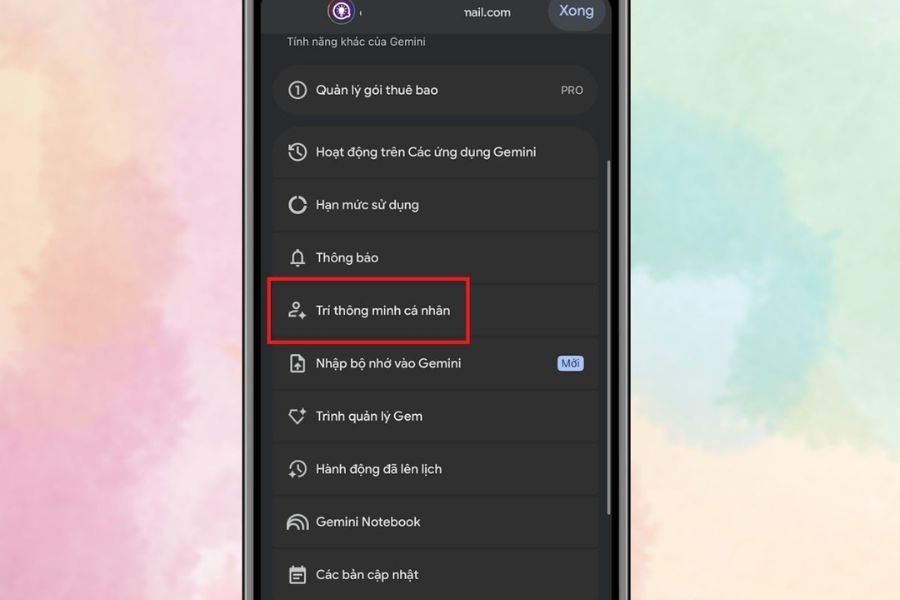
2.2. Mở Trí thông minh cá nhân
Trong giao diện vừa xuất hiện, chọn Trí thông minh cá nhân. Đây là nơi bạn có thể quản lý những dịch vụ mà Gemini được phép kết nối để hỗ trợ thực hiện các tác vụ theo yêu cầu.
Bạn chỉ cần nhấn vào đúng mục này và chờ giao diện tiếp theo tải hoàn tất. Nếu đang sử dụng phiên bản Gemini khác, tên gọi hoặc vị trí của tùy chọn có thể thay đổi đôi chút, nhưng hãy ưu tiên tìm phần liên quan đến ứng dụng được kết nối.
2.3. Chọn Các ứng dụng có thể kết nối
Tiếp theo, tìm và nhấn vào Các ứng dụng có thể kết nối. Tại đây, Gemini sẽ hiển thị danh sách những ứng dụng hoặc dịch vụ có thể liên kết với tài khoản.
Danh sách này có thể bao gồm nhiều ứng dụng khác nhau. Bạn hãy kéo xuống hoặc sử dụng cách tìm kiếm phù hợp để tìm Spotify. Việc chọn đúng ứng dụng ở bước này rất quan trọng vì đây sẽ là cầu nối giúp Gemini gửi yêu cầu đến Spotify.
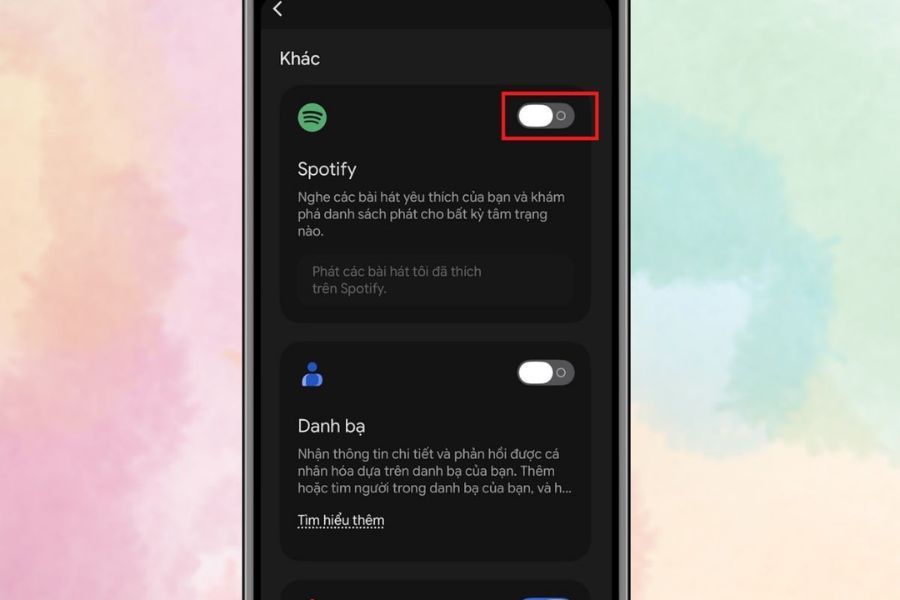
2.4. Bật kết nối với Spotify
Khi đã tìm thấy Spotify, bạn nhấn vào công tắc bên cạnh ứng dụng để bắt đầu quá trình liên kết. Gemini có thể hiển thị thêm thông tin về cách tính năng này hoạt động trước khi cho phép kết nối.
Đây cũng là lúc bạn nên đọc nhanh phần thông tin quyền truy cập. Việc hiểu Gemini có thể sử dụng Spotify như thế nào sẽ giúp bạn chủ động hơn trong quá trình thiết lập, đặc biệt nếu đây là lần đầu bạn kết nối các ứng dụng bên ngoài với Gemini.
2.5. Xác nhận kết nối
Sau khi bật Spotify, Gemini sẽ hiển thị thông báo liên quan đến quyền truy cập và cách Spotify được sử dụng. Nếu đồng ý với các điều khoản hiển thị trên màn hình, nhấn Kết nối để tiếp tục.
Ở bước này, đừng vội thoát khỏi ứng dụng. Hệ thống có thể cần chuyển sang một cửa sổ khác để xác nhận tài khoản Spotify. Bạn chỉ cần làm theo hướng dẫn được hiển thị trên màn hình.
2.6. Liên kết tài khoản Spotify
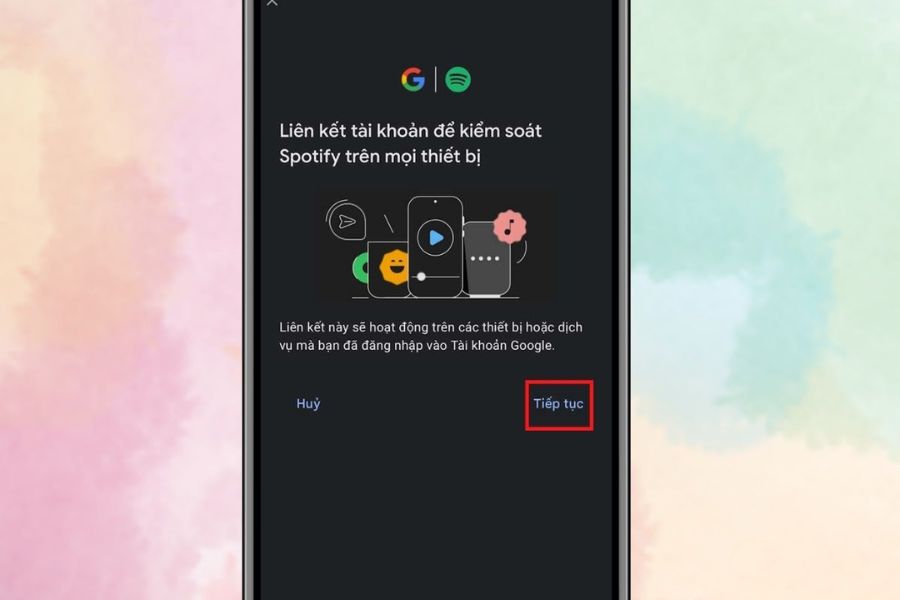
Một cửa sổ Liên kết tài khoản để kiểm soát Spotify trên mọi thiết bị có thể xuất hiện. Lúc này, hãy nhấn Tiếp tục để chuyển sang quá trình liên kết.
Nếu Spotify yêu cầu đăng nhập, hãy sử dụng đúng tài khoản Spotify mà bạn thường dùng. Sau khi xác thực thành công, hệ thống sẽ quay trở lại quá trình thiết lập để hoàn tất việc liên kết với Gemini.
2.7. Đồng ý để hoàn tất kết nối
Sau khi quá trình liên kết hoàn thành, Spotify sẽ được kích hoạt trong danh sách ứng dụng có thể sử dụng cùng Gemini. Bạn chọn Đồng ý để xác nhận.
Đây là bước gần cuối nên hãy kiểm tra lại trạng thái của Spotify. Nếu ứng dụng đã được bật hoặc hiển thị trạng thái kết nối thành công, bạn có thể chuyển sang bước cuối cùng.
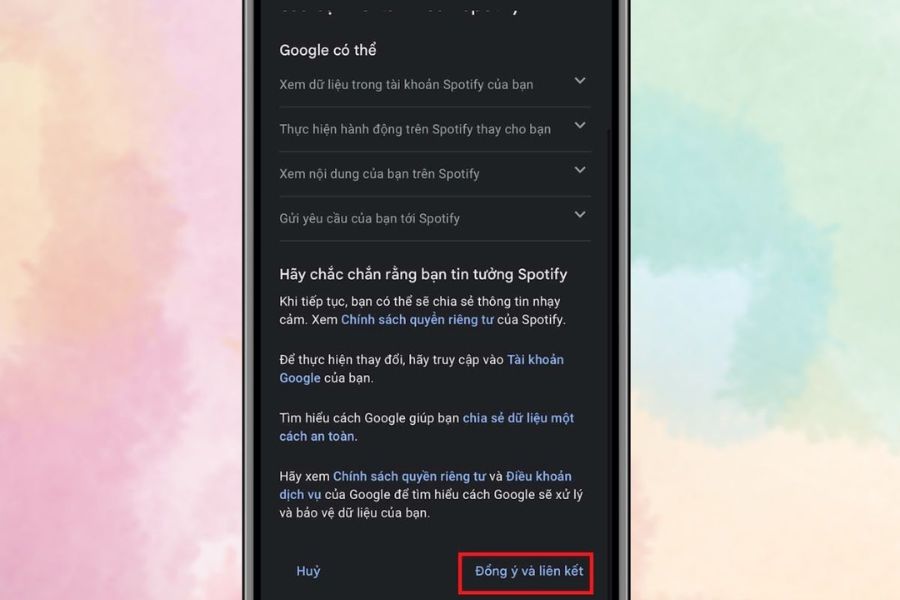
2.8. Chọn Đồng ý và Liên kết
Cuối cùng, nhấn Đồng ý và Liên kết để hoàn tất quá trình thiết lập. Khi kết nối thành công, Spotify sẽ trở thành ứng dụng mà Gemini có thể hỗ trợ tương tác thông qua câu lệnh.
Như vậy, phần thiết lập cơ bản đã hoàn tất. Từ lúc này, thay vì tự mình mở Spotify rồi tìm kiếm thủ công, bạn có thể thử yêu cầu Gemini tìm hoặc phát nội dung theo nhu cầu.
3. Cách sử dụng Spotify trên Gemini sau khi kết nối
Sau khi kết nối thành công, việc sử dụng Spotify với Gemini khá trực quan. Bạn không cần học một hệ thống câu lệnh phức tạp mà có thể diễn đạt nhu cầu bằng ngôn ngữ tự nhiên. Tuy nhiên, để Gemini nhận diện chính xác ứng dụng cần sử dụng, bạn nên gọi Spotify trực tiếp trong câu lệnh. Cách này đặc biệt hữu ích khi bạn đang bận làm việc, học tập hoặc chỉ đơn giản muốn tìm nhanh một nội dung mà không muốn mất thời gian thao tác qua nhiều màn hình.
3.1. Mở Gemini và chọn Spotify
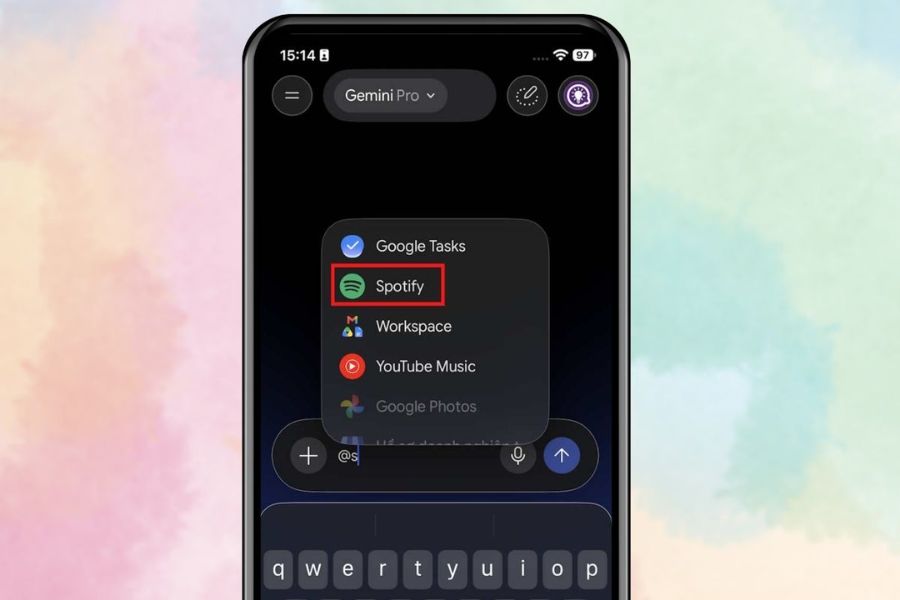
Mở ứng dụng Gemini trên điện thoại, sau đó nhấn vào ô nhập câu lệnh. Tại đây, nhập ký tự @ để mở danh sách ứng dụng có thể sử dụng trong cuộc trò chuyện.
Khi danh sách xuất hiện, chọn Spotify. Lúc này, Gemini sẽ nhận biết rằng yêu cầu tiếp theo của bạn có liên quan đến nội dung trên Spotify.
3.2. Nhập yêu cầu tìm kiếm
Sau khi chọn Spotify, nhập nội dung bạn muốn tìm ngay sau cú pháp @Spotify. Bạn có thể yêu cầu theo nhiều cách khác nhau, miễn sao nội dung đủ rõ để Gemini hiểu được mong muốn.
Chẳng hạn, bạn có thể nhập:
-
@Spotify phát bài hát [tên bài hát]
-
@Spotify mở album mới nhất của [tên nghệ sĩ]
-
@Spotify tìm playlist nhạc thư giãn
-
@Spotify tìm podcast về công nghệ
-
@Spotify tìm những bài hát phù hợp để tập trung làm việc
Không cần viết câu lệnh quá máy móc. Hãy coi Gemini giống như một trợ lý mà bạn đang trò chuyện và mô tả điều mình muốn nghe.
3.3. Chờ Gemini xử lý và nhận kết quả
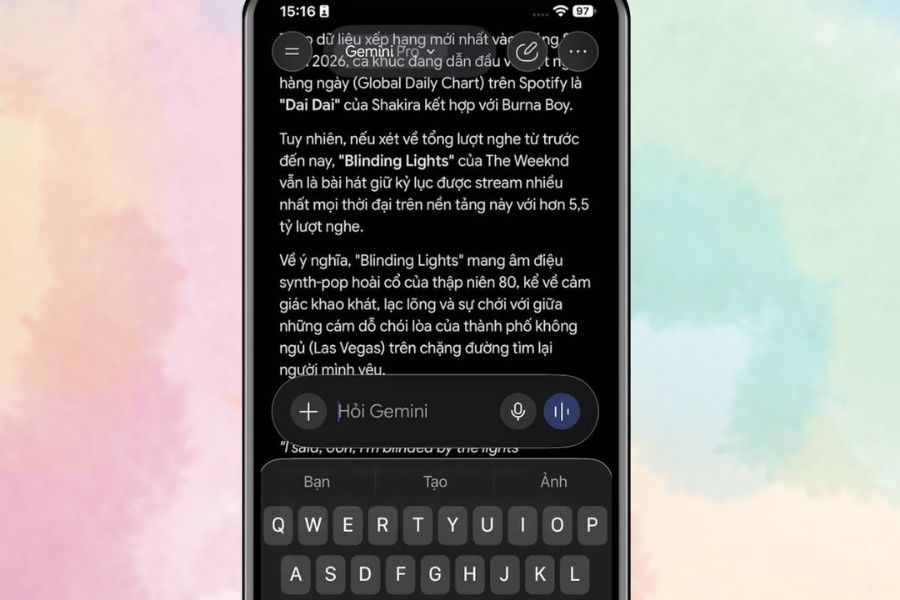
Sau khi gửi yêu cầu, Gemini sẽ xử lý nội dung và tìm thông tin tương ứng trên Spotify. Tùy từng yêu cầu, hệ thống có thể hiển thị nội dung phù hợp hoặc mở nội dung tương ứng trên Spotify để bạn tiếp tục thưởng thức.
Nếu kết quả chưa đúng với mong muốn, bạn có thể tiếp tục đưa ra yêu cầu cụ thể hơn. Ví dụ, thay vì chỉ yêu cầu tìm nhạc, hãy bổ sung nghệ sĩ, thể loại, tâm trạng hoặc mục đích nghe để Gemini có thêm dữ liệu xử lý.
4. Những câu lệnh Spotify trên Gemini đáng thử
Điểm khiến tính năng này trở nên thú vị là bạn không bị giới hạn trong một kiểu yêu cầu duy nhất. Gemini có thể hỗ trợ nhiều nhu cầu tìm kiếm khác nhau, từ những yêu cầu rất cụ thể đến những gợi ý mang tính khám phá.
Nếu chưa biết bắt đầu từ đâu, bạn có thể thử một số dạng câu lệnh như:
-
Tìm bài hát của một nghệ sĩ cụ thể
-
Phát một album yêu thích
-
Tìm playlist theo thể loại
-
Tìm nhạc phù hợp với tâm trạng
-
Tìm podcast theo chủ đề
-
Tìm nội dung để nghe khi học tập
-
Tìm nhạc phù hợp khi tập thể thao
-
Tìm playlist nhẹ nhàng để thư giãn
Điều quan trọng là đừng quá phụ thuộc vào một câu lệnh cố định. Hãy mô tả đúng điều bạn đang cần, Gemini sẽ dựa trên yêu cầu đó để hỗ trợ tìm nội dung phù hợp hơn.
5. Lưu ý khi kết nối Spotify với Gemini
Trước khi sử dụng, bạn nên đảm bảo ứng dụng Gemini và Spotify đều đang ở phiên bản phù hợp. Nếu không tìm thấy Spotify trong danh sách ứng dụng có thể kết nối, nguyên nhân có thể đến từ phiên bản ứng dụng, tài khoản, khu vực hỗ trợ hoặc việc tính năng chưa được triển khai cho thiết bị của bạn.
Một số điểm bạn nên kiểm tra khi gặp vấn đề gồm:
-
Đảm bảo đã đăng nhập đúng tài khoản Spotify.
-
Kiểm tra kết nối Internet trên điện thoại.
-
Cập nhật Gemini và Spotify lên phiên bản mới nếu có.
-
Kiểm tra lại trạng thái kết nối Spotify trong Gemini.
-
Thử ngắt liên kết rồi thực hiện kết nối lại nếu hệ thống hoạt động không đúng.
-
Viết yêu cầu cụ thể hơn nếu Gemini trả về kết quả chưa chính xác.
Ngoài ra, giao diện Gemini có thể được Google cập nhật theo thời gian. Vì vậy, tên gọi hoặc vị trí của một số tùy chọn có thể không hoàn toàn giống hướng dẫn. Nếu gặp giao diện khác, bạn chỉ cần tìm khu vực quản lý ứng dụng hoặc dịch vụ được kết nối.
6. Có nên kết nối Spotify với Gemini?
Nếu bạn thường xuyên nghe nhạc hoặc podcast trên Spotify, việc kết nối với Gemini đáng để thử vì nó giúp rút ngắn khá nhiều thao tác tìm kiếm. Thay vì mở Spotify, nhập từ khóa và lọc kết quả, bạn có thể bắt đầu bằng một câu lệnh tự nhiên trong Gemini.
Đặc biệt, tính năng này phù hợp với những người thích khám phá nội dung mới. Bạn có thể mô tả tâm trạng, hoạt động hoặc thể loại mình muốn nghe thay vì phải biết chính xác tên playlist. Khi kết hợp đúng cách, Gemini giống như một lớp trợ lý thông minh nằm phía trước kho nội dung khổng lồ của Spotify.
7. Kết luận
Cách kết nối Spotify với Gemini thực tế không quá phức tạp. Sau khi kết nối, việc tìm bài hát, album, playlist hay podcast cũng trở nên thuận tiện hơn nhờ khả năng hiểu câu lệnh tự nhiên. Nếu thường xuyên sử dụng cả Gemini và Spotify, đây là một tính năng đáng trải nghiệm. Hãy thử bắt đầu bằng những yêu cầu đơn giản, sau đó mô tả cụ thể hơn về thể loại, nghệ sĩ, tâm trạng hoặc mục đích nghe. Càng đưa ra yêu cầu rõ ràng, bạn càng dễ khai thác hiệu quả khả năng kết hợp giữa Gemini và Spotify.