Đăng nhập/Đăng ký
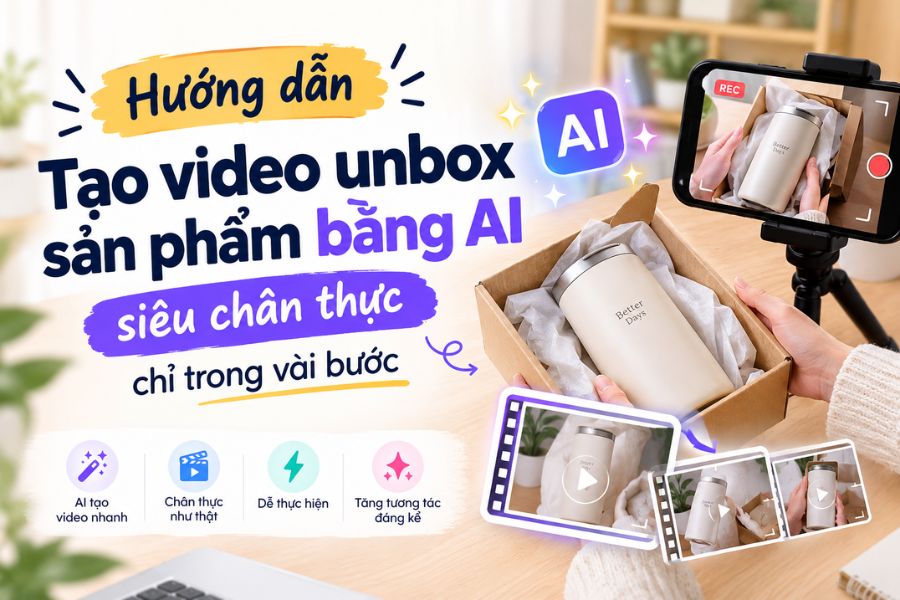
Hướng dẫn tạo video unbox sản phẩm bằng AI siêu chân thực chỉ trong vài bước
Không cần máy quay chuyên nghiệp, không phải thuê người mẫu hay chuẩn bị cả một góc studio, bạn vẫn có thể tạo video unbox sản phẩm đẹp mắt nhờ AI. Chỉ từ ảnh sản phẩm, background và một vài câu lệnh phù hợp, AI có thể hỗ trợ xây dựng hình ảnh cầm sản phẩm, storyboard rồi phát triển thành video hoàn chỉnh. Đây là cách làm đặc biệt phù hợp với người bán hàng online và người làm affiliate. Thay vì mất nhiều thời gian quay từng cảnh, bạn có thể chuẩn bị nội dung ngay trên máy tính, dễ dàng thay đổi bối cảnh, góc quay và tạo nhiều phiên bản khác nhau. Hãy cùng Sadesign khám phá ngay nhé!
Nội dung
- 1. Lợi ích khi tạo video unbox sản phẩm bằng AI
- 2. Tạo ảnh storyboard unbox sản phẩm bằng ChatGPT
- 2.1. Truy cập ChatGPT và tải ảnh lên
- 2.2. Yêu cầu AI tạo ảnh cầm sản phẩm
- 2.3. Kiểm tra và tải ảnh về máy
- 2.4. Yêu cầu ChatGPT tạo storyboard
- 2.5. Kiểm tra storyboard
- 3. Tạo video unbox bằng Google Flow
- 3.1. Truy cập Google Flow
- 3.2. Thiết lập định dạng video
- 3.3. Thêm ảnh tham chiếu vào prompt
- 3.4. Nhập prompt tạo video
- 4. Gửi yêu cầu và chọn video phù hợp
- 5. Kiểm tra và chỉnh sửa video
- 6. Tải video unbox về máy
- 7. Mẹo giúp video unbox bằng AI chân thực hơn
- 8. Kết luận
Không cần máy quay chuyên nghiệp, không phải thuê người mẫu hay chuẩn bị cả một góc studio, bạn vẫn có thể tạo video unbox sản phẩm đẹp mắt nhờ AI. Chỉ từ ảnh sản phẩm, background và một vài câu lệnh phù hợp, AI có thể hỗ trợ xây dựng hình ảnh cầm sản phẩm, storyboard rồi phát triển thành video hoàn chỉnh. Đây là cách làm đặc biệt phù hợp với người bán hàng online và người làm affiliate. Thay vì mất nhiều thời gian quay từng cảnh, bạn có thể chuẩn bị nội dung ngay trên máy tính, dễ dàng thay đổi bối cảnh, góc quay và tạo nhiều phiên bản khác nhau. Hãy cùng Sadesign khám phá ngay nhé!
1. Lợi ích khi tạo video unbox sản phẩm bằng AI
Tạo video unbox bằng AI giúp biến một sản phẩm vốn chỉ xuất hiện trong ảnh tĩnh thành nội dung có chuyển động và câu chuyện rõ ràng. Người xem có thể lần lượt theo dõi quá trình mở gói hàng, lấy sản phẩm, quan sát chi tiết và sử dụng thử, từ đó hình dung sản phẩm trực quan hơn. Với người làm affiliate, đây cũng là cách để duy trì nguồn nội dung đều đặn mà không phải liên tục chuẩn bị thiết bị quay. Bạn có thể thử nhiều concept khác nhau cho cùng một sản phẩm, từ thay đổi background, góc máy đến phong cách thể hiện.
Một số lợi ích nổi bật gồm:
-
Tiết kiệm thời gian, chi phí: Không cần studio, máy quay hoặc người mẫu.
-
Hỗ trợ làm affiliate: Video trực quan giúp sản phẩm dễ thu hút sự chú ý hơn.
-
Dễ tạo nhiều phiên bản: Có thể thay đổi bối cảnh, góc quay và phong cách.
-
Không cần kỹ năng dựng chuyên sâu: Phần lớn quy trình được AI hỗ trợ.
-
Duy trì nội dung đều đặn: Có thể nhanh chóng phát triển video cho nhiều sản phẩm.
2. Tạo ảnh storyboard unbox sản phẩm bằng ChatGPT
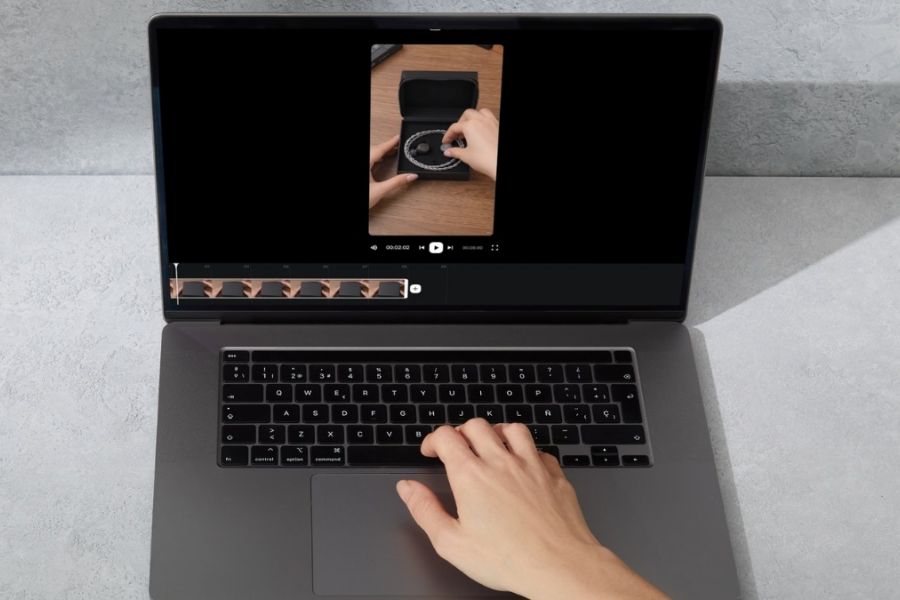
Trước khi tạo video, bạn cần chuẩn bị hình ảnh tham chiếu. Đây là bước quan trọng bởi ảnh sản phẩm sẽ giúp AI nhận biết hình dáng, màu sắc và những đặc điểm cần giữ nguyên trong các cảnh tiếp theo. Theo quy trình trong tài liệu, bạn sẽ dùng ChatGPT để tạo trước một hình ảnh cầm sản phẩm, sau đó tiếp tục phát triển hình ảnh này thành storyboard. Storyboard đóng vai trò như bản hướng dẫn trực quan, giúp AI hiểu video cần có những cảnh nào và thứ tự diễn ra ra sao.
2.1. Truy cập ChatGPT và tải ảnh lên
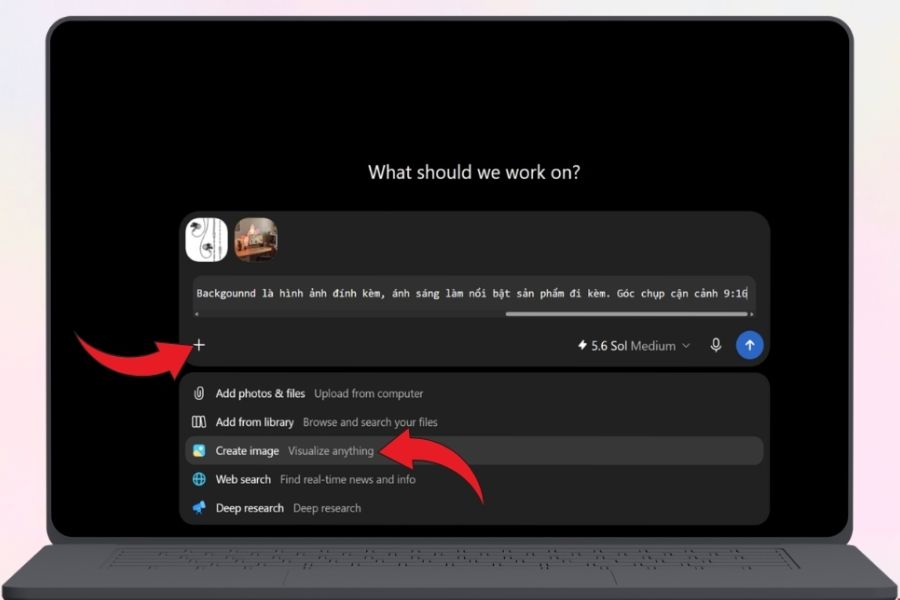
Đầu tiên, mở ChatGPT trên máy tính và đăng nhập tài khoản. Tại khung nhập nội dung, nhấn dấu “+”, chọn “Add photos & files”, sau đó tải lên ảnh sản phẩm và background muốn sử dụng.
Để kết quả chính xác hơn, ảnh sản phẩm nên rõ nét, đủ sáng và không bị che khuất. Nếu sản phẩm có logo, họa tiết hoặc những chi tiết đặc trưng, hãy chọn hình ảnh thể hiện chúng thật rõ.
2.2. Yêu cầu AI tạo ảnh cầm sản phẩm
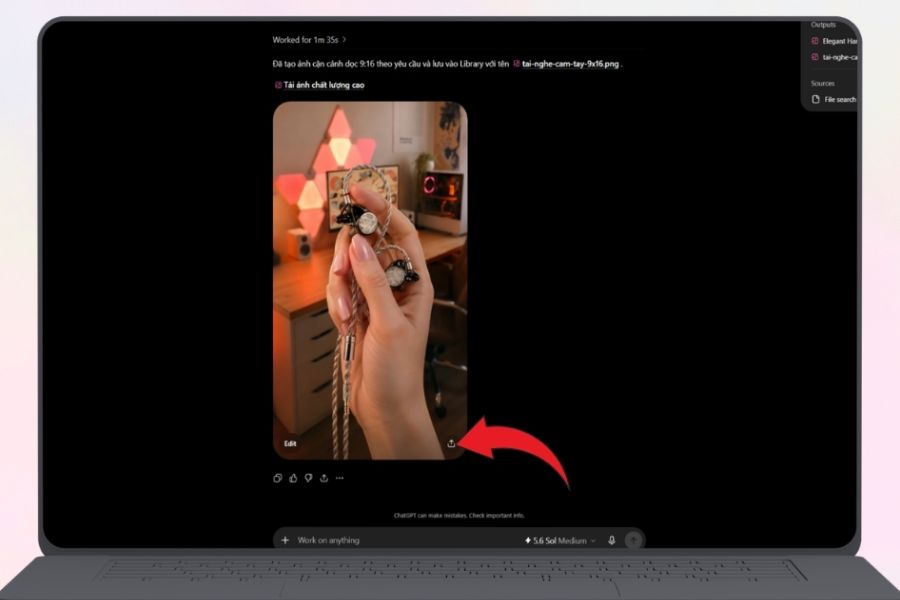
Sau khi tải ảnh, hãy nhập prompt mô tả cụ thể hình ảnh bạn muốn tạo. Bạn có thể yêu cầu một bàn tay nữ thon dài, móng tay màu pastel đang cầm sản phẩm, sử dụng background đã tải lên, ánh sáng làm nổi bật sản phẩm và góc chụp cận cảnh theo tỷ lệ 9:16.
Điểm quan trọng là phải yêu cầu AI giữ nguyên hình dáng, màu sắc và các chi tiết đặc trưng của sản phẩm. Sau đó, chọn “Create image” và gửi yêu cầu để ChatGPT bắt đầu tạo ảnh.
2.3. Kiểm tra và tải ảnh về máy
Khi ảnh hoàn tất, hãy kiểm tra kỹ sản phẩm, bàn tay, ánh sáng và background. Nếu sản phẩm bị thay đổi, cách cầm chưa tự nhiên hoặc xuất hiện chi tiết bất thường, bạn có thể yêu cầu ChatGPT chỉnh sửa ngay trong cuộc trò chuyện.
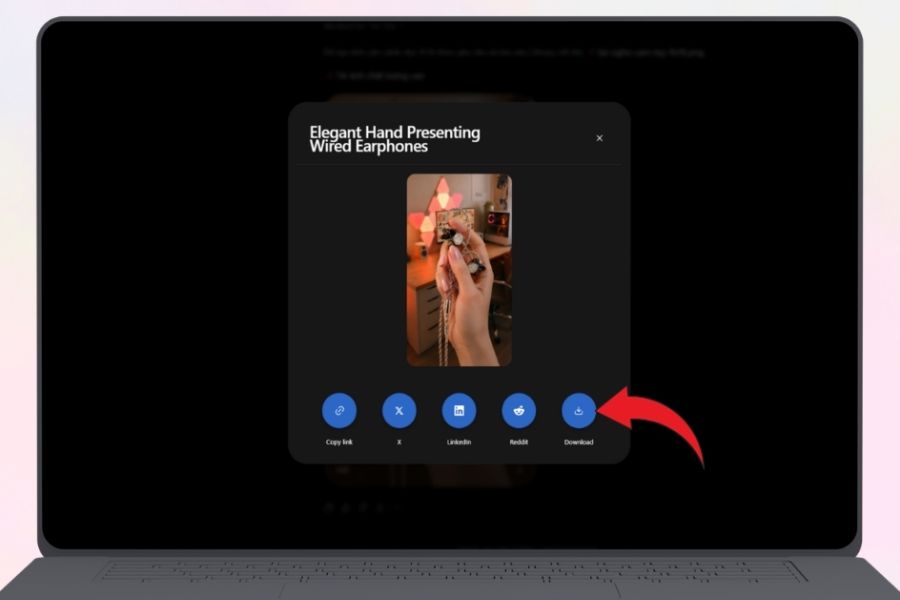
Khi đã có hình ảnh ưng ý, chọn “Chia sẻ” rồi nhấn “Download” để tải ảnh về máy. Hình ảnh này sẽ tiếp tục được sử dụng làm tư liệu tham chiếu khi tạo storyboard và video.
2.4. Yêu cầu ChatGPT tạo storyboard
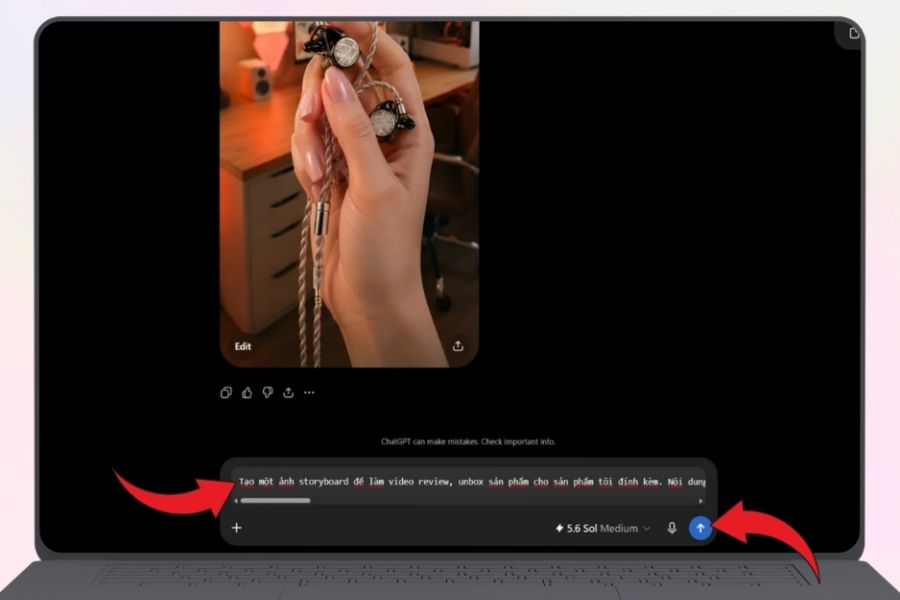
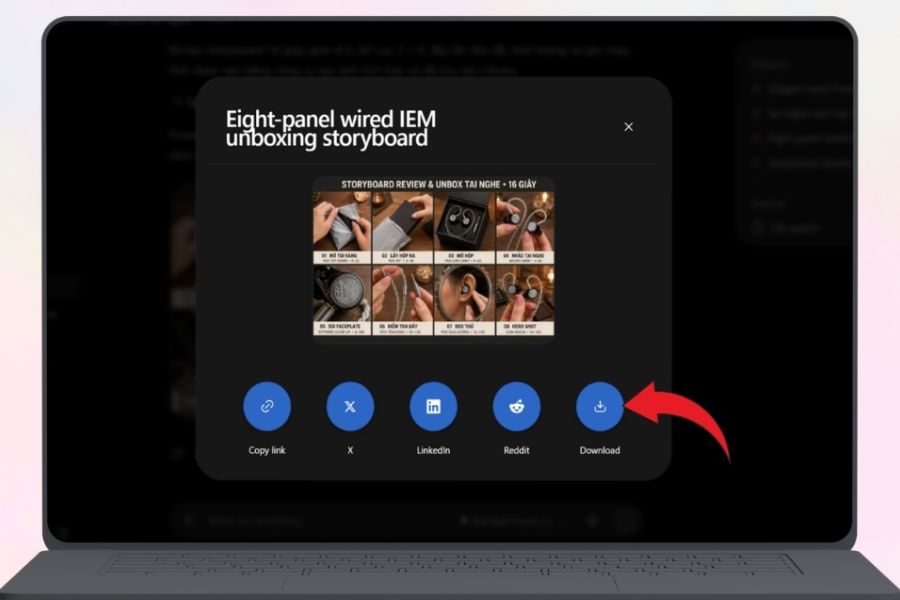
Tiếp theo, sử dụng chính ảnh cầm sản phẩm vừa tạo để yêu cầu ChatGPT xây dựng storyboard. Bạn có thể yêu cầu khoảng 8 phân cảnh, chẳng hạn: mở túi hàng, lấy hộp sản phẩm, mở hộp, lấy sản phẩm ra, quay cận cảnh, kiểm tra phụ kiện, sử dụng thử và cuối cùng là cảnh giới thiệu toàn bộ sản phẩm.
Mỗi cảnh nên có tên cảnh, hành động, thời lượng dự kiến và góc máy. Đồng thời, yêu cầu AI giữ nguyên thiết kế, màu sắc và đặc điểm nhận diện của sản phẩm để các cảnh có sự đồng nhất.
2.5. Kiểm tra storyboard
Sau khi storyboard được tạo, hãy xem lần lượt từng cảnh để đảm bảo trình tự hợp lý. Các phân cảnh cần nối tiếp tự nhiên từ lúc nhận hàng cho đến cảnh giới thiệu sản phẩm hoàn chỉnh.
Nếu storyboard thiếu cảnh hoặc góc quay chưa phù hợp, bạn có thể yêu cầu AI bổ sung, thay đổi hoặc sắp xếp lại. Nội dung cũng nên được điều chỉnh theo từng loại sản phẩm. Ví dụ, tai nghe có thể thêm cảnh đeo thử, mỹ phẩm có thể thêm cảnh mở nắp hoặc lấy sản phẩm.
3. Tạo video unbox bằng Google Flow
Khi ảnh cầm sản phẩm và storyboard đã hoàn thiện, bạn có thể chuyển sang Google Flow để biến những hình ảnh này thành video. Ảnh sản phẩm giúp AI giữ được đặc điểm của sản phẩm, còn storyboard giúp định hướng trình tự và nội dung từng cảnh.
3.1. Truy cập Google Flow
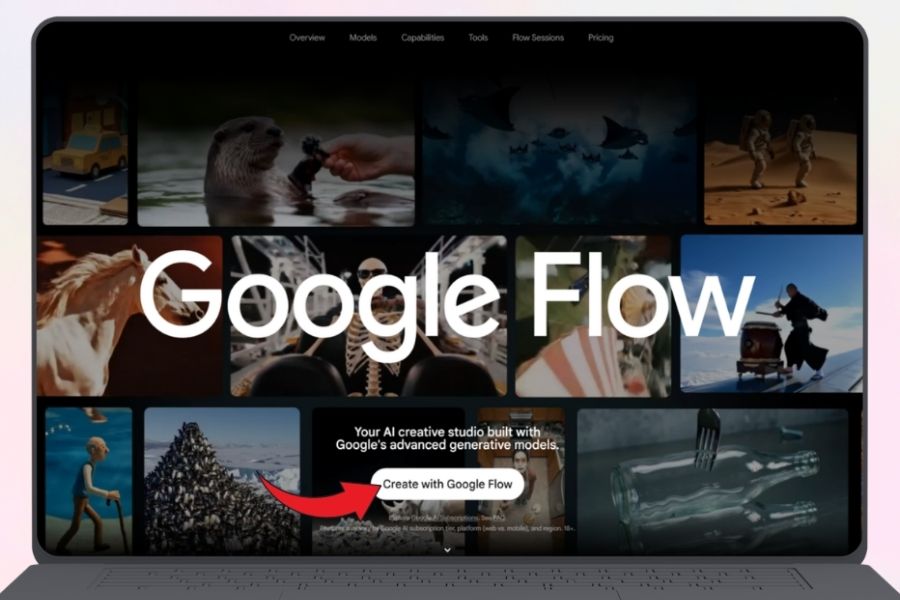
Trên máy tính, truy cập Google Flow rồi chọn “Create with Google Flow”. Đăng nhập tài khoản Google nếu được yêu cầu, sau đó tạo một dự án mới.
Trong giao diện dự án, tìm mục “Tải nội dung nghe nhìn lên” và tải ảnh cầm sản phẩm cùng storyboard vừa tạo vào thư viện. Hai hình ảnh này sẽ được sử dụng làm tư liệu tham chiếu cho video.
3.2. Thiết lập định dạng video
Tiếp theo, mở phần thiết lập “Video · 720p” ở bên phải khung nhập lệnh. Chọn “Video”, sau đó vào phần “Khung hình” và đặt tỷ lệ 9:16 nếu muốn tạo video dọc.
Đây là định dạng phù hợp cho TikTok, Reels hoặc YouTube Shorts. Theo tài liệu, bạn cũng có thể chọn “Veo 3.1 – Fast” để rút ngắn thời gian xử lý và chọn “x2” nếu muốn tạo hai phiên bản để so sánh.
3.3. Thêm ảnh tham chiếu vào prompt
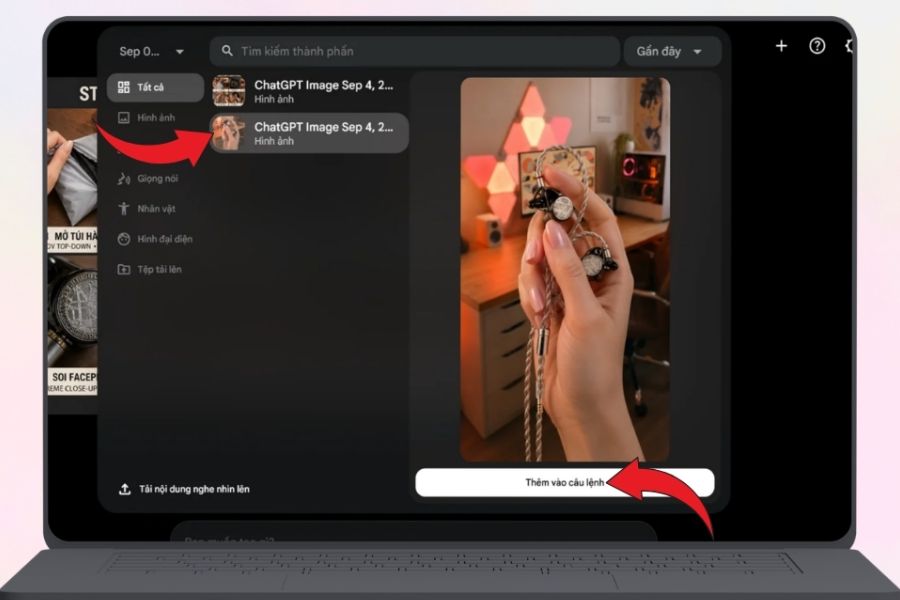
Nhấn dấu “+” bên trái khung nhập nội dung để mở thư viện. Chọn ảnh cầm sản phẩm rồi nhấn “Thêm vào câu lệnh”. Đây sẽ là hình ảnh tham chiếu chính cho sản phẩm và nhân vật.
Sau đó, mở lại thư viện, chọn ảnh storyboard và tiếp tục nhấn “Thêm vào câu lệnh”. Lúc này, Google Flow sẽ có cả hình ảnh sản phẩm lẫn kế hoạch phân cảnh để dựa vào khi tạo video.
3.4. Nhập prompt tạo video
Tại ô “Bạn muốn tạo gì?”, nhập câu lệnh mô tả video. Prompt nên yêu cầu video bám sát storyboard về thứ tự cảnh, hành động, bố cục và góc máy.
Đồng thời, hãy nhấn mạnh những yếu tố cần giữ nguyên: nhân vật, bàn tay, background và đặc biệt là sản phẩm. Bạn có thể yêu cầu sản phẩm giữ nguyên 100% hình dáng, màu sắc, họa tiết, dây và các chi tiết trang trí; chuyển động bàn tay và camera tự nhiên, mượt mà; không xuất hiện tay đôi, vật thể thừa hay sản phẩm bị biến dạng.
4. Gửi yêu cầu và chọn video phù hợp
Sau khi kiểm tra lại ảnh tham chiếu, tỷ lệ khung hình và prompt, nhấn biểu tượng “Gửi” để Google Flow bắt đầu tạo video. Trong quá trình xử lý, hệ thống có thể hiển thị tiến độ của từng phiên bản.
Nếu tạo nhiều kết quả, hãy xem kỹ từng video thay vì chọn ngay phiên bản đầu tiên. Ưu tiên video có sản phẩm ổn định, bàn tay chuyển động tự nhiên, camera mượt và các cảnh nối tiếp nhau hợp lý.
5. Kiểm tra và chỉnh sửa video
Một video AI đẹp ở khung hình đầu tiên chưa chắc đã hoàn hảo khi xem toàn bộ. Vì vậy, hãy nhấn “Phát” và xem từ đầu đến cuối để kiểm tra sản phẩm, bàn tay, camera, ánh sáng cũng như sự liền mạch giữa các cảnh.
Đặc biệt, hãy chú ý những lỗi thường gặp như sản phẩm đổi màu, hình dáng bị biến dạng, xuất hiện ngón tay thừa hoặc phụ kiện thay đổi. Nếu phát hiện lỗi, hãy mô tả chính xác cảnh cần sửa thay vì yêu cầu chung chung như “làm video đẹp hơn”.
6. Tải video unbox về máy
Khi đã hài lòng với kết quả, nhấn biểu tượng “Tải xuống” ở góc trên bên phải màn hình để lưu video về máy. Sau đó, bạn có thể tiếp tục chỉnh sửa, thêm chữ, logo, nhạc hoặc các yếu tố nhận diện thương hiệu trước khi đăng.
Đừng quên xem lại video một lần cuối sau khi hậu kỳ. Một video unbox hiệu quả không chỉ cần đẹp mà còn phải làm nổi bật sản phẩm, có trình tự dễ hiểu và tạo được sự tò mò ngay từ những giây đầu tiên.
7. Mẹo giúp video unbox bằng AI chân thực hơn
Muốn video có cảm giác giống cảnh quay thực tế, yếu tố quan trọng nhất là sự nhất quán. Hãy sử dụng cùng một ảnh sản phẩm, giữ background ổn định và mô tả nhân vật, bàn tay, ánh sáng theo cùng một phong cách trong toàn bộ video.
Bên cạnh đó, đừng ngại tạo lại một cảnh nếu kết quả chưa đạt. AI có thể tạo ra video rất đẹp nhưng đôi khi vẫn xuất hiện lỗi nhỏ. Việc kiểm tra kỹ và chỉnh sửa từng cảnh sẽ giúp thành phẩm cuối cùng tự nhiên hơn đáng kể.
Một số lưu ý nên nhớ:
-
Ảnh sản phẩm càng rõ, AI càng dễ nhận diện.
-
Luôn yêu cầu giữ nguyên đặc điểm sản phẩm.
-
Storyboard nên có trình tự rõ ràng.
-
Ưu tiên chuyển động camera và bàn tay tự nhiên.
-
Không nên đưa quá nhiều hành động phức tạp vào một cảnh.
-
Luôn kiểm tra video trước khi đăng.
8. Kết luận
Tạo video unbox sản phẩm bằng AI giờ đây có thể thực hiện theo một quy trình khá gọn như Sadesign đã trình bày. Cách làm này giúp tiết kiệm đáng kể thời gian quay dựng, đồng thời mở ra nhiều cách thể hiện mới cho người bán hàng và người làm affiliate. Điều quan trọng là đừng chỉ chăm chăm tạo một video thật đẹp. Hãy ưu tiên sự chính xác của sản phẩm, tính liền mạch giữa các cảnh và một cách thể hiện đủ hấp dẫn để giữ người xem. Khi đã quen với quy trình, bạn có thể nhanh chóng biến một sản phẩm thành nhiều concept unbox khác nhau và xây dựng kho nội dung phong phú mà không cần tự mình quay từng cảnh.