




 Đăng nhập/Đăng ký

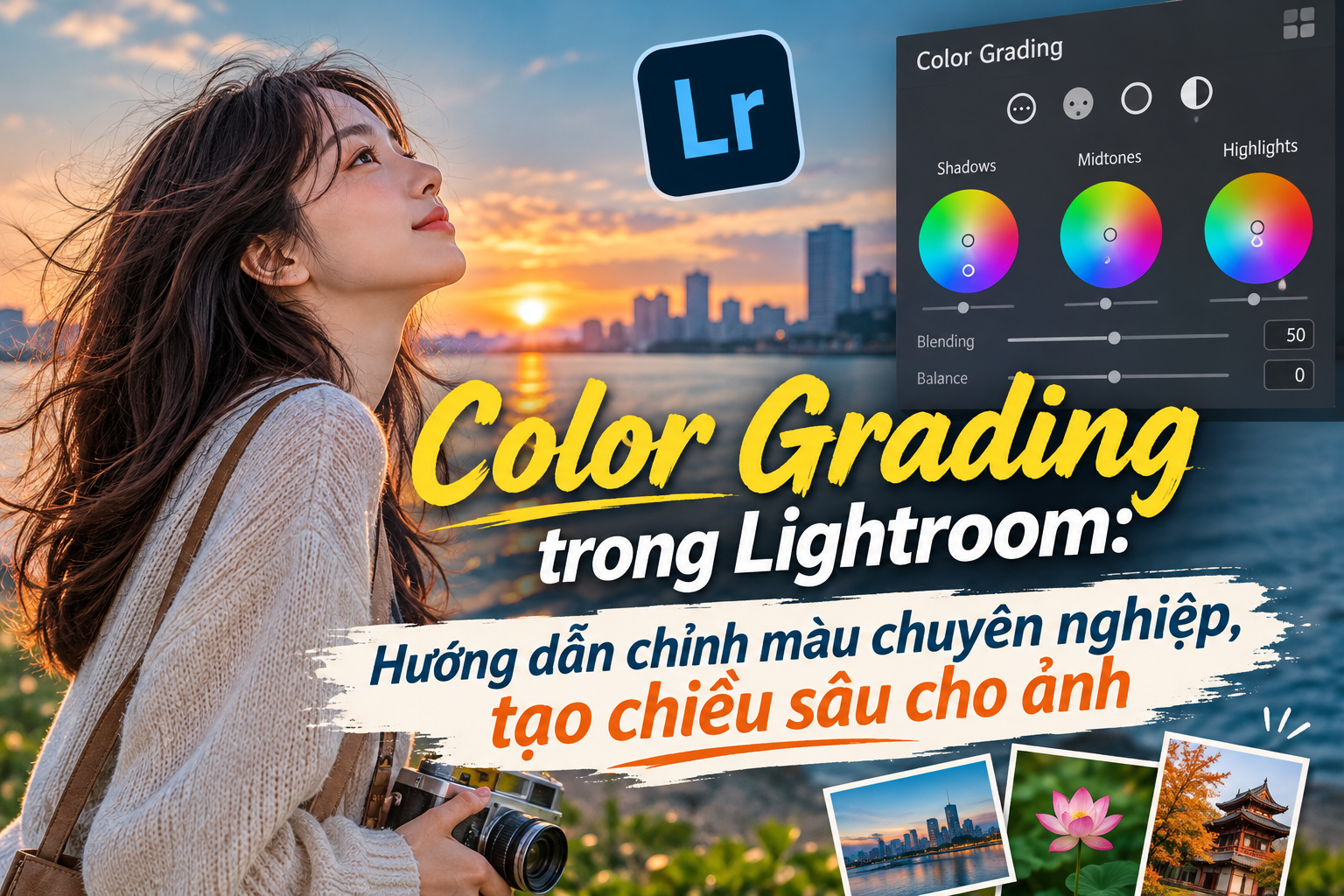
Color Grading trong Lightroom: Hướng dẫn chỉnh màu chuyên nghiệp, tạo chiều sâu cho ảnh
Màu sắc là yếu tố quan trọng quyết định cảm xúc và phong cách của một bức ảnh. Cùng một khung cảnh, chỉ cần thay đổi tông màu phù hợp, hình ảnh có thể trở nên ấm áp, lãng mạn, mang hơi hướng điện ảnh hoặc nhẹ nhàng như những thước phim Hàn Quốc. Với Color Grading trong Lightroom, người dùng có thể kiểm soát màu sắc riêng biệt ở vùng tối, vùng trung tính và vùng sáng, từ đó tạo nên tổng thể hài hòa và có chiều sâu hơn. Không cần thực hiện quá nhiều thao tác phức tạp, bạn vẫn có thể biến một bức ảnh thông thường thành tác phẩm mang dấu ấn cá nhân nếu biết cách phối màu và điều chỉnh thông số hợp lý. Hãy cùng Sadesign tìm hiểu chi tiết cách sử dụng tính năng này qua hướng dẫn dưới đây.
Nội dung
- 1. Color Grading trong Lightroom là gì?
- 2. Hướng dẫn sử dụng Color Grading trong Lightroom chi tiết
- Bước 1: Mở ảnh cần chỉnh sửa trên Lightroom
- Bước 2: Tìm và mở công cụ Color Grading
- Bước 3: Lựa chọn vùng màu cần điều chỉnh
- Bước 4: Chọn màu sắc và điều chỉnh độ bão hòa
- Bước 5: Điều chỉnh Blending và Balance
- 3. 4 công thức Color Grading đẹp trong Lightroom
- 3.1. Công thức Teal and Orange: Vùng tối xanh, vùng sáng cam
- 3.2. Công thức Balance âm: Tăng ảnh hưởng của màu vùng tối
- 3.3. Công thức Film ấm nhẹ cho ảnh chân dung
- 3.4. Công thức hồng mơ màng cho ảnh hoa
- 4. Mẹo sử dụng Color Grading trong Lightroom để ảnh đẹp tự nhiên
- 4.1. Bắt đầu với Saturation thấp
- 4.2. Ưu tiên kết hợp những màu sắc bổ trợ
- 4.3. Điều chỉnh ánh sáng trước khi Color Grading
- 4.4. Phân biệt Color Grading và HSL
- 4.5. Kiểm tra màu da khi chỉnh ảnh chân dung
- 5. Những lỗi thường gặp khi sử dụng Color Grading
- 6. Kết luận
Màu sắc là yếu tố quan trọng quyết định cảm xúc và phong cách của một bức ảnh. Cùng một khung cảnh, chỉ cần thay đổi tông màu phù hợp, hình ảnh có thể trở nên ấm áp, lãng mạn, mang hơi hướng điện ảnh hoặc nhẹ nhàng như những thước phim Hàn Quốc. Với Color Grading trong Lightroom, người dùng có thể kiểm soát màu sắc riêng biệt ở vùng tối, vùng trung tính và vùng sáng, từ đó tạo nên tổng thể hài hòa và có chiều sâu hơn. Không cần thực hiện quá nhiều thao tác phức tạp, bạn vẫn có thể biến một bức ảnh thông thường thành tác phẩm mang dấu ấn cá nhân nếu biết cách phối màu và điều chỉnh thông số hợp lý. Hãy cùng Sadesign tìm hiểu chi tiết cách sử dụng tính năng này qua hướng dẫn dưới đây.
1. Color Grading trong Lightroom là gì?
Color Grading là tính năng chỉnh màu nâng cao trong Lightroom, cho phép người dùng thêm màu sắc vào từng vùng sáng tối khác nhau của bức ảnh. Thay vì thay đổi một màu cụ thể như công cụ HSL (Color Mixer), Color Grading tập trung vào độ sáng của các vùng ảnh để tạo nên sự chuyển đổi màu sắc có chủ đích. Trước đây, trong Lightroom Classic, tính năng này được biết đến với tên gọi Split Toning. Sau khi được nâng cấp, Color Grading mang đến hệ thống điều chỉnh linh hoạt hơn với ba bánh xe màu chính gồm Shadows, Midtones và Highlights, cùng một bánh xe Global để áp dụng màu trên toàn bộ hình ảnh.
Một số thành phần quan trọng trong Color Grading gồm:
-
Shadows: Điều chỉnh màu sắc cho vùng tối như tóc, bóng đổ, góc khuất hoặc những chi tiết thiếu sáng.
-
Midtones: Thay đổi màu ở vùng trung tính, thường tác động đến các mảng có độ sáng trung bình và có thể ảnh hưởng đáng kể đến màu da.
-
Highlights: Thêm màu cho vùng sáng như bầu trời, ánh đèn, quần áo sáng màu hoặc những khu vực được chiếu sáng mạnh.
-
Global: Áp dụng màu sắc lên toàn bộ bức ảnh thay vì chỉ một vùng sáng tối nhất định.
-
Hue: Xác định sắc độ màu trên bánh xe, với giá trị từ 0 đến 360 độ.
-
Saturation (Sat): Kiểm soát độ bão hòa, quyết định màu sắc hiển thị đậm hay nhạt.
-
Luminance: Điều chỉnh độ sáng của vùng màu đang được lựa chọn.
-
Blending: Kiểm soát mức độ chuyển tiếp và chồng lấn giữa các vùng màu. Giá trị càng cao, sự chuyển đổi giữa các vùng càng mềm mại.
-
Balance: Điều chỉnh ranh giới ảnh hưởng giữa vùng tối và vùng sáng. Giá trị âm ưu tiên màu Shadows, trong khi giá trị dương làm tăng ảnh hưởng của Highlights.
2. Hướng dẫn sử dụng Color Grading trong Lightroom chi tiết
Lightroom cung cấp công cụ Color Grading với giao diện trực quan, giúp người dùng dễ dàng lựa chọn màu và kiểm soát cường độ theo mong muốn. Dưới đây là các bước thực hiện trên Lightroom bản web.
Bước 1: Mở ảnh cần chỉnh sửa trên Lightroom
Đầu tiên, truy cập trang web lightroom.adobe.com và đăng nhập vào tài khoản Adobe của bạn. Tại giao diện chính, chọn bức ảnh muốn chỉnh sửa trong thư viện hình ảnh. Nên ưu tiên những bức ảnh có sự phân tách tương đối rõ giữa vùng sáng, vùng tối và vùng trung tính để dễ quan sát sự thay đổi màu sắc. Sau khi chọn ảnh, nhấn biểu tượng Edit ở cột công cụ bên phải để mở khu vực chỉnh sửa.
Bước 2: Tìm và mở công cụ Color Grading
Trong bảng chỉnh sửa, cuộn xuống phần Color để tìm các công cụ điều chỉnh màu sắc. Tại đây, bạn sẽ thấy Color Mixer, Point Color và Color Grading. Nhấn vào Color Grading để mở bảng điều khiển. Giao diện sẽ hiển thị những bánh xe màu tương ứng với từng vùng sáng tối. Nếu mới làm quen, bạn nên dành thời gian quan sát vị trí của từng công cụ để tránh nhầm lẫn khi chỉnh sửa.
Bước 3: Lựa chọn vùng màu cần điều chỉnh
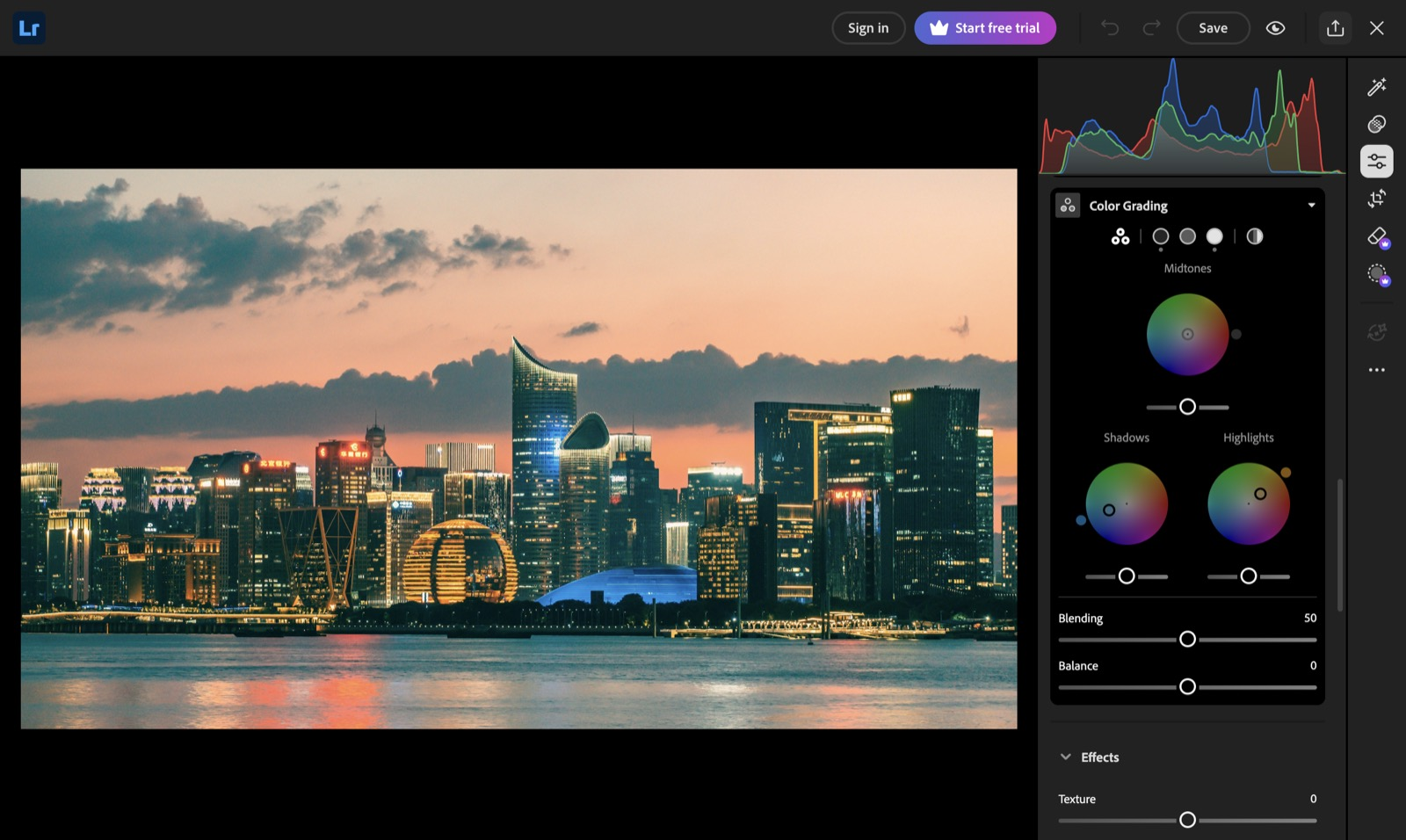
Ở hàng biểu tượng phía trên, Lightroom cung cấp các chế độ hiển thị khác nhau. Biểu tượng ba chấm cho phép xem tổng quan các bánh xe màu, trong khi những biểu tượng hình tròn lần lượt đại diện cho Shadows, Midtones và Highlights. Ngoài ra, biểu tượng vòng tròn chia đôi là Global, dùng để điều chỉnh màu trên toàn bộ bức ảnh. Hãy chọn vùng muốn thay đổi trước khi bắt đầu kéo màu. Ví dụ, nếu muốn tạo cảm giác lạnh cho bóng đổ, hãy chọn Shadows thay vì Global.
Bước 4: Chọn màu sắc và điều chỉnh độ bão hòa
Sau khi chọn vùng cần chỉnh, bánh xe màu sẽ được mở rộng. Bạn có thể kéo điểm điều khiển đến vị trí màu mong muốn hoặc nhập trực tiếp giá trị Hue và Sat vào các ô thông số bên dưới. Hue quyết định màu sắc, còn Sat kiểm soát độ đậm nhạt của màu được thêm vào. Chẳng hạn, chọn Hue khoảng 200 sẽ tạo sắc xanh ngọc, trong khi Hue khoảng 40 mang lại sắc cam ấm. Để hình ảnh trông tự nhiên, hãy bắt đầu với Saturation từ 10 đến 25 rồi tăng dần nếu cần.
Bước 5: Điều chỉnh Blending và Balance
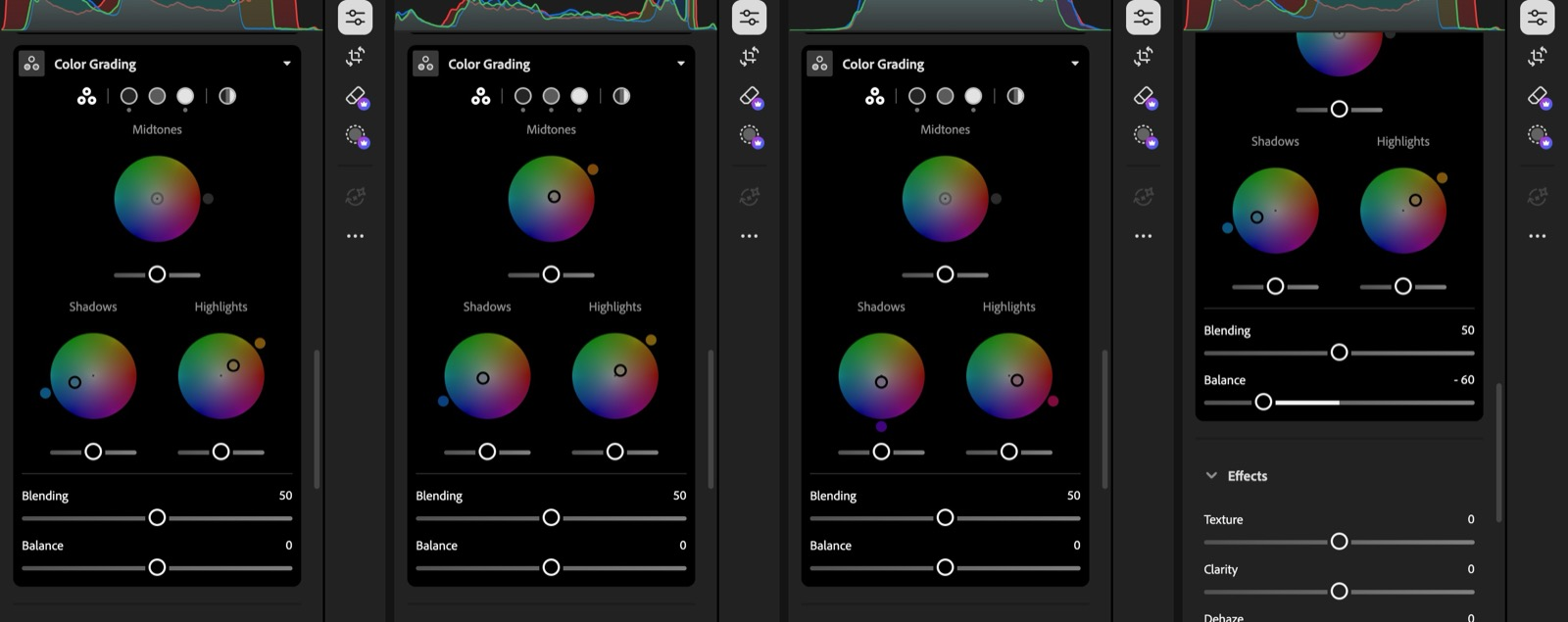
Sau khi hoàn thành việc lựa chọn màu cho từng vùng, quay lại chế độ hiển thị ba bánh xe để điều chỉnh Blending và Balance. Blending quyết định mức độ chuyển tiếp giữa các vùng màu, giúp hình ảnh tránh tình trạng phân chia màu quá rõ rệt. Trong khi đó, Balance kiểm soát vùng tối hay vùng sáng được ưu tiên hơn. Nếu muốn màu xanh ở Shadows xuất hiện trên diện tích lớn hơn, bạn có thể kéo Balance về giá trị âm. Ngược lại, giá trị dương sẽ tăng ảnh hưởng của màu vùng sáng. Hãy quan sát toàn bộ ảnh trong quá trình điều chỉnh để tìm được mức cân bằng phù hợp.
3. 4 công thức Color Grading đẹp trong Lightroom
Nếu chưa biết nên phối màu như thế nào, bạn có thể tham khảo những công thức dưới đây. Các thông số chỉ mang tính chất gợi ý, bởi kết quả thực tế còn phụ thuộc vào ánh sáng, màu sắc và độ phơi sáng của ảnh gốc.
3.1. Công thức Teal and Orange: Vùng tối xanh, vùng sáng cam
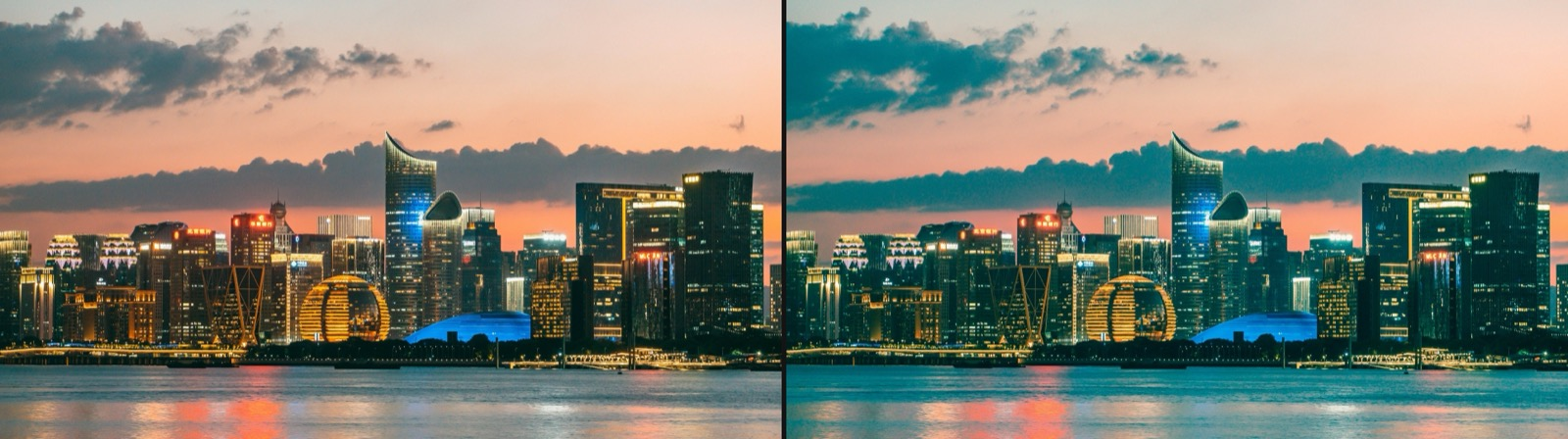
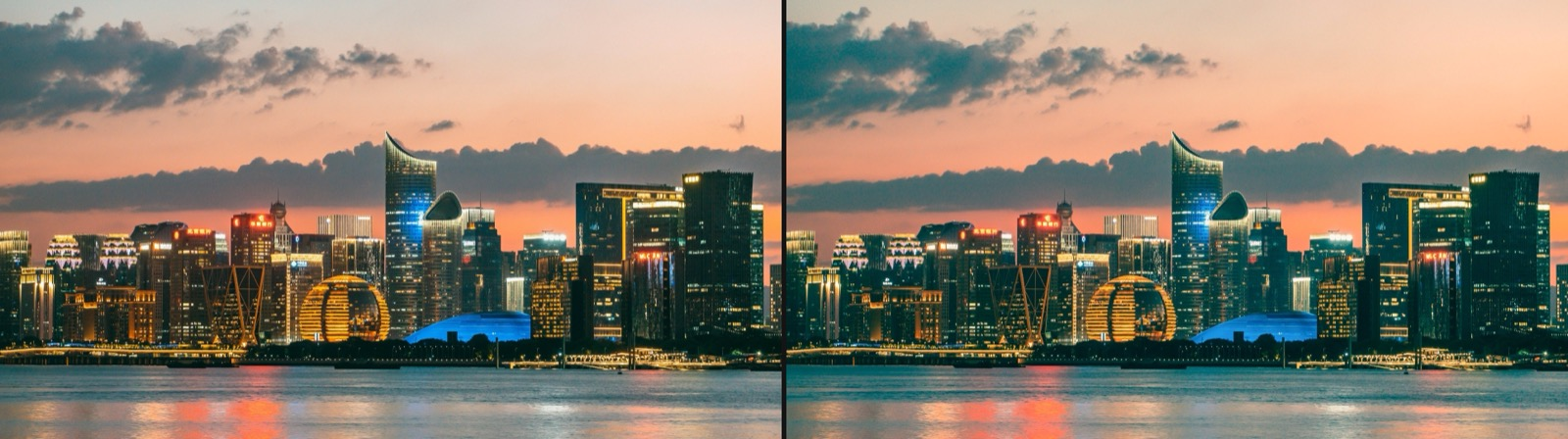
Teal and Orange là phong cách phối màu quen thuộc trong nhiếp ảnh và chỉnh sửa hình ảnh điện ảnh. Công thức này tạo sự tương phản giữa sắc xanh ngọc ở vùng tối và sắc cam ấm ở vùng sáng, giúp bức ảnh có chiều sâu và thu hút ánh nhìn hơn.
Thông số tham khảo:
-
Shadows: Hue 200, Sat 50.
-
Highlights: Hue 40, Sat 40.
-
Blending: 50.
-
Balance: 0.
Với cách phối màu này, những khu vực tối như mặt nước, bóng đổ hoặc mảng kiến trúc có thể ngả xanh ngọc, trong khi ánh đèn và bầu trời vẫn giữ được cảm giác ấm áp. Nếu ảnh gốc đã có sẵn các gam màu xanh và cam, hiệu ứng sẽ hòa quyện tự nhiên hơn. Đối với ảnh có màu sắc trung tính, sự thay đổi thường thể hiện rõ rệt hơn.
3.2. Công thức Balance âm: Tăng ảnh hưởng của màu vùng tối
Nếu đã có công thức phối màu Teal and Orange nhưng muốn hình ảnh mang sắc thái lạnh và đậm chất điện ảnh hơn, bạn có thể thử thay đổi Balance. Cách thực hiện khá đơn giản: giữ nguyên thông số Shadows và Highlights, sau đó kéo Balance về khoảng -60.
Khi Balance chuyển sang giá trị âm, vùng ảnh chịu ảnh hưởng của màu Shadows sẽ được mở rộng. Nhờ đó, sắc xanh ngọc có thể xuất hiện trên nhiều khu vực hơn, tạo cảm giác lạnh và có chiều sâu. Ngược lại, nếu muốn tổng thể ấm áp hơn, hãy thử kéo Balance về phía dương. Tuy nhiên, không nên đẩy thông số quá xa nếu ảnh bắt đầu mất đi sự cân bằng màu sắc ban đầu.
3.3. Công thức Film ấm nhẹ cho ảnh chân dung
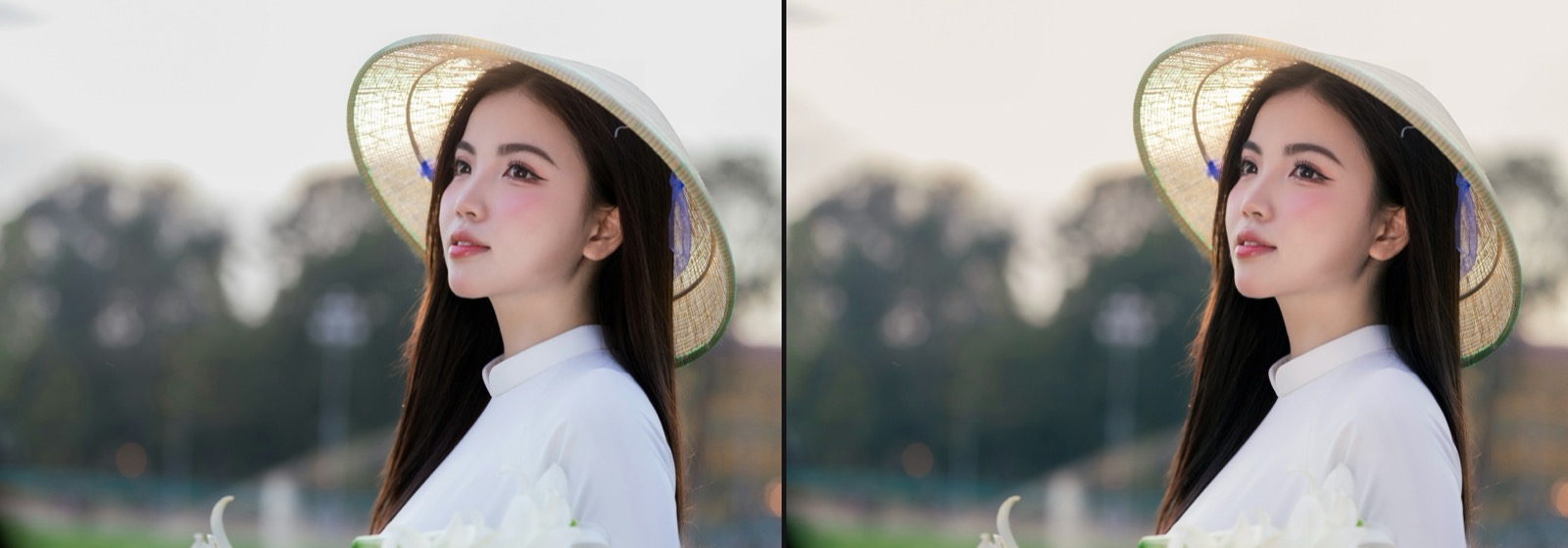
Với ảnh chân dung, màu sắc cần được xử lý tinh tế để giữ được vẻ tự nhiên của làn da. Công thức Film ấm nhẹ là lựa chọn phù hợp nếu bạn yêu thích phong cách ảnh nhẹ nhàng, có chút hoài niệm và ánh sáng mềm mại.
Thông số tham khảo:
-
Shadows: Hue 210, Sat 12.
-
Midtones: Hue 35, Sat 8.
-
Highlights: Hue 45, Sat 18.
Điểm đặc biệt của công thức này nằm ở mức Saturation khá thấp. Vùng tối được bổ sung một chút sắc xanh lạnh, trong khi Midtones và Highlights mang sắc vàng cam dịu nhẹ. Nhờ đó, áo trắng và những khu vực sáng có thể ngả kem nhẹ, tạo cảm giác ấm áp mà không khiến toàn bộ bức ảnh bị vàng.
Khi chỉnh ảnh chân dung, bạn nên chú ý đến màu da sau mỗi lần thay đổi Midtones và Highlights. Nếu màu da chuyển sang cam hoặc vàng quá rõ, hãy giảm Saturation để giữ được vẻ tự nhiên.
3.4. Công thức hồng mơ màng cho ảnh hoa
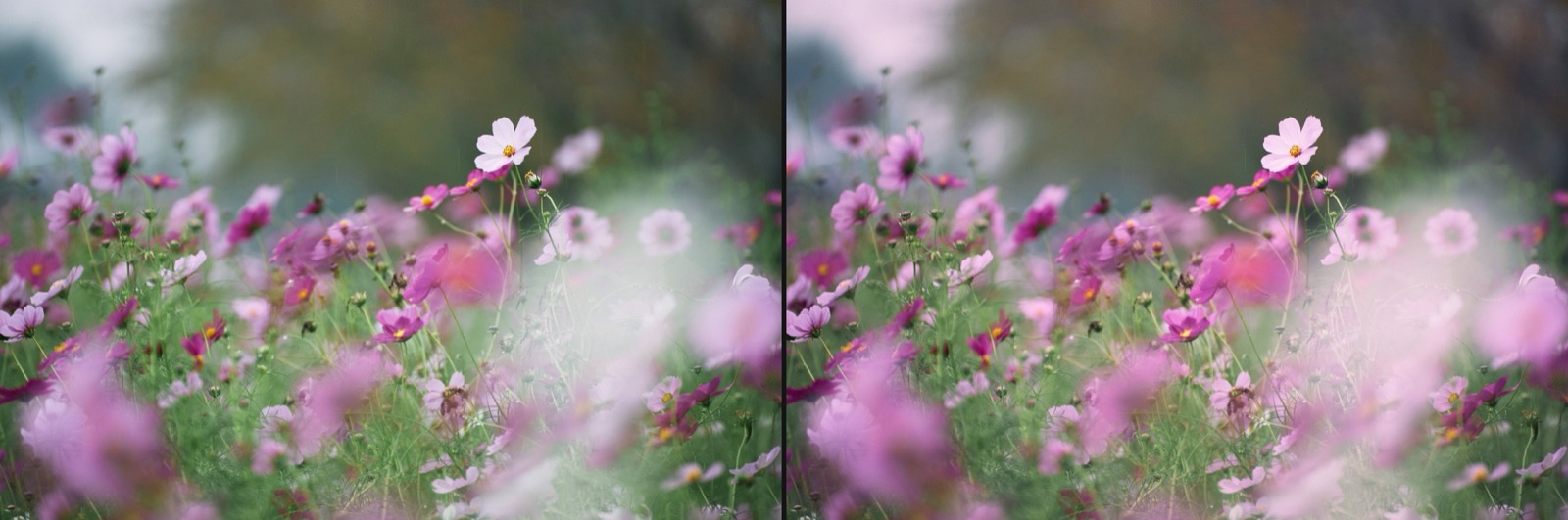
Những bức ảnh hoa, đồ vật pastel hoặc khung cảnh lãng mạn thường phù hợp với tông hồng tím nhẹ nhàng. Công thức này giúp hình ảnh có cảm giác mềm mại, trong trẻo và mang hơi hướng nghệ thuật.
Thông số tham khảo:
-
Shadows: Hue 270, Sat 15.
-
Highlights: Hue 330, Sat 22.
Sắc tím được thêm vào vùng tối giúp nền ảnh trở nên dịu mắt, trong khi màu hồng ở Highlights tạo điểm nhấn cho những cánh hoa hoặc chi tiết được chiếu sáng. Sự kết hợp này đặc biệt phù hợp với ảnh có nền mờ, ánh sáng nhẹ và nhiều khoảng màu sáng. Nếu muốn giữ phong cách pastel, hãy hạn chế tăng Saturation quá cao để màu hồng tím không trở nên quá rực.
4. Mẹo sử dụng Color Grading trong Lightroom để ảnh đẹp tự nhiên
Biết cách sử dụng bánh xe màu là chưa đủ. Để tạo ra một bức ảnh đẹp, người dùng cần hiểu cách phối màu, kiểm soát cường độ và kết hợp Color Grading với những công cụ chỉnh sửa khác.
4.1. Bắt đầu với Saturation thấp
Một trong những lỗi thường gặp khi sử dụng Color Grading là tăng Saturation quá cao ngay từ đầu. Điều này có thể khiến vùng tối bị xanh đậm, vùng sáng chuyển sang cam gắt hoặc màu da trở nên thiếu tự nhiên. Thay vì sử dụng ngay mức 40 đến 50, bạn nên bắt đầu từ khoảng 10 đến 25 rồi quan sát sự thay đổi. Khi đã tìm được sắc độ phù hợp, hãy tăng nhẹ nếu muốn hiệu ứng nổi bật hơn.
4.2. Ưu tiên kết hợp những màu sắc bổ trợ
Những cặp màu có sự tương phản thường tạo nên hiệu ứng thị giác ấn tượng. Chẳng hạn, xanh ngọc và cam mang đến phong cách điện ảnh, tím và vàng tạo cảm giác nổi bật, còn xanh dương và hồng phù hợp với những bức ảnh mang hơi hướng hiện đại. Tuy nhiên, bạn không nhất thiết phải sử dụng những màu đối lập hoàn toàn. Đôi khi, hai sắc độ gần nhau cũng đủ tạo nên tổng thể hài hòa và tinh tế.
4.3. Điều chỉnh ánh sáng trước khi Color Grading
Trước khi thêm màu, hãy xử lý độ sáng và độ tương phản bằng nhóm công cụ Light. Nếu cần tạo phong cách film, bạn có thể kết hợp thêm Tone Curve để điều chỉnh vùng sáng, vùng tối và tạo hiệu ứng fade. Khi nền tảng ánh sáng đã ổn định, việc Color Grading sẽ dễ kiểm soát hơn, hạn chế tình trạng màu sắc bị lệch hoặc thiếu đồng nhất.
4.4. Phân biệt Color Grading và HSL
Color Grading và HSL đều là những công cụ chỉnh màu quan trọng nhưng có cách hoạt động khác nhau. HSL (Color Mixer) cho phép thay đổi từng nhóm màu cụ thể như đỏ, cam, vàng, xanh lá hoặc xanh dương. Trong khi đó, Color Grading thêm màu dựa trên vùng sáng tối của hình ảnh. Vì vậy, nếu muốn chỉnh riêng màu lá cây hoặc bầu trời, bạn nên sử dụng HSL. Nếu muốn tạo tông màu tổng thể theo phong cách điện ảnh, Color Grading sẽ là lựa chọn phù hợp hơn.
4.5. Kiểm tra màu da khi chỉnh ảnh chân dung
Màu da là yếu tố cần được quan tâm khi chỉnh sửa ảnh có người. Việc thêm quá nhiều sắc cam, vàng hoặc hồng vào Midtones và Highlights có thể khiến da bị biến đổi rõ rệt. Sau khi hoàn thành, hãy phóng to khu vực khuôn mặt để kiểm tra màu sắc, đồng thời so sánh với ảnh gốc. Nếu thấy da quá đỏ, vàng hoặc thiếu tự nhiên, hãy giảm Saturation hoặc thay đổi Hue cho phù hợp.
5. Những lỗi thường gặp khi sử dụng Color Grading
Dù sở hữu giao diện trực quan, Color Grading vẫn có thể khiến bức ảnh mất đi vẻ tự nhiên nếu người dùng điều chỉnh thiếu kiểm soát. Dưới đây là một số lỗi phổ biến cần tránh:
-
Lạm dụng Saturation: Màu sắc quá đậm khiến ảnh trông giả, thiếu sự hài hòa. Nên điều chỉnh từ mức thấp và tăng dần.
-
Phối quá nhiều màu: Sử dụng nhiều sắc độ không liên quan có thể khiến bức ảnh trở nên rối mắt. Tốt nhất nên chọn một đến hai màu chủ đạo.
-
Bỏ qua Balance: Không kiểm soát Balance có thể khiến một vùng màu lấn át những vùng còn lại, làm mất đi ý đồ phối màu ban đầu.
-
Không kiểm tra ảnh gốc: Một công thức màu đẹp trên ảnh này chưa chắc phù hợp với ảnh khác. Hãy thường xuyên bật tắt chế độ so sánh trước và sau chỉnh sửa.
-
Chỉnh màu khi ánh sáng chưa ổn định: Ảnh quá tối hoặc cháy sáng sẽ khiến việc Color Grading khó đạt kết quả như mong muốn.
6. Kết luận
Color Grading trong Lightroom là công cụ hữu ích giúp người dùng kiểm soát màu sắc theo từng vùng sáng tối, tạo chiều sâu và định hình phong cách riêng cho mỗi bức ảnh. Từ tông Teal and Orange đậm chất điện ảnh, màu Film ấm áp đến sắc hồng tím nhẹ nhàng, bạn có thể dễ dàng thử nghiệm nhiều phong cách khác nhau bằng cách kết hợp Shadows, Midtones, Highlights và Global. Để đạt kết quả đẹp tự nhiên, hãy cân bằng ánh sáng trước, lựa chọn màu phù hợp và điều chỉnh Saturation vừa phải. Khi hiểu rõ cách hoạt động của từng thông số, bạn sẽ chủ động hơn trong quá trình sáng tạo và biến những bức ảnh thông thường thành hình ảnh mang dấu ấn cá nhân.