




 Đăng nhập/Đăng ký

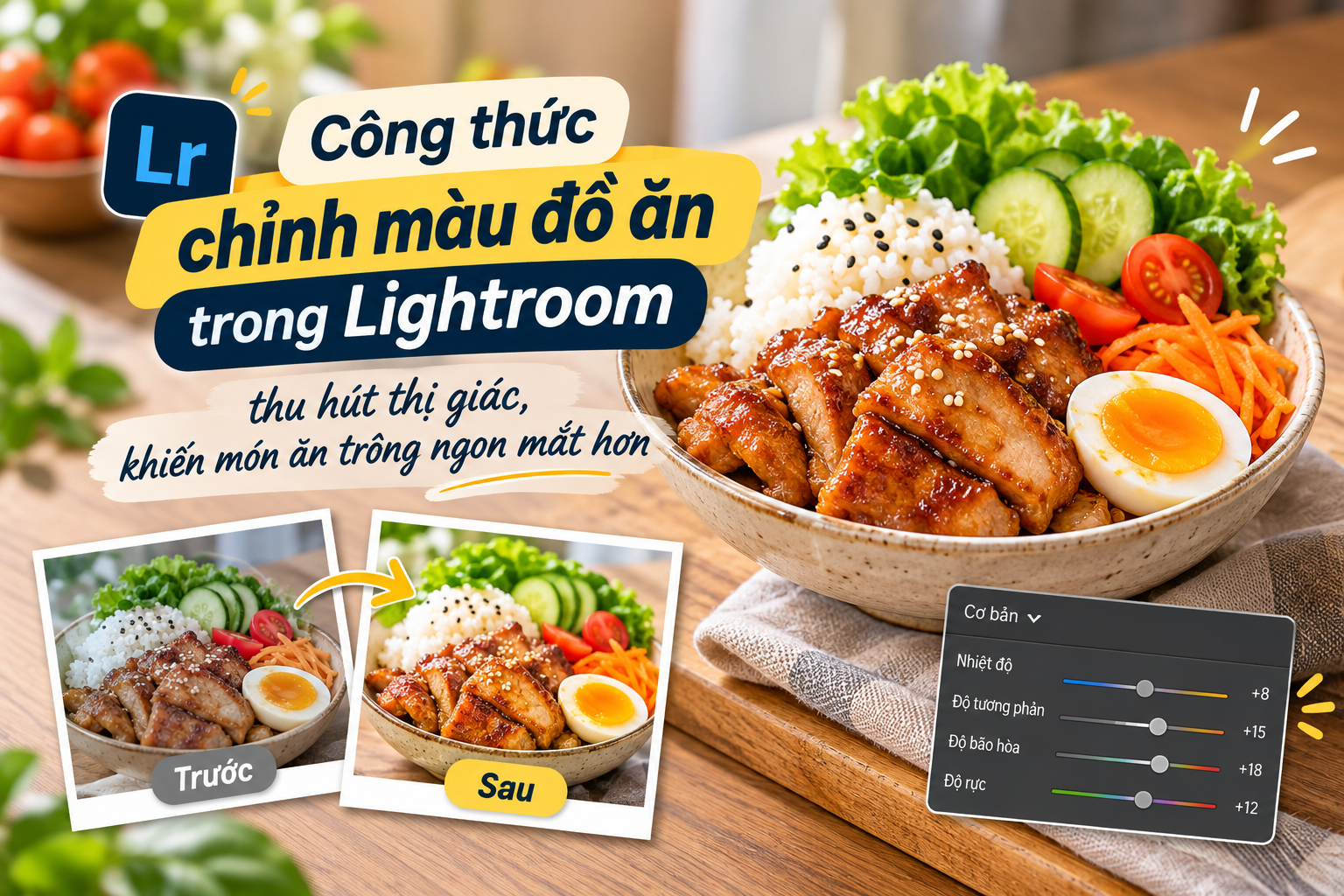
Công thức chỉnh màu đồ ăn trong Lightroom thu hút thị giác, khiến món ăn trông ngon mắt hơn
Một bức ảnh đồ ăn đẹp không chỉ cần bố cục hài hòa mà còn phải có màu sắc đủ hấp dẫn để kích thích vị giác ngay từ ánh nhìn đầu tiên. Màu vàng óng của món chiên, sắc đỏ tươi của cà chua, màu xanh mướt của rau thơm hay độ bóng hấp dẫn của nước sốt đều góp phần khiến món ăn trở nên cuốn hút hơn. Tuy nhiên, không phải bức ảnh nào sau khi chụp cũng thể hiện được màu sắc chân thực và bắt mắt như mong muốn. Đây là lúc Lightroom phát huy tác dụng với những công cụ chỉnh sáng, cân bằng màu và tăng độ chi tiết linh hoạt. Trong bài viết này, Sadesign sẽ chia sẻ công thức chỉnh màu đồ ăn trong Lightroom dễ áp dụng, giúp hình ảnh trông tươi ngon, có chiều sâu và chuyên nghiệp hơn mà vẫn giữ được vẻ tự nhiên.
Nội dung
- 1. Vì sao nên chỉnh màu đồ ăn bằng Lightroom?
- 2. Công thức chỉnh màu đồ ăn trong Lightroom thu hút thị giác
- 3. Hướng dẫn áp dụng công thức chỉnh màu đồ ăn trong Lightroom
- Bước 1: Mở ảnh đồ ăn trong Lightroom
- Bước 2: Điều chỉnh ánh sáng trong mục Light
- Bước 3: Cân bằng màu sắc trong mục Color
- Bước 4: Làm nổi bật màu thực phẩm bằng Color Mixer
- Bước 5: Tăng độ chi tiết trong mục Effects
- Bước 6: Kiểm tra và lưu ảnh sau khi chỉnh sửa
- 4. Mẹo giúp công thức chỉnh màu đồ ăn trong Lightroom đẹp tự nhiên
- 4.1. Chụp ảnh đủ sáng ngay từ đầu
- 4.2. Hạn chế tăng Saturation tổng thể
- 4.3. Sử dụng bát đĩa trắng làm điểm tham chiếu
- 4.4. Điều chỉnh công thức theo từng loại món ăn
- 4.5. Lưu công thức thành Preset Lightroom
- 5. Những lỗi cần tránh khi chỉnh màu ảnh đồ ăn trong Lightroom
- 6. Kết luận
Một bức ảnh đồ ăn đẹp không chỉ cần bố cục hài hòa mà còn phải có màu sắc đủ hấp dẫn để kích thích vị giác ngay từ ánh nhìn đầu tiên. Màu vàng óng của món chiên, sắc đỏ tươi của cà chua, màu xanh mướt của rau thơm hay độ bóng hấp dẫn của nước sốt đều góp phần khiến món ăn trở nên cuốn hút hơn. Tuy nhiên, không phải bức ảnh nào sau khi chụp cũng thể hiện được màu sắc chân thực và bắt mắt như mong muốn. Đây là lúc Lightroom phát huy tác dụng với những công cụ chỉnh sáng, cân bằng màu và tăng độ chi tiết linh hoạt. Trong bài viết này, Sadesign sẽ chia sẻ công thức chỉnh màu đồ ăn trong Lightroom dễ áp dụng, giúp hình ảnh trông tươi ngon, có chiều sâu và chuyên nghiệp hơn mà vẫn giữ được vẻ tự nhiên.
1. Vì sao nên chỉnh màu đồ ăn bằng Lightroom?
Lightroom cung cấp nhiều công cụ chỉnh sửa hữu ích, cho phép người dùng kiểm soát độ sáng, nhiệt độ màu, độ bão hòa và từng dải màu riêng biệt. Nhờ đó, bạn có thể làm nổi bật màu sắc đặc trưng của món ăn mà không cần chỉnh sửa quá phức tạp. Một số lợi ích nổi bật khi sử dụng Lightroom để chỉnh ảnh đồ ăn gồm:
-
Tăng độ hấp dẫn cho món ăn: Làm màu sắc tươi tắn, nổi bật hơn, đặc biệt với các món chiên, nướng, salad và món nước.
-
Cải thiện ánh sáng: Khắc phục tình trạng ảnh tối, thiếu sáng hoặc có vùng sáng quá mạnh.
-
Giữ màu sắc tự nhiên: Điều chỉnh từng dải màu để rau củ, thịt, trứng và nước sốt có màu sắc hài hòa.
-
Tạo chiều sâu cho hình ảnh: Làm rõ kết cấu của món ăn, giúp người xem cảm nhận được độ giòn, mềm và độ bóng của nguyên liệu.
-
Đồng bộ hình ảnh: Dễ dàng áp dụng cùng một công thức cho nhiều bức ảnh trong menu hoặc bộ ảnh truyền thông.
2. Công thức chỉnh màu đồ ăn trong Lightroom thu hút thị giác
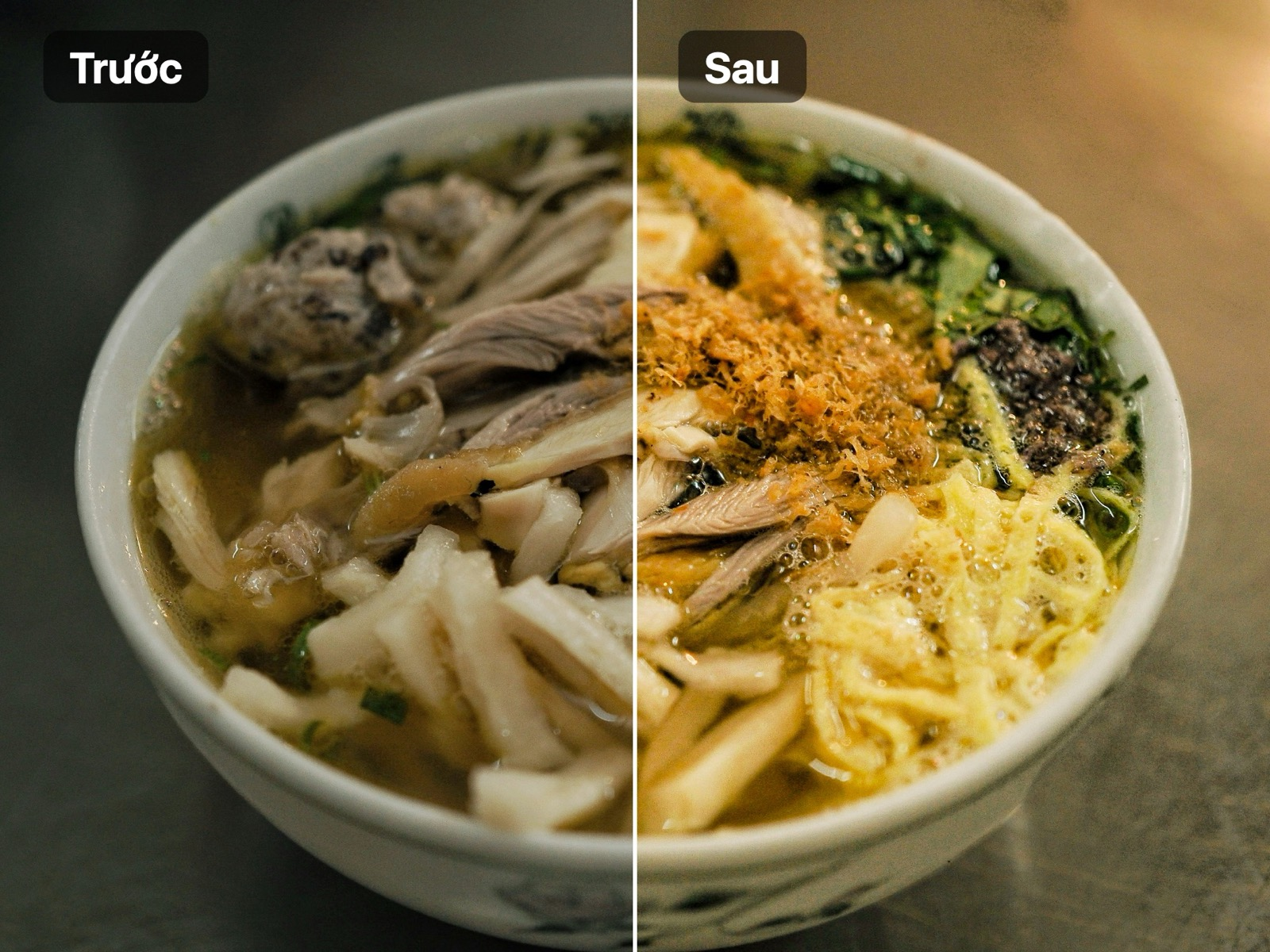
Bạn có thể tham khảo bảng thông số dưới đây và áp dụng trực tiếp vào Lightroom. Đây là công thức gợi ý dành cho những bức ảnh đồ ăn có ánh sáng tương đối tốt.
3. Hướng dẫn áp dụng công thức chỉnh màu đồ ăn trong Lightroom
Sau khi chuẩn bị bức ảnh cần chỉnh sửa, bạn có thể thực hiện lần lượt các bước dưới đây để tạo ra tông màu ẩm thực tươi sáng, hấp dẫn.
Bước 1: Mở ảnh đồ ăn trong Lightroom
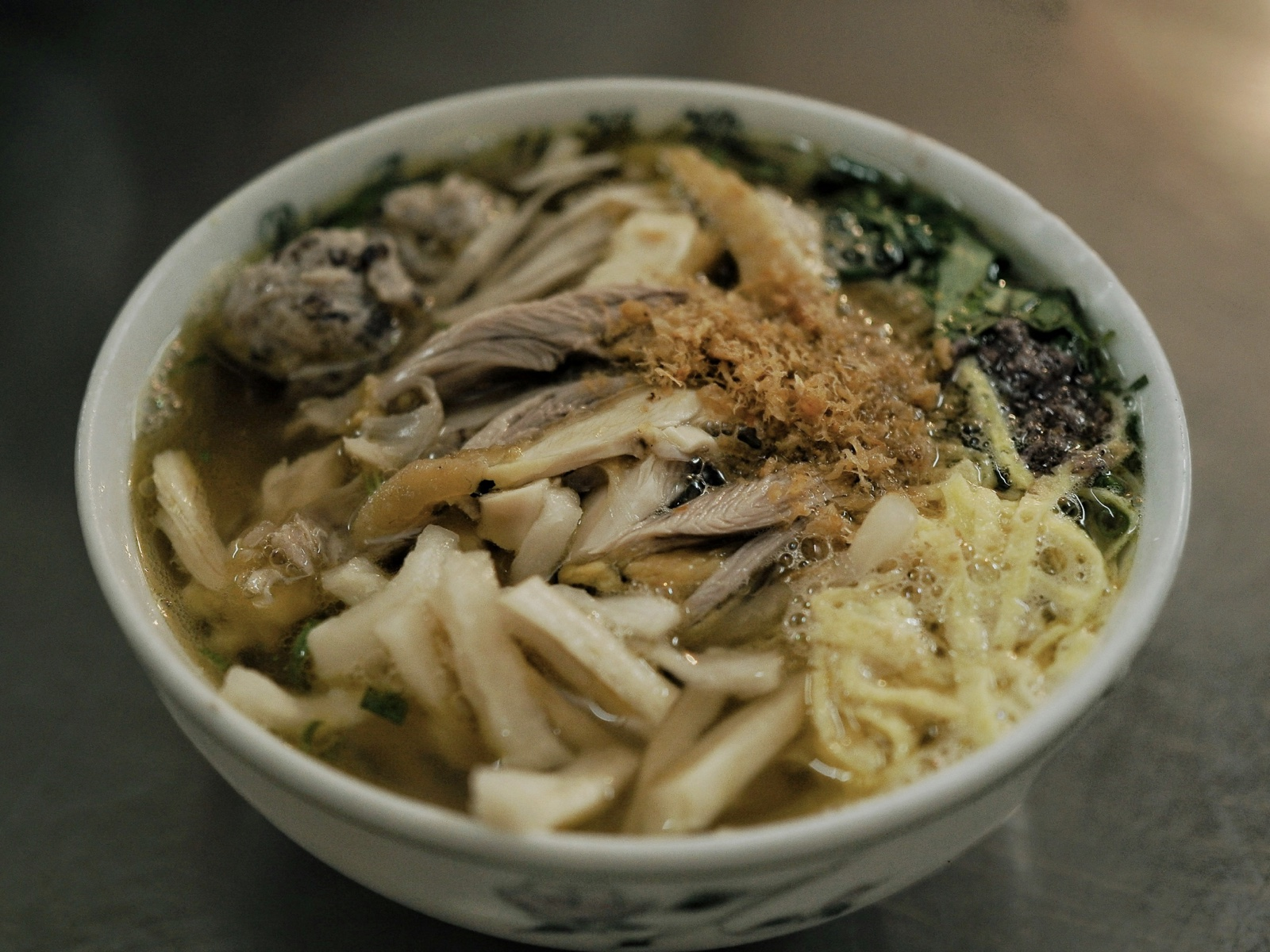
Trước tiên, hãy khởi động Lightroom trên máy tính hoặc điện thoại. Nếu sử dụng phiên bản web, bạn truy cập lightroom.adobe.com, đăng nhập tài khoản và chọn Select a photo để tải hình ảnh lên. Với ứng dụng điện thoại, mở Lightroom, chọn ảnh trong thư viện rồi nhấn Edit để bắt đầu chỉnh sửa. Bạn nên chọn ảnh có bố cục rõ ràng, món ăn được lấy nét tốt và không bị thiếu sáng nghiêm trọng. Một bức ảnh đầu vào chất lượng sẽ giúp các thông số chỉnh màu phát huy hiệu quả tốt hơn.
Bước 2: Điều chỉnh ánh sáng trong mục Light
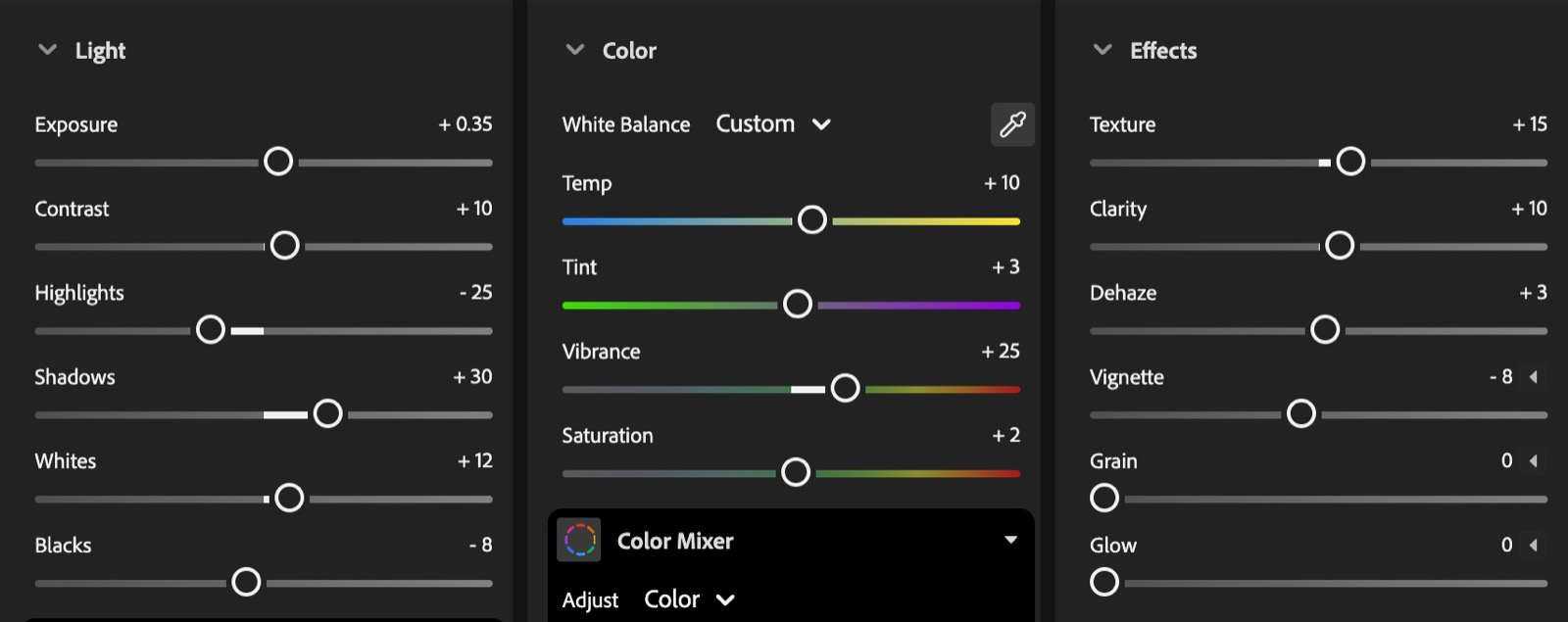
Tiếp theo, mở mục Light và lần lượt nhập các thông số Exposure +0.35, Contrast +10, Highlights -25, Shadows +30, Whites +12 và Blacks -8. Exposure giúp tổng thể bức ảnh sáng hơn, trong khi Contrast tạo sự phân tách giữa món ăn và hậu cảnh. Highlights được giảm xuống để giữ lại chi tiết ở những vùng phản sáng như nước sốt, dầu ăn hoặc bát sứ. Ngược lại, Shadows được tăng lên để làm rõ những phần nguyên liệu nằm trong vùng tối. Cuối cùng, Whites và Blacks giúp cân bằng vùng sáng, vùng tối, tạo cảm giác hình ảnh có chiều sâu mà không bị phẳng.
Bước 3: Cân bằng màu sắc trong mục Color
Sau khi hoàn thiện ánh sáng, chuyển sang mục Color để điều chỉnh nhiệt độ và độ tươi của màu sắc. Nhập Temp +10, Tint +3, Vibrance +25 và Saturation +2. Việc tăng Temp giúp ảnh có sắc ấm nhẹ, đặc biệt phù hợp với những món ăn nóng, đồ nướng hoặc bánh ngọt. Tint +3 hỗ trợ cân bằng màu khi ảnh có xu hướng ám xanh. Trong khi đó, Vibrance giúp những gam màu nhạt trở nên nổi bật hơn mà không làm các màu vốn đã đậm bị đẩy quá mạnh. Bạn nên giữ Saturation ở mức thấp để tổng thể bức ảnh vẫn tự nhiên, không tạo cảm giác màu thực phẩm bị chỉnh sửa quá đà.
Bước 4: Làm nổi bật màu thực phẩm bằng Color Mixer
Đây là bước quan trọng giúp món ăn có màu sắc hấp dẫn và rõ nét hơn. Trong mục Color Mixer, bạn lần lượt chọn từng dải màu để điều chỉnh Hue, Saturation và Luminance. Với màu đỏ, tăng Saturation lên +8 để cà chua, ớt hoặc thịt đỏ trông tươi hơn. Chuyển sang màu cam, đặt Saturation +15 và Luminance +10 để làm nổi bật món chiên, nước dùng và vỏ bánh. Với màu vàng, sử dụng Saturation +12 và Luminance +6 nhằm tăng sức hút cho trứng, mì hoặc bơ. Cuối cùng, chọn màu xanh lá, điều chỉnh Hue -5, Saturation +12 và Luminance +5 để rau thơm, hành lá có sắc xanh tươi tắn nhưng không quá gắt.
Bước 5: Tăng độ chi tiết trong mục Effects
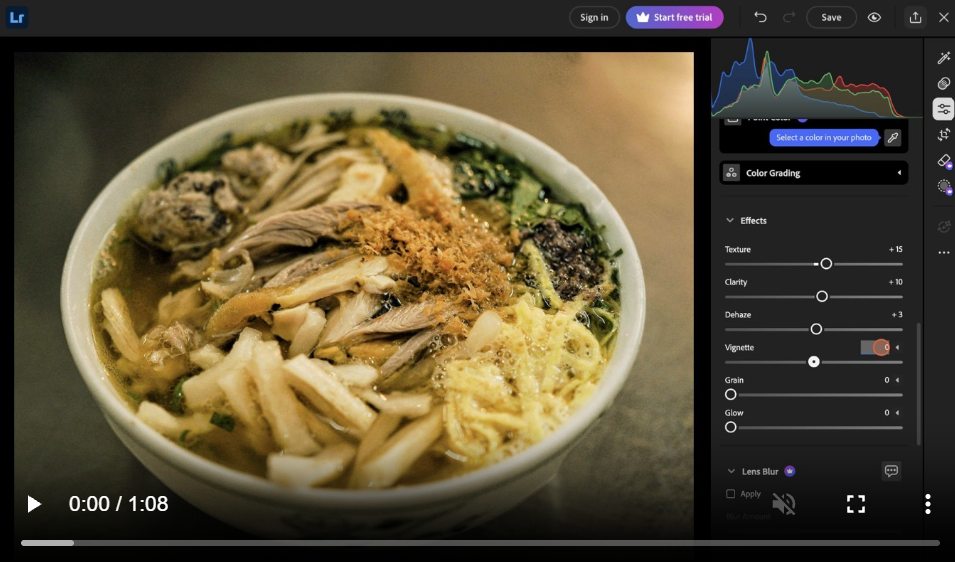
Khi màu sắc đã hài hòa, hãy chuyển sang Effects để làm rõ kết cấu của món ăn. Tăng Texture lên +15 để những chi tiết nhỏ như thớ thịt, sợi mì, lớp vỏ bánh hoặc vụn topping trở nên rõ ràng hơn. Tiếp theo, điều chỉnh Clarity +10 nhằm tăng độ nổi khối, giúp món ăn có cảm giác chân thực và có chiều sâu. Dehaze +3 hỗ trợ cải thiện độ trong của hình ảnh trong một số trường hợp bị mờ nhẹ. Cuối cùng, đặt Vignette -8 để tạo hiệu ứng tối nhẹ ở các góc ảnh, giúp ánh nhìn tập trung vào món ăn chính. Không nên tăng các thông số quá cao vì có thể khiến bề mặt thực phẩm trông khô cứng hoặc thiếu tự nhiên.
Bước 6: Kiểm tra và lưu ảnh sau khi chỉnh sửa
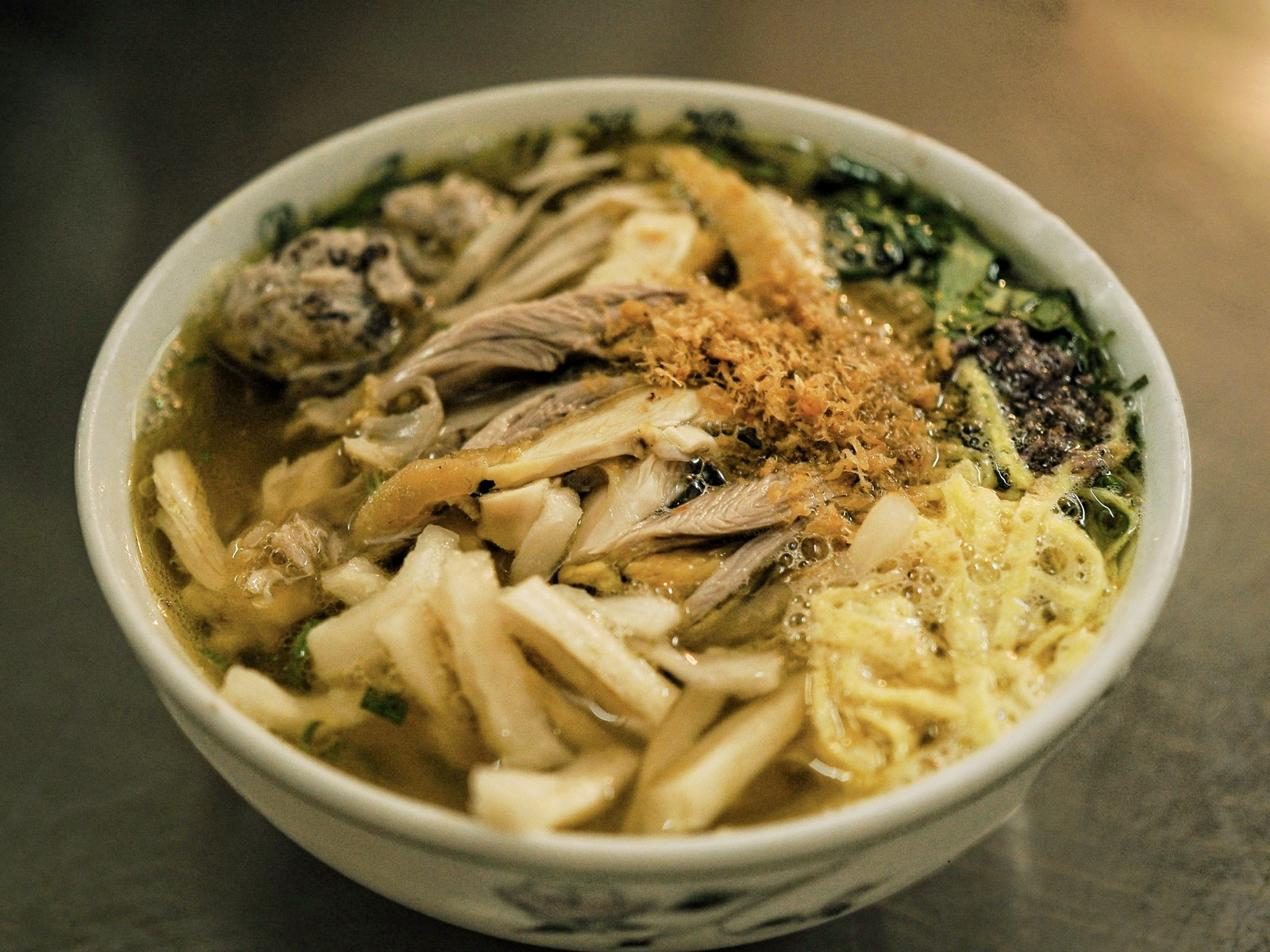
Sau khi hoàn thành các bước trên, hãy phóng to hình ảnh để kiểm tra những chi tiết quan trọng như bề mặt thức ăn, phần nước sốt, rau xanh và vùng trắng của bát đĩa. Nếu bát sứ bị ngả vàng, bạn có thể giảm Temp một chút. Nếu phần nước dùng hoặc lớp dầu trên món chiên bị mất chi tiết do quá sáng, hãy tiếp tục hạ Highlights. Khi đã hài lòng với kết quả, chọn Export hoặc Save để xuất ảnh. Bạn nên ưu tiên định dạng JPEG với chất lượng cao nếu sử dụng ảnh trên website, mạng xã hội hoặc thực đơn điện tử.
4. Mẹo giúp công thức chỉnh màu đồ ăn trong Lightroom đẹp tự nhiên
Cùng một công thức nhưng kết quả có thể khác nhau tùy thuộc vào ánh sáng, góc chụp, màu nền và nguyên liệu xuất hiện trong ảnh. Vì vậy, bên cạnh việc nhập thông số, bạn nên ghi nhớ một số mẹo sau để hình ảnh luôn giữ được vẻ ngon mắt và chân thực.
4.1. Chụp ảnh đủ sáng ngay từ đầu
Ánh sáng là yếu tố quan trọng quyết định chất lượng ảnh ẩm thực. Bạn nên tận dụng ánh sáng tự nhiên từ cửa sổ, đặc biệt là ánh sáng chiếu xiên để tạo độ nổi khối và làm rõ kết cấu món ăn. Tránh đặt món ăn dưới ánh nắng quá gắt vì dễ xuất hiện vùng cháy sáng, khiến màu sắc thiếu cân bằng. Nếu chụp trong nhà hàng hoặc quán ăn, hãy cố gắng chọn vị trí có ánh sáng ổn định. Lightroom có thể hỗ trợ cải thiện ảnh nhưng không thể khôi phục hoàn toàn những chi tiết đã mất do ảnh quá tối hoặc nhiễu hạt nặng.
4.2. Hạn chế tăng Saturation tổng thể
Một lỗi thường gặp khi chỉnh ảnh đồ ăn là tăng Saturation quá cao với mong muốn khiến món ăn nổi bật hơn. Cách làm này dễ khiến rau xanh trở nên rực bất thường, thịt đỏ thiếu chân thực và các món có màu vàng bị bệt. Thay vì tăng độ bão hòa toàn ảnh, bạn nên kết hợp Vibrance với Color Mixer để kiểm soát từng nhóm màu. Nhờ đó, mỗi nguyên liệu có thể giữ được sắc thái riêng mà không làm mất đi sự hài hòa của tổng thể.
4.3. Sử dụng bát đĩa trắng làm điểm tham chiếu
Bát, đĩa hoặc khăn trải bàn màu trắng là những chi tiết hữu ích để kiểm tra độ cân bằng màu. Sau khi chỉnh sửa, nếu phần trắng chuyển sang vàng đậm hoặc xanh lạnh, có thể nhiệt độ màu chưa phù hợp. Bạn nên giảm hoặc tăng Temp tùy tình trạng thực tế, đồng thời kiểm tra Tint để hạn chế hiện tượng ám xanh hoặc ám hồng. Khi vùng trắng được giữ tương đối trung tính, màu sắc của món ăn cũng sẽ trông đáng tin cậy và tự nhiên hơn.
4.4. Điều chỉnh công thức theo từng loại món ăn
Không phải món ăn nào cũng phù hợp với tông màu ấm. Những món chiên, nướng, mì xào hoặc bánh ngọt thường đẹp hơn khi có sắc vàng cam nhẹ. Trong khi đó, salad, sushi và các món rau củ cần giữ màu xanh, đỏ tươi mát để thể hiện sự thanh nhẹ. Với món nước, bạn nên chú ý đến vùng sáng phản chiếu trên bề mặt nước dùng và giữ độ trong của phần nước. Hãy xem công thức chung là điểm khởi đầu, sau đó thay đổi một vài thông số để phù hợp với đặc điểm của từng món.
4.5. Lưu công thức thành Preset Lightroom
Nếu thường xuyên chỉnh ảnh cho menu nhà hàng, quán ăn hoặc trang bán hàng, bạn nên lưu lại bộ thông số đã sử dụng thành Preset. Tính năng này giúp tiết kiệm thời gian và duy trì phong cách màu sắc đồng nhất cho nhiều bức ảnh. Sau khi hoàn tất chỉnh sửa, bạn có thể tìm tùy chọn tạo preset trong Lightroom, đặt tên dễ nhớ và lưu lại để sử dụng cho những lần tiếp theo. Khi muốn tìm hiểu cách tải và cài đặt preset, bạn có thể tham khảo thêm bài viết hướng dẫn tại Sadesign để thực hiện thuận tiện hơn.
5. Những lỗi cần tránh khi chỉnh màu ảnh đồ ăn trong Lightroom
Dù sử dụng công thức có sẵn, bạn vẫn có thể khiến bức ảnh mất đi vẻ hấp dẫn nếu điều chỉnh thông số thiếu kiểm soát. Dưới đây là một số lỗi thường gặp cần lưu ý:
-
Tăng màu quá rực: Màu sắc quá bão hòa khiến thực phẩm trông giả, đặc biệt là rau xanh, thịt đỏ và các món có nước sốt.
-
Chỉnh nhiệt độ màu quá ấm: Temp quá cao làm bát đĩa trắng chuyển vàng, khiến hình ảnh mất đi sự trong trẻo.
-
Tăng Clarity và Texture quá mức: Bề mặt món ăn có thể trở nên thô ráp, khô cứng và thiếu cảm giác ngon mắt.
-
Làm tối góc ảnh quá nhiều: Vignette mạnh khiến hình ảnh nặng nề, phân tán sự chú ý thay vì làm nổi bật món chính.
-
Bỏ qua ánh sáng ban đầu: Ảnh bị cháy sáng hoặc thiếu chi tiết nghiêm trọng sẽ khó đạt được chất lượng tốt dù đã chỉnh sửa nhiều.
6. Kết luận
Công thức chỉnh màu đồ ăn trong Lightroom là giải pháp hữu ích giúp những bức ảnh ẩm thực trở nên tươi sáng, bắt mắt và chuyên nghiệp hơn. Với sự kết hợp giữa Light, Color, Color Mixer và Effects, bạn có thể làm nổi bật màu sắc nguyên liệu, tăng độ chi tiết và tạo chiều sâu cho món ăn mà vẫn giữ được vẻ tự nhiên. Tuy nhiên, hãy linh hoạt thay đổi thông số theo điều kiện ánh sáng và đặc điểm từng món thay vì áp dụng một cách cứng nhắc. Hy vọng những chia sẻ từ Sadesign sẽ giúp bạn tự tin hơn khi chỉnh sửa ảnh đồ ăn, tạo nên những hình ảnh hấp dẫn để đăng mạng xã hội, xây dựng menu hoặc quảng bá thương hiệu ẩm thực.