




 Đăng nhập/Đăng ký

Công thức chỉnh màu Noel trong Lightroom: Ấm áp, đỏ nổi bật và xanh thông cuốn hút
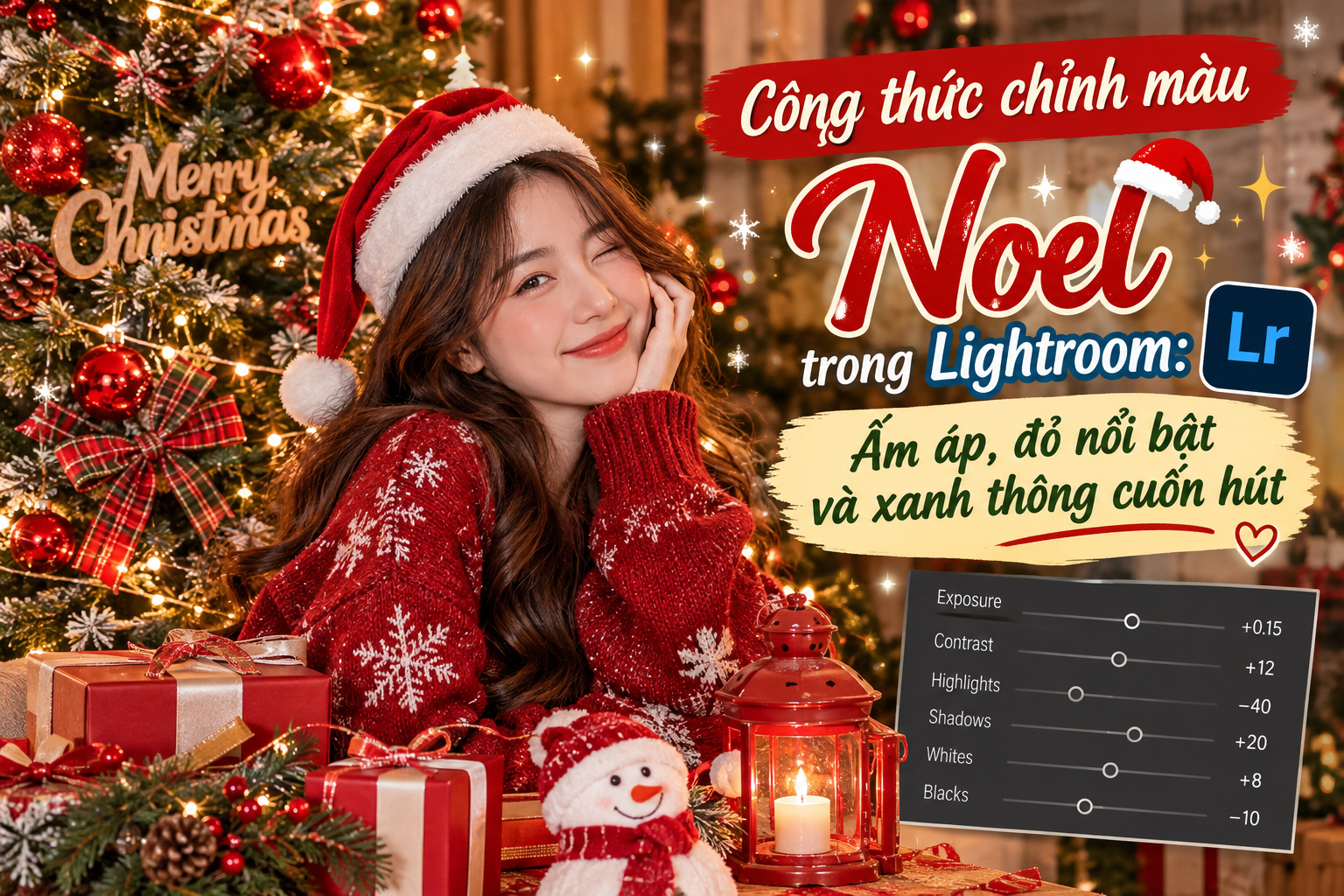
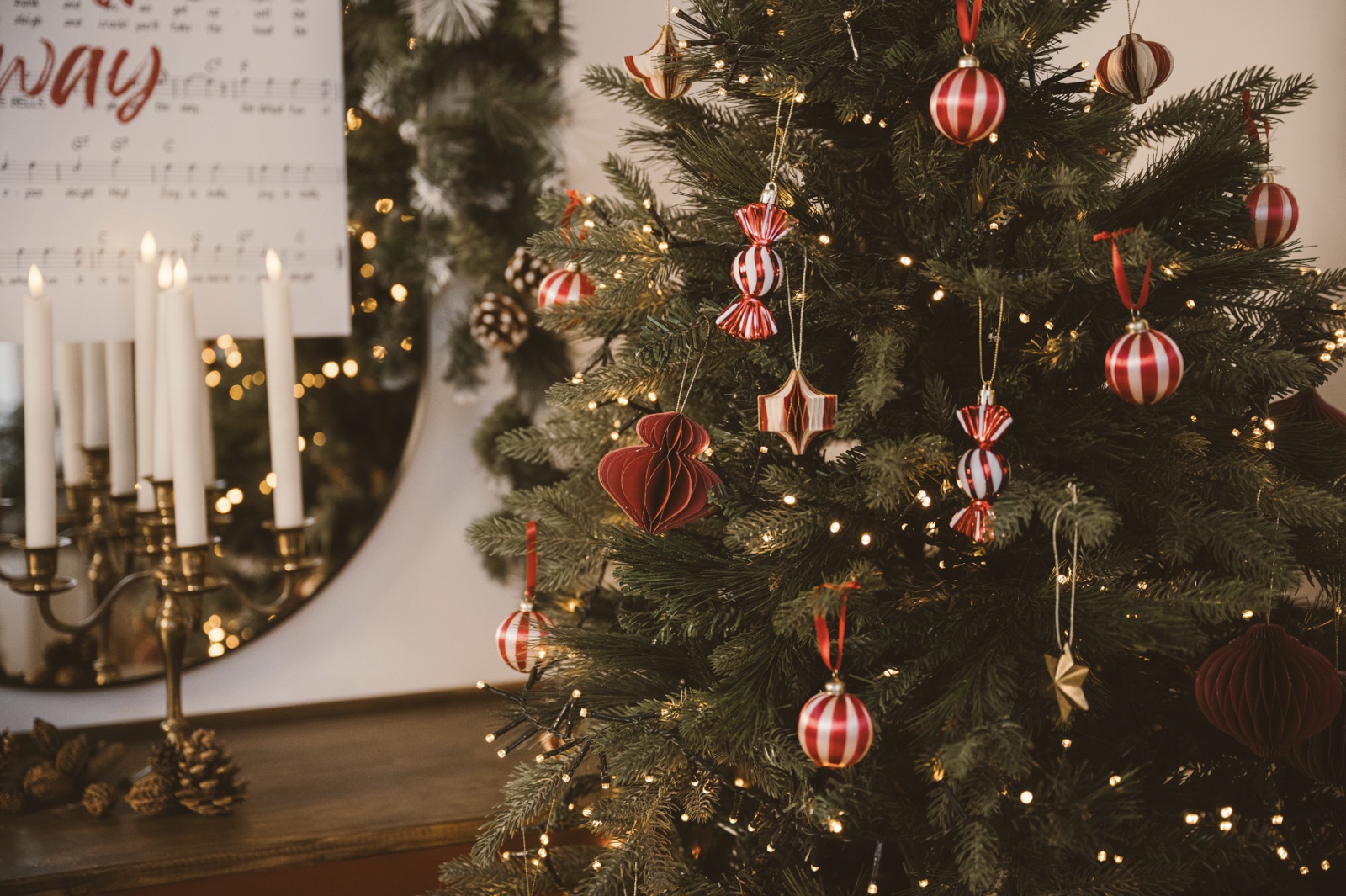
Mùa Giáng sinh luôn mang đến những khung hình ngập tràn cảm xúc với cây thông xanh, quả châu đỏ, ánh đèn vàng lung linh và những món đồ trang trí xinh xắn. Tuy nhiên, ảnh Noel chụp trong nhà đôi khi dễ bị ám vàng, màu xanh của cây thông thiếu chiều sâu hoặc ánh đèn quá sáng khiến tổng thể mất đi vẻ lung linh vốn có. Với Lightroom, bạn hoàn toàn có thể biến những bức ảnh thông thường thành khung hình Giáng sinh ấm áp, nổi bật và đậm chất lễ hội. Trong bài viết này, Sadesign sẽ chia sẻ công thức chỉnh màu Noel trong Lightroom với sự kết hợp hài hòa giữa tông đỏ, xanh thông và ánh vàng ấm, kèm thông số chi tiết cùng hướng dẫn thực hiện từng bước để bạn dễ dàng áp dụng.
Nội dung
- 1. Vì sao nên sử dụng công thức chỉnh màu Noel trong Lightroom?
- 2. Công thức chỉnh màu Noel trong Lightroom: Bảng thông số chi tiết
- 2.1. Điều chỉnh ánh sáng trong Light
- 2.2. Tạo ánh sáng ấm trong Color
- 2.3. Chỉnh màu từng dải trong Color Mixer
- 2.4. Tạo chiều sâu với Effects
- 3. Hướng dẫn cách áp dụng công thức chỉnh màu Noel trong Lightroom
- Bước 1: Mở ảnh cần chỉnh sửa trong Lightroom
- Bước 2: Điều chỉnh ánh sáng trong mục Light
- Bước 3: Tạo tông màu ấm trong mục Color
- Bước 4: Chỉnh từng màu trong Color Mixer
- Bước 5: Hoàn thiện ảnh trong mục Effects
- Bước 6: So sánh ảnh gốc và lưu thành Preset
- 4. Vì sao công thức Lightroom tạo được màu đỏ và xanh thông đặc trưng?
- 5. Mẹo chỉnh màu Noel trong Lightroom đẹp tự nhiên hơn
- 6. Kết luận
Mùa Giáng sinh luôn mang đến những khung hình ngập tràn cảm xúc với cây thông xanh, quả châu đỏ, ánh đèn vàng lung linh và những món đồ trang trí xinh xắn. Tuy nhiên, ảnh Noel chụp trong nhà đôi khi dễ bị ám vàng, màu xanh của cây thông thiếu chiều sâu hoặc ánh đèn quá sáng khiến tổng thể mất đi vẻ lung linh vốn có. Với Lightroom, bạn hoàn toàn có thể biến những bức ảnh thông thường thành khung hình Giáng sinh ấm áp, nổi bật và đậm chất lễ hội. Trong bài viết này, Sadesign sẽ chia sẻ công thức chỉnh màu Noel trong Lightroom với sự kết hợp hài hòa giữa tông đỏ, xanh thông và ánh vàng ấm, kèm thông số chi tiết cùng hướng dẫn thực hiện từng bước để bạn dễ dàng áp dụng.
1. Vì sao nên sử dụng công thức chỉnh màu Noel trong Lightroom?
Màu sắc là yếu tố quan trọng tạo nên không khí Giáng sinh trong mỗi bức ảnh. Thay vì sử dụng những gam màu quá rực rỡ, công thức chỉnh màu Noel thường tập trung vào ba sắc thái chủ đạo gồm đỏ trầm, xanh thông đậm và vàng ấm. Sự kết hợp này giúp bức ảnh vừa có cảm giác lễ hội, vừa giữ được vẻ nhẹ nhàng, sang trọng và gần gũi.
Lightroom cho phép người dùng kiểm soát màu sắc thông qua nhiều công cụ như Light, Color, Color Mixer và Effects. Bạn có thể điều chỉnh độ sáng, cân bằng trắng, độ bão hòa của từng dải màu và chiều sâu hình ảnh mà không cần thực hiện quá nhiều thao tác phức tạp.
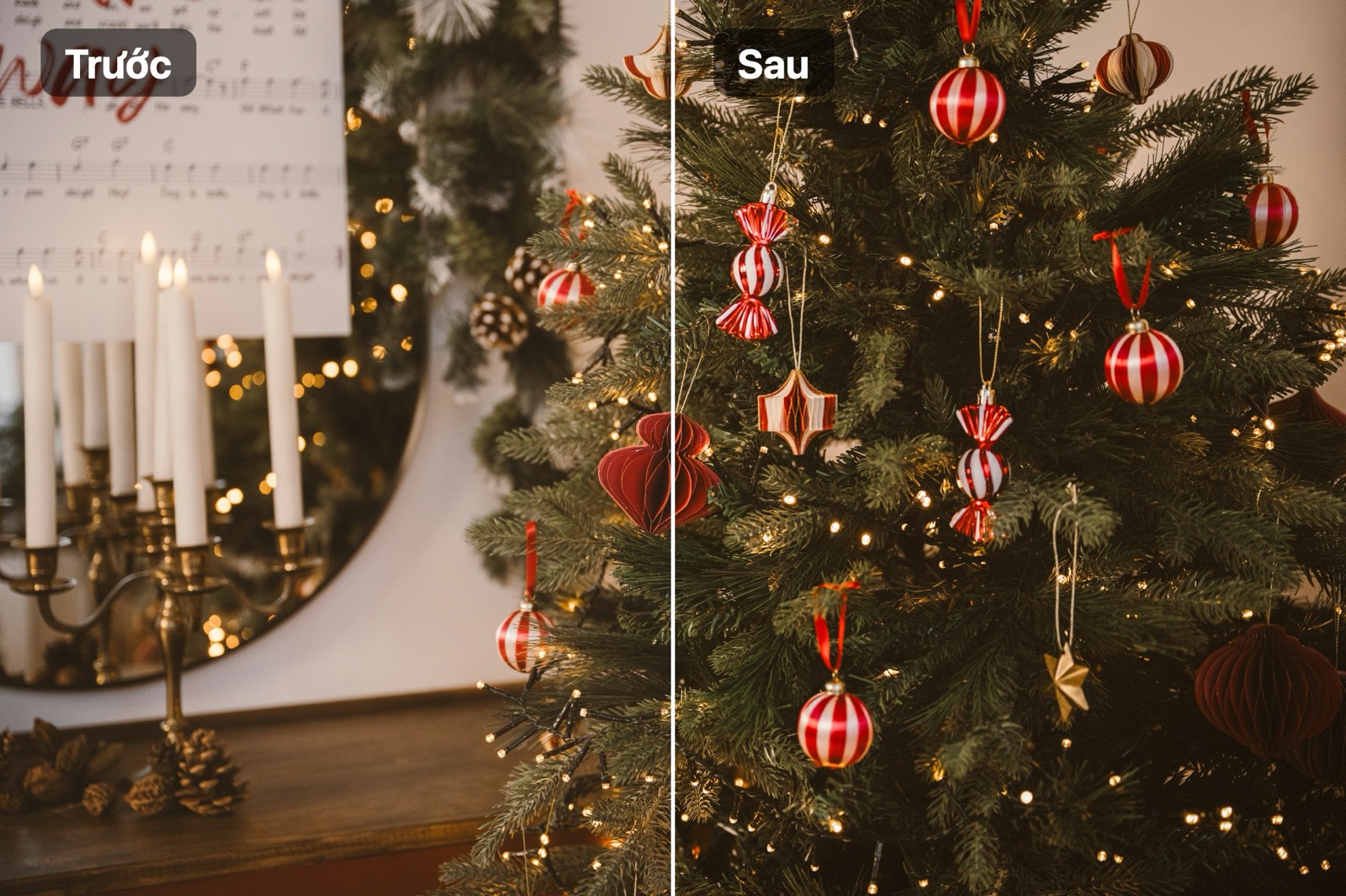
Một ưu điểm khác là công thức có thể áp dụng cho nhiều kiểu ảnh Noel khác nhau, đặc biệt là ảnh chụp cây thông trong nhà, góc trang trí Giáng sinh, bàn tiệc, hộp quà hoặc những khung hình có đèn dây vàng. Khi sử dụng đúng cách, màu đỏ sẽ trở nên nổi bật, lá thông chuyển sang sắc xanh sâu hơn và ánh sáng trong ảnh cũng trở nên ấm cúng.
2. Công thức chỉnh màu Noel trong Lightroom: Bảng thông số chi tiết
Để tạo nên phong cách Giáng sinh ấm áp, bạn có thể bắt đầu với bộ thông số dưới đây. Công thức được thiết kế dành cho ảnh chụp trong nhà, có cây thông, đèn dây vàng và các món đồ trang trí màu đỏ, trắng.
2.1. Điều chỉnh ánh sáng trong Light
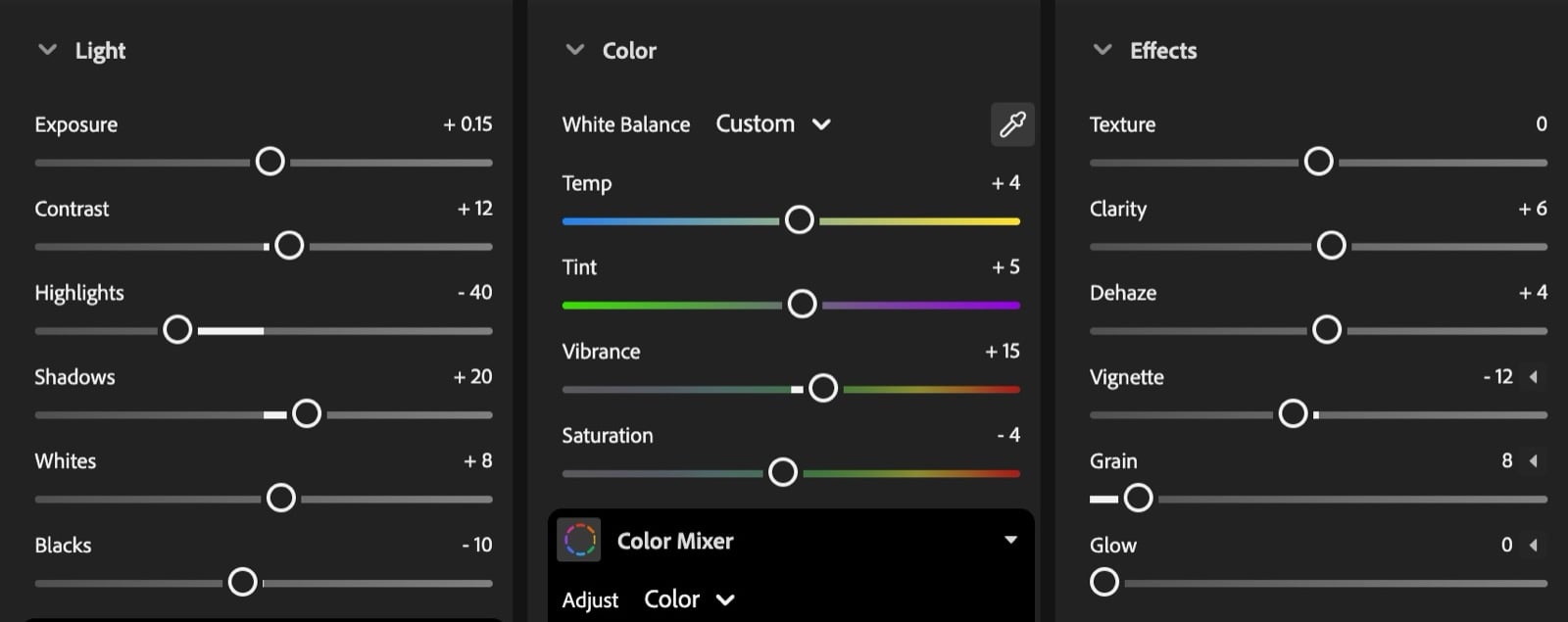
Nhóm Light giúp thiết lập độ sáng và độ tương phản cho toàn bộ bức ảnh. Exposure +0.15 nâng sáng nhẹ, giúp những khu vực tối trong căn phòng trở nên rõ ràng hơn mà không làm ảnh mất đi vẻ ấm cúng. Contrast +12 tăng sự phân tách giữa cây thông và hậu cảnh, tạo cảm giác hình ảnh có chiều sâu.
Đặc biệt, Highlights -40 giúp giữ lại chi tiết của đèn dây, nến và những vùng sáng trên quả châu. Trong khi đó, Shadows +20 làm rõ các cành thông nằm trong vùng tối. Whites +8 tăng độ sáng cho những chi tiết trắng, còn Blacks -10 tạo độ sâu cần thiết để bức ảnh không bị bạc màu.
2.2. Tạo ánh sáng ấm trong Color
Sau khi cân chỉnh ánh sáng, hãy chuyển sang Color để tạo cảm giác ấm áp đặc trưng của mùa Noel. Temp +4 giúp tổng thể ảnh ngả vàng nhẹ, gợi liên tưởng đến ánh đèn trang trí trong những căn phòng mùa đông. Tint +5 hỗ trợ cân bằng sắc xanh và đỏ trong ảnh, hạn chế cảm giác ám xanh không mong muốn trên da người hoặc tường nhà.
Vibrance +15 làm các gam màu trở nên tươi tắn hơn, đặc biệt là những màu chưa quá bão hòa. Ngược lại, Saturation -4 giúp kiểm soát độ rực, tránh tình trạng màu đỏ và xanh trở nên quá gắt. Đây là bước quan trọng để giữ được sự hài hòa giữa các chi tiết trang trí.
2.3. Chỉnh màu từng dải trong Color Mixer
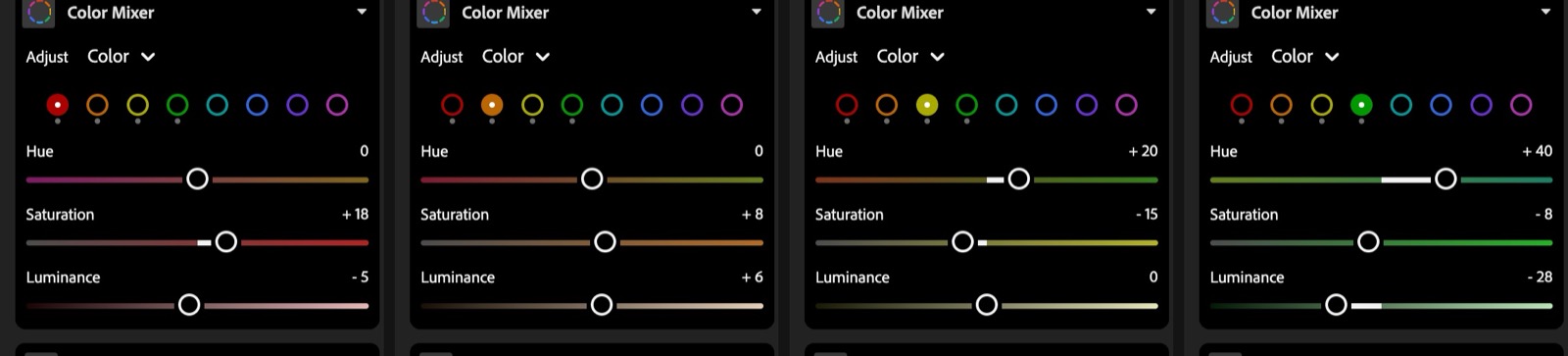
Color Mixer là công cụ quan trọng nhất trong công thức này vì cho phép điều chỉnh từng nhóm màu độc lập. Với dải Red, tăng Saturation +18 và giảm Luminance -5 giúp quả châu, nơ đỏ trở nên đậm đà, nổi bật hơn. Dải Orange được tăng nhẹ độ bão hòa và độ sáng để giữ ánh đèn vàng cam ấm áp.
Ở dải Yellow, Hue +20 kết hợp Saturation -15 giúp giảm sắc vàng trên những vùng lá bị ánh đèn chiếu vào. Đối với Green, Hue +40 đưa màu xanh lá dịch chuyển về phía sắc xanh lam, tạo cảm giác gần với màu xanh thông. Đồng thời, Luminance -28 giúp tán lá có chiều sâu và trông đậm hơn.
2.4. Tạo chiều sâu với Effects
Ở bước cuối, Effects giúp hoàn thiện chất ảnh Noel bằng cách tăng nhẹ độ rõ nét và tạo cảm giác ảnh phim. Clarity +6 làm nổi bật kết cấu của lá thông, dây kim tuyến và các chi tiết trang trí. Dehaze +4 hỗ trợ tăng độ rõ cho hình ảnh khi có hiện tượng mờ nhẹ do ánh sáng hắt vào ống kính.
Vignette -12 tạo hiệu ứng tối nhẹ ở bốn góc, giúp ánh nhìn tập trung hơn vào cây thông hoặc chủ thể chính. Grain 8 bổ sung một chút hạt ảnh, tạo cảm giác mềm mại và hoài niệm. Bạn nên giữ các thông số này ở mức vừa phải để ảnh vẫn trong trẻo và tự nhiên.
3. Hướng dẫn cách áp dụng công thức chỉnh màu Noel trong Lightroom
Sau khi chuẩn bị bảng thông số, bạn có thể bắt đầu chỉnh sửa trực tiếp trên Lightroom bằng điện thoại hoặc máy tính. Các bước thực hiện khá đơn giản, chỉ cần thao tác đúng từng mục để màu sắc đạt được hiệu quả như mong muốn.
Bước 1: Mở ảnh cần chỉnh sửa trong Lightroom
Trước tiên, hãy mở Lightroom trên điện thoại hoặc truy cập phiên bản web tại lightroom.adobe.com. Nếu sử dụng máy tính, bạn có thể mở Lightroom trên ứng dụng đã cài đặt. Tiếp theo, chọn Select a photo hoặc kéo thả hình ảnh vào giao diện làm việc. Với điện thoại, bạn chỉ cần mở ứng dụng, chọn ảnh trong thư viện và nhấn Edit để bắt đầu chỉnh sửa. Nên ưu tiên những bức ảnh có cây thông, đèn trang trí vàng, quả châu đỏ hoặc hộp quà Giáng sinh để công thức phát huy hiệu quả tốt nhất.
Bước 2: Điều chỉnh ánh sáng trong mục Light
Sau khi mở ảnh, hãy tìm đến mục Light để bắt đầu cân chỉnh ánh sáng. Lần lượt nhập Exposure +0.15, Contrast +12, Highlights -40, Shadows +20, Whites +8 và Blacks -10. Nếu sử dụng điện thoại, bạn có thể kéo thanh trượt đến giá trị mong muốn hoặc chạm vào con số hiển thị để nhập trực tiếp. Trong quá trình điều chỉnh, hãy quan sát những vùng có đèn dây và nến để đảm bảo chúng không bị cháy sáng. Mục tiêu của bước này là giúp ảnh đủ sáng, có độ tương phản tốt nhưng vẫn giữ được chi tiết ở cả vùng sáng lẫn vùng tối.
Bước 3: Tạo tông màu ấm trong mục Color
Tiếp theo, chuyển sang mục Color và điều chỉnh các thông số Temp +4, Tint +5, Vibrance +15 và Saturation -4. Đây là bước tạo nên cảm giác ấm áp đặc trưng của những bức ảnh Giáng sinh. Bạn sẽ nhận thấy ánh đèn vàng trở nên dễ chịu hơn, các món đồ trang trí có màu sắc tươi tắn và tổng thể ảnh bớt lạnh. Nếu ảnh gốc đã có ánh sáng vàng mạnh, hãy giảm Temp về 0 hoặc điều chỉnh thấp hơn để tránh khiến da người, tường nhà và các chi tiết trắng bị ngả vàng quá mức.
Bước 4: Chỉnh từng màu trong Color Mixer
Đây là bước cần thực hiện cẩn thận nhất vì mỗi dải màu sẽ tác động đến một nhóm chi tiết khác nhau. Hãy mở Color Mixer, chọn chấm màu đỏ và nhập Hue 0, Saturation +18, Luminance -5. Sau đó, lần lượt chọn màu cam, vàng và xanh lá để nhập thông số tương ứng trong bảng. Bạn cần kiểm tra đúng chấm màu trước khi điều chỉnh vì mỗi màu có bộ ba thanh trượt Hue, Saturation và Luminance riêng biệt. Khi hoàn tất, quả châu đỏ sẽ nổi bật hơn, ánh đèn vẫn giữ được sắc vàng ấm và tán thông có màu xanh đậm đặc trưng.
Bước 5: Hoàn thiện ảnh trong mục Effects
Khi màu sắc đã gần đạt yêu cầu, hãy chuyển sang Effects để tạo chiều sâu cho bức ảnh. Nhập Clarity +6, Dehaze +4, Vignette -12 và Grain 8. Những thông số này giúp chi tiết lá thông rõ hơn, bốn góc ảnh tối nhẹ và tổng thể có cảm giác hoài niệm như ảnh phim. Tuy nhiên, bạn không nên tăng Clarity hoặc Dehaze quá mạnh vì có thể khiến ảnh trở nên cứng, mất đi sự mềm mại của ánh đèn Giáng sinh. Hãy quan sát toàn bộ khung hình để đảm bảo hiệu ứng được phân bổ hài hòa.
Bước 6: So sánh ảnh gốc và lưu thành Preset
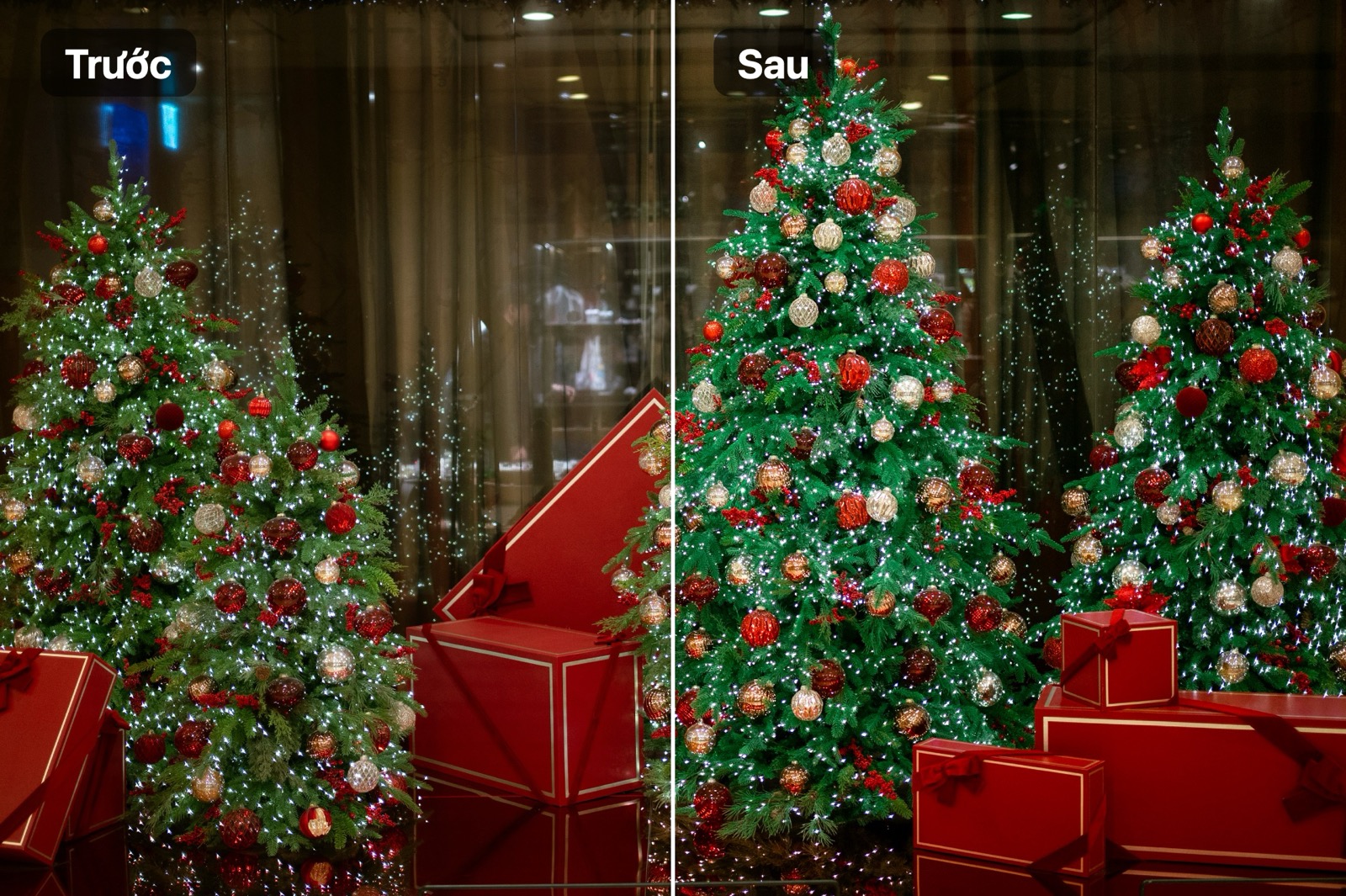
Sau khi hoàn tất các bước, hãy sử dụng tính năng xem trước để so sánh ảnh đã chỉnh với ảnh ban đầu. Bạn nên chú ý đến ba yếu tố chính: lá thông có màu xanh đậm tự nhiên hay chưa, quả châu đỏ đã đủ nổi bật chưa và ánh đèn có còn giữ được chi tiết hay không. Nếu kết quả phù hợp, bạn có thể lưu công thức thành Preset để sử dụng cho những bức ảnh Noel khác. Tùy phiên bản Lightroom, tùy chọn tạo preset có thể nằm trong menu hoặc mục Presets. Việc lưu sẵn thông số sẽ giúp tiết kiệm thời gian khi cần chỉnh sửa nhiều ảnh cùng phong cách.
4. Vì sao công thức Lightroom tạo được màu đỏ và xanh thông đặc trưng?
Sự kết hợp giữa đỏ, xanh thông và vàng ấm không đơn thuần đến từ việc tăng độ bão hòa toàn ảnh. Điểm quan trọng nằm ở cách tách riêng từng dải màu và điều chỉnh chúng theo mục đích cụ thể.
-
Màu xanh thông đậm và có chiều sâu: Trong ảnh chụp dưới ánh đèn vàng, lá thông thường dễ ngả sang xanh olive hoặc vàng xanh. Việc tăng Hue của Yellow lên +20 và Green lên +40 giúp chuyển sắc lá theo hướng xanh hơn. Kết hợp với Luminance -28, tán cây trở nên đậm và có chiều sâu, tạo cảm giác giống màu xanh thông trong những khung hình Giáng sinh cổ điển.
-
Màu đỏ nổi bật như nhung: Quả châu, nơ và những món đồ trang trí đỏ thường là điểm nhấn của ảnh Noel. Khi tăng Saturation +18 và giảm Luminance -5 trong dải Red, màu đỏ sẽ có độ đậm rõ ràng hơn. Nhờ vậy, những chi tiết trang trí không bị chìm giữa tán cây xanh.
-
Ánh đèn vàng vẫn giữ được vẻ ấm áp: Dải Orange được tăng nhẹ Saturation và Luminance để làm nổi bật ánh sáng vàng cam. Việc điều chỉnh riêng dải màu này giúp bạn kiểm soát ánh đèn mà không cần tăng độ bão hòa cho toàn bộ bức ảnh.
-
Giữ chi tiết ở những vùng sáng: Highlights -40 đóng vai trò quan trọng với ảnh có đèn dây, nến hoặc quả châu phản chiếu ánh sáng. Khi giảm Highlights, Lightroom hỗ trợ khôi phục độ chi tiết ở những vùng sáng còn dữ liệu, hạn chế cảm giác các điểm sáng bị cháy trắng. Tuy nhiên, nếu vùng sáng đã mất hoàn toàn chi tiết trong ảnh gốc, việc kéo thanh trượt không thể khôi phục đầy đủ thông tin ban đầu.
5. Mẹo chỉnh màu Noel trong Lightroom đẹp tự nhiên hơn
Để công thức phát huy hiệu quả, bạn không nên áp dụng máy móc toàn bộ thông số cho mọi bức ảnh. Một số điều chỉnh nhỏ dưới đây sẽ giúp hình ảnh trông hài hòa và chuyên nghiệp hơn.
-
Chọn ảnh có ánh sáng phù hợp: Những bức ảnh chụp cây thông dưới ánh đèn vàng hoặc ánh sáng trong nhà thường phù hợp với công thức này. Ảnh quá tối hoặc thiếu sáng nghiêm trọng có thể cần cân chỉnh Exposure trước.
-
Không đẩy màu xanh quá mức: Nếu lá thông chuyển sang xanh ngọc hoặc xanh lam rõ rệt, hãy giảm Hue của Green từ +40 xuống mức thấp hơn. Mục tiêu là tạo màu xanh thông tự nhiên, không phải khiến cây trông thiếu chân thực.
-
Kiểm soát màu đỏ: Quả châu và nơ đỏ nên nổi bật nhưng không lấn át các chi tiết khác. Nếu màu đỏ quá rực, hãy giảm Saturation trong Color Mixer.
-
Giữ ánh sáng vàng vừa phải: Temp +4 chỉ là mức tham khảo. Nếu ảnh vốn đã có ánh sáng vàng mạnh, không nên tiếp tục tăng nhiệt độ màu vì dễ khiến da người và vật dụng màu trắng bị ám vàng.
-
Điều chỉnh theo từng bức ảnh: Ảnh chụp ban ngày, ảnh ngoài trời hoặc ảnh có ánh sáng trắng sẽ cần một số thay đổi riêng. Bạn có thể giữ nguyên cấu trúc công thức nhưng linh hoạt giảm hoặc tăng từng thanh trượt.
6. Kết luận
Công thức chỉnh màu Noel trong Lightroom với tông đỏ nổi bật, xanh thông đậm và ánh vàng ấm là lựa chọn phù hợp để biến những bức ảnh Giáng sinh trở nên lung linh, cuốn hút hơn. Chỉ với một vài thao tác trong Light, Color, Color Mixer và Effects, bạn đã có thể tạo nên phong cách màu sắc đậm chất lễ hội mà không cần quá nhiều kinh nghiệm chỉnh sửa. Đừng quên lưu lại công thức dưới dạng Preset để thuận tiện sử dụng cho những lần chỉnh ảnh tiếp theo. Hãy thử áp dụng và linh hoạt thay đổi thông số theo ánh sáng thực tế để mỗi khung hình Noel đều mang dấu ấn riêng, vừa ấm áp vừa đẹp tự nhiên.