




 Đăng nhập/Đăng ký

Tone Curve trong Lightroom: Đường cong chữ S, tông film, fade nhẹ
Trong Lightroom, Tone Curve là một trong những công cụ quan trọng giúp người chỉnh ảnh kiểm soát ánh sáng, độ tương phản và màu sắc một cách tinh tế. Chỉ với vài thao tác kéo thả trên biểu đồ, bạn có thể biến một bức ảnh bình thường trở nên có chiều sâu hơn, tạo hiệu ứng tương phản chữ S cuốn hút hoặc mang đến sắc thái film hoài cổ, nhẹ nhàng. Tuy nhiên, để sử dụng Tone Curve hiệu quả, bạn cần hiểu cách đọc đồ thị và biết vị trí nên điều chỉnh. Bài viết dưới đây Sadesign sẽ hướng dẫn chi tiết cách sử dụng Tone Curve trong Lightroom, từ những thao tác cơ bản đến các công thức chỉnh màu đẹp, dễ áp dụng.
Nội dung
- 1. Tone Curve là gì? Cách đọc đồ thị trong Lightroom
- 2. Cách mở Point Curve trong Lightroom bản web
- 3. Cách chỉnh Tone Curve trong Lightroom với 4 công thức đẹp
- 3.1. Tạo đường cong chữ S để tăng tương phản mềm
- 3.2. Nâng điểm đen để tạo hiệu ứng film fade
- 3.3. Làm sáng vùng tối mà không khiến vùng sáng bị cháy
- 3.4. Chỉnh kênh màu để tạo tông film độc đáo
- 4. Mẹo sử dụng Tone Curve trong Lightroom để ảnh đẹp tự nhiên
- 5. Những lỗi thường gặp khi chỉnh Tone Curve trong Lightroom
- 6. Kết luận

Trong Lightroom, Tone Curve là một trong những công cụ quan trọng giúp người chỉnh ảnh kiểm soát ánh sáng, độ tương phản và màu sắc một cách tinh tế. Chỉ với vài thao tác kéo thả trên biểu đồ, bạn có thể biến một bức ảnh bình thường trở nên có chiều sâu hơn, tạo hiệu ứng tương phản chữ S cuốn hút hoặc mang đến sắc thái film hoài cổ, nhẹ nhàng. Tuy nhiên, để sử dụng Tone Curve hiệu quả, bạn cần hiểu cách đọc đồ thị và biết vị trí nên điều chỉnh. Bài viết dưới đây Sadesign sẽ hướng dẫn chi tiết cách sử dụng Tone Curve trong Lightroom, từ những thao tác cơ bản đến các công thức chỉnh màu đẹp, dễ áp dụng.
1. Tone Curve là gì? Cách đọc đồ thị trong Lightroom
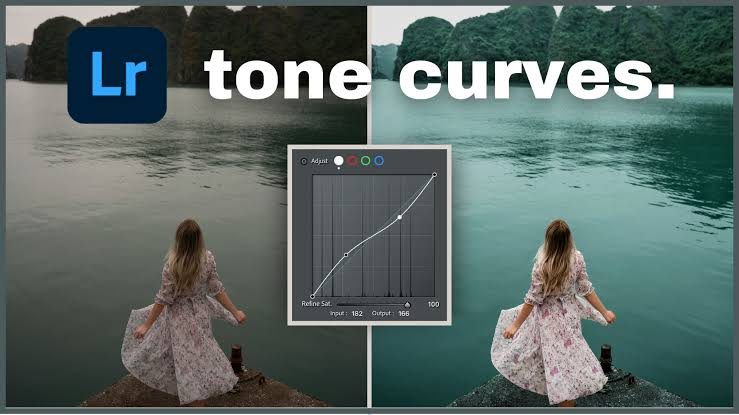
Tone Curve (đường cong tông màu) là công cụ điều chỉnh độ sáng và độ tương phản của ảnh dựa trên các vùng sáng tối khác nhau. Thay vì tác động đồng đều lên toàn bộ bức ảnh như một số thanh trượt cơ bản, Tone Curve cho phép bạn kiểm soát riêng vùng tối, vùng trung tính và vùng sáng. Nhờ đó, người dùng có thể tạo ra nhiều phong cách chỉnh ảnh khác nhau, từ trong trẻo, tự nhiên đến đậm chất điện ảnh hoặc hoài cổ.
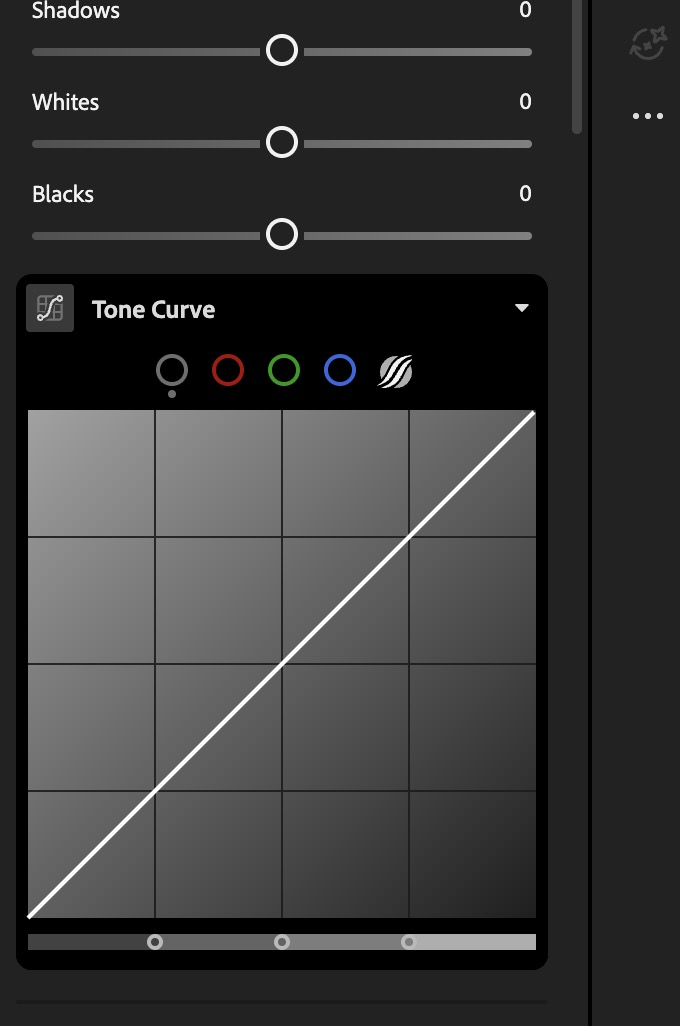
Khi mở Tone Curve, bạn sẽ thấy một đường chéo đi từ góc dưới bên trái lên góc trên bên phải. Đây là trạng thái mặc định, thể hiện hình ảnh chưa được thay đổi bằng đường cong. Mỗi vị trí trên đồ thị tương ứng với một mức độ sáng nhất định:
-
Góc dưới bên trái: Đại diện cho điểm đen, tức vùng tối nhất của bức ảnh.
-
Khoảng 1/4 đồ thị bên trái: Khu vực Shadows, kiểm soát những vùng tối và chi tiết trong bóng đổ.
-
Khu vực giữa: Midtones, tác động đến các vùng trung tính như da người, tường hoặc bề mặt đồ vật.
-
Khoảng 3/4 đồ thị bên phải: Highlights, kiểm soát những vùng sáng.
-
Góc trên bên phải: Đại diện cho điểm trắng, tức vùng sáng nhất của ảnh.

2. Cách mở Point Curve trong Lightroom bản web
Để bắt đầu sử dụng Tone Curve, bạn cần mở đúng khu vực Point Curve trong giao diện chỉnh sửa. Các thao tác trên Lightroom bản web khá trực quan, không đòi hỏi kỹ năng chuyên sâu. Bạn có thể thực hiện theo 4 bước sau:
Bước 1: Truy cập Lightroom và chọn ảnh cần chỉnh
Đầu tiên, mở trình duyệt và truy cập địa chỉ lightroom.adobe.com. Đăng nhập tài khoản Adobe, sau đó chọn bức ảnh muốn chỉnh sửa trong thư viện. Nên ưu tiên ảnh có sự phân tách rõ ràng giữa vùng sáng và vùng tối để dễ quan sát hiệu quả của đường cong.
Bước 2: Mở bảng chỉnh sửa Light
Sau khi ảnh xuất hiện trong giao diện làm việc, nhấn biểu tượng Edit có hình các thanh trượt ở cột bên phải. Tiếp theo, tìm đến nhóm công cụ Light. Đây là khu vực chứa những tùy chỉnh quan trọng như Exposure, Contrast, Highlights, Shadows, Whites và Blacks.
Bước 3: Truy cập Point Curve
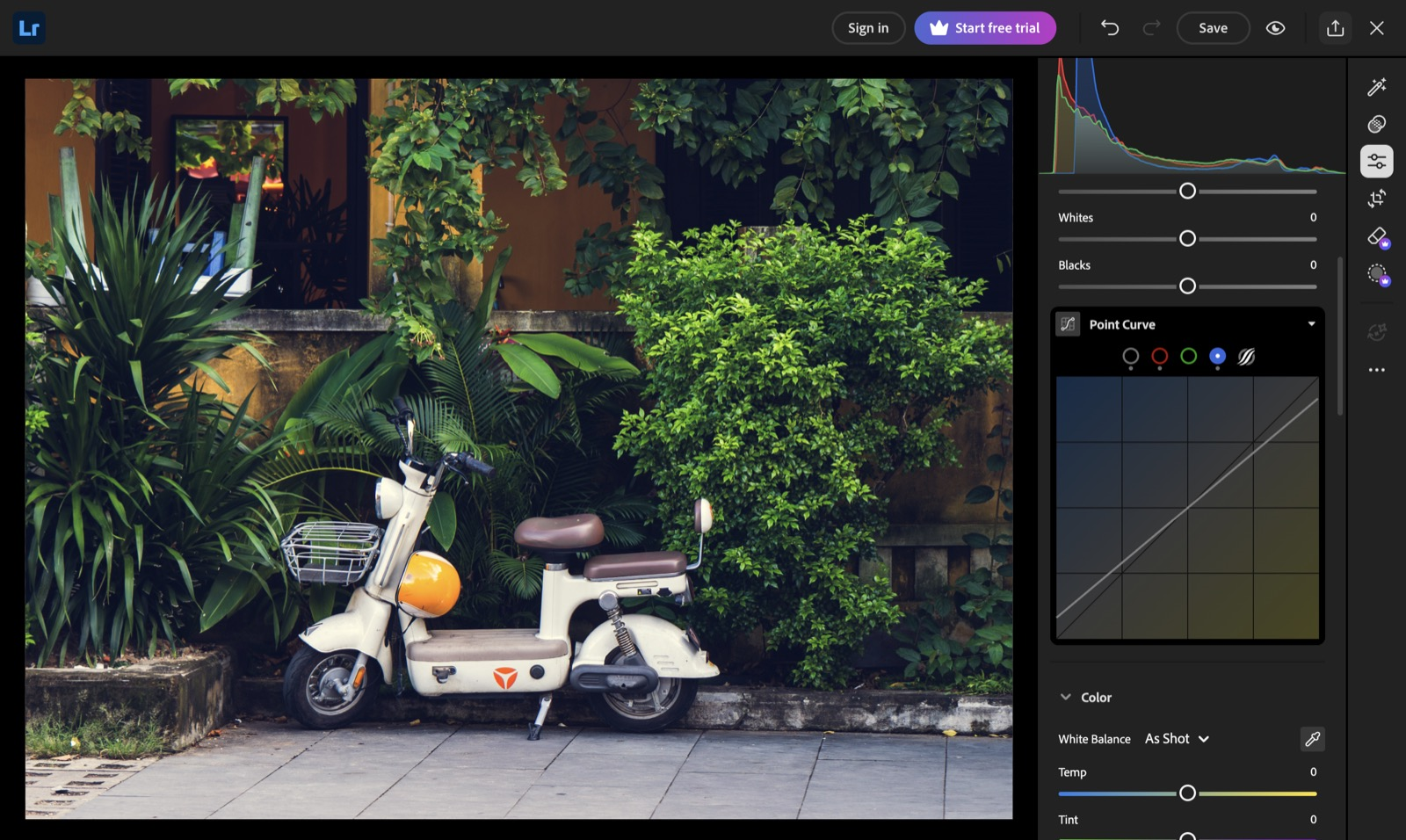
Trong mục Light, cuộn xuống phía dưới thanh Blacks để tìm dòng Point Curve. Nhấn vào đây để mở biểu đồ đường cong. Lúc này, bạn sẽ thấy đường chéo mặc định cùng các nút lựa chọn kênh màu phía trên. Đây chính là khu vực để thực hiện những thao tác chỉnh tương phản, nâng điểm đen hoặc tạo màu film.
Bước 4: Thêm điểm và điều chỉnh đường cong
Nhấn trực tiếp lên đường chéo để thêm một điểm điều khiển, sau đó giữ chuột và kéo điểm đó lên hoặc xuống theo hiệu ứng mong muốn. Nếu muốn chỉnh màu riêng, hãy chuyển sang các kênh Red, Green hoặc Blue. Trong trường hợp thao tác chưa phù hợp, bạn có thể nhấn Undo trên thanh công cụ phía trên để quay lại bước trước.
3. Cách chỉnh Tone Curve trong Lightroom với 4 công thức đẹp
Sau khi nắm được cách đọc biểu đồ, bạn có thể bắt đầu thử nghiệm những công thức Tone Curve phổ biến. Mỗi kiểu đường cong sẽ mang đến một cảm giác khác nhau, phù hợp với từng thể loại ảnh và phong cách sáng tạo.
3.1. Tạo đường cong chữ S để tăng tương phản mềm
Đường cong chữ S là công thức được nhiều người sử dụng khi muốn bức ảnh có chiều sâu, màu sắc đậm đà và chủ thể nổi bật hơn. Điểm đặc biệt của cách chỉnh này là tăng tương phản có chọn lọc, thay vì làm toàn bộ bức ảnh trở nên gắt khi kéo thanh Contrast quá mạnh.
Để thực hiện, hãy thêm một điểm tại vị trí khoảng 25% trên đồ thị và kéo xuống mức 18%. Tiếp tục thêm một điểm ở khoảng 75% rồi kéo lên khoảng 82%. Khi đó, vùng tối sẽ sâu hơn, vùng sáng trở nên nổi bật, trong khi khu vực trung tính vẫn được giữ tương đối ổn định. Kết quả là bức ảnh có độ tương phản rõ ràng nhưng vẫn giữ được sự mềm mại cần thiết. Công thức này đặc biệt phù hợp với ảnh phong cảnh, ảnh đường phố, kiến trúc hoặc những bức hình có nhiều chi tiết sáng tối đan xen.
3.2. Nâng điểm đen để tạo hiệu ứng film fade
Nếu yêu thích phong cách ảnh film cổ điển, nhẹ nhàng và có chút hoài niệm, bạn có thể thử kỹ thuật nâng điểm đen. Đây là cách chỉnh giúp những vùng tối không còn đen sâu hoàn toàn mà chuyển sang sắc xám mềm, tạo cảm giác ảnh hơi bạc màu giống những thước phim chụp bằng máy ảnh analog. Trên đồ thị RGB, hãy kéo điểm đen ở góc dưới bên trái lên khoảng 12%. Sau đó, hạ điểm trắng ở góc trên bên phải xuống khoảng 93%. Khi thực hiện, vùng tối nhất sẽ chuyển thành xám đậm, còn những vùng sáng nhất cũng dịu đi thay vì giữ màu trắng hoàn toàn.
Hiệu ứng fade giúp bức ảnh có vẻ mềm mại, trầm lắng và mang nét hoài cổ rất riêng. Bạn có thể áp dụng công thức này cho ảnh cà phê, ảnh du lịch, chân dung ngoài trời hoặc những khung hình có ánh nắng tự nhiên. Tuy nhiên, không nên nâng điểm đen quá cao vì ảnh dễ mất độ sâu và trở nên xám xịt.
3.3. Làm sáng vùng tối mà không khiến vùng sáng bị cháy
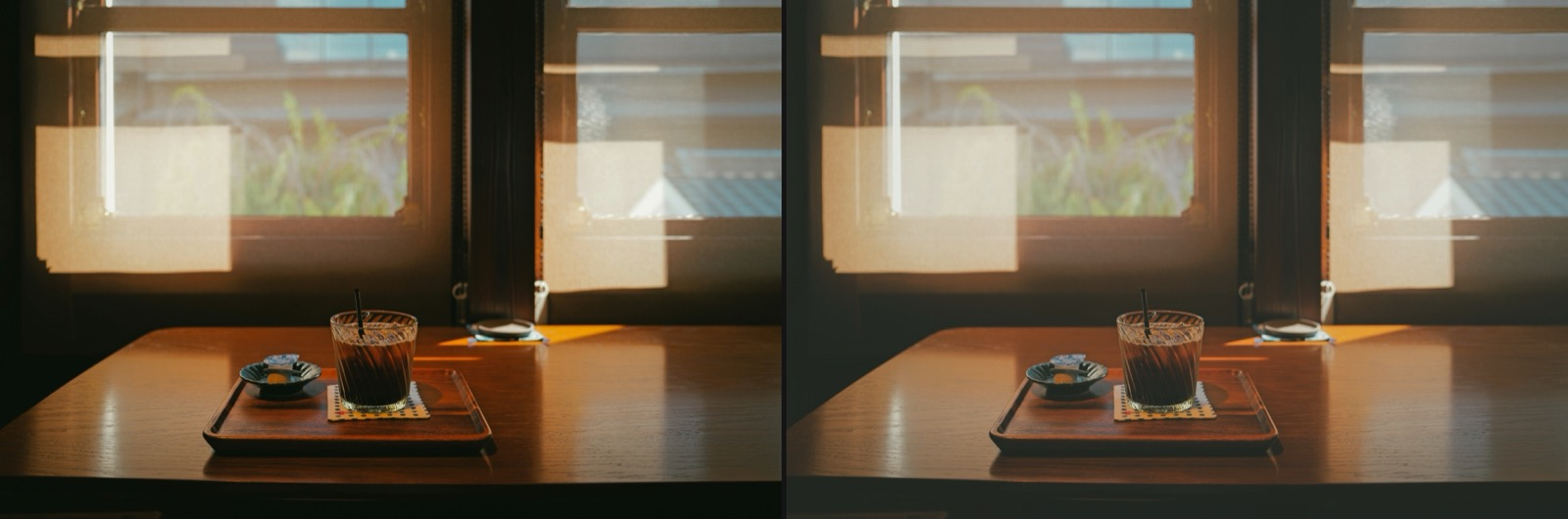
Một vấn đề thường gặp khi chỉnh ảnh là vùng tối thiếu chi tiết, nhưng nếu tăng Exposure hoặc Shadows quá nhiều thì những khu vực vốn đã sáng lại dễ bị mất chi tiết. Tone Curve có thể giúp giải quyết tình trạng này bằng cách tác động tập trung vào vùng tối.
Bạn chỉ cần thêm một điểm tại khoảng 25% trên đường cong và kéo lên khoảng 35%. Thao tác này giúp những vùng tối như mặt bàn gỗ, khung cửa hoặc góc phòng trở nên sáng rõ hơn. Trong khi đó, các vùng sáng nằm gần phía trên bên phải của biểu đồ gần như không bị thay đổi đáng kể. Cách chỉnh này phù hợp với ảnh chụp trong nhà, ảnh đồ ăn, ảnh sản phẩm hoặc những bức hình có sự chênh lệch ánh sáng giữa cửa sổ và không gian xung quanh. Sau khi điều chỉnh, hãy phóng to ảnh để kiểm tra chi tiết và tránh làm vùng tối trở nên quá phẳng.
3.4. Chỉnh kênh màu để tạo tông film độc đáo
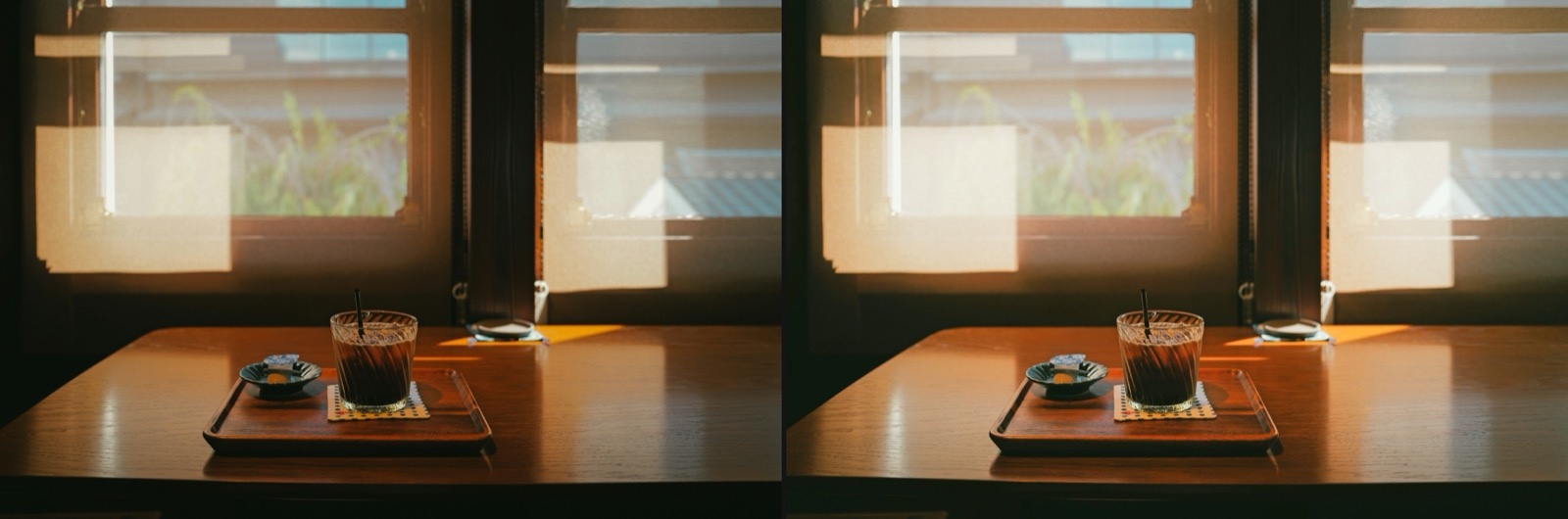
Bên cạnh việc điều chỉnh độ sáng, Tone Curve còn cho phép bạn tạo màu sắc riêng bằng cách tác động lên từng kênh RGB. Đây là kỹ thuật hữu ích khi muốn tạo màu film có sắc xanh nhẹ ở vùng tối, ánh vàng ấm ở vùng sáng hoặc cảm giác màu hoài cổ đặc trưng. Trước tiên, hãy chọn kênh RGB và tạo một đường cong kết hợp giữa fade và chữ S nhẹ. Bạn có thể nâng điểm đen lên 8%, kéo điểm tại 25% xuống 22% và đưa điểm tại 75% lên 80%. Tiếp theo, chuyển sang kênh Blue (Xanh dương), nâng điểm đen lên khoảng 10% và hạ điểm trắng xuống khoảng 90%.
Khi giảm cường độ xanh dương ở vùng sáng, màu vàng sẽ xuất hiện rõ hơn. Ngược lại, việc nâng xanh dương ở vùng tối giúp bóng đổ có sắc xanh nhẹ, tạo cảm giác lạnh và có chiều sâu. Cuối cùng, chuyển sang kênh Red (Đỏ), nhích điểm tại khoảng 75% lên 78% để vùng sáng có sắc thái ấm áp hơn. Sự kết hợp giữa xanh lạnh trong bóng tối và vàng ấm ở vùng sáng tạo nên hiệu ứng màu film khá cuốn hút. Tuy nhiên, các thông số trên chỉ mang tính tham khảo. Bạn nên điều chỉnh tùy theo ánh sáng, cân bằng trắng và màu sắc ban đầu của từng bức ảnh.
4. Mẹo sử dụng Tone Curve trong Lightroom để ảnh đẹp tự nhiên
Tone Curve có khả năng thay đổi diện mạo bức ảnh rất rõ rệt, nhưng nếu điều chỉnh thiếu kiểm soát, hình ảnh dễ bị bệt màu, mất chi tiết hoặc xuất hiện những vùng sáng tối thiếu tự nhiên. Để đạt kết quả tốt hơn, bạn nên lưu ý một số kinh nghiệm sau:
-
Điều chỉnh từng bước nhỏ: Không nên kéo các điểm quá xa ngay từ đầu. Chỉ cần thay đổi khoảng 5 đến 10% so với đường chéo ban đầu cũng có thể tạo ra khác biệt rõ rệt. Hãy quan sát ảnh sau mỗi lần điều chỉnh để tìm được mức độ phù hợp.
-
Chỉnh Light trước, Curve sau: Nên sử dụng Exposure, Highlights, Shadows, Whites và Blacks để cân bằng ánh sáng tổng thể trước. Khi độ sáng đã ổn định, bạn mới dùng Tone Curve để tạo chiều sâu, tương phản và phong cách màu sắc riêng.
-
Không nâng điểm đen quá cao: Với những bức ảnh thiếu sáng, việc nâng điểm đen quá mạnh có thể khiến hình ảnh trở nên xám đục và thiếu sức sống. Bạn có thể bắt đầu trong khoảng 5 đến 12%, sau đó tăng hoặc giảm tùy theo kết quả thực tế.
-
Giữ đường cong mượt mà: Nếu nâng điểm đen nhưng đường cong bị võng xuống ở khu vực gần góc trái, hãy thêm một điểm tại khoảng 10% để kiểm soát hình dạng đường cong. Tránh tạo quá nhiều điểm điều khiển vì đường cong dễ xuất hiện những đoạn gấp khúc khó kiểm soát.
-
Kết hợp Tone Curve với HSL: Hai công cụ này có chức năng khác nhau nhưng bổ trợ rất tốt cho nhau. Tone Curve kiểm soát ánh sáng và sắc thái màu theo vùng sáng tối, trong khi HSL cho phép thay đổi từng nhóm màu cụ thể như đỏ, cam, vàng, xanh lá hoặc xanh dương. Sự kết hợp hợp lý giúp bức ảnh có màu sắc đồng nhất và tự nhiên hơn.
-
Kiểm tra màu da và chi tiết vùng sáng: Đối với ảnh chân dung, hãy chú ý tránh làm da quá đỏ, vàng hoặc xám. Với ảnh phong cảnh, nên kiểm tra bầu trời và những khu vực có ánh nắng mạnh để đảm bảo chi tiết không bị mất.
5. Những lỗi thường gặp khi chỉnh Tone Curve trong Lightroom
Dù Tone Curve không quá khó sử dụng, người mới làm quen vẫn có thể gặp một số lỗi khiến bức ảnh không đạt được hiệu ứng mong muốn.
-
Tạo đường cong chữ S quá sâu: Khi kéo vùng tối xuống quá thấp và vùng sáng lên quá cao, độ tương phản sẽ tăng mạnh. Điều này có thể khiến bóng đổ mất chi tiết, vùng sáng trở nên gắt và màu sắc thiếu tự nhiên. Hãy bắt đầu với đường cong S nhẹ rồi tăng dần khi cần thiết.
-
Lạm dụng hiệu ứng fade: Nâng điểm đen giúp ảnh có chất film, nhưng nếu nâng quá cao, những vùng vốn cần độ sâu sẽ trở nên nhợt nhạt. Đặc biệt, ảnh chụp trong điều kiện thiếu sáng có thể càng mất sức sống khi áp dụng fade mạnh.
-
Chỉnh màu từng kênh RGB thiếu cân bằng: Việc tăng hoặc giảm Red, Green và Blue quá nhiều dễ tạo ra hiện tượng ám màu không mong muốn. Chẳng hạn, vùng sáng chuyển vàng quá đậm hoặc vùng tối ngả xanh quá rõ. Bạn nên thay đổi từng kênh một và thường xuyên so sánh với ảnh gốc.
-
Bỏ qua đặc điểm ánh sáng của ảnh: Không có một công thức Tone Curve nào phù hợp với tất cả hình ảnh. Ảnh chụp ngoài trời, ảnh trong nhà và ảnh chân dung đều có đặc điểm ánh sáng khác nhau. Vì vậy, hãy xem thông số tham khảo như điểm khởi đầu thay vì áp dụng máy móc.
6. Kết luận
Tone Curve trong Lightroom là công cụ hữu ích giúp bạn kiểm soát ánh sáng, tăng chiều sâu và tạo phong cách màu sắc riêng cho từng bức ảnh. Chỉ cần nắm vững cách đọc đồ thị, bạn đã có thể thực hiện nhiều kiểu chỉnh sửa như đường cong chữ S tăng tương phản, nâng điểm đen tạo hiệu ứng film fade hay phối màu lạnh và ấm bằng các kênh RGB. Để có kết quả đẹp, hãy bắt đầu từ những thay đổi nhỏ, kết hợp Tone Curve với các công cụ Light và HSL, đồng thời quan sát đặc điểm ánh sáng của từng bức hình. Khi luyện tập thường xuyên, bạn sẽ dễ dàng làm chủ đường cong và tạo ra những bức ảnh có chiều sâu, màu sắc hài hòa theo phong cách mong muốn.