Đăng nhập/Đăng ký
Gemini Canvas là gì? Cách sử dụng từ A-Z để khai phá sức mạnh AI
Gemini Canvas đang thay đổi cách người dùng làm việc với AI khi biến một cuộc trò chuyện thông thường thành không gian sáng tạo và chỉnh sửa trực quan. Thay vì chỉ nhận câu trả lời rồi tự xử lý ở một công cụ khác, bạn có thể cùng Gemini xây dựng bài viết, tạo website, lập trình game 2D hay phát triển những ứng dụng nhỏ ngay trong quá trình tương tác. Vậy Gemini Canvas là gì và làm thế nào để tận dụng tính năng này hiệu quả? Hãy cùng Sadesign khám phá từ A-Z ngay sau đây.
Nội dung
- 1. Gemini Canvas là gì?
- 2. Gemini Canvas có gì đặc biệt?
- 2.1. Xem trước sản phẩm trực quan
- 2.2. Chỉnh sửa trực tiếp từng phần
- 2.3. Cùng AI hoàn thiện sản phẩm
- 3. Những tính năng nổi bật của Gemini Canvas
- 3.1. Soạn thảo và chuyển đổi nội dung
- 3.2. Tạo game 2D bằng AI
- 3.3. Thiết kế Landing Page
- 3.4. Trực quan hóa dữ liệu
- 3.5. Tạo bộ câu hỏi ôn tập
- 4. Cách sử dụng Gemini Canvas từ A-Z
- 4.1. Mở Gemini Canvas
- 4.2. Viết prompt chi tiết
- 4.3. Xem và đánh giá kết quả
- 4.4. Bôi đen để chỉnh sửa
- 5. Cách lấy code từ Gemini Canvas
- 6. Mẹo khai thác Gemini Canvas hiệu quả
- 7. Gemini Canvas khác gì ChatGPT Canvas và Claude Artifacts?
- 10. Kết luận
Gemini Canvas đang thay đổi cách người dùng làm việc với AI khi biến một cuộc trò chuyện thông thường thành không gian sáng tạo và chỉnh sửa trực quan. Thay vì chỉ nhận câu trả lời rồi tự xử lý ở một công cụ khác, bạn có thể cùng Gemini xây dựng bài viết, tạo website, lập trình game 2D hay phát triển những ứng dụng nhỏ ngay trong quá trình tương tác. Vậy Gemini Canvas là gì và làm thế nào để tận dụng tính năng này hiệu quả? Hãy cùng Sadesign khám phá từ A-Z ngay sau đây.
Nâng cấp Gemini giá rẻ, uy tín
1. Gemini Canvas là gì?
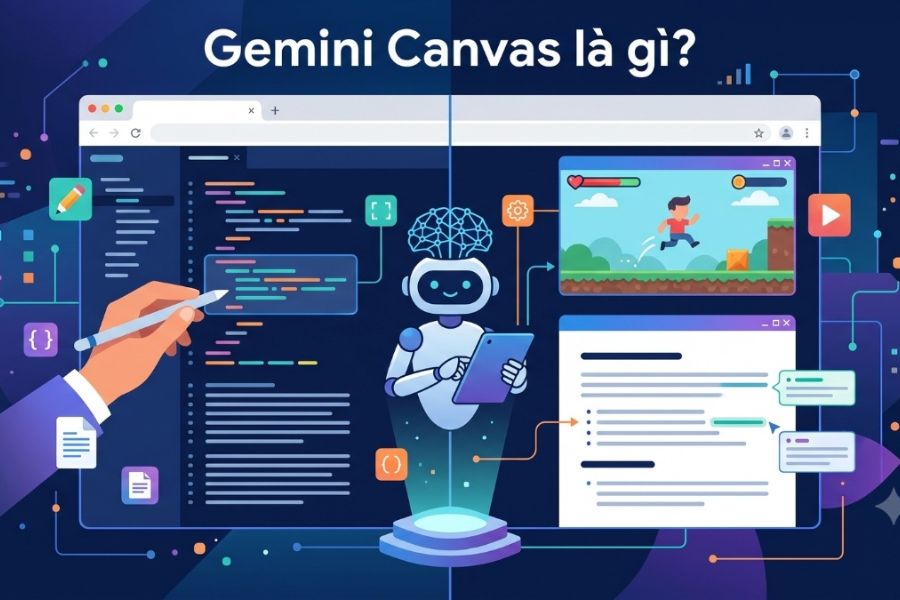
Gemini Canvas là một không gian làm việc trực quan được tích hợp trong Gemini, giúp người dùng tạo, chỉnh sửa và hoàn thiện những nội dung hoặc sản phẩm phức tạp ngay trong cùng một giao diện. Nếu khung trò chuyện thông thường phù hợp với việc hỏi đáp nhanh, Canvas lại giống một “bàn làm việc” riêng, nơi bạn có thể theo dõi sản phẩm đang được tạo và liên tục yêu cầu AI điều chỉnh.
Khi xử lý những nhiệm vụ như viết tài liệu dài, xây dựng website, tạo mã nguồn hay phát triển một game đơn giản, Canvas giúp kết quả được trình bày rõ ràng hơn thay vì kéo dài thành một chuỗi tin nhắn. Người dùng có thể xem nội dung, lựa chọn phần cần sửa và đưa ra yêu cầu mới mà không phải bắt đầu lại toàn bộ dự án. Điểm hấp dẫn nhất của Gemini Canvas nằm ở khả năng làm việc theo từng vòng. Bạn đưa ra ý tưởng ban đầu, Gemini tạo bản nháp, sau đó tiếp tục chỉnh sửa dựa trên phản hồi của bạn. Nhờ vậy, AI không còn đơn thuần đóng vai trò trả lời câu hỏi mà trở thành một trợ lý cùng bạn phát triển sản phẩm.
2. Gemini Canvas có gì đặc biệt?
Không gian Canvas được thiết kế để phục vụ những công việc đòi hỏi sự tương tác nhiều hơn giữa người dùng và AI. Thay vì chỉ nhìn vào câu trả lời dạng văn bản, bạn có thể trực tiếp quan sát sản phẩm và đưa ra những thay đổi cụ thể.
2.1. Xem trước sản phẩm trực quan
Với những nội dung có yếu tố giao diện, Canvas cho phép người dùng xem kết quả trực quan thay vì chỉ đọc code. Chẳng hạn, khi tạo một website bằng HTML, CSS và JavaScript, bạn có thể quan sát bố cục trang, nút bấm, hình ảnh hoặc các thành phần tương tác.
Điều này đặc biệt hữu ích với người chưa có nhiều kinh nghiệm lập trình. Bạn không cần hiểu ngay từng dòng code mới biết sản phẩm có hoạt động đúng hay không. Chỉ cần nhìn vào bản xem trước, bạn đã có thể phát hiện những điểm chưa phù hợp và yêu cầu Gemini chỉnh lại.
2.2. Chỉnh sửa trực tiếp từng phần
Một ưu điểm khác là khả năng chỉnh sửa theo khu vực. Người dùng có thể chọn một đoạn văn bản hoặc phần code cụ thể rồi yêu cầu Gemini thay đổi nội dung đó.
Cách làm này giúp hạn chế việc AI chỉnh sửa lan sang những phần không liên quan. Ví dụ, nếu bạn chỉ muốn đổi tiêu đề trên landing page, không nhất thiết phải yêu cầu Gemini tạo lại toàn bộ trang. Chỉ cần chọn đúng phần cần sửa và đưa ra câu lệnh ngắn gọn.
2.3. Cùng AI hoàn thiện sản phẩm
Canvas phù hợp với quy trình sáng tạo liên tục. Bạn có thể yêu cầu Gemini tạo bản đầu tiên, sau đó lần lượt bổ sung tính năng, thay đổi giao diện, sửa nội dung hoặc tối ưu cấu trúc.
Thay vì kỳ vọng AI tạo ra sản phẩm hoàn hảo ngay từ lần đầu, cách hiệu quả hơn là xem mỗi kết quả như một phiên bản thử nghiệm. Càng phản hồi cụ thể, sản phẩm cuối cùng càng sát với ý tưởng ban đầu.
3. Những tính năng nổi bật của Gemini Canvas
Gemini Canvas có thể được ứng dụng trong nhiều công việc khác nhau, từ sáng tạo nội dung đến lập trình và học tập. Đây cũng là lý do tính năng này thu hút sự quan tâm của cả người dùng phổ thông lẫn những người thường xuyên làm việc với công nghệ.
3.1. Soạn thảo và chuyển đổi nội dung
Canvas có thể hỗ trợ tạo những nội dung dài như bài viết, báo cáo, email hoặc bài đăng mạng xã hội. Sau khi có bản nháp, bạn tiếp tục yêu cầu Gemini thay đổi độ dài, giọng văn, cấu trúc hoặc cách trình bày.
Chẳng hạn, một bài viết chuyên môn có thể được chuyển thành nội dung dễ hiểu cho người mới. Một báo cáo dài cũng có thể được rút gọn thành những ý chính để sử dụng trong bài thuyết trình. Việc chỉnh sửa diễn ra ngay trong không gian làm việc nên quy trình trở nên liền mạch hơn.
3.2. Tạo game 2D bằng AI
Nếu trước đây muốn tạo một game đơn giản, người dùng thường phải biết ít nhất những kiến thức cơ bản về lập trình, Canvas giúp rút ngắn đáng kể bước khởi đầu. Bạn có thể mô tả ý tưởng bằng ngôn ngữ tự nhiên và yêu cầu Gemini xây dựng phiên bản game đầu tiên.
Các game 2D cơ bản có thể được phát triển bằng HTML, CSS và JavaScript. Sau khi chạy thử, bạn có thể tiếp tục yêu cầu thêm điểm số, thay đổi tốc độ nhân vật, bổ sung chướng ngại vật hoặc cải thiện giao diện.
3.3. Thiết kế Landing Page
Canvas cũng có thể trở thành công cụ phác thảo nhanh cho những ai muốn xây dựng landing page. Người dùng chỉ cần mô tả sản phẩm, khách hàng mục tiêu, phong cách mong muốn và những thành phần cần xuất hiện trên trang.
Sau đó, Gemini có thể hỗ trợ tạo cấu trúc giao diện và tiếp tục chỉnh sửa theo phản hồi. Bạn có thể yêu cầu thay đổi tiêu đề, màu sắc, vị trí nút kêu gọi hành động hoặc tối ưu bố cục trên điện thoại mà không phải tự sửa từng đoạn code.
3.4. Trực quan hóa dữ liệu
Dữ liệu dạng bảng thường khó quan sát khi có quá nhiều con số. Canvas có thể hỗ trợ biến những dữ liệu này thành biểu đồ trực quan để người dùng dễ nhận biết xu hướng và so sánh giữa các nhóm.
Đây là hướng ứng dụng hữu ích trong học tập, phân tích kinh doanh hoặc báo cáo. Thay vì chỉ trình bày một bảng số liệu dài, bạn có thể yêu cầu Gemini tạo biểu đồ phù hợp rồi tiếp tục điều chỉnh cách hiển thị sao cho dễ hiểu hơn.
3.5. Tạo bộ câu hỏi ôn tập
Với học sinh, sinh viên hoặc người đang tự học, Canvas có thể hỗ trợ biến tài liệu thành bộ câu hỏi tương tác. Gemini có thể dựa trên nội dung được cung cấp để tạo câu hỏi, đáp án và phần giải thích.
Cách học này giúp người dùng chủ động kiểm tra mức độ ghi nhớ thay vì chỉ đọc tài liệu một chiều. Đặc biệt, với những chương kiến thức dài, việc chuyển nội dung thành câu hỏi có thể giúp quá trình ôn tập bớt nhàm chán.
Nâng cấp Gemini giá rẻ, uy tín
4. Cách sử dụng Gemini Canvas từ A-Z
Để bắt đầu, bạn không cần chuẩn bị một dự án hoàn chỉnh. Một ý tưởng đơn giản cũng đủ để thử nghiệm. Quan trọng là mô tả mục tiêu rõ ràng để Gemini hiểu bạn muốn tạo ra sản phẩm như thế nào.
4.1. Mở Gemini Canvas
Truy cập Gemini trên trình duyệt, sau đó bắt đầu cuộc trò chuyện mới. Tại khu vực nhập nội dung, chọn biểu tượng dấu cộng (+) để mở danh sách công cụ.
Tiếp theo, chọn Các công cụ khác và tìm Canvas. Sau khi kích hoạt, không gian Canvas sẽ xuất hiện để bạn bắt đầu xây dựng nội dung hoặc sản phẩm.
.jpg)
4.2. Viết prompt chi tiết
Đây là bước quan trọng nhất. Thay vì chỉ nhập “tạo một website”, hãy cho Gemini biết bạn muốn website phục vụ mục đích gì, dành cho ai và cần những thành phần nào.
Bạn có thể viết prompt theo cấu trúc:
Vai trò + mục tiêu + đối tượng + giao diện + tính năng + yêu cầu đầu ra.
Ví dụ: “Hãy đóng vai Senior Frontend Developer và chuyên gia UI/UX. Tạo landing page giới thiệu sản phẩm làm đẹp dành cho người trẻ, giao diện hiện đại, tối giản, responsive, có phần giới thiệu, lợi ích, đánh giá khách hàng, bảng giá và nút mua hàng.”
Prompt càng cụ thể, Gemini càng có nhiều thông tin để xây dựng sản phẩm phù hợp. Nếu muốn có kết quả đẹp hơn, bạn cũng nên mô tả rõ phong cách, màu sắc, bố cục và trải nghiệm mong muốn.
.jpg)
4.3. Xem và đánh giá kết quả
Sau khi Gemini hoàn thành phiên bản đầu tiên, hãy dành thời gian kiểm tra toàn bộ sản phẩm. Đừng chỉ nhìn xem nó có “đẹp” hay không mà hãy xem từng thành phần có hoạt động đúng với mục đích hay chưa.
Nếu phát hiện lỗi, hãy mô tả chính xác vấn đề. Ví dụ, thay vì nói “làm lại giao diện”, hãy yêu cầu “tăng kích thước nút đăng ký, đưa nút xuống gần phần mô tả sản phẩm và tối ưu khoảng cách trên màn hình điện thoại”.
.jpg)
4.4. Bôi đen để chỉnh sửa
Khi muốn thay đổi một khu vực cụ thể, hãy chọn đoạn văn bản hoặc phần code liên quan. Sau đó nhập yêu cầu chỉnh sửa và thực hiện thao tác chỉnh sửa trên giao diện.
Đối với code dài, nên chia nhỏ yêu cầu. Nếu cùng lúc yêu cầu Gemini thay đổi giao diện, logic game, hệ thống điểm số và cấu trúc file, khả năng phát sinh lỗi sẽ cao hơn. Chia thành từng nhiệm vụ nhỏ giúp việc kiểm soát kết quả dễ dàng hơn.
5. Cách lấy code từ Gemini Canvas
Khi đã hoàn thiện sản phẩm, bạn có thể chuyển sang chế độ Mã để kiểm tra code. Đây là lúc nên rà soát lại cấu trúc, tên biến, hàm và những thành phần quan trọng trước khi đưa sản phẩm sang môi trường khác. Sau đó, sử dụng tùy chọn chia sẻ và chọn Sao chép nội dung để lấy mã nguồn. Nếu đang tạo một trang HTML đơn giản, bạn có thể tạo file index.html trên máy tính rồi dán code vào.
Tiếp theo, mở file bằng trình soạn thảo code như Visual Studio Code để chạy thử. Việc kiểm tra lại bên ngoài Canvas rất quan trọng bởi sản phẩm có thể hoạt động trong môi trường xem trước nhưng vẫn cần được đánh giá thêm trước khi sử dụng thực tế.
Nâng cấp Gemini giá rẻ, uy tín
6. Mẹo khai thác Gemini Canvas hiệu quả
Điểm mấu chốt khi sử dụng Canvas không phải là đưa ra thật nhiều câu lệnh mà là ra lệnh đúng và biết chia nhỏ công việc. Một dự án lớn nên được xây dựng theo từng giai đoạn thay vì yêu cầu AI hoàn thành tất cả trong một lần. Bạn có thể áp dụng quy trình:
-
Xác định mục tiêu.
-
Viết prompt tạo phiên bản đầu tiên.
-
Kiểm tra kết quả.
-
Chọn từng phần cần chỉnh sửa.
-
Yêu cầu Gemini thay đổi.
-
Chạy thử lại.
-
Tiếp tục tối ưu cho đến khi hoàn thiện.
Ngoài ra, hãy đưa ra phản hồi càng cụ thể càng tốt. Những câu lệnh như “đẹp hơn”, “chuyên nghiệp hơn” khá chung chung. Thay vào đó, hãy mô tả chính xác điều bạn muốn thay đổi như “giảm kích thước tiêu đề”, “tăng khoảng trắng”, “đổi bố cục thành hai cột” hoặc “thêm hiệu ứng khi di chuột”.
7. Gemini Canvas khác gì ChatGPT Canvas và Claude Artifacts?
Gemini Canvas, ChatGPT Canvas và Claude Artifacts đều hướng tới việc biến AI thành môi trường làm việc trực tiếp thay vì chỉ đơn thuần trò chuyện. Tuy nhiên, mỗi công cụ lại có cách tiếp cận và thế mạnh riêng. Gemini Canvas nổi bật ở khả năng kết hợp giữa tạo nội dung, xây dựng sản phẩm trực quan và thử nghiệm các ứng dụng nhỏ. ChatGPT Canvas phù hợp với những công việc cần viết, biên tập và chỉnh sửa code theo từng phần. Trong khi đó, Claude Artifacts được đánh giá cao ở khả năng tạo và hiển thị những sản phẩm tương tác trực quan.
Vì vậy, không nhất thiết phải xem đây là cuộc cạnh tranh “công cụ nào tốt nhất”. Nếu thường xuyên tạo website hoặc thử nghiệm ý tưởng sản phẩm, Canvas có thể là lựa chọn đáng trải nghiệm. Nếu công việc thiên về viết lách, chỉnh sửa tài liệu hoặc phát triển code theo chiều sâu, bạn có thể cân nhắc thêm những nền tảng khác để lựa chọn công cụ phù hợp nhất.

10. Kết luận
Gemini Canvas không chỉ giúp AI trả lời câu hỏi mà còn đưa người dùng vào một không gian nơi ý tưởng có thể được xây dựng, chỉnh sửa và nhìn thấy thành quả gần như ngay lập tức. Từ viết nội dung, tạo landing page, lập trình game 2D đến trực quan hóa dữ liệu và xây dựng công cụ học tập, Canvas mở ra nhiều cách ứng dụng thú vị cho cả người mới lẫn người đã quen sử dụng AI.