Đăng nhập/Đăng ký
Gradient trong Photoshop là gì? Cách tạo hiệu ứng chuyển màu cực đẹp
Gradient trong Photoshop là một kỹ thuật quen thuộc nhưng có sức ảnh hưởng rất lớn đến chất lượng của một thiết kế. Chỉ bằng cách pha trộn khéo léo từ hai hoặc nhiều màu sắc, bạn có thể biến một background đơn điệu thành không gian có chiều sâu, tạo điểm sáng cho chủ thể hoặc khiến phần chữ trở nên nổi bật hơn. Đặc biệt, khi biết cách tạo gradient trong Photoshop, bạn sẽ có thêm rất nhiều lựa chọn để xử lý poster, banner, ảnh quảng cáo, thumbnail hay các thiết kế mạng xã hội. Điểm thú vị của gradient nằm ở khả năng tạo ra sự chuyển tiếp mềm mại giữa các màu thay vì những mảng màu tách biệt.
Nội dung
- 1. Gradient trong Photoshop là gì?
- 2. Các loại Gradient phổ biến trong Photoshop
- 2.1. Linear Gradient
- 2.2. Radial Gradient
- 2.3. Angle Gradient
- 2.4. Reflected Gradient
- 2.5. Diamond Gradient
- 3. Cách tạo Gradient trong Photoshop bằng Gradient Tool
- 3.1. Bước 1: Mở Gradient Tool
- 3.2. Bước 2: Chọn màu Gradient
- 3.3. Bước 3: Chọn kiểu Gradient
- 3.4. Bước 4: Kéo Gradient lên vùng thiết kế
- 4. Cách tạo Gradient bằng Gradient Overlay
- 4.1. Bước 1: Chọn layer cần tạo Gradient
- 4.2. Bước 2: Chọn Gradient Overlay
- 4.3. Bước 3: Điều chỉnh thông số
- 5. Cách tạo hiệu ứng Gradient đẹp bằng Gradient Map
- 6. Mẹo phối màu để Gradient trong Photoshop đẹp hơn
- 7. Kết luận

Gradient trong Photoshop là một kỹ thuật quen thuộc nhưng có sức ảnh hưởng rất lớn đến chất lượng của một thiết kế. Chỉ bằng cách pha trộn khéo léo từ hai hoặc nhiều màu sắc, bạn có thể biến một background đơn điệu thành không gian có chiều sâu, tạo điểm sáng cho chủ thể hoặc khiến phần chữ trở nên nổi bật hơn. Đặc biệt, khi biết cách tạo gradient trong Photoshop, bạn sẽ có thêm rất nhiều lựa chọn để xử lý poster, banner, ảnh quảng cáo, thumbnail hay các thiết kế mạng xã hội. Điểm thú vị của gradient nằm ở khả năng tạo ra sự chuyển tiếp mềm mại giữa các màu thay vì những mảng màu tách biệt. Người mới có thể bắt đầu bằng Gradient Tool, trong khi người đã quen Photoshop có thể kết hợp Gradient Overlay, Gradient Map, Layer Mask và Blend Mode để tạo ra những hiệu ứng phức tạp hơn. Vậy gradient thực chất là gì và làm thế nào để tạo hiệu ứng chuyển màu đẹp trong Photoshop? Hãy cùng Sadesign tìm hiểu ngay dưới đây.
1. Gradient trong Photoshop là gì?
Gradient là hiệu ứng chuyển tiếp giữa hai hoặc nhiều màu sắc theo một hướng hoặc hình dạng nhất định. Thay vì để một khu vực chỉ sử dụng duy nhất một màu, Photoshop cho phép màu này chuyển dần sang màu khác một cách mượt mà, tạo cảm giác tự nhiên và có chiều sâu hơn. Tùy vào cách thiết lập, gradient có thể chuyển từ sáng sang tối, từ màu này sang màu khác hoặc kết hợp nhiều gam màu để tạo nên hiệu ứng nghệ thuật bắt mắt. Trong thiết kế đồ họa, gradient được sử dụng rất linh hoạt. Bạn có thể dùng nó để làm background, tạo ánh sáng, phủ màu lên hình ảnh, trang trí chữ hoặc làm nổi bật một khu vực cụ thể. Một gradient được phối màu hợp lý có thể giúp thiết kế trông hiện đại và chuyên nghiệp hơn mà không cần thêm quá nhiều chi tiết.
Một số ưu điểm nổi bật của gradient gồm:
-
Tạo chiều sâu và cảm giác chuyển động cho hình ảnh.
-
Giúp background bớt đơn điệu và có điểm nhấn hơn.
-
Làm nổi bật chữ, logo hoặc chủ thể trong thiết kế.
-
Tạo hiệu ứng ánh sáng, bóng đổ và không gian trực quan.
-
Có thể kết hợp với nhiều công cụ Photoshop khác để tạo hiệu ứng phức tạp.
-
Dễ dàng chỉnh sửa màu sắc, hướng chuyển màu và độ trong suốt.
2. Các loại Gradient phổ biến trong Photoshop
2.1. Linear Gradient
Linear Gradient tạo hiệu ứng chuyển màu theo một đường thẳng. Đây là kiểu gradient phổ biến nhất và cũng là lựa chọn dễ sử dụng đối với người mới bắt đầu. Bạn chỉ cần kéo chuột từ điểm bắt đầu đến điểm kết thúc để xác định hướng chuyển màu. Kiểu này đặc biệt phù hợp khi thiết kế background, banner, poster hoặc tạo vùng chuyển màu phía sau văn bản.
-
Chuyển màu theo đường thẳng.
-
Có thể kéo theo chiều ngang, dọc hoặc chéo.
-
Phù hợp với background và các mảng màu lớn.
-
Dễ kiểm soát hướng chuyển màu.
2.2. Radial Gradient
Radial Gradient tạo hiệu ứng chuyển màu theo dạng hình tròn, bắt đầu từ một điểm trung tâm rồi lan dần ra bên ngoài. Kiểu gradient này rất hữu ích khi bạn muốn tạo cảm giác ánh sáng phát ra từ một vị trí cụ thể. Bạn có thể dùng Radial Gradient để mô phỏng ánh sáng, tạo điểm sáng phía sau chủ thể hoặc làm nổi bật một khu vực trong thiết kế.
-
Tạo vùng sáng tập trung.
-
Phù hợp với hiệu ứng ánh sáng và phát sáng.
-
Có thể dùng để làm nổi bật chủ thể.
-
Thích hợp với background mang phong cách hiện đại.
2.3. Angle Gradient
Angle Gradient tạo chuyển màu theo góc xoay quanh một điểm cố định. Hiệu ứng này thường mang lại cảm giác độc đáo và có tính chuyển động cao hơn so với Linear Gradient. Angle Gradient có thể được sử dụng khi thiết kế các bố cục sáng tạo, background trừu tượng hoặc những hình ảnh cần hiệu ứng màu sắc đặc biệt.
2.4. Reflected Gradient
Reflected Gradient tạo ra hiệu ứng chuyển màu đối xứng dựa trên đường kéo gradient. Kiểu này thường được sử dụng khi bạn muốn tạo cảm giác phản chiếu hoặc bố cục có tính cân bằng. Nó đặc biệt hữu ích trong những thiết kế cần hiệu ứng đối xứng, ánh sáng phản chiếu hoặc các background mang tính nghệ thuật.
2.5. Diamond Gradient
Diamond Gradient tạo vùng chuyển màu theo dạng hình thoi. Khi kéo gradient, màu sắc sẽ lan ra từ điểm bắt đầu theo cấu trúc hình học đặc trưng. Kiểu gradient này không được sử dụng phổ biến bằng Linear hay Radial Gradient nhưng lại rất hữu ích khi bạn muốn tạo background độc đáo hoặc những hiệu ứng mang tính nghệ thuật.
3. Cách tạo Gradient trong Photoshop bằng Gradient Tool
3.1. Bước 1: Mở Gradient Tool
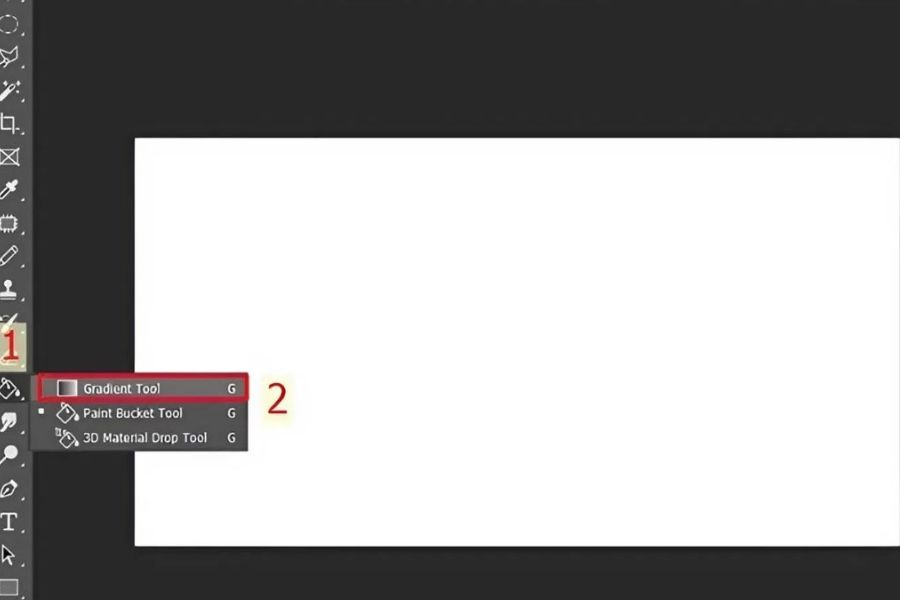
Đầu tiên, hãy mở hình ảnh hoặc file thiết kế cần chỉnh sửa trong Photoshop. Sau đó, tìm Gradient Tool trên thanh công cụ hoặc sử dụng phím tắt G để kích hoạt nhanh. Khi Gradient Tool được chọn, bạn sẽ thấy các tùy chọn liên quan đến gradient xuất hiện trên thanh điều khiển phía trên giao diện.
3.2. Bước 2: Chọn màu Gradient
Nhấn vào thanh màu gradient ở phía trên để mở khu vực lựa chọn gradient. Tại đây, bạn có thể chọn một preset có sẵn hoặc mở Gradient Editor để tự điều chỉnh màu. Nếu muốn tạo một gradient mang dấu ấn riêng, hãy lựa chọn các điểm màu và thay đổi màu theo nhu cầu. Bạn cũng có thể thêm nhiều điểm màu để tạo hiệu ứng chuyển tiếp phức tạp hơn.
Một số nguyên tắc phối màu nên lưu ý:
-
Ưu tiên những màu có sự liên kết về sắc độ.
-
Không nên sử dụng quá nhiều màu trong một gradient.
-
Màu tương phản có thể tạo điểm nhấn mạnh nhưng cần kiểm soát độ gắt.
-
Với background, nên ưu tiên màu giúp chủ thể và chữ dễ nhìn.
-
Có thể giảm Opacity để gradient hòa vào hình ảnh tự nhiên hơn.
3.3. Bước 3: Chọn kiểu Gradient
Sau khi chọn màu, hãy lựa chọn kiểu gradient phù hợp như Linear, Radial, Angle, Reflected hoặc Diamond. Nếu muốn tạo background đơn giản, Linear Gradient thường là lựa chọn dễ kiểm soát nhất. Trong trường hợp muốn tạo một vùng sáng tập trung, Radial Gradient sẽ phù hợp hơn.
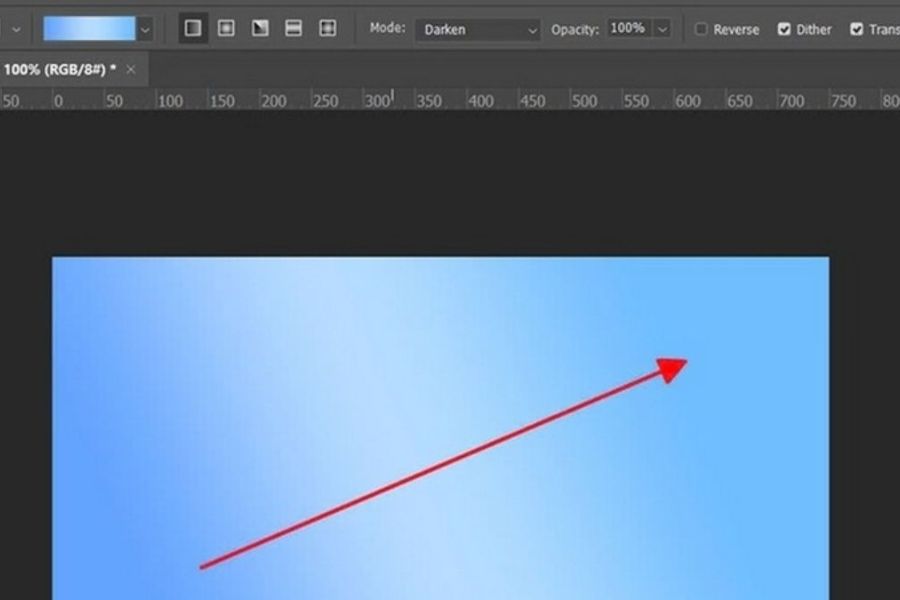
3.4. Bước 4: Kéo Gradient lên vùng thiết kế
Cuối cùng, đưa chuột đến vị trí bắt đầu và kéo đến điểm kết thúc theo hướng bạn mong muốn. Độ dài của đường kéo sẽ ảnh hưởng trực tiếp đến khoảng chuyển màu. Nếu chưa hài lòng, bạn có thể kéo lại theo hướng khác để thử nghiệm. Đây cũng chính là ưu điểm của Gradient Tool, bởi bạn có thể thay đổi hướng và phạm vi chuyển màu rất nhanh.
4. Cách tạo Gradient bằng Gradient Overlay
4.1. Bước 1: Chọn layer cần tạo Gradient
Trong bảng Layers, hãy chọn layer muốn áp dụng hiệu ứng. Đó có thể là một dòng chữ, hình khối, logo hoặc một đối tượng bất kỳ. Sau đó, nhấp chuột phải vào layer và chọn Blending Options để mở bảng Layer Style.
4.2. Bước 2: Chọn Gradient Overlay
Trong cửa sổ Layer Style, tích chọn Gradient Overlay. Photoshop sẽ hiển thị các tùy chọn để bạn chỉnh sửa hiệu ứng chuyển màu. Nhấn vào thanh gradient để lựa chọn preset hoặc mở phần chỉnh sửa màu. Đây là khu vực bạn có thể thay đổi màu sắc, kiểu chuyển màu và hướng của gradient.
4.3. Bước 3: Điều chỉnh thông số
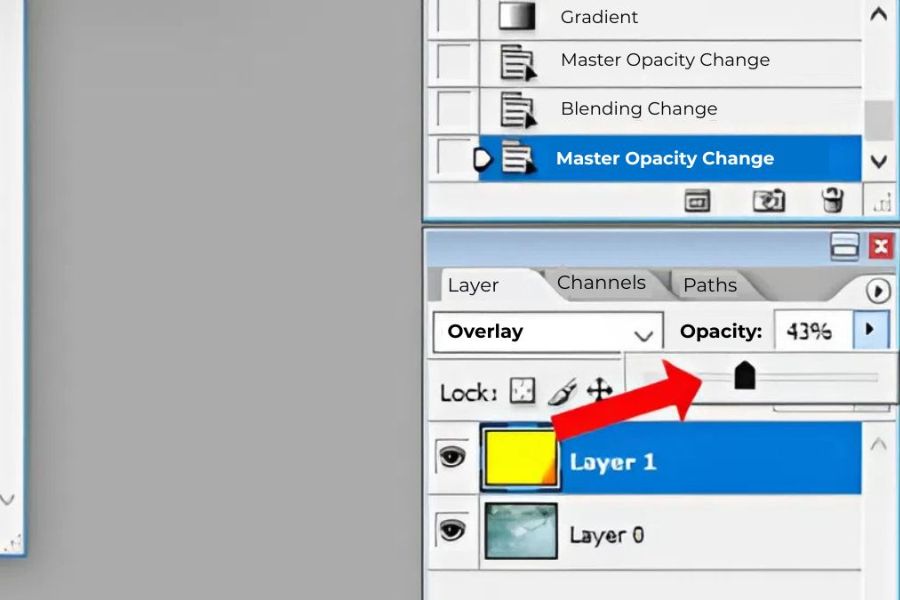
Sau khi chọn gradient, hãy điều chỉnh các thông số để hiệu ứng phù hợp với thiết kế. Bạn có thể thay đổi Blend Mode, Opacity, Style, Angle và Scale. Trong đó, Scale quyết định phạm vi chuyển màu, Angle quyết định hướng chuyển màu còn Opacity giúp kiểm soát mức độ đậm nhạt của hiệu ứng. Gradient Overlay đặc biệt phù hợp khi bạn muốn tạo chữ gradient trong Photoshop vì hiệu ứng có thể được chỉnh sửa bất cứ lúc nào mà không cần phá hủy layer gốc.
5. Cách tạo hiệu ứng Gradient đẹp bằng Gradient Map
Gradient Map là một trong những công cụ mạnh hơn nếu bạn muốn thay đổi màu sắc tổng thể của một bức ảnh. Thay vì đơn giản phủ một lớp màu lên hình ảnh, Gradient Map sẽ ánh xạ các vùng sáng tối của ảnh sang các màu được thiết lập trong gradient. Nhờ đó, bạn có thể biến một bức ảnh bình thường thành hình ảnh có tông màu nghệ thuật chỉ với vài thao tác. Cách thực hiện tương đối đơn giản:
-
Mở hình ảnh cần chỉnh sửa trong Photoshop.
-
Chọn Layer > New Adjustment Layer > Gradient Map.
-
Đặt tên cho layer nếu cần rồi xác nhận.
-
Nhấn vào thanh gradient để lựa chọn màu.
-
Thử các preset khác nhau hoặc tự tạo bảng màu riêng.
-
Điều chỉnh Opacity để hiệu ứng hòa vào ảnh tự nhiên hơn.
6. Mẹo phối màu để Gradient trong Photoshop đẹp hơn
Tạo gradient không khó, nhưng để gradient thực sự đẹp lại phụ thuộc rất nhiều vào cách phối màu. Một gradient quá nhiều màu hoặc có độ tương phản không phù hợp có thể khiến thiết kế trở nên rối mắt. Ngược lại, bảng màu được lựa chọn hợp lý sẽ giúp hình ảnh có chiều sâu và cảm giác chuyên nghiệp hơn. Bạn có thể tham khảo một số mẹo sau:
-
Dùng các màu tương đồng: Những màu nằm gần nhau trên vòng tròn màu thường tạo cảm giác chuyển tiếp mềm mại.
-
Kết hợp màu tương phản có kiểm soát: Phù hợp với poster, banner hoặc thiết kế muốn tạo điểm nhấn mạnh.
-
Không lạm dụng quá nhiều màu: Hai đến ba màu thường đã đủ để tạo một gradient đẹp và dễ kiểm soát.
-
Quan tâm đến độ sáng: Hai màu có sắc độ quá chênh lệch đôi khi khiến vùng chuyển tiếp bị gắt.
-
Chọn màu theo mục đích thiết kế: Gradient cho thương hiệu, ảnh thời trang, poster công nghệ hay thiết kế trẻ trung sẽ có cách phối màu khác nhau.
7. Kết luận
Gradient trong Photoshop là một kỹ thuật cơ bản nhưng có tính ứng dụng cực kỳ rộng. Từ thao tác đơn giản bằng Gradient Tool, bạn có thể tiến xa hơn với Gradient Overlay, Gradient Map, Blend Mode và Layer Mask để tạo nên những hiệu ứng màu sắc độc đáo. Khi hiểu cách hoạt động của từng loại gradient và biết cách phối màu, bạn sẽ dễ dàng biến những thiết kế đơn giản thành hình ảnh có chiều sâu, bắt mắt và chuyên nghiệp hơn. Nếu mới làm quen, hãy bắt đầu với Linear Gradient và Radial Gradient để hiểu cách màu sắc chuyển đổi. Sau đó, thử kết hợp Gradient Overlay với Layer Style hoặc Gradient Map để khám phá thêm nhiều phong cách mới. Quan trọng nhất là đừng ngại thử nghiệm hướng kéo, màu sắc, Opacity và Blend Mode. Chỉ cần thay đổi một thông số nhỏ, hiệu ứng cuối cùng cũng có thể trở nên hoàn toàn khác biệt.