Đăng nhập/Đăng ký
Khám phá cách dùng Photoshop trực tiếp trong ChatGPT cực tiện lợi
Ngày nay, chỉnh sửa hình ảnh không còn là công việc bắt buộc phải mở Photoshop, tìm từng công cụ rồi thực hiện hàng loạt thao tác thủ công. Với khả năng kết nối Adobe Photoshop với ChatGPT, người dùng có thể đưa ảnh vào cuộc trò chuyện và mô tả điều mình muốn bằng ngôn ngữ tự nhiên. Từ xóa nền, thay background, điều chỉnh màu sắc cho đến làm mờ hậu cảnh, nhiều thao tác quen thuộc có thể được thực hiện nhanh chóng ngay trong khung chat. Điểm thú vị nằm ở cách tương tác rất trực quan. Thay vì phải nhớ vị trí của từng công cụ, bạn chỉ cần nói rõ mong muốn, sau đó tiếp tục yêu cầu chỉnh sửa nếu kết quả chưa đúng ý.
Nội dung
- 1. Photoshop tích hợp trong ChatGPT hoạt động như thế nào?
- 2. Ai nên sử dụng Photoshop trực tiếp trong ChatGPT?
- 3. Những tác vụ chỉnh sửa có thể thực hiện ngay trong ChatGPT
- 4. Cách dùng Photoshop trực tiếp trong ChatGPT
- 4.1. Bước 1: Đăng nhập tài khoản ChatGPT
- 4.2. Bước 2: Truy cập mục Apps
- 4.3. Bước 3: Tìm Adobe Photoshop
- 4.4. Bước 4: Nhấn Connect để liên kết
- 4.5. Bước 5: Xác nhận kết nối
- 4.6. Bước 6: Bắt đầu cuộc trò chuyện
- 4.7. Bước 7: Tải ảnh lên
- 4.8. Bước 8: Chọn Adobe Photoshop
- 4.9. Bước 9: Nhập yêu cầu chỉnh sửa
- 4.10. Bước 10: Nhận kết quả và chỉnh sửa thêm
- 5. Mẹo viết câu lệnh để chỉnh ảnh chính xác hơn
- 6. Kết luận
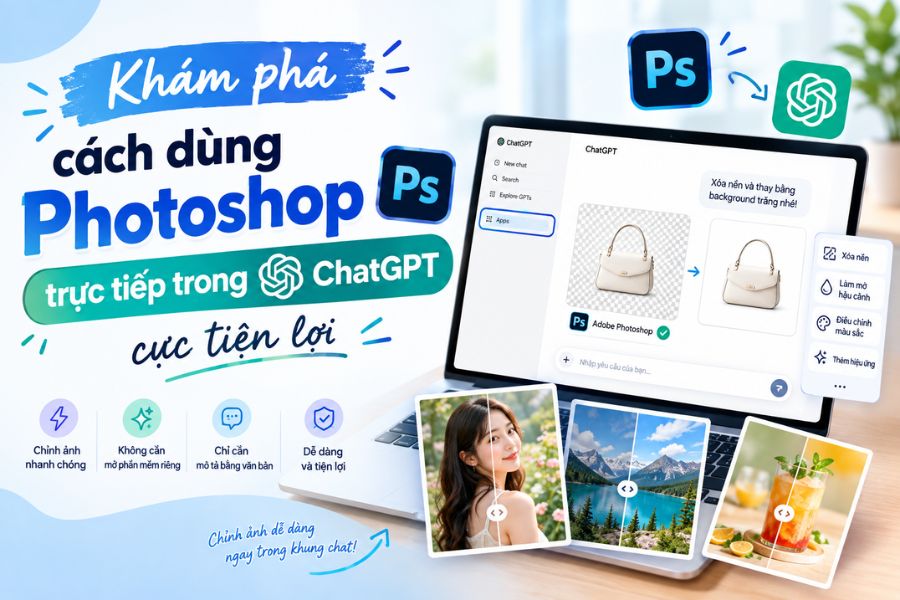
Ngày nay, chỉnh sửa hình ảnh không còn là công việc bắt buộc phải mở Photoshop, tìm từng công cụ rồi thực hiện hàng loạt thao tác thủ công. Với khả năng kết nối Adobe Photoshop với ChatGPT, người dùng có thể đưa ảnh vào cuộc trò chuyện và mô tả điều mình muốn bằng ngôn ngữ tự nhiên. Từ xóa nền, thay background, điều chỉnh màu sắc cho đến làm mờ hậu cảnh, nhiều thao tác quen thuộc có thể được thực hiện nhanh chóng ngay trong khung chat. Điểm thú vị nằm ở cách tương tác rất trực quan. Thay vì phải nhớ vị trí của từng công cụ, bạn chỉ cần nói rõ mong muốn, sau đó tiếp tục yêu cầu chỉnh sửa nếu kết quả chưa đúng ý. Đây là lựa chọn đáng thử với những ai thường xuyên xử lý hình ảnh nhưng không muốn mất nhiều thời gian làm quen với các thao tác Photoshop truyền thống. Hãy cùng Sadesign khám phá ngay!
1. Photoshop tích hợp trong ChatGPT hoạt động như thế nào?
Về cơ bản, Photoshop được kết nối với ChatGPT thông qua hệ thống ứng dụng tích hợp. Sau khi hoàn tất liên kết, bạn có thể đưa hình ảnh vào cuộc trò chuyện và mô tả yêu cầu chỉnh sửa bằng văn bản. ChatGPT sẽ dựa trên nội dung bạn cung cấp để hỗ trợ thực hiện các tác vụ hình ảnh, giúp quy trình chỉnh sửa trở nên trực quan hơn thay vì phải thao tác thủ công với nhiều công cụ. Cách làm này đặc biệt thuận tiện khi bạn cần xử lý nhanh một bức ảnh nhưng chưa quen với layer, mask, brush hay các công cụ chỉnh sửa chuyên sâu.
-
Xóa nền và thay bằng nền trắng.
-
Đổi background sang màu hoặc hình ảnh khác.
-
Xóa người, vật thể thừa khỏi ảnh.
-
Làm mờ hậu cảnh để chủ thể nổi bật hơn.
-
Tăng sáng, chỉnh tương phản và cân bằng màu.
-
Điều chỉnh tone ảnh theo phong cách mong muốn.
-
Làm mềm da hoặc cải thiện một số chi tiết trong ảnh.
-
Thử nhiều cách chỉnh sửa khác nhau mà không phải thao tác lại toàn bộ từ đầu.

2. Ai nên sử dụng Photoshop trực tiếp trong ChatGPT?
Cách chỉnh ảnh bằng câu lệnh tự nhiên phù hợp với nhiều đối tượng, đặc biệt là những người thường xuyên cần hình ảnh đẹp nhưng không muốn dành quá nhiều thời gian học các thao tác Photoshop chuyên sâu. Chỉ với một vài câu mô tả rõ ràng, bạn đã có thể bắt đầu xử lý bức ảnh theo nhu cầu.
-
Người làm content: Chỉnh ảnh nhanh để đăng Facebook, TikTok, Instagram hoặc website.
-
Chủ shop online: Xóa nền, làm nổi bật sản phẩm, thay background trước khi đăng bán.
-
Marketer: Tạo và thử nghiệm nhanh nhiều phiên bản hình ảnh phục vụ quảng cáo.
-
Sinh viên: Chỉnh ảnh cho bài thuyết trình, bài tập hoặc dự án cá nhân.
-
Nhân viên văn phòng: Xử lý những hình ảnh đơn giản mà không cần mở phần mềm chuyên dụng.
-
Người mới học thiết kế: Làm quen với tư duy chỉnh sửa hình ảnh mà không phải ghi nhớ quá nhiều công cụ ngay từ đầu.
3. Những tác vụ chỉnh sửa có thể thực hiện ngay trong ChatGPT
Khi Photoshop đã được kết nối, người dùng có thể bắt đầu từ những yêu cầu đơn giản rồi tăng dần mức độ chi tiết. Một câu lệnh càng rõ ràng về đối tượng, khu vực cần chỉnh và phong cách mong muốn thì kết quả càng có cơ sở để bám sát yêu cầu.
-
Xóa nền: Tách chủ thể khỏi background để sử dụng cho ảnh sản phẩm hoặc thiết kế.
-
Thay nền: Đổi background sang trắng, đen, màu pastel hoặc một bối cảnh khác.
-
Xóa vật thể: Loại bỏ những chi tiết không mong muốn xuất hiện phía sau chủ thể.
-
Làm mờ hậu cảnh: Tạo cảm giác tập trung hơn vào nhân vật hoặc sản phẩm chính.
-
Chỉnh ánh sáng: Tăng sáng, giảm sáng hoặc cải thiện độ tương phản.
-
Điều chỉnh màu: Làm ảnh ấm hơn, lạnh hơn hoặc thay đổi tone tổng thể.
-
Cải thiện chi tiết: Làm ảnh trông rõ ràng và cân đối hơn trong phạm vi công cụ hỗ trợ.
-
Tạo hiệu ứng: Thêm những thay đổi về ánh sáng, màu sắc hoặc phong cách theo yêu cầu.
4. Cách dùng Photoshop trực tiếp trong ChatGPT
4.1. Bước 1: Đăng nhập tài khoản ChatGPT
Trước tiên, hãy mở ChatGPT trên trình duyệt máy tính và đăng nhập vào tài khoản của bạn. Nếu chưa có tài khoản, bạn cần hoàn tất quá trình đăng ký trước khi sử dụng các tính năng liên quan đến ứng dụng tích hợp. Sau khi đăng nhập thành công, giao diện chính của ChatGPT sẽ xuất hiện. Bạn nên thực hiện các bước tiếp theo trên máy tính để dễ quan sát menu và thao tác với hình ảnh hơn.
4.2. Bước 2: Truy cập mục Apps
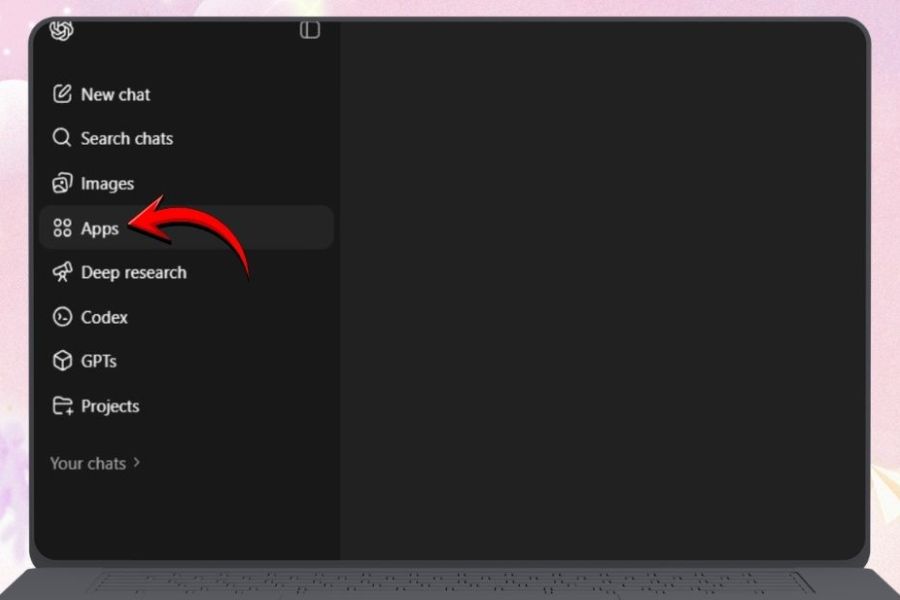
Tại giao diện ChatGPT, tìm mục Apps trên thanh điều hướng. Đây là khu vực tập hợp những ứng dụng có thể kết nối và sử dụng cùng ChatGPT. Bạn nhấn vào Apps để mở danh sách ứng dụng. Tùy từng thời điểm và giao diện tài khoản, vị trí hoặc cách hiển thị mục này có thể thay đổi đôi chút. Nếu chưa thấy ngay, hãy kiểm tra khu vực menu hoặc dùng chức năng tìm kiếm ứng dụng nếu có.
4.3. Bước 3: Tìm Adobe Photoshop
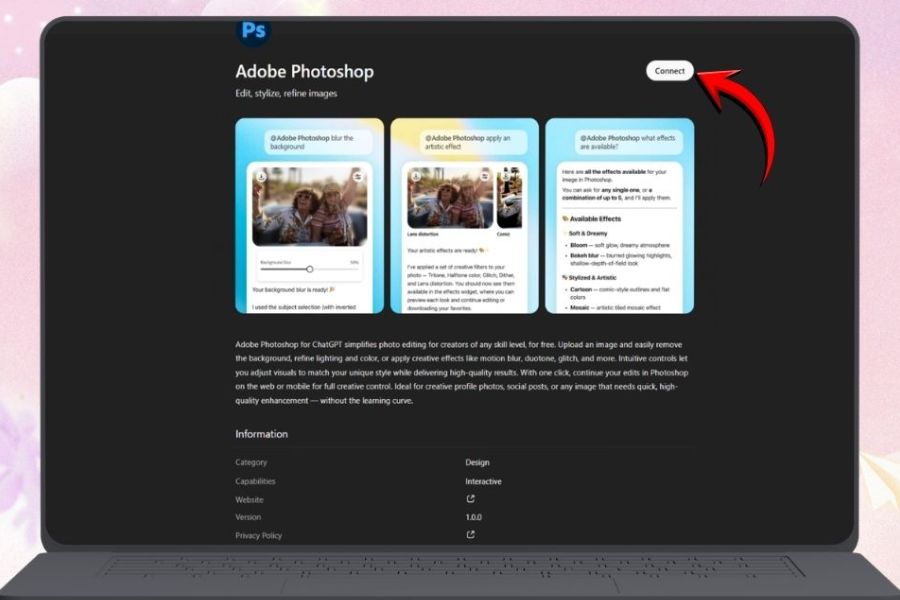
Trong danh sách Apps, hãy tìm Adobe Photoshop. Nếu có quá nhiều ứng dụng xuất hiện, bạn có thể nhập từ khóa “Adobe Photoshop” vào ô tìm kiếm để rút ngắn thời gian. Sau khi nhìn thấy ứng dụng, hãy nhấn vào Adobe Photoshop để mở trang thông tin. Tại đây, bạn có thể kiểm tra thông tin ứng dụng và bắt đầu quá trình kết nối với ChatGPT.
4.4. Bước 4: Nhấn Connect để liên kết
Tại trang Adobe Photoshop, tìm nút Connect và nhấn vào đó. Đây là bước bắt đầu quá trình liên kết giữa ChatGPT và dịch vụ Adobe. Hệ thống có thể chuyển bạn sang bước xác nhận hoặc yêu cầu đăng nhập tài khoản Adobe tùy trạng thái tài khoản. Bạn chỉ cần làm theo hướng dẫn được hiển thị trên màn hình để tiếp tục.
4.5. Bước 5: Xác nhận kết nối
Sau khi nhấn Connect, hệ thống sẽ yêu cầu bạn xác nhận việc liên kết. Hãy kiểm tra thông tin được hiển thị rồi tiếp tục nhấn Connect nếu mọi thứ đã chính xác. Khi quá trình hoàn tất, Adobe Photoshop sẽ được kết nối với ChatGPT. Đây là bước thiết lập quan trọng, bởi sau đó bạn mới có thể gọi Photoshop trong cuộc trò chuyện để xử lý hình ảnh theo yêu cầu.
4.6. Bước 6: Bắt đầu cuộc trò chuyện
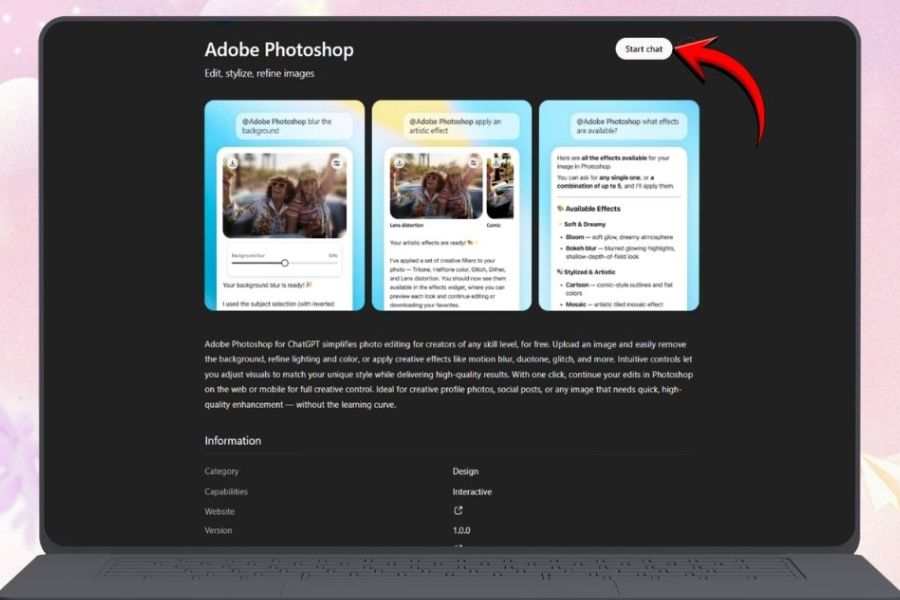
Sau khi kết nối thành công, bạn có thể chọn Start chat để bắt đầu một cuộc trò chuyện mới. Lúc này, thay vì chỉ nhập câu hỏi thông thường, bạn có thể sử dụng Photoshop đã liên kết để thực hiện các yêu cầu liên quan đến hình ảnh. Đây cũng là lúc bạn nên chuẩn bị sẵn bức ảnh cần chỉnh sửa. Hãy chọn hình ảnh có chất lượng đủ tốt và xác định trước mình muốn thay đổi phần nào để câu lệnh sau đó rõ ràng, dễ hiểu hơn.
4.7. Bước 7: Tải ảnh lên
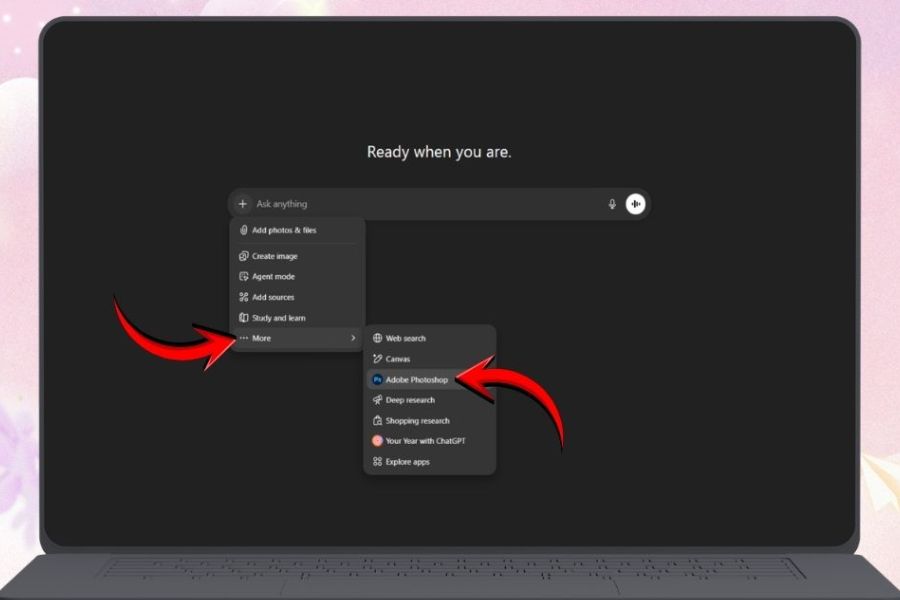
Trong khung chat, nhấn biểu tượng dấu cộng (+) bên cạnh khu vực nhập nội dung. Từ đây, bạn có thể chọn tùy chọn để thêm hình ảnh từ máy tính vào cuộc trò chuyện. Sau khi tải ảnh lên, hãy kiểm tra lại ảnh đã được nhận đúng chưa. Nếu ảnh chứa nhiều chi tiết, bạn nên xác định rõ khu vực cần chỉnh để tránh yêu cầu quá chung chung.
4.8. Bước 8: Chọn Adobe Photoshop
Sau khi nhấn dấu +, chọn More nếu cần mở rộng danh sách ứng dụng, sau đó tìm và chọn Adobe Photoshop. Việc chọn đúng Photoshop giúp yêu cầu chỉnh sửa được thực hiện thông qua ứng dụng đã kết nối. Đây là bước đặc biệt quan trọng nếu tài khoản của bạn đang sử dụng nhiều ứng dụng tích hợp khác nhau.
4.9. Bước 9: Nhập yêu cầu chỉnh sửa
Bây giờ là lúc mô tả chính xác điều bạn muốn thay đổi. Bạn có thể nhập những yêu cầu đơn giản như “Xóa nền sản phẩm và thay bằng nền trắng”, “Làm sáng ảnh nhưng giữ màu da tự nhiên” hoặc “Làm mờ hậu cảnh để chủ thể nổi bật hơn”. Nếu muốn kết quả sát hơn, hãy bổ sung các chi tiết về mức độ chỉnh sửa, màu sắc và những phần cần giữ nguyên. Ví dụ, thay vì viết “chỉnh ảnh sáng hơn”, bạn có thể yêu cầu: “Tăng độ sáng nhẹ, giữ nguyên màu sắc sản phẩm và không làm ảnh bị cháy sáng.”
4.10. Bước 10: Nhận kết quả và chỉnh sửa thêm
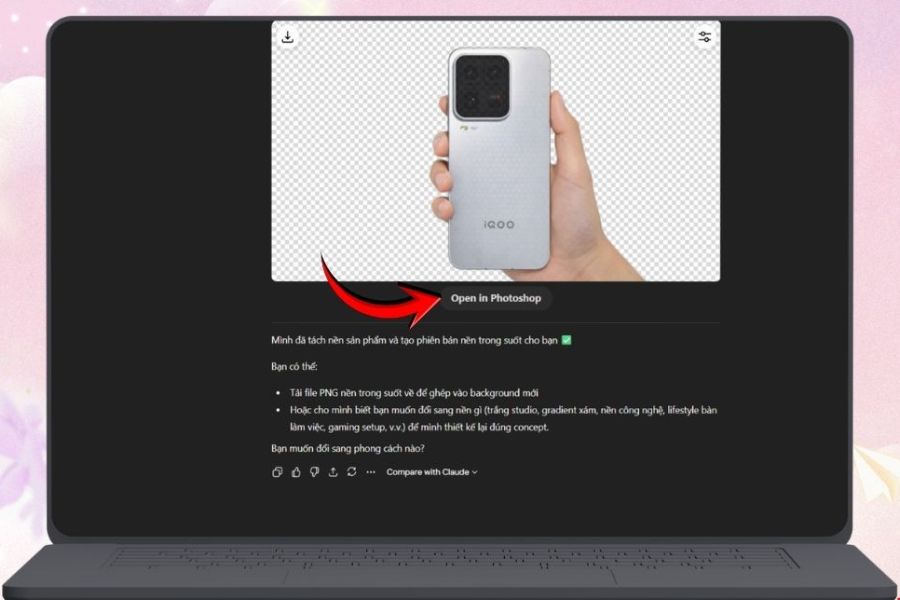
Sau khi hệ thống xử lý, phiên bản hình ảnh đã chỉnh sửa sẽ được trả về trong cuộc trò chuyện. Hãy kiểm tra kỹ những khu vực quan trọng để xem kết quả đã đáp ứng đúng mong muốn hay chưa. Nếu vẫn muốn thay đổi, bạn không nhất thiết phải bắt đầu lại. Hãy tiếp tục đưa ra yêu cầu cụ thể như “giảm độ mờ của background”, “tăng độ tương phản nhẹ” hoặc “giữ lại chi tiết ở phần tóc”. Khi cần chỉnh sửa chuyên sâu hơn, bạn có thể tiếp tục làm việc với Photoshop theo các tùy chọn được cung cấp.
5. Mẹo viết câu lệnh để chỉnh ảnh chính xác hơn
Chất lượng câu lệnh có ảnh hưởng rất lớn đến trải nghiệm chỉnh sửa. Một yêu cầu càng cụ thể thì hệ thống càng có nhiều thông tin để hiểu bạn muốn thay đổi điều gì và phần nào cần được giữ nguyên. Vì vậy, đừng ngại mô tả kỹ thay vì chỉ đưa ra một câu lệnh quá ngắn. Bạn có thể áp dụng công thức đơn giản gồm đối tượng + thao tác + mức độ + phần cần giữ nguyên. Chẳng hạn:
-
“Xóa người đứng phía sau, giữ nguyên nhân vật chính.”
-
“Đổi nền thành màu trắng, giữ nguyên màu sắc và hình dáng sản phẩm.”
-
“Tăng sáng nhẹ, tăng tương phản vừa phải nhưng không làm mất chi tiết.”
-
“Làm mờ background khoảng mức vừa phải để chủ thể nổi bật hơn.”
-
“Chuyển tone ảnh sang ấm hơn nhưng giữ màu da tự nhiên.”
-
“Xóa vật thể ở góc phải ảnh và cố gắng giữ nguyên kết cấu background.”
6. Kết luận
Cách dùng Photoshop trực tiếp trong ChatGPT mở ra một phương thức chỉnh ảnh khá thú vị, đặc biệt với những người muốn xử lý hình ảnh nhanh nhưng chưa quen với các công cụ thiết kế chuyên sâu. Thay vì phải thực hiện từng thao tác thủ công, bạn có thể tải ảnh lên, mô tả mong muốn và tiếp tục trao đổi để hoàn thiện kết quả. Từ xóa nền, thay background, làm mờ hậu cảnh đến điều chỉnh ánh sáng và màu sắc, những tác vụ quen thuộc có thể được thực hiện theo cách đơn giản hơn. Nếu thường xuyên làm content, bán hàng online, chạy quảng cáo hoặc chỉ muốn chỉnh ảnh nhanh trên máy tính, đây là một cách làm đáng để trải nghiệm.