Đăng nhập/Đăng ký
Hướng dẫn Autodesk AutoCAD Map 3D chi tiết cho người mới bắt đầu
Autodesk AutoCAD Map 3D là phần mềm hữu ích trong lĩnh vực bản đồ, quy hoạch đô thị, xây dựng và quản lý dữ liệu địa lý. Công cụ này kết hợp khả năng thiết kế bản vẽ CAD với các tính năng GIS, giúp người dùng tạo bản đồ, quản lý thông tin không gian và xử lý dữ liệu trên cùng một môi trường làm việc. Đối với người mới, việc làm quen với giao diện, thiết lập hệ tọa độ hay kết nối dữ liệu có thể gây không ít khó khăn. Trong bài viết này, hãy cùng Sadesign tìm hiểu hướng dẫn sử dụng Autodesk AutoCAD Map 3D từ cơ bản đến thực hành, giúp bạn nắm bắt các thao tác quan trọng và ứng dụng phần mềm hiệu quả hơn.
Nội dung
- 1. Autodesk AutoCAD Map 3D là gì?
- 2. Làm quen với giao diện Autodesk AutoCAD Map 3D
- 3. Hướng dẫn tạo bản vẽ mới trong AutoCAD Map 3D
- 4. Cách thiết lập hệ tọa độ trong AutoCAD Map 3D
- 5. Hướng dẫn nhập và kết nối dữ liệu bản đồ
- 6. Cách quản lý layer và thuộc tính đối tượng
- 7. Những lỗi thường gặp khi sử dụng AutoCAD Map 3D
- 8. Mẹo sử dụng Autodesk AutoCAD Map 3D hiệu quả
- 9. Kết luận
Autodesk AutoCAD Map 3D là phần mềm hữu ích trong lĩnh vực bản đồ, quy hoạch đô thị, xây dựng và quản lý dữ liệu địa lý. Công cụ này kết hợp khả năng thiết kế bản vẽ CAD với các tính năng GIS, giúp người dùng tạo bản đồ, quản lý thông tin không gian và xử lý dữ liệu trên cùng một môi trường làm việc. Đối với người mới, việc làm quen với giao diện, thiết lập hệ tọa độ hay kết nối dữ liệu có thể gây không ít khó khăn. Trong bài viết này, hãy cùng Sadesign tìm hiểu hướng dẫn sử dụng Autodesk AutoCAD Map 3D từ cơ bản đến thực hành, giúp bạn nắm bắt các thao tác quan trọng và ứng dụng phần mềm hiệu quả hơn.
Nâng cấp Autodesk AutoCAD Map 3D giá rẻ
1. Autodesk AutoCAD Map 3D là gì?
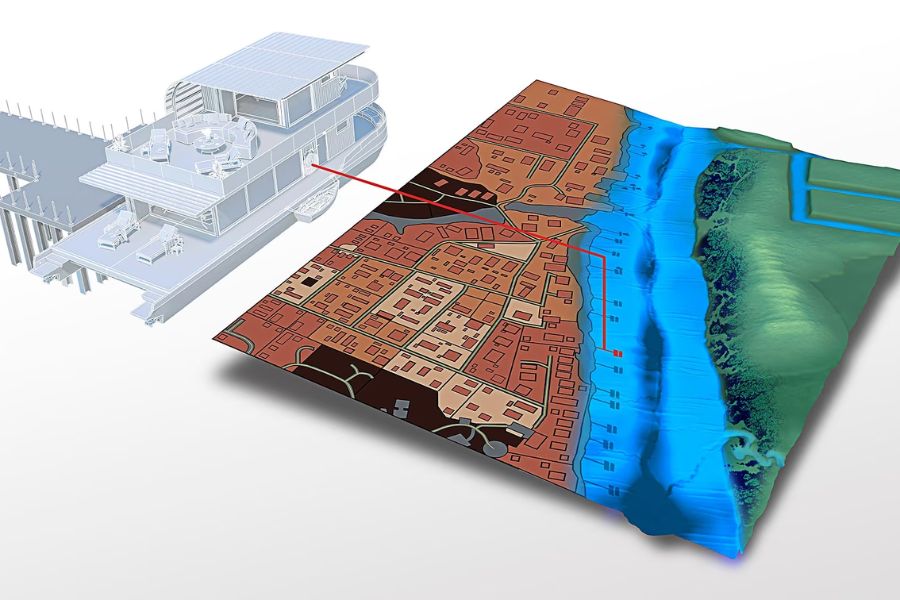
Autodesk AutoCAD Map 3D là phần mềm hỗ trợ lập bản đồ và quản lý dữ liệu không gian, được phát triển trên nền tảng AutoCAD. Phần mềm cho phép kết hợp bản vẽ kỹ thuật với dữ liệu GIS, giúp người dùng quản lý đối tượng địa lý cùng những thông tin thuộc tính liên quan. Thay vì chỉ thể hiện các đối tượng bằng đường nét, người dùng có thể kết nối dữ liệu, truy vấn thông tin và tổ chức bản đồ theo từng mục đích sử dụng. Một số ứng dụng phổ biến của AutoCAD Map 3D gồm:
-
Quản lý bản đồ địa chính: Hỗ trợ thể hiện ranh giới thửa đất và thông tin liên quan.
-
Quy hoạch đô thị: Quản lý mạng lưới giao thông, khu dân cư và hạ tầng kỹ thuật.
-
Quản lý công trình: Theo dõi dữ liệu đường ống, hệ thống cấp thoát nước và công trình xây dựng.
-
Xử lý dữ liệu GIS: Kết nối, truy vấn và trao đổi dữ liệu địa lý giữa các nguồn được hỗ trợ.
-
Biên tập bản đồ: Chỉnh sửa đối tượng, phân loại lớp thông tin và trình bày bản đồ.
2. Làm quen với giao diện Autodesk AutoCAD Map 3D
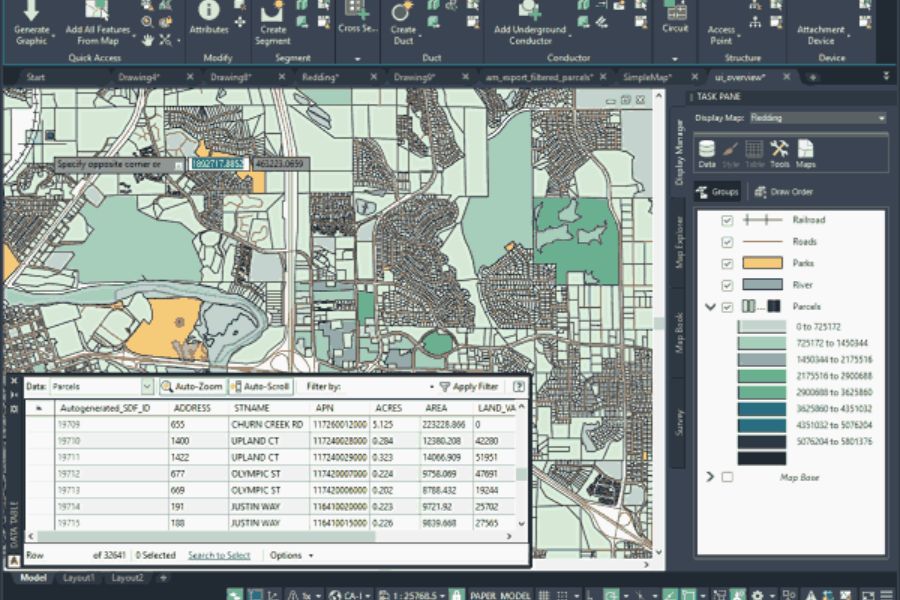
Trước khi bắt đầu, bạn nên tìm hiểu các khu vực chính trên giao diện để thao tác thuận tiện hơn. AutoCAD Map 3D có nhiều thành phần quen thuộc với người dùng AutoCAD, đồng thời bổ sung các công cụ phục vụ quản lý dữ liệu địa lý. Những thành phần quan trọng cần biết gồm:
-
Ribbon: Chứa các nhóm công cụ vẽ, chỉnh sửa và quản lý dữ liệu.
-
Drawing Area: Khu vực hiển thị bản vẽ và các đối tượng bản đồ.
-
Command Line: Cho phép nhập lệnh và theo dõi thông báo trong quá trình thao tác.
-
Display Manager: Hỗ trợ quản lý cách hiển thị các lớp bản đồ.
-
Task Pane: Cung cấp lối truy cập đến các công cụ kết nối và quản lý dữ liệu.
-
Layer Properties: Dùng để tạo, phân loại và điều chỉnh thuộc tính của các layer CAD.
Người mới nên bắt đầu bằng những thao tác đơn giản như phóng to, thu nhỏ, di chuyển bản vẽ, bật tắt layer và lưu tệp. Khi đã quen với giao diện, bạn có thể tiếp tục tìm hiểu các công cụ chuyên sâu hơn.
Nâng cấp Autodesk AutoCAD Map 3D giá rẻ
3. Hướng dẫn tạo bản vẽ mới trong AutoCAD Map 3D
Thiết lập bản vẽ đúng ngay từ đầu giúp hạn chế tình trạng sai kích thước, lệch vị trí hoặc khó kết hợp dữ liệu. Trước khi nhập bản đồ, hãy xác định đơn vị đo, hệ tọa độ và cách tổ chức các lớp thông tin. Các bước thực hiện cơ bản như sau:
-
Bước 1: Tạo bản vẽ mới: Mở Autodesk AutoCAD Map 3D và tạo bản vẽ mới. Bạn có thể sử dụng mẫu mặc định hoặc mẫu có sẵn của dự án.
-
Bước 2: Thiết lập đơn vị đo: Nhập lệnh UNITS để kiểm tra đơn vị. Với nhiều bản vẽ kỹ thuật và dữ liệu bản đồ tại Việt Nam, đơn vị mét thường được sử dụng, nhưng cần tuân theo yêu cầu của từng dự án.
-
Bước 3: Thiết lập hệ tọa độ: Truy cập công cụ thiết lập hệ tọa độ của Map 3D và lựa chọn hệ phù hợp với dữ liệu nguồn.
-
Bước 4: Tạo các layer: Phân chia đối tượng thành từng nhóm như đường giao thông, ranh giới, công trình và hệ thống kỹ thuật. Đặt tên rõ ràng để dễ quản lý.
-
Bước 5: Lưu bản vẽ: Sử dụng lệnh SAVEAS để lưu tệp với tên dễ nhận biết và định dạng phù hợp. Sau khi hoàn tất, hãy kiểm tra lại các thông số trước khi nhập dữ liệu. Một bản vẽ được tổ chức khoa học sẽ giúp những bước xử lý tiếp theo trở nên đơn giản hơn.
4. Cách thiết lập hệ tọa độ trong AutoCAD Map 3D
Hệ tọa độ giúp xác định vị trí của các đối tượng trên bản đồ. Nếu thiết lập không chính xác, dữ liệu có thể bị lệch vị trí hoặc không khớp với những lớp thông tin khác. Để thiết lập hệ tọa độ, bạn thực hiện theo các bước sau:
-
Bước 1: Mở bản vẽ cần thiết lập và truy cập công cụ gán hệ tọa độ.
-
Bước 2: Tìm hệ tọa độ theo tên, mã hoặc khu vực địa lý.
-
Bước 3: Đối chiếu thông tin với tài liệu kỹ thuật của dữ liệu nguồn.
-
Bước 4: Chọn hệ tọa độ phù hợp và áp dụng theo hướng dẫn của phần mềm.
-
Bước 5: Kiểm tra vị trí đối tượng sau khi kết nối hoặc chuyển đổi dữ liệu.
Bạn cần phân biệt giữa gán hệ tọa độ và chuyển đổi tọa độ. Gán hệ tọa độ giúp phần mềm nhận biết hệ quy chiếu mà dữ liệu đang sử dụng, còn chuyển đổi tọa độ sẽ tính toán lại vị trí của dữ liệu sang hệ khác. Với bản đồ tại Việt Nam, hãy kiểm tra kỹ hệ quy chiếu, múi chiếu và các thông số liên quan theo hồ sơ dự án. Không nên lựa chọn hệ tọa độ chỉ dựa trên vị trí hiển thị trên màn hình.
5. Hướng dẫn nhập và kết nối dữ liệu bản đồ
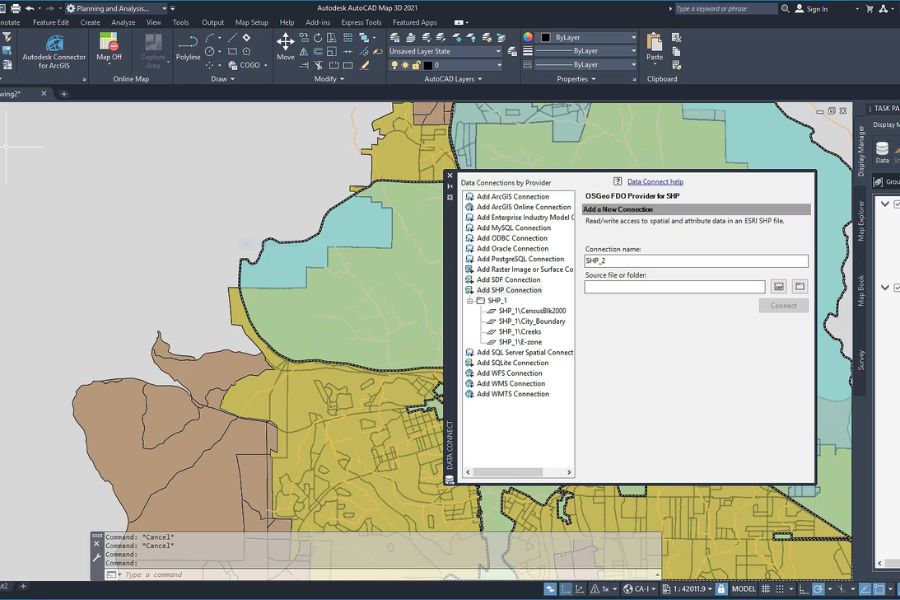
AutoCAD Map 3D hỗ trợ kết nối nhiều nguồn dữ liệu, giúp người dùng tận dụng bản đồ có sẵn thay vì phải vẽ lại từ đầu. Tùy mục đích, bạn có thể kết nối dữ liệu thông qua FDO hoặc nhập dữ liệu vào bản vẽ. Quy trình thực hiện gồm:
-
Bước 1: Chuẩn bị dữ liệu: Kiểm tra định dạng tệp, hệ tọa độ và các trường thuộc tính. Những định dạng thường gặp có thể bao gồm SHP, SDF, DWG và các nguồn dữ liệu được phiên bản phần mềm hỗ trợ.
-
Bước 2: Mở công cụ kết nối: Tìm mục Data Connect trong giao diện Map 3D và chọn loại nguồn dữ liệu phù hợp.
-
Bước 3: Chọn tệp dữ liệu: Duyệt đến vị trí lưu tệp hoặc nhập thông tin kết nối theo yêu cầu.
-
Bước 4: Thêm lớp dữ liệu: Chọn các lớp cần hiển thị trên bản đồ. Nếu nguồn dữ liệu có nhiều lớp, hãy ưu tiên những thông tin phục vụ trực tiếp cho công việc.
-
Bước 5: Kiểm tra kết quả: Quan sát vị trí, hình dạng và thuộc tính của đối tượng. Nếu dữ liệu không xuất hiện đúng vị trí, hãy kiểm tra hệ tọa độ, phạm vi hiển thị và trạng thái kết nối.
Lưu ý, kết nối dữ liệu và nhập dữ liệu thành đối tượng CAD là hai cách làm khác nhau. Kết nối FDO thường cho phép làm việc trực tiếp với nguồn dữ liệu bên ngoài, trong khi thao tác nhập có thể chuyển dữ liệu thành đối tượng trong bản vẽ. Hãy lựa chọn phương pháp phù hợp với nhu cầu chỉnh sửa và quản lý.
Nâng cấp Autodesk AutoCAD Map 3D giá rẻ
6. Cách quản lý layer và thuộc tính đối tượng
Khi bản đồ có nhiều nhóm thông tin, việc phân chia layer hợp lý sẽ giúp bạn dễ chỉnh sửa và kiểm soát nội dung. Chẳng hạn, bản đồ quy hoạch có thể bao gồm đường giao thông, ranh giới khu đất, công trình hiện hữu và hệ thống hạ tầng. Một số cách quản lý hiệu quả gồm:
-
Phân loại layer: Tạo lớp riêng cho từng nhóm đối tượng.
-
Đặt tên thống nhất: Sử dụng tên ngắn gọn, dễ hiểu và đúng chức năng.
-
Thiết lập cách hiển thị: Điều chỉnh màu sắc, kiểu đường và trạng thái bật tắt.
-
Kiểm tra thuộc tính: Xem mã đối tượng, tên tuyến, loại công trình hoặc thông tin liên quan nếu dữ liệu có cung cấp.
-
Duy trì cấu trúc chung: Thống nhất cách tổ chức dữ liệu để thuận tiện khi làm việc nhóm.
Cần lưu ý rằng layer CAD và lớp dữ liệu GIS không hoàn toàn giống nhau. Layer CAD chủ yếu phục vụ việc tổ chức và hiển thị đối tượng trong bản vẽ, trong khi lớp GIS thường gắn với dữ liệu không gian và bảng thuộc tính. Hiểu rõ sự khác biệt này sẽ giúp bạn lựa chọn công cụ chính xác hơn.
7. Những lỗi thường gặp khi sử dụng AutoCAD Map 3D
Trong quá trình làm việc, người mới có thể gặp lỗi kết nối, hiển thị hoặc xử lý dữ liệu. Xác định đúng nguyên nhân sẽ giúp tiết kiệm thời gian và tránh ảnh hưởng đến bản vẽ gốc. Một số lỗi phổ biến và cách khắc phục gồm:
-
Bản đồ bị lệch vị trí: Kiểm tra hệ tọa độ của bản vẽ và dữ liệu nguồn.
-
Không kết nối được dữ liệu: Kiểm tra đường dẫn, quyền truy cập và định dạng tệp.
-
Đối tượng không hiển thị: Kiểm tra layer, bộ lọc dữ liệu và phạm vi hiển thị.
-
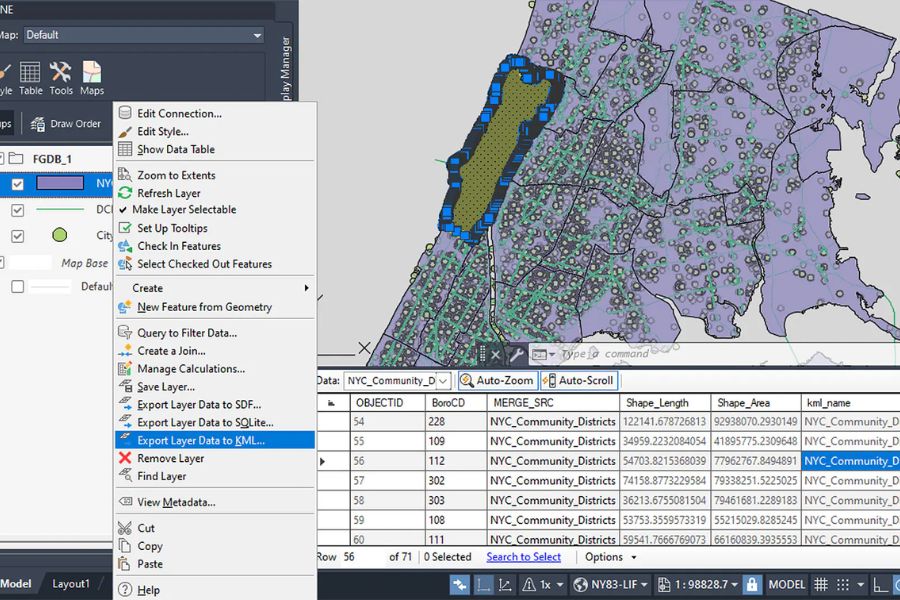
Thiếu thuộc tính: Xem lại cấu trúc dữ liệu và các trường được chọn khi nhập hoặc xuất.
-
Phần mềm hoạt động chậm: Tắt các lớp chưa cần thiết và hạn chế hiển thị quá nhiều dữ liệu cùng lúc.
-
Tệp xuất không giống bản gốc: Kiểm tra định dạng đầu ra và khả năng tương thích của các trường thông tin.
Khi gặp sự cố, hãy kiểm tra từng yếu tố thay vì thay đổi nhiều thiết lập cùng lúc. Đừng quên lưu bản sao trước khi thực hiện những thao tác có thể ảnh hưởng đến dữ liệu quan trọng.
8. Mẹo sử dụng Autodesk AutoCAD Map 3D hiệu quả
Để làm việc nhanh và hạn chế sai sót, bạn nên xây dựng quy trình sử dụng phần mềm rõ ràng. Không cần ghi nhớ tất cả lệnh ngay từ đầu, hãy tập trung vào những công cụ phù hợp với công việc thực tế. Bạn có thể áp dụng các mẹo sau:
-
Tạo mẫu bản vẽ: Chuẩn bị sẵn layer, màu sắc và thiết lập thường dùng.
-
Chuẩn hóa dữ liệu: Kiểm tra hệ tọa độ, tên trường và thông tin trước khi nhập.
-
Lưu bản sao định kỳ: Tạo bản dự phòng trước khi chuyển đổi hoặc chỉnh sửa hàng loạt.
-
Học theo nhu cầu: Ưu tiên các công cụ quản lý layer, kết nối dữ liệu và xuất bản đồ.
-
Kiểm tra kết quả: Đối chiếu vị trí và thuộc tính với dữ liệu gốc.
-
Tham khảo đúng phiên bản: Giao diện và tính năng có thể khác nhau giữa các phiên bản AutoCAD Map 3D.
Ngoài ra, hãy xác định rõ mục tiêu của từng công việc. Nếu cần chỉnh sửa bản vẽ kỹ thuật, bạn có thể ưu tiên công cụ CAD. Nếu cần quản lý dữ liệu địa lý, hãy tập trung vào các chức năng GIS và truy vấn thuộc tính. Cách tiếp cận này giúp việc học dễ dàng và thực tế hơn.
9. Kết luận
Autodesk AutoCAD Map 3D là công cụ hữu ích cho những công việc cần kết hợp bản vẽ CAD với dữ liệu bản đồ và thông tin địa lý. Khi nắm vững cách tạo bản vẽ, thiết lập hệ tọa độ, kết nối dữ liệu, quản lý layer và xuất tệp, bạn sẽ có nền tảng để xử lý các dự án bản đồ hiệu quả hơn. Với người mới bắt đầu, hãy thực hành từ những thao tác cơ bản và sử dụng dữ liệu nhỏ để làm quen với quy trình. Đặc biệt, cần chú ý đến hệ tọa độ và chất lượng dữ liệu vì đây là hai yếu tố ảnh hưởng trực tiếp đến độ chính xác của bản đồ. Khi sử dụng thành thạo các công cụ cần thiết, bạn có thể từng bước mở rộng kiến thức và ứng dụng AutoCAD Map 3D vào công việc xây dựng, quy hoạch và quản lý dữ liệu không gian.