Đăng nhập/Đăng ký
Hướng dẫn sử dụng AI Detector Canva để phát hiện văn bản AI cực dễ
AI đang dần trở thành một phần quen thuộc trong quá trình học tập, làm việc và sáng tạo nội dung. Chỉ với vài câu lệnh đơn giản, người dùng có thể tạo ra một bài viết hoàn chỉnh trong thời gian ngắn. Tuy nhiên, khi nội dung do AI tạo ra xuất hiện ngày càng phổ biến, nhu cầu kiểm tra văn bản có dấu hiệu được tạo bởi trí tuệ nhân tạo cũng trở nên cần thiết hơn. Nếu bạn đang tìm một cách kiểm tra nhanh mà không muốn liên tục sao chép nội dung sang nhiều website khác nhau, AI Detector trên Canva có thể là một lựa chọn đáng thử. Công cụ cho phép người dùng đưa văn bản vào để hệ thống phân tích và đưa ra nhận định về mức độ có dấu hiệu AI. Vậy AI Detector Canva hoạt động như thế nào và sử dụng ra sao? Cùng Sadesign tìm hiểu ngay trong hướng dẫn dưới đây.
Nội dung
- 1. AI Detector Canva là gì?
- 2. Vì sao nên sử dụng AI Detector trực tiếp trên Canva?
- 3. Cách tìm AI Detector trong kho ứng dụng Canva
- Bước 1: Mở mục Ứng dụng trên Canva
- Bước 2: Tìm kiếm công cụ AI Detector
- Bước 3: Khởi chạy AI Detector
- 4. Cách nhập văn bản và kiểm tra nội dung AI bằng Canva
- Bước 1: Chọn thiết kế để kiểm tra
- Bước 2: Dán đoạn văn cần kiểm tra
- Bước 3: Chờ hệ thống trả kết quả
- 5. Cách đọc kết quả phân tích từ AI Detector Canva
- 6. Mẹo sử dụng AI Detector Canva để kiểm tra văn bản hiệu quả
- 7. Kết luận

AI đang dần trở thành một phần quen thuộc trong quá trình học tập, làm việc và sáng tạo nội dung. Chỉ với vài câu lệnh đơn giản, người dùng có thể tạo ra một bài viết hoàn chỉnh trong thời gian ngắn. Tuy nhiên, khi nội dung do AI tạo ra xuất hiện ngày càng phổ biến, nhu cầu kiểm tra văn bản có dấu hiệu được tạo bởi trí tuệ nhân tạo cũng trở nên cần thiết hơn. Nếu bạn đang tìm một cách kiểm tra nhanh mà không muốn liên tục sao chép nội dung sang nhiều website khác nhau, AI Detector trên Canva có thể là một lựa chọn đáng thử. Công cụ cho phép người dùng đưa văn bản vào để hệ thống phân tích và đưa ra nhận định về mức độ có dấu hiệu AI. Vậy AI Detector Canva hoạt động như thế nào và sử dụng ra sao? Cùng Sadesign tìm hiểu ngay trong hướng dẫn dưới đây.
1. AI Detector Canva là gì?
AI Detector Canva là tiện ích hỗ trợ người dùng kiểm tra một đoạn văn bản nhằm nhận diện những dấu hiệu thường xuất hiện trong nội dung được tạo bởi AI. Thay vì chỉ nhìn vào một vài từ khóa, công cụ có thể phân tích cách xây dựng câu, cách dùng từ và một số đặc điểm trong văn phong để đưa ra kết quả dự đoán. Đây là tính năng hữu ích với những người thường xuyên phải kiểm duyệt nội dung nhưng muốn thực hiện ngay trong không gian làm việc của Canva. Công cụ có thể được sử dụng trong nhiều trường hợp khác nhau, chẳng hạn như:
-
Kiểm tra bài viết trước khi gửi hoặc đăng tải.
-
Tham khảo mức độ có dấu hiệu được tạo bởi AI của một đoạn văn.
-
Hỗ trợ giáo viên kiểm tra nội dung bài làm của học sinh, sinh viên.
-
Giúp biên tập viên rà soát văn bản trước khi xuất bản.
-
Kiểm tra nội dung do AI hỗ trợ viết trước khi chỉnh sửa lại.
-
Phát hiện những câu văn có cách diễn đạt quá khuôn mẫu hoặc thiếu tự nhiên.

2. Vì sao nên sử dụng AI Detector trực tiếp trên Canva?
Điểm tiện lợi lớn nhất của AI Detector trên Canva nằm ở khả năng hỗ trợ kiểm tra nội dung ngay trong quá trình làm việc. Thay vì mở thêm một website, sao chép văn bản, dán vào công cụ rồi quay lại Canva để tiếp tục chỉnh sửa, người dùng có thể rút gọn đáng kể các thao tác. Điều này đặc biệt hữu ích khi bạn đang thực hiện bài thuyết trình, tài liệu học tập hoặc thiết kế có chứa nhiều nội dung chữ. Một số lợi ích nổi bật của việc sử dụng công cụ gồm:
-
Tiết kiệm thời gian: Hạn chế việc chuyển đổi liên tục giữa nhiều nền tảng.
-
Thao tác đơn giản: Người mới sử dụng Canva cũng có thể nhanh chóng làm quen.
-
Kiểm tra thuận tiện: Có thể phân tích nội dung ngay trong quá trình thiết kế.
-
Dễ dàng chỉnh sửa: Sau khi tham khảo kết quả, bạn có thể quay lại văn bản và thay đổi cách diễn đạt.
-
Hỗ trợ kiểm duyệt: Phù hợp với người viết nội dung, giáo viên, sinh viên và biên tập viên.
-
Không gian làm việc trực quan: Các thao tác được thực hiện trong giao diện Canva quen thuộc.
3. Cách tìm AI Detector trong kho ứng dụng Canva
Bước 1: Mở mục Ứng dụng trên Canva
Đầu tiên, hãy truy cập Canva và mở một thiết kế bất kỳ. Bạn có thể sử dụng một dự án đang làm hoặc tạo một thiết kế mới nếu chỉ muốn kiểm tra văn bản. Khi giao diện chỉnh sửa xuất hiện, hãy quan sát thanh công cụ nằm ở phía bên trái màn hình.
Tại đây, nhấp vào Ứng dụng (Apps) hoặc chọn biểu tượng Thêm nếu giao diện của bạn hiển thị theo dạng thu gọn. Canva sẽ mở khu vực tập hợp các tiện ích mà người dùng có thể sử dụng trong thiết kế. Đây chính là nơi bạn tìm kiếm AI Detector thay vì phải truy cập một trang kiểm tra bên ngoài.

Bước 2: Tìm kiếm công cụ AI Detector
Trong giao diện kho ứng dụng, bạn tìm đến thanh tìm kiếm rồi nhập từ khóa Detector. Sau đó nhấn Enter để Canva tiến hành tìm kiếm và hiển thị những ứng dụng phù hợp với từ khóa vừa nhập.
Trong danh sách kết quả, hãy tìm ứng dụng có tên AI Detector rồi nhấp vào đó để mở. Bạn nên kiểm tra kỹ tên công cụ trước khi lựa chọn bởi kho ứng dụng Canva có thể chứa nhiều tiện ích liên quan đến AI và kiểm tra nội dung.
Bước 3: Khởi chạy AI Detector
Sau khi chọn AI Detector, Canva sẽ mở giao diện của tiện ích để bạn bắt đầu sử dụng. Tùy theo thiết kế và giao diện đang có, hệ thống có thể yêu cầu bạn lựa chọn sử dụng công cụ trong một thiết kế mới hoặc dự án hiện tại.
Nếu văn bản bạn muốn kiểm tra đang nằm trong một thiết kế có sẵn, hãy tiếp tục với dự án đó để tiết kiệm thời gian. Trường hợp chỉ muốn thử nghiệm công cụ, bạn có thể tạo một thiết kế mới và sử dụng không gian này để nhập nội dung cần phân tích.

4. Cách nhập văn bản và kiểm tra nội dung AI bằng Canva
Bước 1: Chọn thiết kế để kiểm tra
Trước tiên, hãy lựa chọn thiết kế mới hoặc thiết kế hiện tại tùy vào nhu cầu. Nếu bạn đang có sẵn một bài thuyết trình, tài liệu hoặc thiết kế chứa đoạn văn cần kiểm tra, việc sử dụng trực tiếp dự án đó sẽ giúp quá trình thao tác thuận tiện hơn.
Bạn không cần phải hoàn thiện toàn bộ thiết kế trước khi kiểm tra. Mục đích chính của bước này là tạo không gian để AI Detector có thể tiếp nhận và phân tích phần văn bản. Vì vậy, nếu chỉ muốn thử công cụ, một thiết kế trống cũng có thể được sử dụng.
Bước 2: Dán đoạn văn cần kiểm tra
Tiếp theo, hãy sao chép đoạn văn mà bạn muốn xác minh rồi dán vào ô nhập nội dung của AI Detector. Bạn nên giữ nguyên văn bản cần kiểm tra thay vì thay đổi câu chữ trước đó, bởi việc chỉnh sửa quá nhiều có thể khiến kết quả phân tích không còn phản ánh đúng nội dung ban đầu.
Sau khi kiểm tra lại đoạn văn, hãy tìm nút Phát hiện nội dung AI và nhấp vào đó. Hệ thống sẽ bắt đầu xử lý dữ liệu dựa trên nội dung bạn cung cấp. Trong thời gian này, bạn chỉ cần chờ công cụ hoàn tất quá trình phân tích.
Bước 3: Chờ hệ thống trả kết quả
Sau một khoảng thời gian xử lý, AI Detector sẽ hiển thị kết quả phân tích. Tùy vào nội dung và cách công cụ đánh giá, màn hình có thể cung cấp thông tin về mức độ văn bản có dấu hiệu được tạo bởi AI.
Hãy dành thời gian đọc toàn bộ kết quả thay vì chỉ nhìn vào một con số phần trăm. Một tỷ lệ cao hoặc thấp không nên được xem là bằng chứng tuyệt đối về nguồn gốc của văn bản. Kết quả phù hợp nhất nên được sử dụng như một cơ sở tham khảo để bạn tiếp tục kiểm tra và biên tập nội dung.
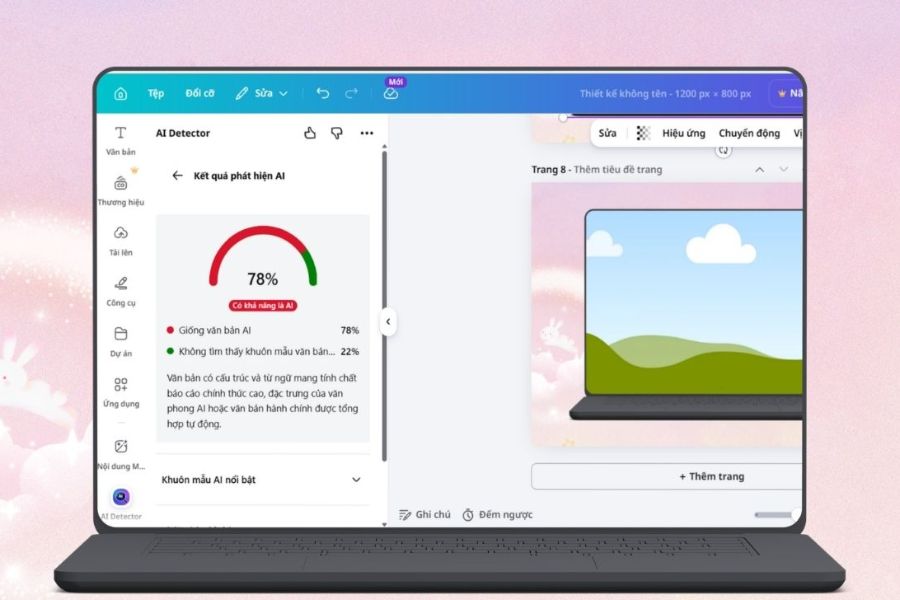
5. Cách đọc kết quả phân tích từ AI Detector Canva
Khi nhận được kết quả, điều quan trọng không phải là nhìn ngay vào tỷ lệ phần trăm rồi kết luận văn bản do AI tạo ra. Bạn nên quan sát thêm những thông tin chi tiết mà công cụ cung cấp để hiểu lý do nội dung bị đánh giá có dấu hiệu AI. Những phân tích này có thể giúp bạn nhận ra các câu văn quá khuôn mẫu, cách diễn đạt lặp lại hoặc cấu trúc thiếu tự nhiên.
-
Tỷ lệ nội dung có dấu hiệu AI: Cho biết mức độ mà hệ thống dự đoán văn bản có đặc điểm tương đồng với nội dung do AI tạo.
-
Các mẫu câu nổi bật: Chỉ ra những cách xây dựng câu hoặc cụm từ có tính khuôn mẫu.
-
Phân tích câu chữ: Giúp nhận diện những phần trong văn bản có cách diễn đạt thiếu tự nhiên.
-
Khu vực được đánh dấu: Một số nội dung có thể được làm nổi bật để người dùng dễ xác định phần cần xem xét.
-
Nhận định tổng quan: Cung cấp góc nhìn nhanh về kết quả kiểm tra.
Việc đọc kết quả theo nhiều yếu tố sẽ giúp bạn tránh phụ thuộc hoàn toàn vào một con số duy nhất. Đây cũng là cách sử dụng AI Detector hợp lý hơn, đặc biệt khi văn bản được kiểm tra có nội dung chuyên môn hoặc phong cách viết đặc thù.
6. Mẹo sử dụng AI Detector Canva để kiểm tra văn bản hiệu quả
AI Detector sẽ hữu ích hơn nếu bạn biết cách sử dụng kết quả một cách hợp lý. Thay vì xem công cụ như một "thước đo tuyệt đối" để xác định ai là người viết văn bản, hãy coi đây là một bước hỗ trợ trong quá trình kiểm tra và biên tập. Đặc biệt, nếu văn bản có kết quả bất thường, bạn nên đọc lại nội dung bằng chính góc nhìn của mình trước khi đưa ra kết luận.
Một số mẹo có thể áp dụng gồm:
-
Kiểm tra đoạn văn đủ dài: Nội dung quá ngắn thường khó mang lại kết quả tham khảo rõ ràng.
-
Giữ nguyên văn bản: Không nên chỉnh sửa trước khi kiểm tra nếu mục tiêu là đánh giá nội dung ban đầu.
-
Đọc cả báo cáo: Không nên chỉ quan tâm đến tỷ lệ phần trăm.
-
Đối chiếu với văn phong thực tế: Xem nội dung có thực sự mang đặc điểm máy móc hay không.
-
Chỉnh sửa những câu quá khuôn mẫu: Có thể viết lại theo cách tự nhiên, gần với phong cách cá nhân hơn.
-
Kiểm tra lại sau khi chỉnh sửa: Nếu đã thay đổi nhiều câu chữ, bạn có thể thực hiện phân tích lại để tham khảo kết quả mới.

7. Kết luận
AI Detector Canva mang đến một cách tiếp cận khá thuận tiện cho những ai muốn kiểm tra văn bản có dấu hiệu được tạo bởi AI mà không cần liên tục chuyển đổi giữa nhiều công cụ. Từ việc mở kho ứng dụng, tìm kiếm AI Detector đến nhập văn bản và đọc kết quả, toàn bộ quá trình đều tương đối đơn giản và dễ thực hiện. Nếu thường xuyên làm việc với văn bản trên Canva, việc biết cách sử dụng AI Detector sẽ giúp bạn bổ sung thêm một bước kiểm tra hữu ích vào quy trình sáng tạo nội dung. Chỉ với vài thao tác đơn giản, bạn có thể nhanh chóng tham khảo mức độ có dấu hiệu AI và chủ động chỉnh sửa văn bản sao cho tự nhiên, phù hợp hơn với mục đích sử dụng.