




 Đăng nhập/Đăng ký

Remove Tool trong Photoshop: Hướng dẫn xoá dây điện, vật thừa nhanh chóng và tự nhiên
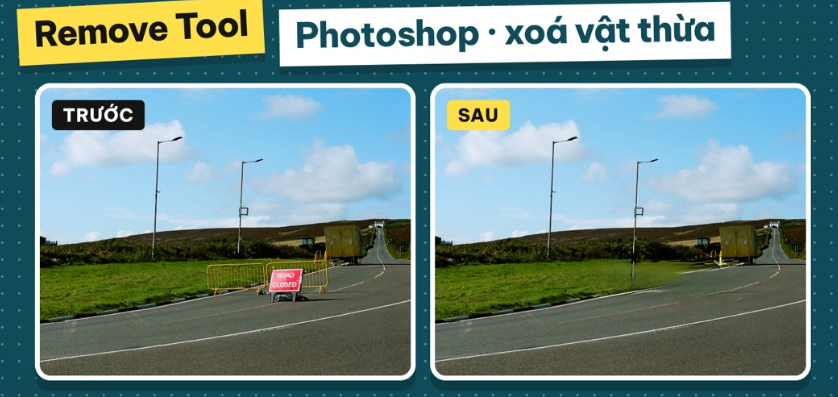
Một bức ảnh đẹp đôi khi chỉ cần một chi tiết nhỏ xuất hiện không đúng chỗ cũng đủ làm giảm đi sức hút. Đó có thể là những sợi dây điện chằng chịt trên bầu trời, biển báo chắn ngang khung hình, người đi đường vô tình lọt vào ảnh hay các vật dụng không mong muốn ở hậu cảnh. Thay vì mất nhiều thời gian chỉnh sửa thủ công, bạn có thể sử dụng Remove Tool trong Photoshop để loại bỏ những chi tiết này một cách nhanh chóng. Công cụ có khả năng phân tích khu vực xung quanh, tự động tái tạo phần nền bị khuyết và giúp bức ảnh trông liền mạch hơn. Trong bài viết này, hãy cùng Sadesign tìm hiểu vị trí Remove Tool, cách thiết lập và hướng dẫn từng bước xoá dây điện, vật thừa hiệu quả mà vẫn giữ được chất lượng ảnh gốc.
Nội dung
- 1. Remove Tool trong Photoshop là gì?
- 2. Remove Tool nằm ở đâu trong Photoshop?
- 3. Những thiết lập cần biết trước khi sử dụng Remove Tool
- 4. Hướng dẫn sử dụng Remove Tool trong Photoshop để xoá vật thừa
- 4.1. Cách 1: Xoá một vật thể bằng một nét cọ
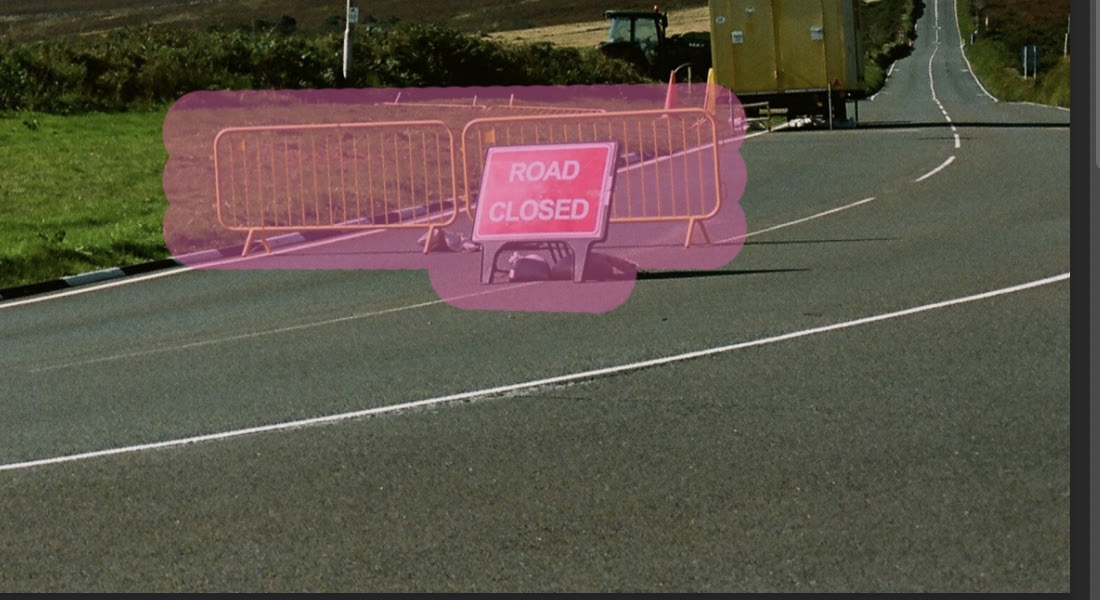
- 4.2. Cách 2: Xoá biển báo và rào chắn trên đường
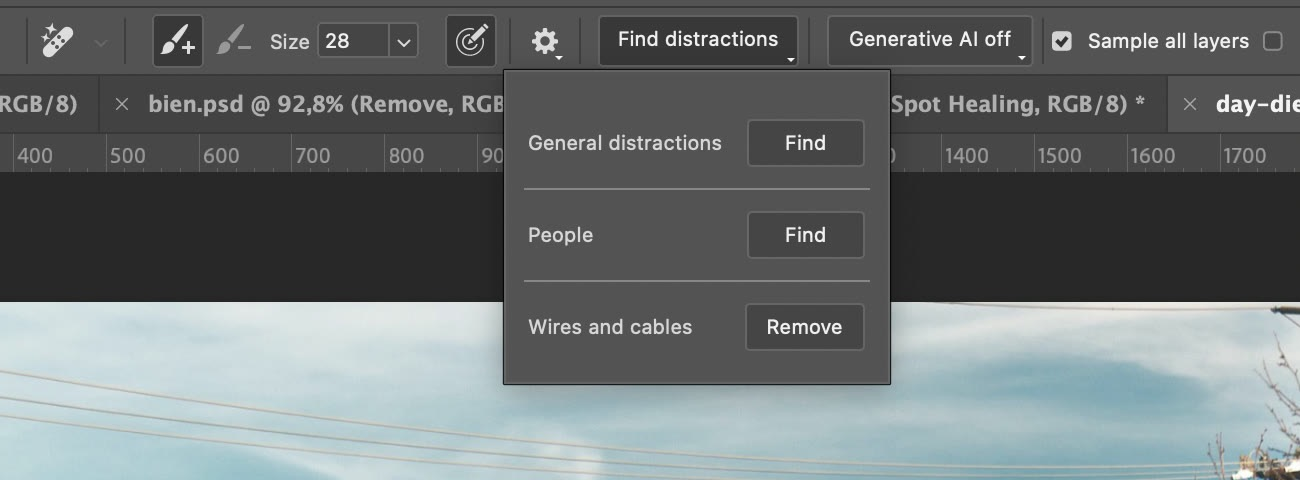
- 4.3. Cách 3: Xoá dây điện bằng tính năng Find distractions
- 4.4. Cách 4: Xoá người và các chi tiết gây mất tập trung
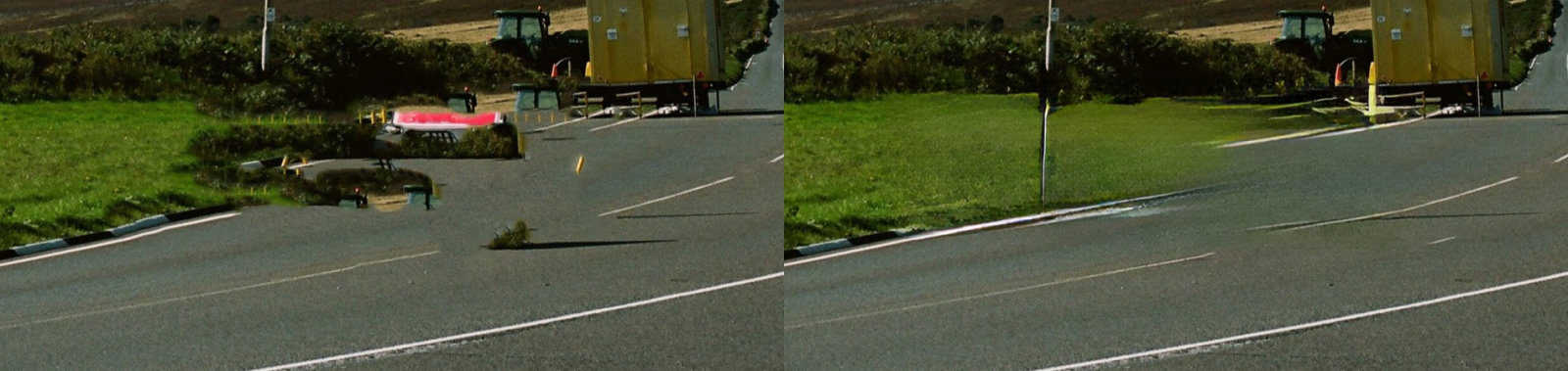
- 5. So sánh Remove Tool, Spot Healing Brush và Content-Aware Fill
- 6. Mẹo sử dụng Remove Tool để ảnh sau khi xoá tự nhiên hơn
- 7. Kết luận
Một bức ảnh đẹp đôi khi chỉ cần một chi tiết nhỏ xuất hiện không đúng chỗ cũng đủ làm giảm đi sức hút. Đó có thể là những sợi dây điện chằng chịt trên bầu trời, biển báo chắn ngang khung hình, người đi đường vô tình lọt vào ảnh hay các vật dụng không mong muốn ở hậu cảnh. Thay vì mất nhiều thời gian chỉnh sửa thủ công, bạn có thể sử dụng Remove Tool trong Photoshop để loại bỏ những chi tiết này một cách nhanh chóng. Công cụ có khả năng phân tích khu vực xung quanh, tự động tái tạo phần nền bị khuyết và giúp bức ảnh trông liền mạch hơn. Trong bài viết này, hãy cùng Sadesign tìm hiểu vị trí Remove Tool, cách thiết lập và hướng dẫn từng bước xoá dây điện, vật thừa hiệu quả mà vẫn giữ được chất lượng ảnh gốc.
1. Remove Tool trong Photoshop là gì?
Remove Tool là công cụ chỉnh sửa ảnh trong Photoshop, được thiết kế để loại bỏ những chi tiết không mong muốn khỏi hình ảnh. Khi bạn tô lên một vật thể, Photoshop sẽ phân tích khu vực xung quanh và tự động lấp đầy phần vừa xoá bằng những chi tiết phù hợp. Nhờ đó, vùng chỉnh sửa có thể hòa vào bối cảnh ban đầu mà không cần người dùng tự ghép từng mảng ảnh.
Điểm nổi bật của Remove Tool là thao tác đơn giản, dễ làm quen nhưng có khả năng xử lý nhiều tình huống khác nhau. Bạn có thể dùng công cụ để xoá dây điện trên bầu trời, biển báo, rác nhỏ trên đường, người xuất hiện ngoài ý muốn hoặc những vật dụng gây mất tập trung trong khung hình. Đặc biệt, tính năng Find distractions còn hỗ trợ phát hiện một số yếu tố gây nhiễu như dây điện và dây cáp, giúp tiết kiệm đáng kể thời gian chỉnh sửa.
2. Remove Tool nằm ở đâu trong Photoshop?
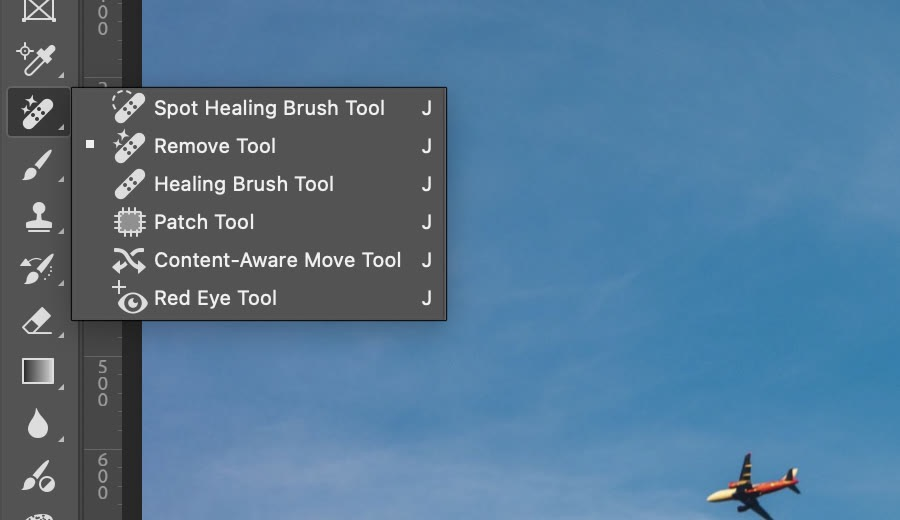
Remove Tool nằm trên thanh công cụ phía bên trái giao diện Photoshop. Tuy nhiên, công cụ này thường được xếp chung một nhóm với Spot Healing Brush, Healing Brush, Patch Tool và Content-Aware Move Tool. Vì vậy, nếu bạn chưa nhìn thấy biểu tượng Remove Tool, có thể nó đang được ẩn bên trong nhóm công cụ này.
Để mở, hãy nhấn giữ chuột vào biểu tượng Healing Brush hoặc công cụ đang hiển thị trong cùng nhóm. Photoshop sẽ mở danh sách các công cụ liên quan, lúc này bạn chỉ cần chọn Remove Tool để bắt đầu sử dụng. Phím tắt của nhóm công cụ này là J, bạn có thể nhấn phím này để chuyển nhanh giữa các công cụ trong nhóm. Sau khi chọn Remove Tool, thanh tùy chọn phía trên sẽ xuất hiện những thiết lập quan trọng như kích thước cọ, Sample All Layers, Remove after each stroke và Mode. Việc điều chỉnh phù hợp trước khi thao tác sẽ giúp quá trình xoá vật thể chính xác hơn, hạn chế ảnh hưởng đến những chi tiết xung quanh.
3. Những thiết lập cần biết trước khi sử dụng Remove Tool
Trước khi bắt đầu xoá dây điện hoặc vật thừa, bạn nên làm quen với một số tùy chọn trên thanh công cụ. Mỗi thiết lập đều ảnh hưởng đến cách Photoshop xử lý vùng ảnh, đặc biệt khi cần chỉnh sửa nhiều chi tiết trên cùng một bức hình.
-
Brush Size: Điều chỉnh kích thước đầu cọ khi tô lên vật thể. Adobe khuyến nghị chọn cọ lớn hơn vùng cần xoá một chút để Photoshop nhận diện đầy đủ chi tiết. Bạn có thể nhấn phím [ để thu nhỏ và ] để tăng kích thước cọ nhanh chóng.
-
Sample All Layers: Cho phép Remove Tool lấy dữ liệu hình ảnh từ tất cả layer đang hiển thị. Khi bật tùy chọn này, kết quả chỉnh sửa vẫn được vẽ lên layer đang chọn. Đây là thiết lập quan trọng nếu bạn muốn xoá vật thể trên một layer riêng mà không tác động trực tiếp đến ảnh gốc.
-
Remove after each stroke: Khi được bật, Photoshop sẽ tự động xử lý vùng vừa tô ngay sau mỗi lần nhả chuột. Nếu tắt, bạn có thể tô nhiều khu vực khác nhau trước rồi nhấn dấu tick trên thanh tùy chọn để áp dụng kết quả cùng lúc.
-
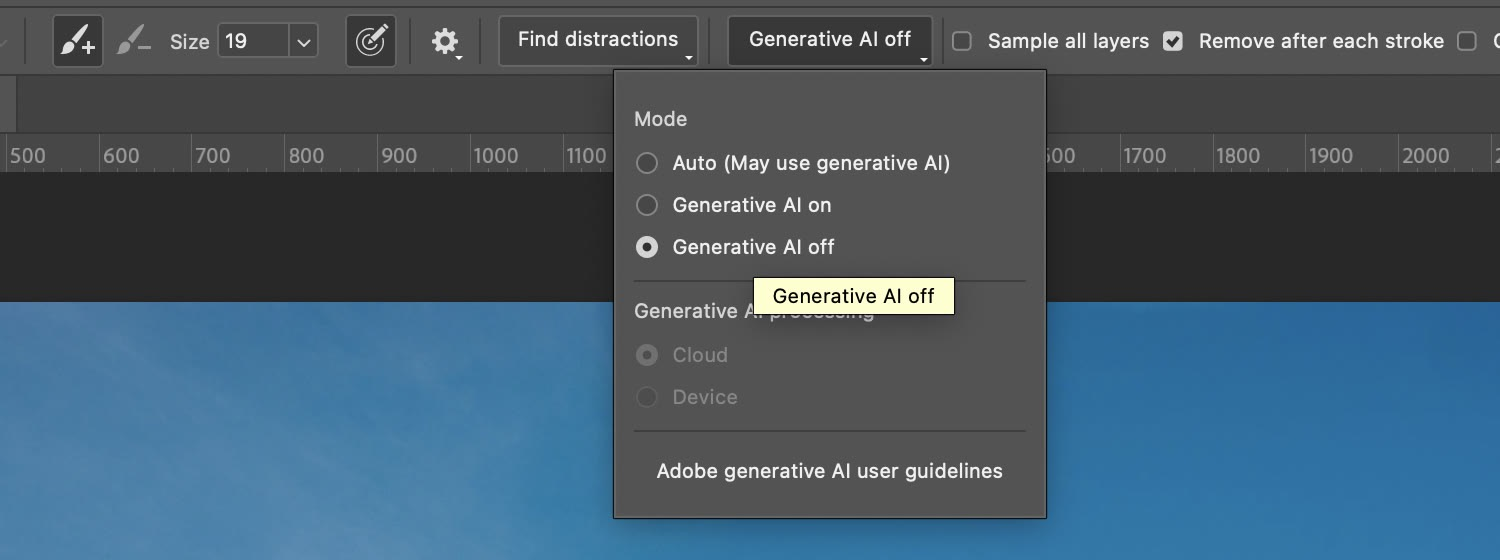
Mode: Cung cấp ba lựa chọn gồm Auto (May use generative AI), Generative AI on và Generative AI off. Nếu muốn tránh sử dụng AI tạo sinh, bạn có thể chọn Generative AI off. Khi đó, Photoshop sẽ xử lý vùng ảnh bằng phương pháp không sử dụng Generative AI.
-
Create new layer: Ở các phiên bản mới có hỗ trợ tùy chọn này, bạn có thể tạo layer mới để lưu kết quả chỉnh sửa. Ngoài ra, bạn cũng có thể tự tạo một layer trống trong bảng Layers rồi bật Sample All Layers để chủ động kiểm soát quá trình làm việc.
4. Hướng dẫn sử dụng Remove Tool trong Photoshop để xoá vật thừa
4.1. Cách 1: Xoá một vật thể bằng một nét cọ
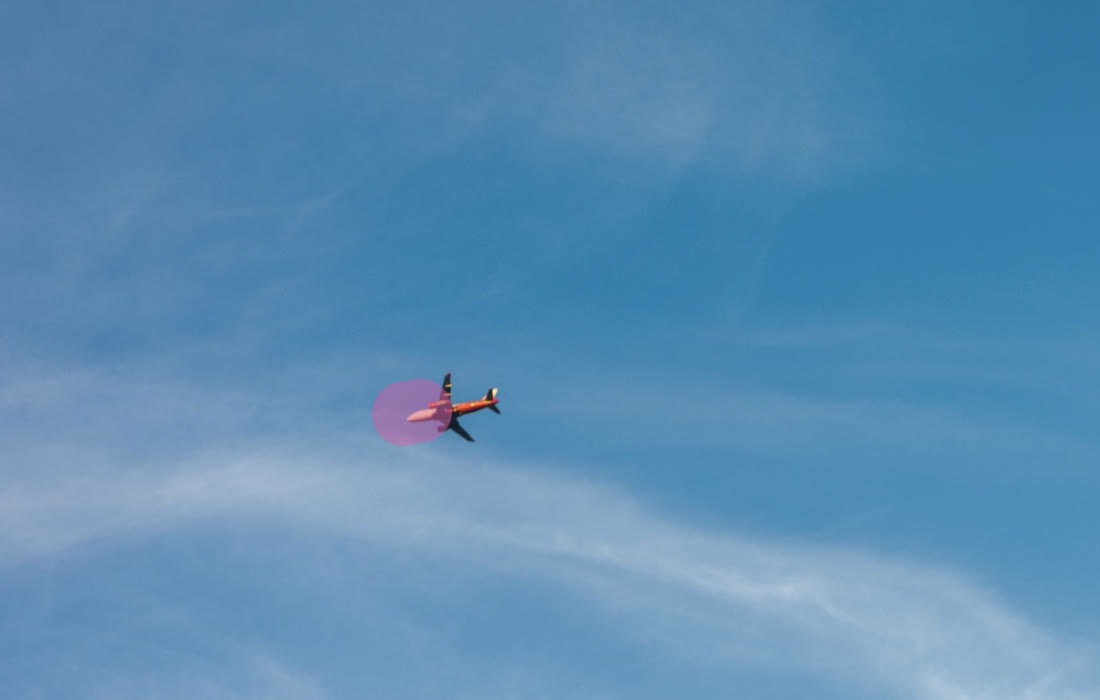
Với những vật thể nhỏ nằm trên nền đơn giản như máy bay trên bầu trời, bạn có thể sử dụng Remove Tool để xoá nhanh chỉ bằng một nét cọ.
-
Bước 1: Mở ảnh trong Photoshop, vào bảng Layers và nhấn Create a new layer để tạo layer trống phía trên ảnh gốc.
-
Bước 2: Chọn Remove Tool trên thanh công cụ bên trái, sau đó bật Sample All Layers để công cụ lấy dữ liệu từ các layer đang hiển thị.
-
Bước 3: Điều chỉnh Brush Size lớn hơn vật thể cần xoá một chút. Có thể sử dụng phím [ và ] để thay đổi kích thước cọ nhanh chóng.
-
Bước 4: Nhấn giữ chuột và tô phủ kín vật thể cần loại bỏ. Khu vực được tô thường hiển thị màu hồng nhạt để bạn dễ theo dõi.
-
Bước 5: Nhả chuột và chờ Photoshop xử lý. Kiểm tra kết quả, nếu còn sót chi tiết nhỏ, hãy tô bổ sung để hoàn thiện.
4.2. Cách 2: Xoá biển báo và rào chắn trên đường
Đối với những vật thể có kích thước lớn hoặc nhiều chi tiết như biển báo, chân biển và hàng rào chắn, bạn nên chia thành nhiều vùng nhỏ để Photoshop xử lý chính xác hơn.
-
Bước 1: Mở ảnh cần chỉnh sửa, tạo một layer trống mới trong bảng Layers và chọn Remove Tool.
-
Bước 2: Bật Sample All Layers và tắt Remove after each stroke để có thể tô nhiều khu vực trước khi áp dụng kết quả.
-
Bước 3: Điều chỉnh kích thước cọ phù hợp, lần lượt tô lên biển báo, chân đế và các thanh chắn cần xoá.
-
Bước 4: Kiểm tra lại những vùng đã tô, sau đó nhấn dấu tick trên thanh tùy chọn để Photoshop xử lý cùng lúc.
-
Bước 5: Quan sát kết quả và tiếp tục tô bổ sung những chi tiết còn sót. Với khu vực có vạch kẻ đường hoặc mép cỏ, nên sử dụng nét cọ ngắn để hạn chế làm biến dạng nền ảnh.
4.3. Cách 3: Xoá dây điện bằng tính năng Find distractions
Nếu bức ảnh xuất hiện nhiều dây điện hoặc dây cáp trên bầu trời, tính năng Find distractions sẽ giúp bạn tiết kiệm thời gian thay vì phải tự tô từng sợi dây.
-
Bước 1: Mở bức ảnh có dây điện cần xoá trong Photoshop và tạo một layer trống mới để lưu kết quả chỉnh sửa.
-
Bước 2: Chọn Remove Tool, bật Sample All Layers để công cụ lấy dữ liệu từ ảnh gốc.
-
Bước 3: Nhấn Find distractions trên thanh tùy chọn, sau đó chọn Wires and cables để Photoshop tự động nhận diện dây điện.
-
Bước 4: Nhấn Remove nếu giao diện yêu cầu xác nhận và chờ Photoshop phân tích, loại bỏ những đường dây xuất hiện trong ảnh.
-
Bước 5: Kiểm tra kết quả, đặc biệt tại những vị trí dây điện giao nhau hoặc gần cột điện. Nếu vẫn còn đoạn dây nhỏ, hãy dùng cọ Remove Tool để tô xoá thủ công.
4.4. Cách 4: Xoá người và các chi tiết gây mất tập trung
Ngoài dây điện và vật thể thừa, Remove Tool còn có thể hỗ trợ loại bỏ người đi đường hoặc những chi tiết không mong muốn trong ảnh. Bạn có thể thực hiện nhanh theo các bước sau:
-
Bước 1: Mở ảnh cần chỉnh sửa, chọn Remove Tool trên thanh công cụ bên trái.
-
Bước 2: Nhấn Find distractions và chọn People để Photoshop tự động nhận diện những người xuất hiện trong khung hình.
-
Bước 3: Kiểm tra vùng được nhận diện, tránh chọn nhầm chủ thể chính hoặc những người bạn muốn giữ lại.
-
Bước 4: Tiến hành xoá các đối tượng không mong muốn. Với những vật dụng khác, bạn có thể dùng cọ tô trực tiếp lên khu vực cần loại bỏ.
-
Bước 5: Phóng to ảnh để kiểm tra kết quả. Nếu nền bị nhòe hoặc xuất hiện chi tiết bất thường, hãy chia nhỏ khu vực và chỉnh sửa lại bằng những nét cọ ngắn.
5. So sánh Remove Tool, Spot Healing Brush và Content-Aware Fill
Photoshop cung cấp nhiều công cụ hỗ trợ xoá vật thể và khuyết điểm trên ảnh. Mặc dù cùng có khả năng tận dụng dữ liệu từ khu vực xung quanh để tái tạo nền, mỗi công cụ lại phù hợp với một nhu cầu chỉnh sửa riêng.
6. Mẹo sử dụng Remove Tool để ảnh sau khi xoá tự nhiên hơn
Để hình ảnh sau chỉnh sửa không xuất hiện những dấu vết bất thường, bạn nên chú ý đến cách chọn vùng tô và kiểm tra kết quả. Một vài mẹo nhỏ dưới đây sẽ giúp quá trình sử dụng Remove Tool đạt hiệu quả tốt hơn.
-
Chọn cọ vừa đủ lớn: Đầu cọ nên lớn hơn vật thể một chút để bao phủ toàn bộ khu vực cần xoá. Cọ quá lớn có thể khiến Photoshop tái tạo cả những chi tiết không cần thiết.
-
Chia nhỏ vùng chỉnh sửa: Với những vật thể dài như dây điện hoặc hàng rào, hãy xử lý theo từng đoạn nếu kết quả xoá toàn bộ chưa đẹp. Cách này giúp kiểm soát tốt hơn những khu vực có nhiều chi tiết.
-
Giữ nguyên ảnh gốc: Tạo layer riêng và bật Sample All Layers để dễ dàng điều chỉnh mà không làm thay đổi trực tiếp hình ảnh ban đầu.
-
Kiểm tra ở nhiều mức phóng đại: Quan sát ảnh ở chế độ tổng thể để đánh giá bố cục, sau đó phóng to khu vực vừa xoá để phát hiện các vết nhòe hoặc chi tiết bị biến dạng.
-
Kết hợp nhiều công cụ: Nếu Remove Tool chưa xử lý tốt, bạn có thể thử Spot Healing Brush hoặc Content-Aware Fill để hoàn thiện khu vực đó.
-
Lưu ảnh đúng định dạng: Nên giữ một bản PSD để bảo toàn các layer chỉnh sửa. Khi hoàn thiện, bạn có thể xuất ảnh sang JPEG hoặc PNG tùy mục đích sử dụng.
7. Kết luận
Remove Tool trong Photoshop là công cụ hữu ích giúp bạn loại bỏ dây điện, biển báo, người đi đường và nhiều vật thể thừa chỉ bằng vài thao tác đơn giản. Với khả năng xử lý trực tiếp bằng nét cọ và tính năng Find distractions, công cụ giúp tiết kiệm thời gian chỉnh sửa, đồng thời mang lại hình ảnh gọn gàng và tự nhiên hơn. Để đạt kết quả tốt, hãy ưu tiên làm việc trên layer riêng, điều chỉnh kích thước cọ phù hợp và kiểm tra kỹ những khu vực vừa xoá. Khi biết cách kết hợp Remove Tool với Spot Healing Brush và Content-Aware Fill, bạn sẽ chủ động hơn trong việc xử lý những bức ảnh có nhiều chi tiết phức tạp.